[נתב LTE] כיצד להגדיר נתב 4G-AX56 לשימוש בחיבור אינטרנט סלולרי?
The Quick Internet Setup (QIS) יכולה להדריך אתכם בתהליך ההגדרה הבסיסית של הנתב, כולל הגדרות אינטרנט והגדרת שם וסיסמה לרשת האלחוטית, ומאפשרת לכם להשלים ולהפעיל במהירות ובקלות את פונקציות הרשת הבסיסיות של הנתב.
לפני שתתחילו בהגדרה, יש לוודא תחילה את שיטת החיבור לרשת החיצונית שמספק ספק שירותי האינטרנט שלכם (ISP). אם אינכם בטוחים מהי שיטת חיבור הרשת שלכם, אנא פנו לספק שירותי האינטרנט שלכם.
הנתב 4G-AX56 יכול להתחבר לאינטרנט באמצעות חיבור פס רחב סלולרי 3G/4G או באמצעות הגדרת WAN. מאמר זה מסביר כיצד להגדיר את הנתב 4G-AX56 לשימוש בפס רחב סלולרי.
א. אם הנתב שלכם משתמש ב-WAN כדי להתחבר לאינטרנט, אנא עיינו בשאלות הנפוצות הבאות:
[נתב אלחוטי] כיצד להשתמש ב-QIS (הגדרת אינטרנט מהירה) כדי להגדיר את הנתב? (ממשק משתמש גרפי)
[נתב אלחוטי] כיצד להגדיר נתב ASUS Wi-Fi באמצעות אפליקציית ASUS Router? (QIS, הגדרת אינטרנט מהירה)
ב. אם תרצו לעבור בין שני מקורות הרשת, אנא עיינו בשאלה הנפוצה הבאה:
[נתב אלחוטי] מבוא והגדרה של Dual WAN - Failover ואיזון עומסים
הכנה
1. ודאו שיש לכם כרטיס Nano SIM התומך בשירותי LTE ושהוא מנוי עליהם. אם אינכם בטוחים אם כרטיס ה-SIM שלכם תומך בשירות זה, אנא בדקו עם ספק שירותי האינטרנט שלכם (ISP).
2. אם לכרטיס ה-SIM שלכם יש פונקציית נעילת כרטיס SIM, מומלץ להכניס את כרטיס ה-SIM לטלפון החכם כדי לכבות את פונקציית הנעילה.
3. כבו את הנתב, לאחר מכן הניחו את כרטיס ה-Nano SIM במגש כרטיס ה-SIM והכניסו אותו לנתב. הערה: ודאו שאתם מכניסים את כרטיס ה-Nano SIM למגש כרטיס ה-SIM.
(1) פתחו את מכסה כרטיס ה-Nano SIM בתחתית הנתב 4G-AX56 כדי לחשוף את חריץ ה-Nano SIM.
(2) פתחו את מגש ה-Nano SIM על ידי החדרת אטב או כלי הוצאת SIM לחור שליד המגש.
(3) הניחו את כרטיס ה-Nano SIM שלכם על המגש.
(4) החליקו את המגש בחזרה לתוך חריץ כרטיס ה-Nano SIM וסגרו את המכסה.
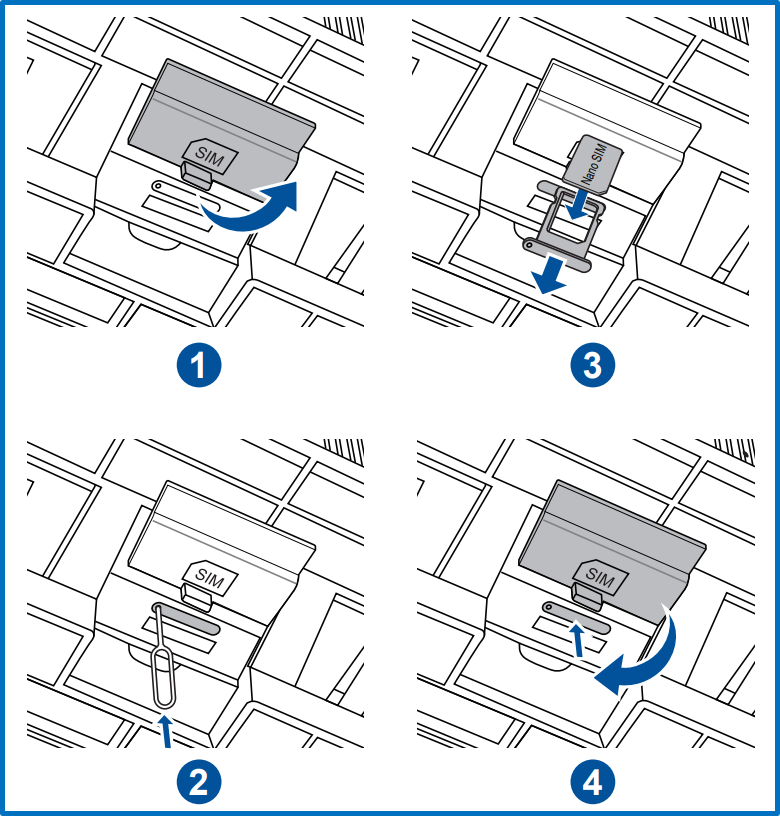
4. חברו את מתאם החשמל ליציאת DCIN והפעילו את הנתב 4G-AX56. כאשר נורית חיווי פס רחב סלולרי של הנתב נדלקת, הנתב מופעל.
הערה: אם נורית חיווי פס רחב סלולרי לא נדלקת, אנא כבו את הנתב ובדקו שכרטיס ה-Nano SIM מותקן כהלכה.
יש ללחוץ כאן לתיאור נוריות ה-LED
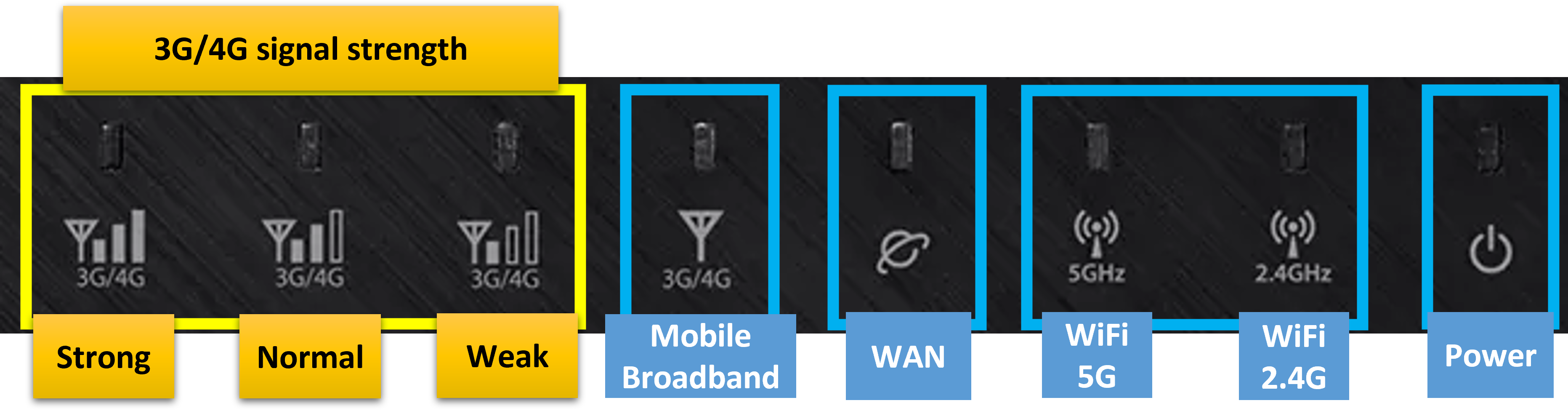
| LED | LED Status | הגדרות |
| אינטרנט סלולרי | לבן | חיבור 4G מבוסס. |
| כחול | חיבור 3G מבוסס. | |
| אדום | אין חיבור אינטרנט סלולרי. | |
| כבוי | לא זוהתה כרטיס SIM. | |
| WAN(אינטרנט) | לבן | קיים חיבור פיזי לרשת רחבה(WAN) |
| אדום | אין פעילות נתונים או אין חיבור פיזי. | |
| Power | לבן | הנתב מוכן. |
| כבוי | אין חשמל. | |
| WiFi 2.4G | לבן | הרשת האלחוטית 2.4G מוכנה. |
| כבוי | אין אות 2.4G. | |
| WiFi 5G | לבן | הרשת האלחוטית 5G מוכנה. |
| כבוי | אין אות 5G. | |
| 3G/4G Signal | לבן | עוצמת האות של הפס הרחב הנייד מזוהה. |
| כבוי | לא זוהה אות לפס רחב נייד. |
איך להגדיר נתב 4G-AX56 לשימוש בחיבור פס רחב נייד?
ניתן להגדיר את הנתב של ASUS דרך ממשק המשתמש הגרפי או דרך אפליקציית ASUS Router.
ממשק האינטרנט של הנתב Web GUI
1. חברו את המכשיר שלכם (מחשב נייד או טלפון) לנתב באמצעות חיבור קווי או WiFi
הערה: שם רשת ברירת מחדל (SSID) מוצג בתווית המוצר בגב הנתב.
לדוגמה: שם WiFi (SSID): ASUS_XX, XX מתייחס לשתי הספרות האחרונות של כתובת MAC 2.4GHz.
2. הזינו את כתובת ה-IP של הנתב ברשת המקומית (לדוגמה: http://192.168.50.1) או את כתובת ה-URL של הנתב http://www.asusrouter.com כדי להיכנס לממשק הניהול.

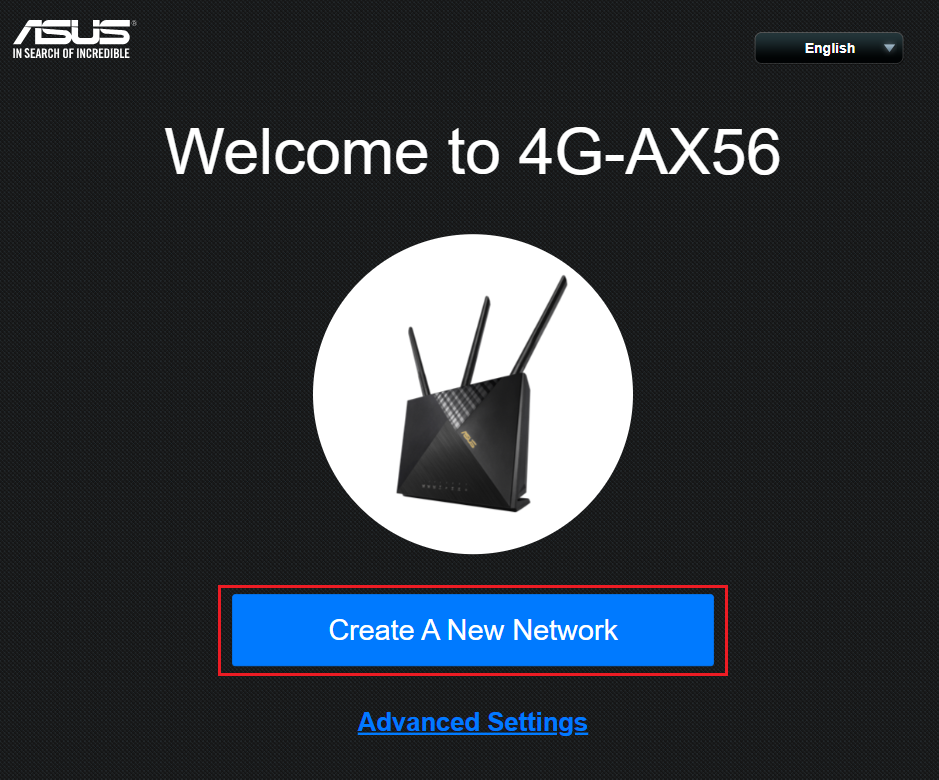
3. כאשר תתחברו לממשק הניהול בפעם הראשונה, תועברו אוטומטית לדף הגדרת אינטרנט מהירה (QIS).
לחצו על [ צור רשת חדשה ]. אם תרצו להעלות קובץ תצורה שמור של הנתב, אנא לחצו כאן.
4. סוג חיבור האינטרנט יזוהה אוטומטית. תוכלו גם לבחור [ הגדרה ידנית ] כדי לדלג על הזיהוי האוטומטי.
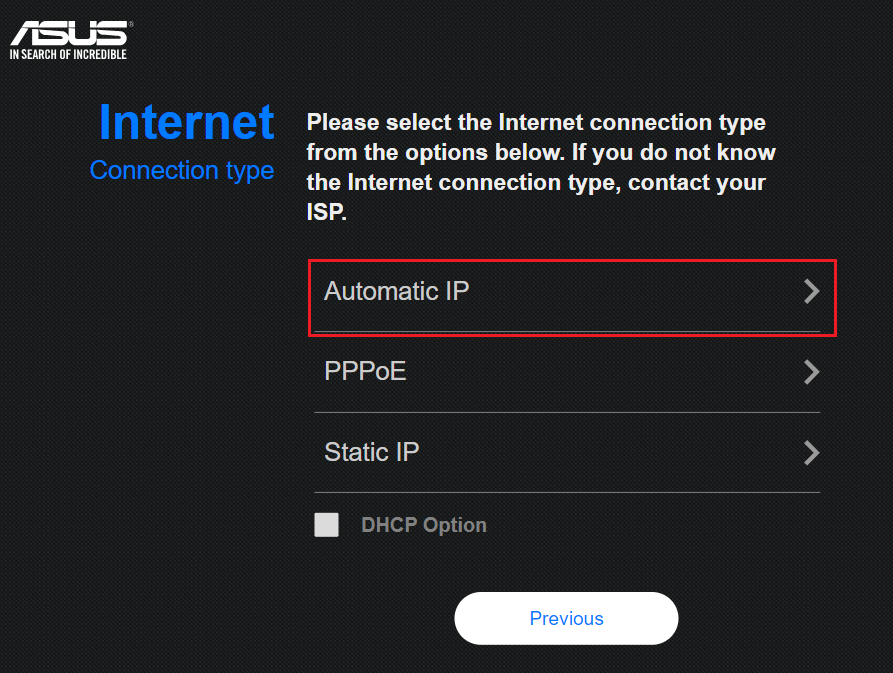
5. עבור סוג החיבור, לחצו על [ IP אוטומטי ]. אין צורך למלא מידע כאן.
הערה:ישנם שלושה סוגי חיבורים [ IP אוטומטי ]/[ PPPoE ]/[ IP סטטי ].
סוג חיבור ה-WAN של כרטיס ה-SIM הוא בדרך כלל [IP אוטומטי], אנא בדקו עם ספק שירותי האינטרנט שלכם (ISP) לפרטים.
6. במהלך תהליך זה, ייתכן שתתבקשו להזין את קוד ה-PIN של כרטיס ה-SIM המותקן ואת פרטי ה-APN (Access Point Name) של ספק הסלולר כדי לקבל חיבור.
אם אינכם בטוחים לגבי המידע הרלוונטי, אנא צרו קשר עם ספק שירותי האינטרנט שלכם (ISP).
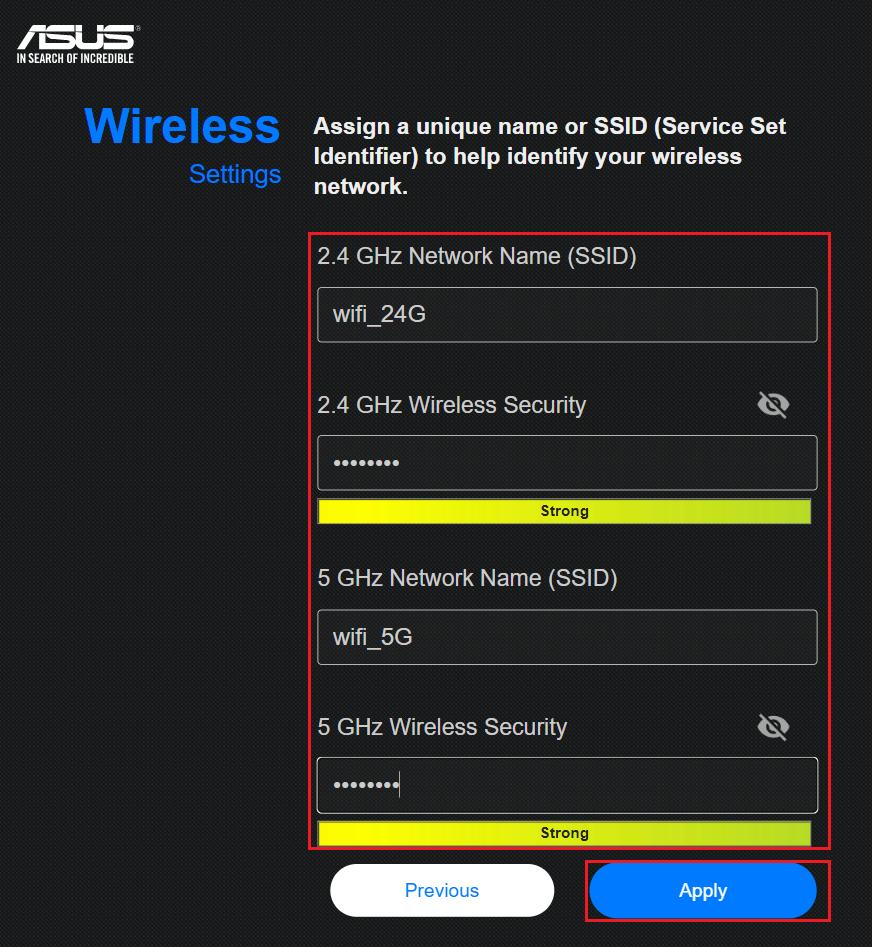
7. הקלידו שם רשת (SSID) וסיסמה ולחצו על [החל].
הערה: אנא הזינו לפחות 8 תווים עבור הסיסמה והשתמשו בשילוב של אותיות ומספרים באנגלית.
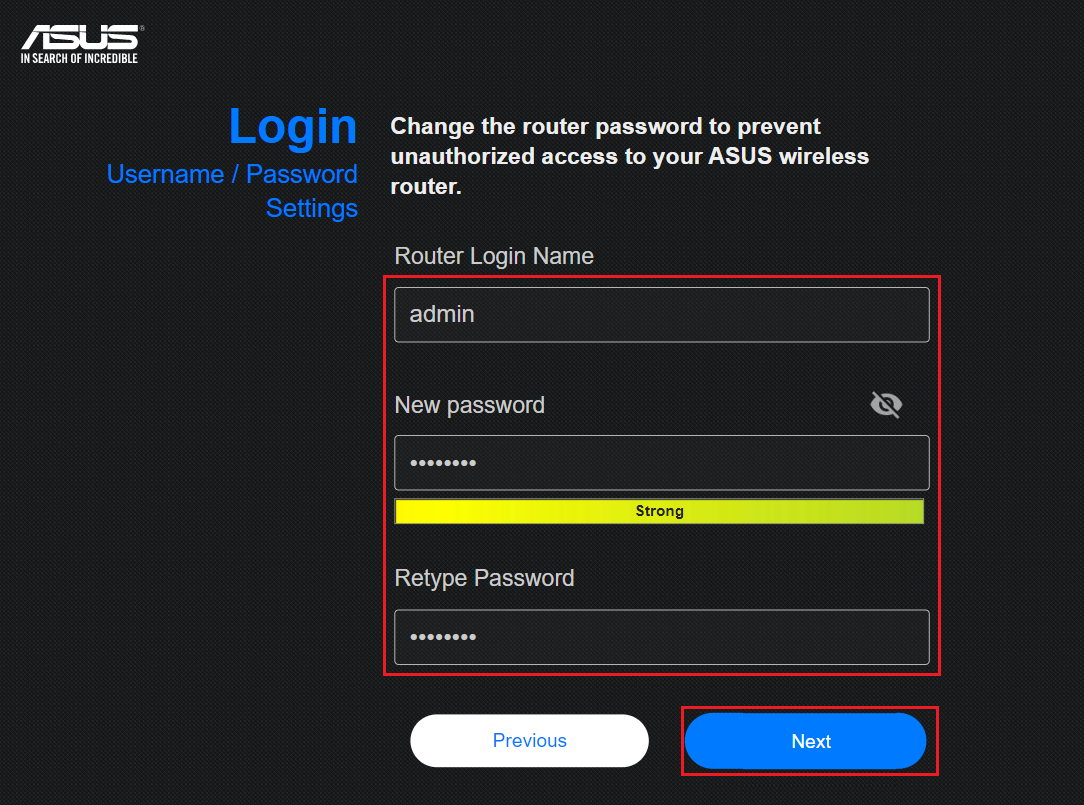
8. הגדירו את שם המשתמש והסיסמה לכניסה לנתב ולחצו על [הבא].
שם משתמש וסיסמה נדרשים בכל פעם שתיגשו לדף תצורת הנתב.
אם תשכחו את שם המשתמש והסיסמה, ייתכן שתצטרכו לאפס את הנתב להגדרות ברירת המחדל ולהגדיר מחדש כדי לאפס את שם המשתמש והסיסמה.
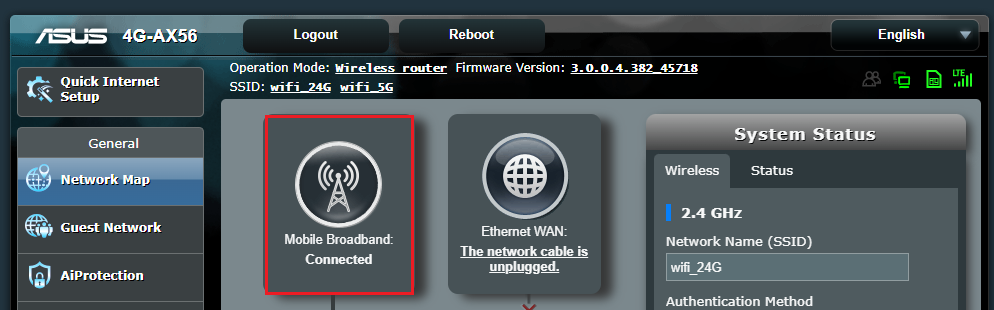
9. המתינו לאתחול הנתב. כאשר תראו שנורית ה-Mobile Broadband ונורית עוצמת האות 3G/4G דולקות בלבן, הנתב שלכם התחבר לרשת הסלולרית.
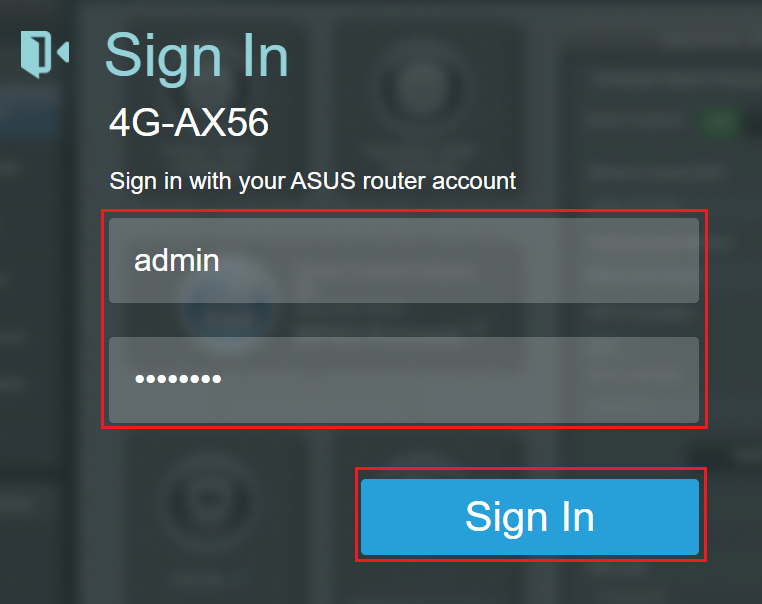
10. התחברו לדף הגדרות הנתב של ASUS, פתחו את הדפדפן והזינו את כתובת ה-URL של הנתב http://www.asusrouter.com כדי להיכנס לממשק הניהול.
הזינו את שם המשתמש והסיסמה שלכם בדף הכניסה ולאחר מכן לחצו על [התחבר].
11. כאשר תראו את תצוגת Mobile Broadband מציגה [מחובר], זה אומר שהשלמתם את הגדרת חיבור הרשת הסלולרית עבור הנתב שלכם.
אפליקציית ASUS Router
1. התקינו את אפליקציית ASUS Router
היכנסו ל-iOS App Store או ל-Google Play וחפשו את אפליקציית ASUS Router, או השתמשו בטלפון שלכם כדי לסרוק את קוד ה-QR להורדת האפליקציה.
2. הפעילו את אפליקציית ASUS Router במכשיר האנדרואיד או האייפון שלכם.
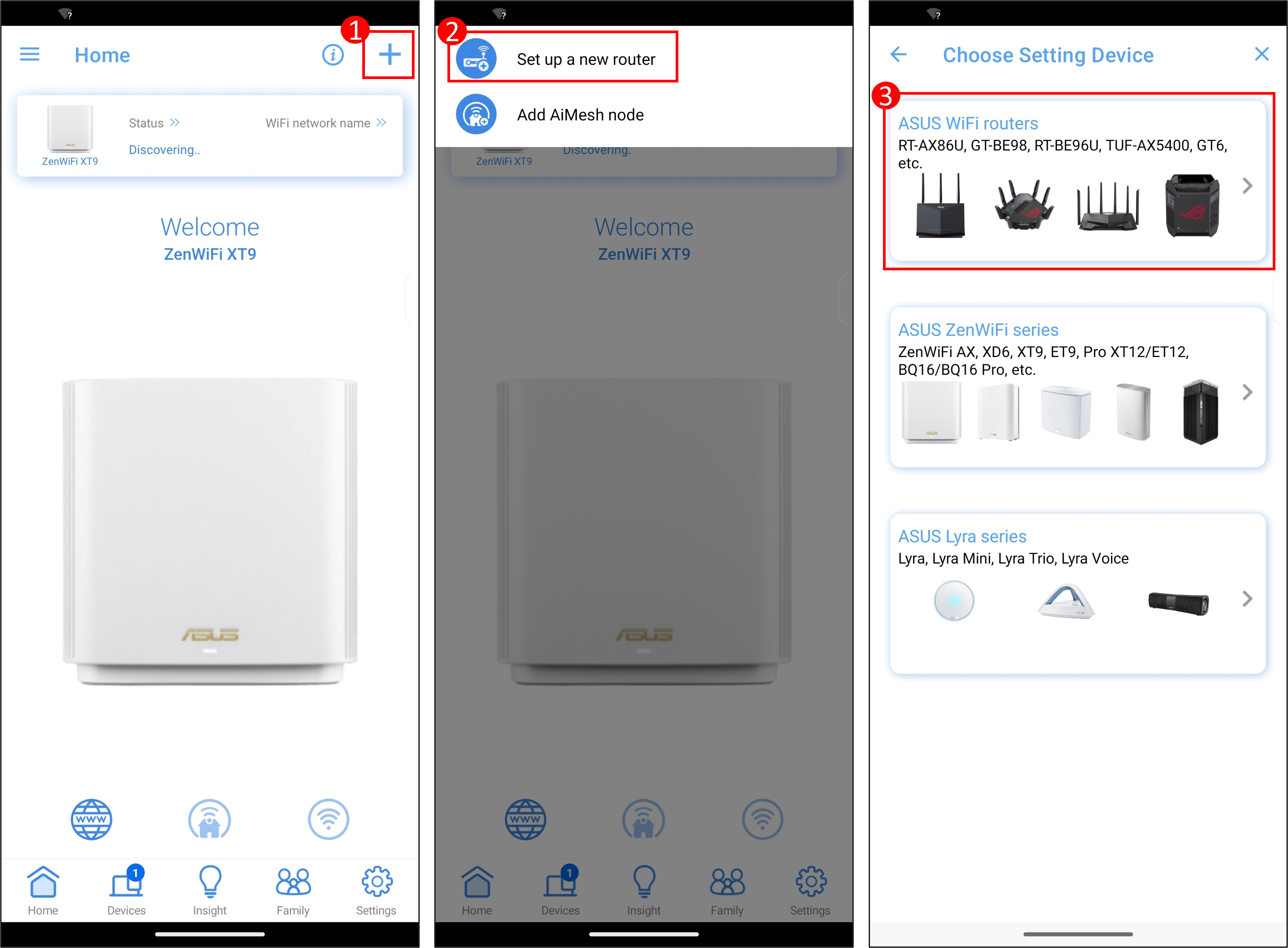
3. הגדירו נתב חדש
אם זו הפעם הראשונה שאתם משתמשים באפליקציית ASUS Router, אנא עיינו בהוראות בתמונה 1.
אם כבר הגדרתם נתב ASUS בעבר, אנא עיינו בהוראות בתמונה 2.
תמונה 1

תמונה 2
4. התחברו לשם הרשת (SSID) המקורי של הנתב
מצאו את מדבקת קוד ה-QR על נתב ה-ASUS שלכם, בדרך כלל היא ממוקמת על הפאנל האחורי או התחתון. הקישו על כפתור [הפעל מצלמה וסרוק] באפליקציית הנתב, כוונו את המצלמה אל קוד ה-QR ובחרו באפשרות [אישור].
בגרסאות אנדרואיד מסוימות (כגון אנדרואיד 10), עקב מדיניות גוגל, ייתכן שלא תתאפשר חיבור אוטומטי ל-SSID ה-Wi-Fi הנוכחי שהוגדר. אנא היכנסו להגדרות ה-WiFi בטלפון שלכם ובחרו ידנית את שם ה-WiFi של הנתב שלכם.
הערה: שם הרשת המקורי (SSID) מוצג על תווית המוצר בצד האחורי של הנתב. לדוגמה, שם WiFi (SSID): ASUS_XX, XX מתייחס לשתי הספרות האחרונות של כתובת MAC 2.4GHz.
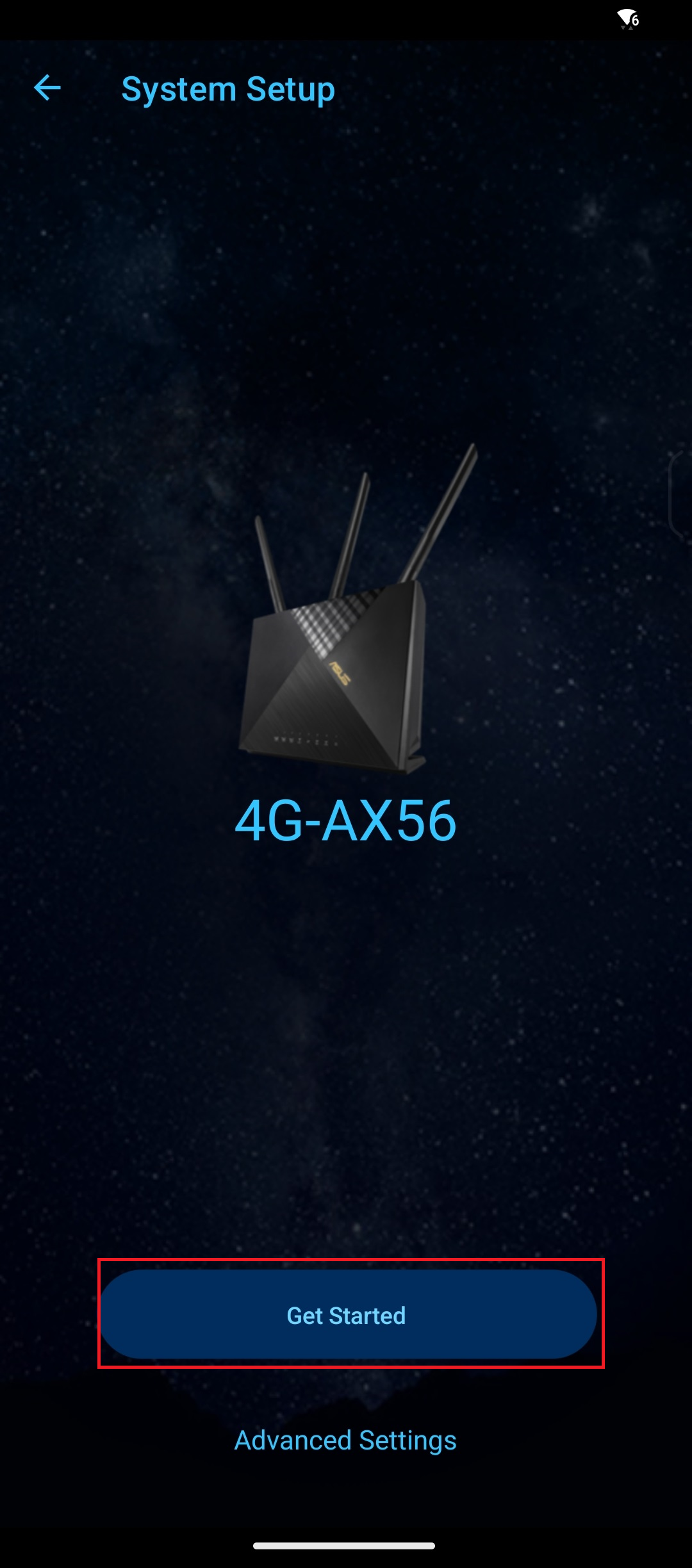
5. לחצו על [צור רשת חדשה], סוג חיבור האינטרנט יזוהה אוטומטית. אתם יכולים גם לבחור [הגדרה ידנית] כדי לדלג על הזיהוי האוטומטי.
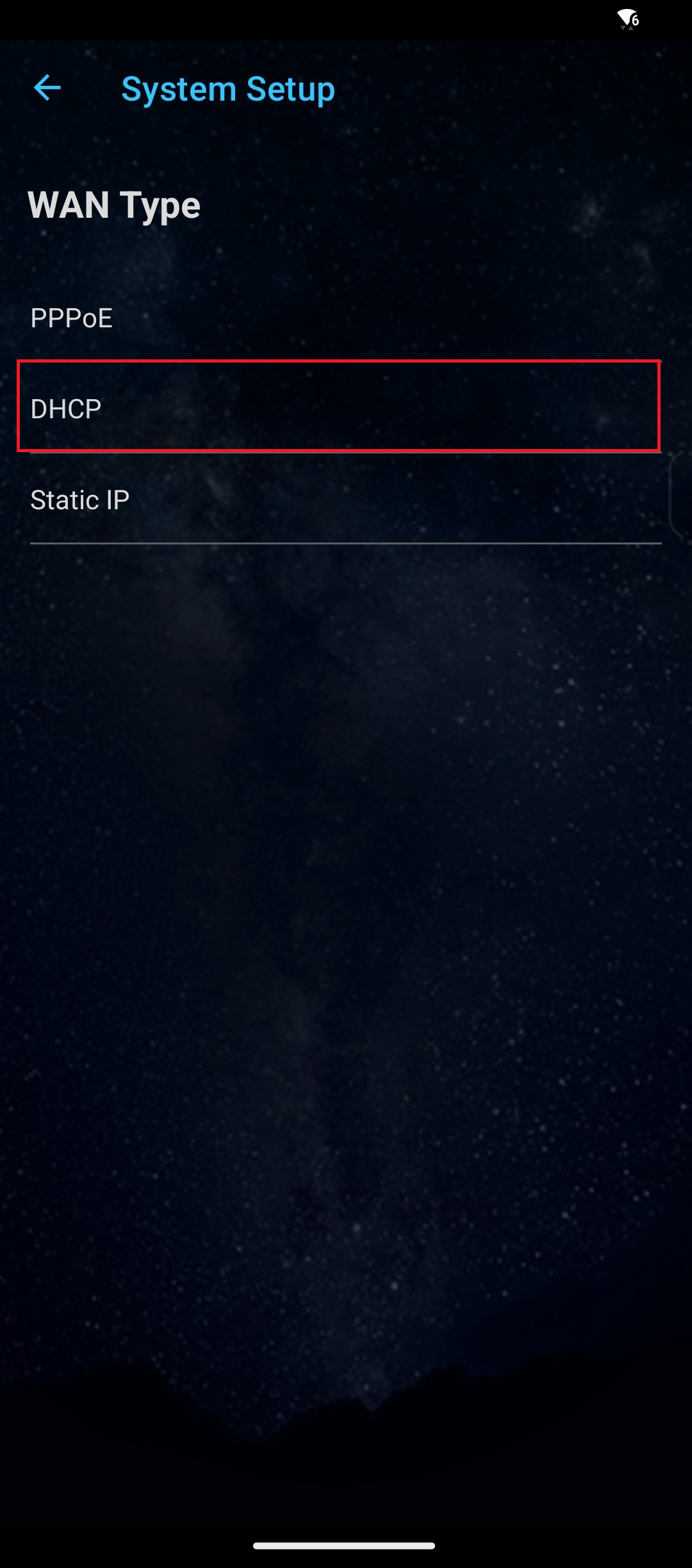
6. עבור סוג ה-WAN, אנא לחצו על [DHCP]. אין צורך למלא מידע כאן.
הערה: ישנם שלושה סוגי חיבורים [IP אוטומטי] / [PPPoE] / [IP סטטי].
סוג חיבור ה-WAN של כרטיס ה-SIM הוא בדרך כלל [IP אוטומטי], אנא בדקו עם ספק שירותי האינטרנט (ISP) שלכם לקבלת פרטים.
7. במהלך תהליך זה, ייתכן שתתבקשו להזין את קוד ה-PIN של כרטיס ה-SIM המותקן ואת מידע APN (Access Point Name) של ספק הסלולר על מנת לקבל חיבור.
אם אינכם בטוחים לגבי המידע הרלוונטי, אנא צרו קשר עם ספק שירותי האינטרנט (ISP) שלכם.
8. הקלידו שם רשת (SSID) וסיסמה ולחצו על [החל].
הערה: אנא הזינו לפחות 8 תווים עבור הסיסמה והשתמשו בשילוב של אותיות אנגליות ומספרים עבורה.

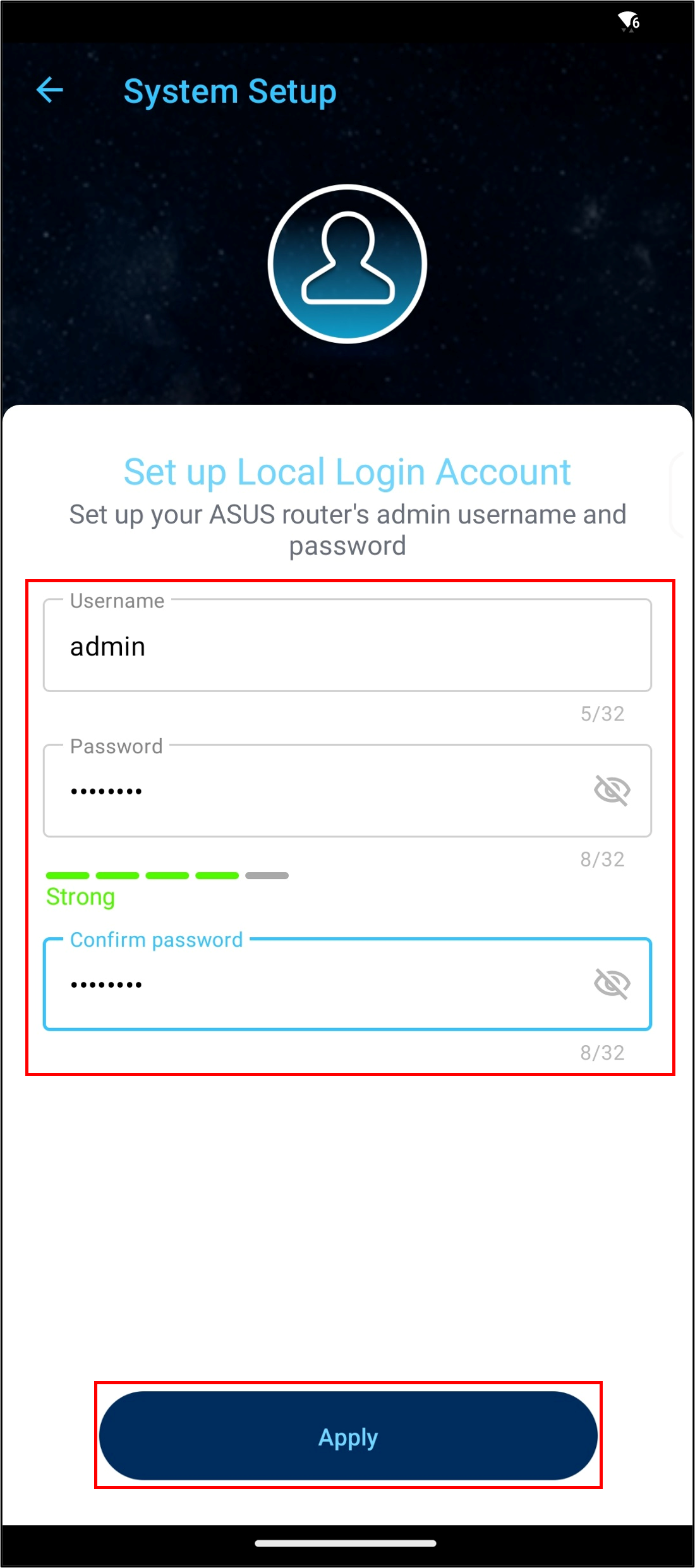
9. הגדירו את שם המשתמש והסיסמה לכניסה לנתב שלכם ולחצו על [הבא].
Login name and password are required every time when you access to router configuration page.
If you forget the login name and password, you may need to reset the router to default setting and setup from scratch to reset the login name and password.
10. כאשר אפליקציית ASUS Router מציגה את המסך הראשי כפי שמוצג מטה, זה אומר שהשלמתם את הגדרות הנתב.

שאלות נפוצות
1. מה עלינו לעשות אם שכחנו את שם המשתמש/סיסמה של הנתב ואנו רוצים לאפס אותו?
אנא שחזרו את הנתב להגדרות היצרן, ותוכלו להגדיר שם משתמש וסיסמה חדשים.
עיינו ב-כיצד לאפס את הנתב להגדרות יצרן למידע נוסף.
2. כיצד להעלות קובץ תצורה של הנתב בהגדרת אינטרנט מהירה (QIS)?
עברו אל הגדרת אינטרנט מהירה (QIS) של הנתב, לחצו על [ הגדרות מתקדמות ] > [ העלאה ], לאחר בחירת קובץ תצורה זה להעלאה, התהליך יושלם לאחר שהנתב יופעל מחדש.
לקבלת מידע נוסף על קובץ תצורת הנתב, עיינו בשאלות הנפוצות [נתב אלחוטי] כיצד להעלות את קבצי התצורה של נתב ASUS שלי
3. האם נתבי 4G-AX56 יכולים להשתמש ב-IP פרטי כדי להגדיר את פונקציית החיבור מרחוק?
שימו לב שאם הנתבים משתמשים בכתובת IP פרטית של WAN (כגון חיבור מאחורי נתב/מתג/מודם אחר עם נתב מובנה/תכונת Wi-Fi), הדבר עלול למקם את הנתבים תחת רשת NAT מרובת שכבות. תכונה זו לא תפעל כראוי בסביבה כזו. אם אינכם בטוחים לגבי המידע הרלוונטי, פנו אל ספק שירותי האינטרנט שלכם (ISP).
טווחי רשת IPv4 פרטיים:
מחלקה A: 10.0.0.0 = 10.255.255.255
מחלקה B : 172.16.0.0 = 172.31.255.255
מחלקה C : 192.168.0.0 = 192.168.255.255
טווחי רשת IP של CGNAT:
בלוק הכתובות שהוקצה הוא 100.64.0.0/10, כלומר כתובות IP מ-100.64.0.0 עד 100.127.255.255.
4. מה אם האות של כרטיס ה-SIM חלש?
א. נסו להפעיל מחדש את הנתב.
ב. שימו לב לא להניח את הנתב ליד חפצי מתכת כדי למנוע מהם להשפיע על עוצמת האות.
ג. מגע לקוי של כרטיס ה-SIM עלול גם הוא לגרום לבעיות אות. בדקו אם כרטיס ה-SIM מחומצן, מלוכלך או פגום, ולאחר מכן התקינו אותו מחדש בנתב לאחר שווידאתם שאין בעיה.
ד. מידת הכיסוי של הרשת הסלולרית משתנה בהתאם לאזור. נסו להחליף את כרטיס ה-SIM לכרטיס של ספק תקשורת אחר כדי לבדוק את האות, או פנו לספק שירותי האינטרנט שלכם.
ה. בסביבה פנימית או סגורה, ייתכן הפרעה לאות של כרטיס ה-SIM. מומלץ לחבר את אותו כרטיס ה-SIM לטלפון נייד תחילה, להשתמש בטלפון הנייד כדי לוודא את מצב קליטת האות, ולאחר מכן למקם את הנתב במיקום עם אות טוב יותר.
5. מדוע עלינו להזין קוד PIN?
אם כרטיס ה-SIM שלכם נעול באמצעות קוד PIN, מומלץ להכניס את כרטיס ה-SIM לטלפון חכם כדי לבטל את נעילת כרטיס ה-SIM.
אם אינכם בטוחים לגבי המידע הרלוונטי, פנו לספק שירותי האינטרנט שלכם.
כיצד נוכל להשיג את (כלי השירות / קושחה)?
תוכלו להוריד את מנהלי ההתקנים, התוכנות, הקושחה וספרי ההדרכה העדכניים ביותר ב-מרכז ההורדות של ASUS.
אם אתם זקוקים למידע נוסף אודות מרכז ההורדות של ASUS, אנא עיינו ב-קישור זה.