נושאים קשורים
[Smart home Master] כיצד להגדיר רשת IoT?
Introduction
- הצגת תכונות
- הגדרת רשת IoT
מהי רשת IoT?
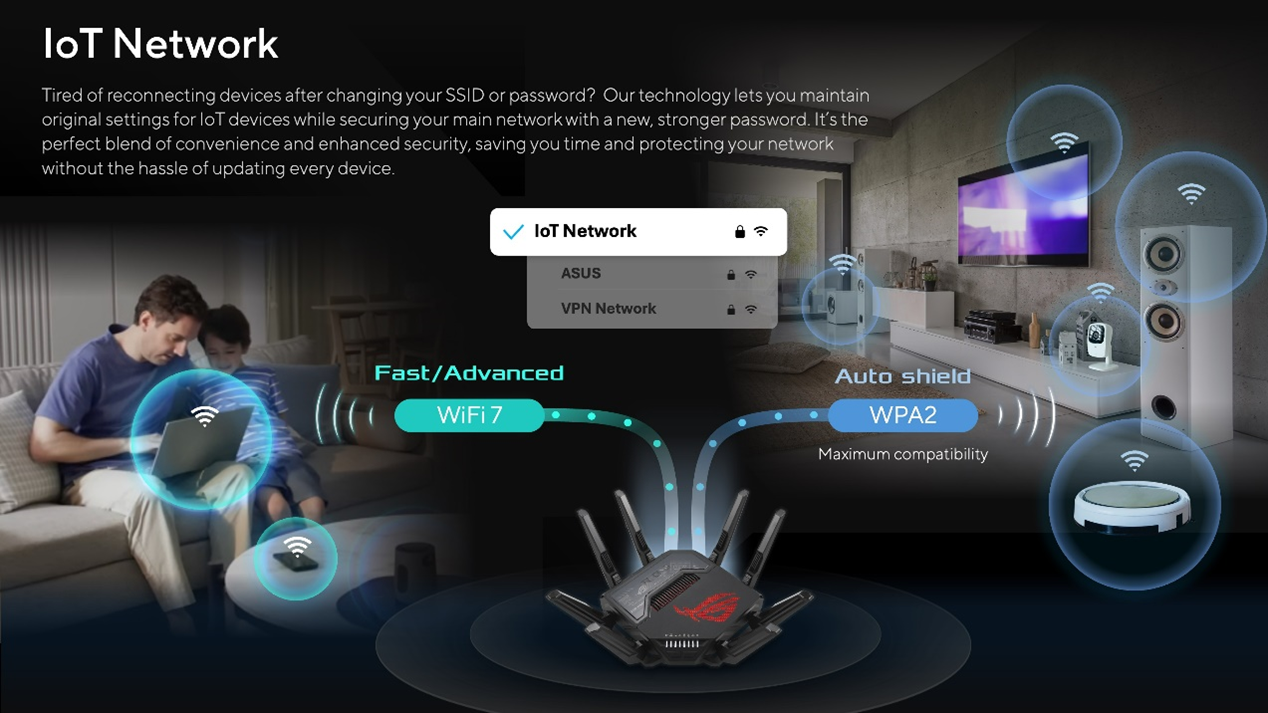
רשת ה-IoT היא תכונה זמינה בנתבי ASUS שנועדה לנהל ולהגן על המכשירים הרבים של Internet of Things (IoT) בבתים חכמים מודרניים. מכשירי IoT, כגון מצלמות IP, תקעים חכמים, חיישנים ותרמוסטטים, לעיתים קרובות יש להם קושחה שקשה לעדכן והגדרות WiFi שאינן קלות לשינוי. בדרך כלל, לאחר שהמכשירים האלה מוגדרים, ההגדרות שלהם נדירות משתנות. על ידי בידוד מכשירים אלה ברשת נפרדת, רשת ה-IoT משפרת את האבטחה הביתית הכוללת ומקלה על התאמת הגדרות ה-WiFi לשאר הבית.
למה אנחנו צריכים רשת IoT?
רשת IoT מסייעת להתמודד עם אתגרים ספציפיים ולשפר את ניהול הרשת. למכשירי IoT לעיתים קרובות יש הגדרות WiFi שקשה לשנות, מה שמצריך שכל רשת הבית תתאים את עצמה אליהם, מה שמסבך את ההתאמות. בנוסף, מכשירי IoT רבים משתמשים בהגדרות WiFi עם זמן השהיה גבוה ולא תמיד תואמים לסטנדרטים העדכניים ביותר. על ידי בידוד מכשירים אלה ברשת ייעודית, הרשת הראשית יכולה להשתמש בפרוטוקולים הנוכחיים ללא בעיות. רשת IoT מרכזת גם את הניהול, משפרת את האבטחה והביצועים. תצורה זו מבטיחה התאמות חלקות יותר, תאימות טובה יותר ושליטה מרכזית על מכשירי הבית החכם.
הערות:
1. תכונה זו דורשת שדרוג הנתב של ASUS לגרסת קושחה 3.0.0.6.102_34946 או מעל.
נא לעיין במדריך שאלות נפוצות [Wireless Router] How to update the firmware of your router to the latest version
2. החל מגרסת קושחה 3.0.0.6.102_35404, השם ישתנה מ[Smart home Master] ל[Network].
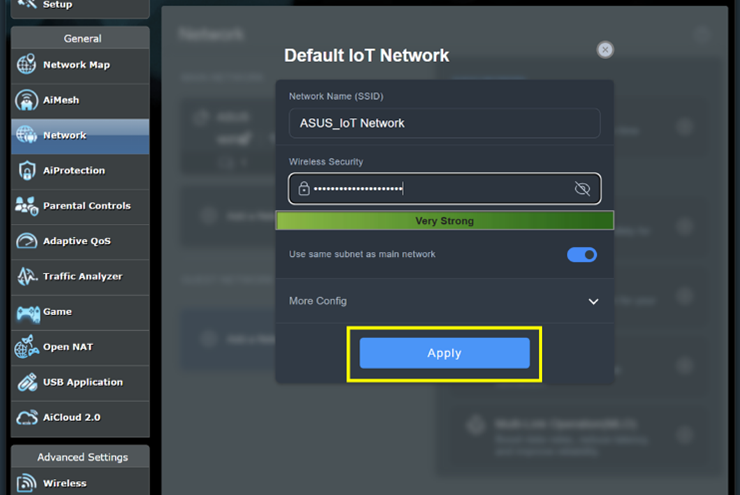
3. בהגדרת רשת ה-IoT שלך, אפשרות [Use same subnet as main network] מופעלת כברירת מחדל לחיבור רציף ושליטה קלה במכשירים.
לביטחון מוגבר, השבת תכונה זו ליצירת רשת IoT ייעודית. זה מוסיף שכבת הגנה, מבטיח שהמכשירים שלך פועלים בבטחה, מספק תחושת ביטחון ושלמות רשת חזקה.
*הפעלת [Use same subnet as main network] מגבילה את הגדרת שרת DHCP, כתובת IP של LAN, מסכת רשת, מזהה VLAN ושרת DNS.
ניתן להגדיר את נתב ה-ASUS שלכם דרך ממשק המשתמש הגרפי (Web GUI) או אפליקציית ASUS Router.
ASUS Router Web GUI
שלב 1: חברו את המכשיר שלכם (מחשב נייד או טלפון) לנתב באמצעות חיבור קווי או אלחוטי והזינו את כתובת ה-IP של ה-LAN של הנתב שלכם בדפדפן. או כתובת האתר של הנתב http://www.asusrouter.com ל-GUI של הרשת.
שלב 2: הזינו את שם המשתמש והסיסמה שלכם בדף ההתחברות ולאחר מכן לחצו על [Sign In].
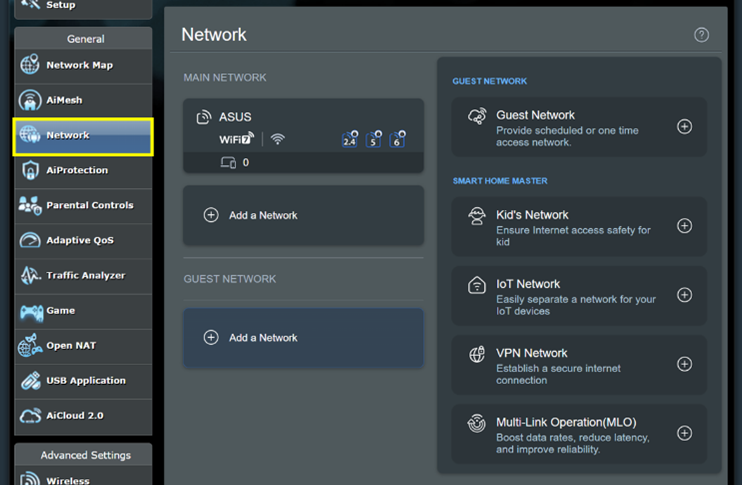
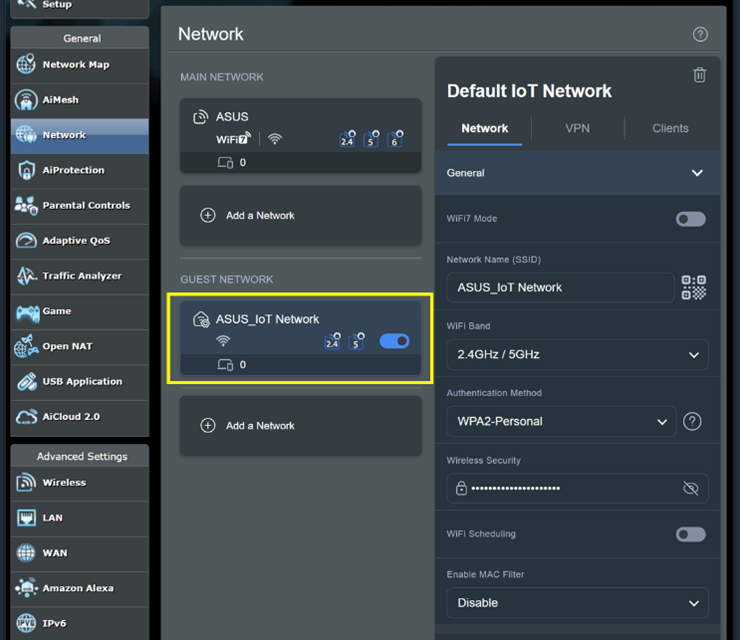
שלב 3: עברו אל [Network].
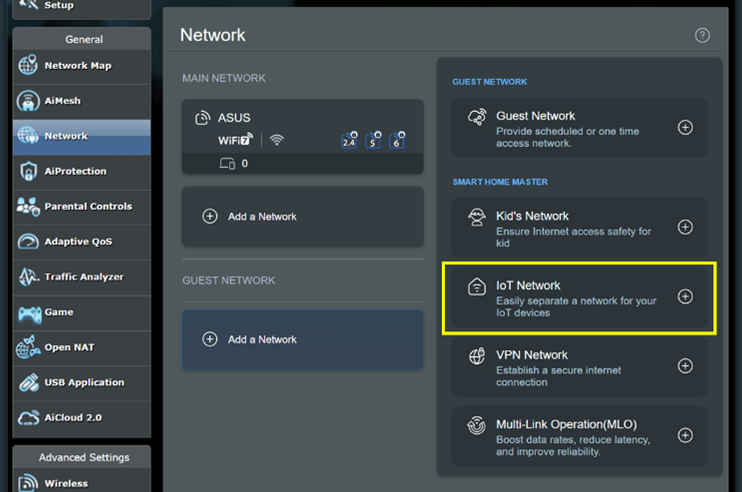
שלב 4: לחצו על [רשת IoT].
שלב 5: הזינו את ההגדרות הנדרשות ולחצו על [Apply] כדי לסיים.
אפליקציית נתב ASUS
שלב 1: התחברו לאפליקציה ולחצו על [ Settings ] > [ Network ] > סמל [ + ].

שלב 2: לחצו על [ Network IoT ], הזינו את ההגדרות הנדרשות ולחצו על [ Apply ] כדי לסיים.

איך להשיג את ה (Utility / Firmware)?
ניתן להוריד את הדרייברים האחרונים, תוכנה, קושחה ומדריכי משתמש במרכז ההורדות של ASUS.
למידע נוסף על מרכז ההורדות של ASUS, ניתן לגשת לקישור הבא.