[NUC] הגדרות נוריות LED לכפתור ההפעלה ולטבעת על NUC Kits
אפשר להתאים אישית את התנהגות ה-LED של הכפתור והטבעת על ה-NUC שלך.
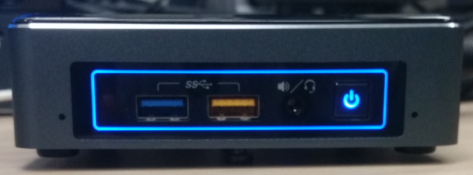
לפני שתתחיל
עדכן את BIOS של ה-Intel NUC שלך לגרסה האחרונה כדי לגשת להגדרות BIOS הקשורות ל-LED של הכפתור והטבעת.
איך אני משנה את ההגדרות?
כדי לגשת לאפשרויות ה-LED ב-BIOS:
- לחץ F2 במהלך האתחול כדי להיכנס להגדרות BIOS.
- עבור אל Advanced > Power.
- בחלון Secondary Power Settings אתה יכול ל:
- לשנות את בהירות ה-LED של הכפתור, התנהגות הבהבה / פעם וצבע.
- לשנות את התנהגות ה-LED של הטבעת, הבהירות והצבע.
- לאחר שעשית שינויים להגדרות ה-LED, לחץ F10 כדי לשמור ולצאת מהגדרות BIOS.
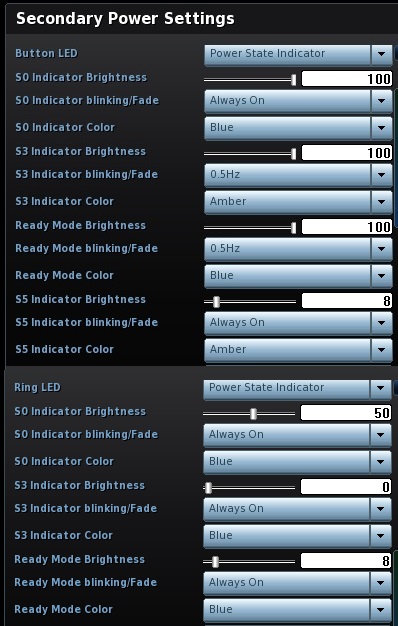
אפשרויות הגדרה
הדוגמאות להלן מציגות לך כיצד להגדיר את הגדרות BIOS כדי להשיג התנהגויות שונות של ה-LED.
כפתור ההפעלה ה-LED
| מחוון מצב ההפעלה | ||||
| S0 בהירות | 0 | כפתור ההפעלה ה-LED לא מאיר כאשר ה-NUC פעיל. | ||
| מ־1 עד 100 | כפתור ההפעלה ה-LED מאיר כאשר ה-NUC פעיל. ככל שההגדרה לבהירות גבוהה יותר, כך ה-LED של כפתור האפשרויות תאורה של לחצן הכיבוי:S0 המבהיק / המתכהה: תאורת LED הלחצן תמיד דולקת.1 / 0.5 / 0.25 הרץ: תאורת LED הלחצן תדלק ותכבה בתדירות שנבחרה כאשר NUC פעיל.1 / 0.5 / 0.25 הרץ המתכהה: תאורת LED הלחצן תתאפס עדיף ותכבה בתדירות שנבחרה כאשר NUC פעיל.S0 צבע: כחול / ירוק: תאורת LED הלחצן תדלק בצבע כחול / ירוק כאשר NUC פעיל.בהירות S3: 0: תאורת LED הלחצן לא תדלק כאשר NUC במצב שינה.מ-1 עד 100: תאורת LED הלחצן תדלק כאשר NUC במצב שינה. ככל שההגדרה של הבהירות גבוהה יותר, התאורה של LED הכוח יהיה יותר בהירה.S3 המבהיק / המתכהה: תאורת LED הלחצן תדלק כאשר NUC במצב שינה.1 / 0.5 / 0.25 הרץ: תאורת LED הלחצן תדלק ותכבה בתדירות שנבחרה כאשר NUC במצב שינה.1 / 0.5 / 0.25 הרץ המתכהה: תאורת LED הלחצן תתאפס עדיף ותכבה בתדירות שנבחרה כאשר NUC במצב שינה.S3 צבע: כחול / ירוק: תאורת LED הלחצן תדלק בצבע כחול / ירוק כאשר NUC במצב שינה.בהירות S5: 0: תאורת LED הלחצן לא תדלק כאשר NUC כבוי.מ-1 עד 100: תאורת LED הלחצן תדלק כאשר NUC כבוי. ככל שההגדרה של הבהירות גבוהה יותר, התאורה של LED הכוח יהיה יותר בהירה. | S5 הבהוב / עמעום | תמיד דלוק | כפתור הכוח מואר כשה-NUC מכובה. |
| 1 / 0.5 / 0.25 הרץ | כפתור הכוח מואר ומכבה בתדירות שנבחרה כאשר ה-NUC מכובה. | |||
| 1 / 0.5 / 0.25 הרץ עמעום | כפתור הכוח מואר ומכבה בצורה חלקה עם הרץ שנבחר כאשר ה-NUC מכובה. | |||
| צבע S5 | כחול | כפתור הכוח מואר בכחול כאשר ה-NUC מכובה. | ||
| אמבר | כפתור הכוח מואר באמבר כאשר ה-NUC מכובה. | |||
| פעילות נתוני הכונן הקשיח | ||||
| בהירות | 0%-0% | כפתור הכוח מושתק כל עוד אין פעילות בכונן. | ||
| 0%-50% / 0%-100% | כפתור הכוח מושתק כל עוד אין פעילות בכונן. כאשר יש פעילות בכונן, ה-LED מאיר 50% / 100% בהתאם. | |||
| 50% -100% | כפתור הכוח מאיר ב- 50% כל עוד אין פעילות בכונן. כאשר יש פעילות בכונן, ה-LED מאיר 100% בהתאם. | |||
| 100% -0% | כפתור הכוח מאיר ב- 100% כל עוד אין פעילות בכונן. כאשר יש פעילות בכונן, ה-LED מושתק. | |||
| צבע | כחול | כפתור הכוח מאיר בכחול לציון פעילות בכונן. | ||
| אמבר | כפתור הכוח מאיר באמבר לציון פעילות בכונן. | |||
| שליטה באמצעות תוכנה | ||||
| הלד העגול מאיר בצבע כחול כאשר המחשב NUC נמצא במצב שינה. | ||||
| ענבר | הלד העגול מאיר בצבע ענבר כאשר המחשב NUC נמצא במצב שינה. | |||
| לד פעילות כונן קשיח | ||||
| בהירות | 0%-0% | הלד העגול מתכבה כאשר אין פעילות בכונן. | ||
| 0%-50%/0%-100% | הלד העגול מתכבה כאשר אין פעילות בכונן. כאשר יש פעילות בכונן, הלד מאיר בבהירות של 50%/100% בהתאם. | |||
| 50%-100% | הלד העגול מאיר בבהירות של 50% כאשר אין פעילות בכונן. כאשר יש פעילות בכונן, הלד מאיר בבהירות של 100%. | |||
| 100%-0% | הלד העגול מאיר בבהירות של 100% כאשר אין פעילות בכונן. כאשר יש פעילות בכונן, הלד מתכבה. | |||
| צבע | כחול | הלד העגול מאיר בצבע כחול לצורך הצגת פעילות בכונן. | ||
| ענבר | הלד העגול מאיר בצבע ענבר לצורך הצגת פעילות בכונן. | |||
| שליטה תוכנתית | ||||
| פעיל/מבוטל | כאשר מופעל, הלד העגול נשלט על ידי WMI (Windows Management Instrumentation) Explorer*. | |||