[NUC] הצליל של NUC לא עובד כאשר הוא מחובר לכניסת HDMI של טלוויזיה, מסך או מקלט AV
אנו ממליצים להתקין את גרסת BIOS העדכנית ביותר עבור ה-NUC שלך לפני שתנסה את ההצעות לפתרון בעיה למטה. כדי להתקין את BIOS העדכני ביותר:
- ראה הוראות לעדכון BIOS.
נסה את ההצעות הבאות.
לחץ על הנושא לקבלת פרטים:
ודא שמותקנים מנהלי הצגת קול
- פתח את מנהל ההתקן באמצעות השלבים שסופקו עבור מערכת ההפעלה שלך:
- לחץ על מקש החלונות ומקש ה-x יחד, ולאחר מכן בחר במנהל ההתקן.
- בתחתית "מתאם תצוגה", חפש את HD Graphics. השם המדוייק של הכרטיס גרפי עשוי להשתנות לפי דגם ה-NUC.
- בתחתית "בקרי צליל, וידאו ומשחקים", חפש את צליל תצוגה.
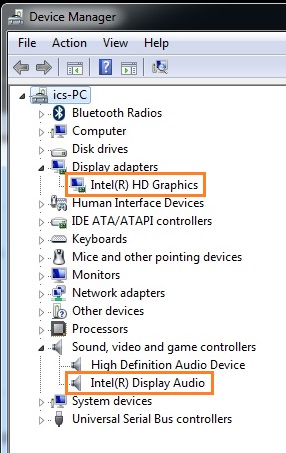
אם יש החסרות או שגיאות הקשורות אלה, נסה את הפתרונות הבאים
נסה להסיר ולהתקין מחדש מנהלי התקן
עקוב אחר השלבים כדי לבצע התקנה נקייה של מנהלי כרטיס גרפי ב-Windows*.
ודא שצליל HDMI נבחר כמכשיר השמעת ברירת המחדל שלך
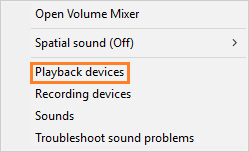
בסרגל המשימה של Windows*, לחץ עם העכבר על אייקון הרמקול:
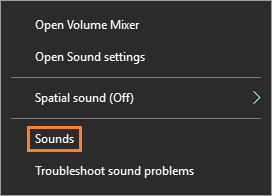
בחר צלילים ואז בחר בכרטיסיית השמעה :
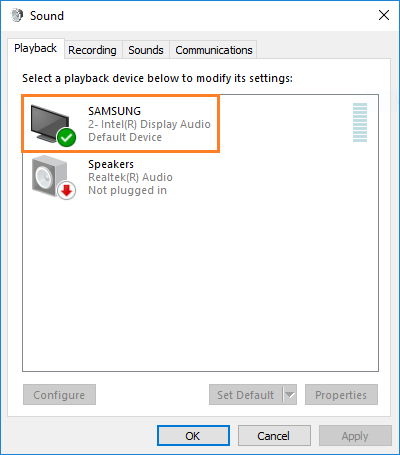
בדוק את מכשירי השמעה שמופיעים כדי לוודא שהשמעת HDMI מוגדרת כמכשיר ברירת המחדל. אם לא, לחץ על כפתור ימני ובחר הגדר כמכשיר ברירת מחדל . לחץ אישור .
בדוק את כבל ה-HDMI שלך
- הוציא את הכבל משני הקצוות וחבר אותו שוב או החלף את הקצוות.
- נסה כבל אחר.
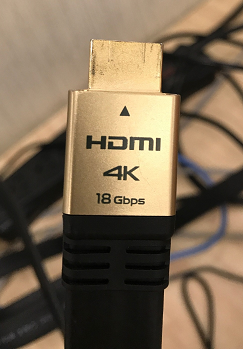
אם נפעלת תוכן 4K / 60 הרץ, נדרש כבל קטגוריה 2 של HDMI, דומה למופיע למטה.
מציאת הכבל המתאים
בדוק את הגדרות הפלט השמעה על הטלוויזיה
חלק מהטלוויזיות דורשות לשנות את הפלט השמע מטלוויזיה לדיגיטלי.
אם הבעיה נמשכת, צור קשר עם שירות הלקוחות של אינטל .
| נושאים קשורים |
| פתרון בעיות של אודיו על NUC |
פנייה לתמיכה
יש לפנות אלינו אם לא ניתן לפתור את הבעיה בעזרת המידע שלעיל
|