שגיאה במנהל התקן על בקר PCI Simple Communications Controller ב-NUC
החלטה
סימן קריאה צהוב (סימן קריאה עם סימן קריאה) על בקר התקשורת פשוט PCI נגרם על ידי חסר או פגום במנהל התקשורת דרייבר.
דוגמה למה זה נראה במנהל התקן:
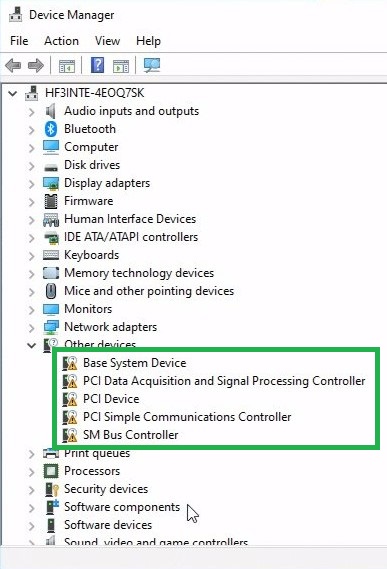
עבור דרך האפשרויות להפתרות הבעיה, וודא שהמחשב מחובר לאינטרנט.
אפשרות 1:
- פתח מנהל התקן על ידי לחיצה על מקש החלון + x.
- לחץ פעולה בסרגל הכלים.
- לחץ סרוק לחומרה (זה יכול לקחת מספר דקות).
- זה יכול להכריח את מערכת ההפעלה להתקין מנהלי דרייבר שכלולים במערכת ההפעלה שלך.
אפשרות 2:
- הורד והריץ Driver & Support Assistant.
- כלי זה יסרוק את המערכת שלך וימליץ על מנהלי דרייבר עבור התקנים שזיהה במערכת שלך.
אפשרות 3:
- אם משתמש ב- Microsoft Windows 10*/11* (64-bit), ניתן להוריד את המנהלים הללו מהמיקום הבא: נהלי מנוע צרכן דרייבר עבור Windows® עבור NUC .
| הערה |
|
& nbsp;
& nbsp;
& nbsp;
& nbsp;
& nbsp;
& nbsp;
& nbsp;
& nbsp;
- לאחר הורדתו, unzip את החבילה ו double click על הקובץ *. exe להתקנת המנהל (ים).
- הפעל מחדש את המערכת.
- אם הבעיה עדיין קיימת, התקן את המנהל ישירות מ- Device Manager.
- פתח Device Manager על ידי לחיצה על מקש ה- Windows + x.
- לחץ ימני על ה- בקר המקום שעדיין מציג סימן קריאה צהוב .
- בחר עדכן מנהל .
- לחץ על עיון במחשב שלי עבור המנהלים .
- הזן את המיקום שבו המנהלים הורדו במערכת (ודא ש- בחר ב-
Microsoft Device Manager מציג סימן ירוק (סימן תודה) ליד "PCI Simple Communications Controller". הוא מופיע כמעט תמיד לאחר התקנת מחדש של מערכת ההפעלה שלך.
סימן ירוק (סימן תודה) על ה-PCI Simple Communications Controller נגרם על ידי חסר או פגום במנהל התקן של מנהל המנהל.
דוגמה למה זה נראה כמו במנהל התקן:
עבור דרך האפשרויות להסרת הבעיה, וודא שיש למחשב חיבור לאינטרנט.
אפשרות 1:
- פתח מנהל התקן על ידי לחיצה על המקשים Windows key + x.
- לחץ פעולה בסרגל הכלים.
- לחץ סרוק לכונני חומרה
אפשרות 2:
- גש לאתר האינטרנט של היצרן של המחשב שלך.
- חפש את המחשב המתאים שלך והורד את מנהל התקן המתאים עבור ה- PCI Simple Communications Controller.
- התקן את המנהל התקן הורד.
- אם התקן זה לא עוזר, נסה להוריד את המנהל התקן מספק המערכת שלך.
אפשרות 3:
- הורד את המחשב עם תכונת חיפוש המנהל התקן של מייקרוסופט.
- לחץ על מנהל התקן כדי לפתוח את מנהל התקן.
- לחץ על כפתור ימני על ה- PCI Simple Communications Controller ולבחור באפשרות "עדכן תוכנה דרך מנהל התקן".
- בחר באפשר
- אפשרות 1: התקן את המכשיר עם התקן הזיהוי האוטומטי של מערכת ההפעלה.
- זה יכול לגרום למערכת ההפעלה להתקין דרייברים שכבר כלולים במערכת ההפעלה שלך.
אפשרות 2:
- הורד והרץ את ה מנהל התקנים והתמיכה.
- היישום הזה יסרוק את המערכת שלך וימליץ על דרייברים עבור התקנים שזיהה במערכת שלך.
אפשרות 3:
- אם אתה משתמש במערכת הפעלה Microsoft Windows 10*/11* (64-ביט), אפשר להוריד את הדרייברים האלו מהמקום הבא: דרייברי מנהל המנוע לצרכן עבור Windows® ל-NUC.
הערה - לאחר ההורדה, פעלו לפתיחת הקובץ והתקינו את המנהל(ים) על ידי לחיצה כפולה על קובץ ה- *.exe.
- אתחלו את המחשב.
- אם הבעיה עדיין מתקיימת, התקינו את המנהל ישירות מתוך מנהל ההתקן.
- פתחו את מנהל ההתקן על ידי לחיצה על המקשים Windows key + x.
- לחצו ימני על ה- בקר שמראה עדיין סימן קריאה צהוב.
- בחרו עדכון מנהל.
- לחצו על עיון במחשבי למציאת הנהגים.
- Above information might be partly or entirely quoted from exterior websites or sources. please refer to the information based on the source that we noted. Please directly contact or inquire the sources if there is any further question and note that ASUS is neither relevant nor responsible for its content/service
- This information may not suitable for all the products from the same category/series. Some of the screen shots and operations could be different from the software versions.
- ASUS provides the above information for reference only. If you have any questions about the content, please contact the above product vendor directly. Please note that ASUS is not responsible for the content or service provided by the above product vendor.
פנייה לתמיכהיש לפנות אלינו אם לא ניתן לפתור את הבעיה בעזרת המידע שלעיל
- אפשרות 1: התקן את המכשיר עם התקן הזיהוי האוטומטי של מערכת ההפעלה.