[מחשב נייד/מחשב נייח/AIO עסקי] כלי התצורה של ASUS
תוכן עניינים
1 מבוא
1.1 תכונות
1.2 סביבה נתמכת
2 אבטחה וניהול סיסמאות
2.1 קבוצות הגדרות BIOS
2.2 מצבים שונים של התקן תחת ACT
3 יישומים מהימנים
4 סקירת תכונות
5 הורידו את הגרסה האחרונה של ASUS BIOS Config Tool
1 מבוא
מנהלי IT מחפשים ללא הרף דרכים יעילות יותר לנהל את התקני הלקוח. כלי תצורת ה-BIOS של ASUS (ACT) משלב יכולות תוכנה וחומרה כדי לספק תצורת BIOS עבור התקני לקוח של ASUS. באמצעות כלי זה, מנהלי IT יכולים להגדיר הגדרות BIOS, לייבא/לייצא תצורות ולהתאים אישית את הלוגואים באתחול.
1.1 תכונות
• קריאה וכתיבה של הגדרות וערכי BIOS זמינים, או שחזור לברירת המחדל
• הגדרה או איפוס של סיסמת מנהל ה-BIOS
• ייבוא וייצוא של הגדרות תצורה
• שינוי לוגו האתחול של ה-BIOS
• שילוב עם יישומים מהימנים (למשל ASUS Control Center, Ciro) לבקרת ניהול
הערה: כל הפונקציות דורשות אתחול של המערכת כדי להיכנס לתוקף.
1.2 סביבה נתמכת
• מערכות הפעלה נתמכות
Windows 10/11
Windows Preinstallation Environment (Windows PE)
• דגמים נתמכים
תמיכת הפונקציונליות עשויה להשתנות בהתאם למועד השחרור והמפרטים של הדגם. אנא עיינו בפרטי הדגם הקיים בפועל לפרטים.
נתמך במחשבים ניידים מסחריים, מחשבים נייחים ומחשבי All-in-One של ASUS (משנת 2022 ואילך) עם מעבדי Intel דור 12 ואילך התומכים ב-WMI BIOS.
• התקנות נדרשות
【עבור גרסת ממשק WMI מתחת ל-3.0】
- ASUS Business Utility v3.5.15.0 ~ v3.0.18.0
- ASUS Business Manager v3.0.24.0 ~v3.0.28.0 (נדרש רק אם כבר מותקן במערכת)
【עבור גרסת ממשק WMI 3.0 ומעלה】
- ASUS Business Utility v3.5.19.0 ואילך
- ASUS Business Manager v3.0.29.0 ואילך (נדרש רק אם כבר מותקן במערכת)
【עבור גרסת ממשק WMI 4.0 ומעלה】
- ASUS Business System Control Interface (BSCI) v0.4.3.0 ואילך
- ASUS Business Manager v3.0.32.0 ואילך (נדרש רק אם מותקן כבר במערכת)
2 אבטחה וניהול סיסמאות
2.1 קבוצות הגדרות BIOS
【עבור גרסת ממשק WMI מתחת ל-3.0】
ACT מחלק את הגדרות ה-BIOS ל-3 קבוצות:
• קבוצה כללית: כוללת הגדרות BIOS שאינן קשורות לאבטחה.
• קבוצת אבטחה: כוללת פריטים הקשורים לאבטחה הדורשים את סיסמת מנהל ה-BIOS לכתיבה. הפריטים כוללים:
- אתחול מאובטח
- אבטחת ממשק קלט/פלט
- אבטחת ממשק ABM USB
• קבוצת סיסמאות:
- סיסמת מנהל
2.2 מצבים שונים של התקן תחת ACT
【עבור גרסת ממשק WMI ≤ 3.0】
• מצב ברירת מחדל (לא הוגדרה סיסמת מנהל BIOS):
זהו מצב ברירת המחדל ללא הגדרת סיסמת BIOS. הגדרת סיסמת מנהל ה-BIOS אינה מותרת (למעט באמצעות יישומים מהימנים).
- ניתן לקרוא את כל הגדרות ה-BIOS
- ניתן לכתוב הגדרות רק בקבוצה הכללית
• מצב מוגן (סיסמת מנהל BIOS הוגדרה דרך תפריט ה-BIOS):
המשתמשים חייבים לספק את הסיסמה הנכונה כדי לשנות כל הגדרה.
- ניתן לקרוא את כל הגדרות ה-BIOS
- ניתן לכתוב הגדרות הן בקבוצה הכללית והן בקבוצת האבטחה באמצעות סיסמה
• מצב MDM (סיסמת BIOS הוגדרה באמצעות אפליקציה מהימנה):
כל הפעולות מוגנות על ידי יישומים מהימנים.
- ניתן לקרוא את כל הגדרות ה-BIOS מרחוק.
- ניתן לכתוב הגדרות של הקבוצה הכללית וקבוצת האבטחה מרחוק ללא סיסמה.
הערה: בכל המקרים לעיל, לא ניתן לקרוא או לכתוב סיסמאות ישירות.
【עבור גרסת ממשק WMI ≥ 4.0】
• מצב ברירת מחדל (ללא סיסמת BIOS):
מצב ברירת המחדל ללא הגדרת סיסמה. רוב ההגדרות נגישות לקריאה/כתיבה.
המלצה: הגדירו סיסמת מנהל BIOS לאחר תצורה מותאמת אישית כדי לשפר את האבטחה.
• מצב מוגן (הוגדרה סיסמת BIOS):
מספק הגנה בסיסית. הגדרות ה-BIOS ניתנות לקריאה על ידי כל המשתמשים, אך רק בעלי סיסמת המנהל יכולים לשנות או לרשום.
• מצב רשום (סיסמה הוגדרה עם הקצאה):
סיסמת מנהל ה-BIOS הוגדרה והרישום להקצאה הושלם. כל פעולות ה-BIOS מוגנות על ידי אימות חתימה דיגיטלית לאבטחה ושלמות.
3 יישומים מהימנים
יישומים מהימנים חייבים להיות חתומים ומאומתים כדי לקבל הרשאות גישה. גם אם להתקן אין סיסמה, אפליקציות מהימנות יכולות להגדיר את סיסמת מנהל ה-BIOS באמצעות ACT. לאחר ההגדרה, ניתן לנהל מרחוק את תצורות ה-BIOS והסיסמה.
יישומים מורשים כוללים את:
- ASUS Control Center
- Ciro
זמינות הפונקציות עשויה להשתנות בהתאם לדגם ולמפרטים.
ממשק גרפי של ACT
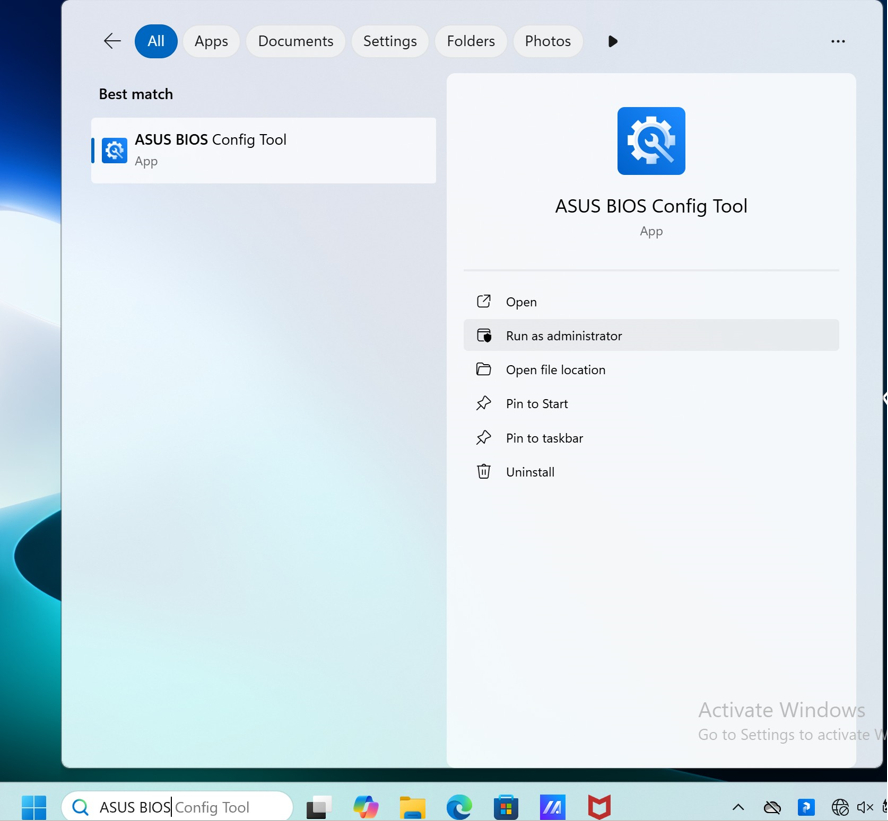
לאחר ההתקנה, חפשו את "ASUS BIOS Config Tool" בשורת החיפוש של שולחן העבודה והפעילו כמנהל כדי להפעיל את ACT.
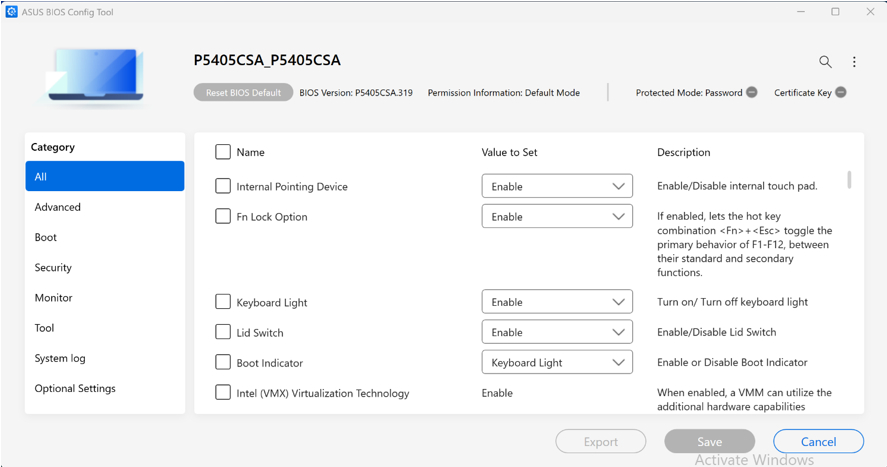
העמוד הראשי מפרט את כל פריטי תצורת ה-BIOS.
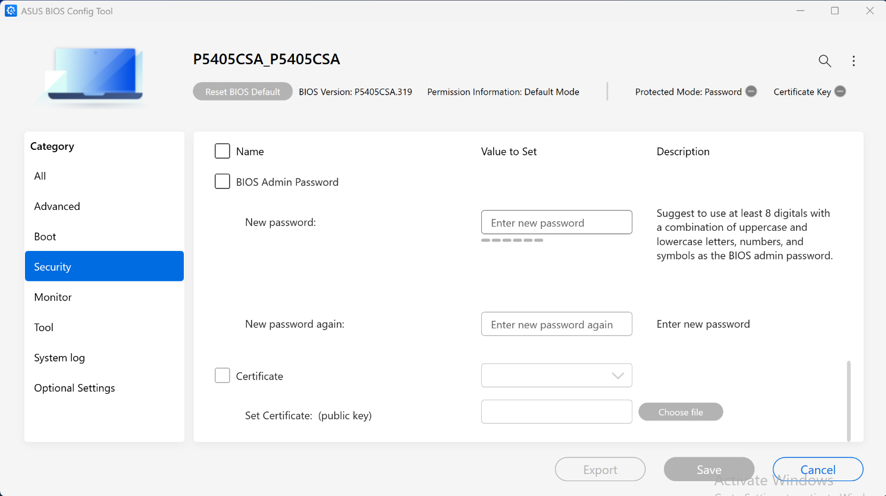
תחת אבטחה (Security), ניתן להגדיר סיסמת מנהל BIOS, לרשום אישור ולאחר מכן לשנות את מצב ההתקן.
תחת הגדרות אופציונליות (Optional Settings), ניתן לשנות את לוגו האתחול.
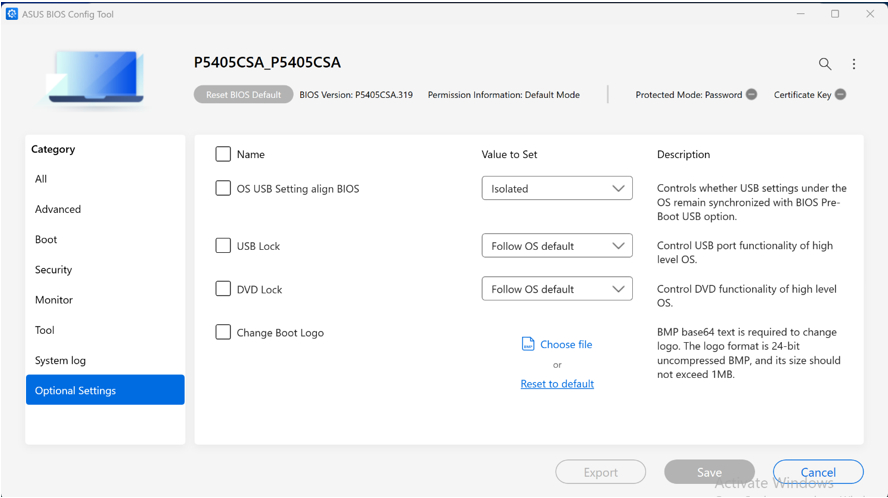
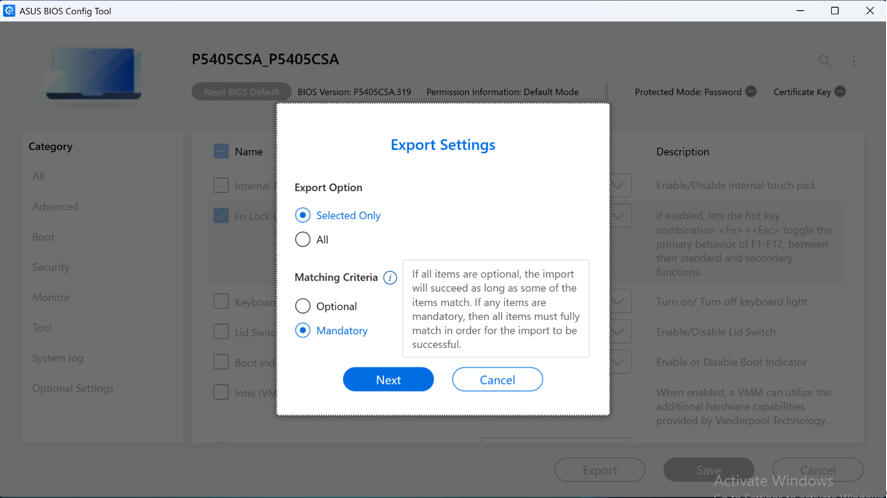
ניתן להתאים אישית קובץ JSON שייוצא.
שורת הפקודה של ACT
פונקציה | פקודה | הערות |
פרטי עזרה | -h או --help |
|
מידע על גרסה | -v או --version |
|
הסתרת הודעות שגיאה | --quiet |
|
יצירת קובץ סיסמה חדש | --newpwd <arg> |
|
עדכון קובץ סיסמה | --renewpwd <arg> |
|
סיסמה פשוטה או נתיב קובץ | -p או --pwd <arg> |
|
שם קובץ פלט | -o או --output <arg> |
|
שם קובץ קלט | -i או --input <arg> |
|
קריאת הגדרות BIOS | -r או --get |
|
החלת הגדרות BIOS | -w או --set |
|
דילוג על בדיקת מורכבות סיסמה | -s או --skip_password_complexity_check |
|
איפוס הגדרות BIOS | --reset |
|
סינון פריטים | --filter <arg> | 0: לאפשר אחסון 1: קריאת אחסון בלבד 2: ציוד היקפי בלבד |
הגדרות USB | --usblock <arg> | 0: לאפשר DVD 1: קריאת DVD בלבד 2: השבתת DVD |
הגדרות DVD | --dvdlock <arg> |
|
לוגו אתחול מותאם אישית | --changelogo <arg> | |
עדכון BIOS | --update_bios <arg> | |
השבתת העברה | --no_migration | |
הפעלת העברה | --makemigration | |
רישום התקן עם מפתח ציבורי | --enroll <arg> | |
ביטול מפתח ציבורי רשום | --revoke | |
מפתח פרטי RSA לחתימה | --signingkey <arg> | |
חתימת RSA | --signature <arg> | |
חתימת תצורה | --sign |
לשימוש מלא, שיטות הגדרת סיסמה, דוגמאות ופרטים נוספים, אנא עיינו בשרשור העזרה של ACT או ב-שאלות נפוצות על כלי תצורת ה-BIOS של ASUS.
5 הורדת הגרסה העדכנית של ASUS BIOS Config Tool
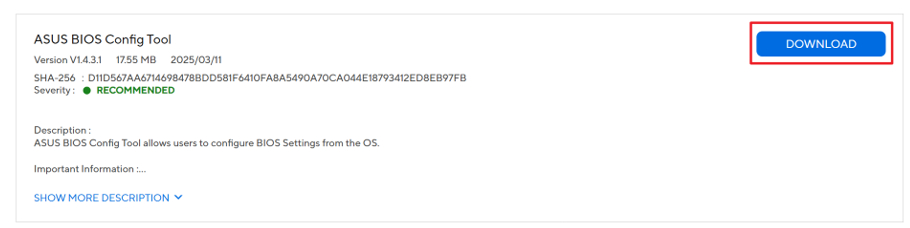
באפשרותכם לשדרג/להוריד את הגרסה העדכנית ביותר של ASUS BIOS Config Tool דרך עמוד תמיכת המוצר באתר הרשמי של ASUS.
1. במרכז ההורדות של ASUS:
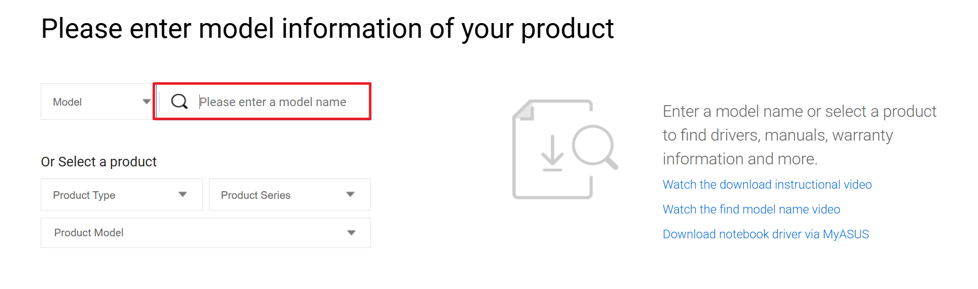
2. הזינו את דגם המוצר שלכם בתיבת החיפוש
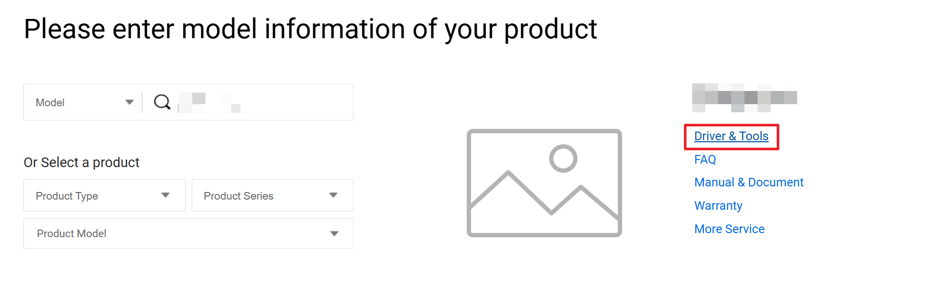
3. לחצו על דרייברים וכלים
4. תחת תוכנה וכלי עזר (Software and Utility), מצאו את הגרסה העדכנית ביותר של ASUS BIOS Config Tool
5. לחצו על הורדה (Download) כדי להתקין את הגרסה העדכנית ביותר