נושאים קשורים
[מקלדת ROG] מבוא לתכונות מקלדת ROG Azoth ASUS Gaming
ROG Azoth מקלדת גיימינג מכאנית אלחוטית הניתנת להתאמה אישית עם גורם צורה של 75%, עיצוב מבנה הכולל אטם סיליקון, ספוג תלת שכבתי סופג קול ומכסה מתכת, מתגי מקשים מכניים ROG NX מסוככים מראש וניתנים להחלפה חמה והתאמה אישית, מייצב מקלדת ROG, מכסי מקשים מעוצבים בשני צבעים מ-PBT ו ערכת סיכוך, כבל תלת-מצבי עם טכנולוגיית SpeedNova 2.4 GHz, תצוגת OLED, כפתור שליטה תלת כיווני, שלוש זוויות הטיה ותמיכה ב-Mac.
תוכן העניינים:
1. מבוא לאביזרים בקופסה הפנימית של מקלדת ROG Azoth
2. מבוא לעיצוב ופונקציונליות של מקלדת ROG Azoth
3. מבוא להגדרות פונקציית תוכנת ROG Azoth
4. שאלות ותשובות:
שאלה 1. איך מחליפים את מצב החיבור של ?ROG Azoth
שאלה 2. למה כדאי לשים לב בעת החלפת מקשים?
שאלה 3. האם יש מותג ודגם מומלץ עבור חומר הסיכה של פיר המקשים?
שאלה 4. כמה זמן ניתן להשתמש במקלדת של ROG Azoth במצב RF2.4G ללא טעינה?
שאלה 5. מה היתרון הטכני של 2.4 GHz SpeedNova?
שאלה 6. כיצד לפרק את מקלדת ROG Azoth ולהשתמש בחומר הסיכה לסיכוך פיר המקשים?
1. מבוא לאביזרים בקופסה הפנימית של מקלדת ROG Azoth:
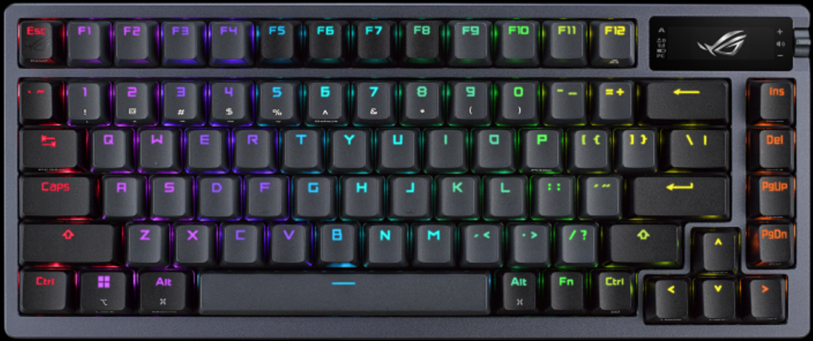
1. גוף מקלדת ROG Azoth
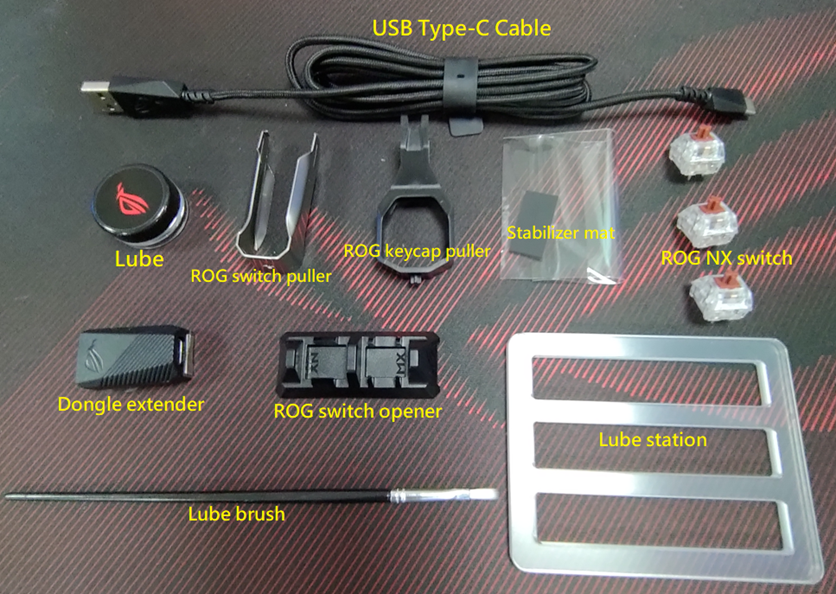
2. כבל USB Type-C / שמן סיכה / חולץ מתגים ROG / חולץ מכסי מקשים ROG / יריעת ייצוב / מתג ROG NX / מאריך דונגל / פותחן מתגים ROG / תחנת סיכה / מברשת סיכה
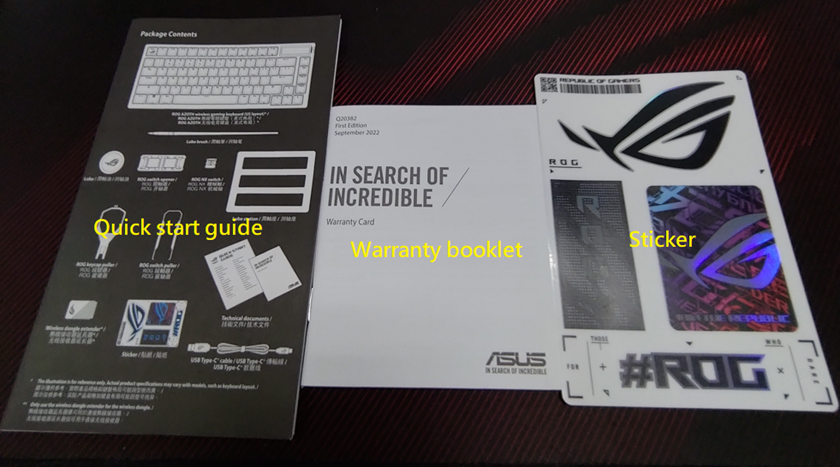
3. מדריך התחלה מהירה / חוברת אחריות / מדבקה
2. מבוא לעיצוב ופונקציונליות של מקלדת ROG Azoth:
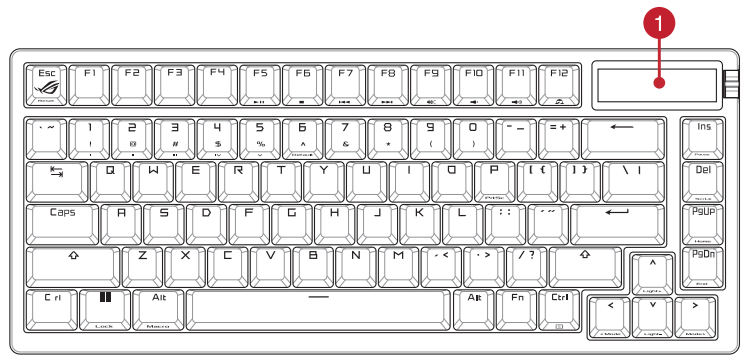
מבט על:
1.תצוגת OLED
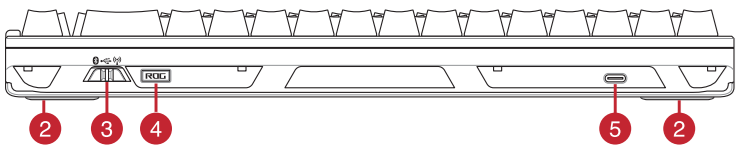
מבט אחורי:
2. רגליים מתכווננות עם 3 מצבי הטיה
3. מתג מצב חיבור
4. דונגל אחסון מגנטי
5. יציאת USB Type-C®
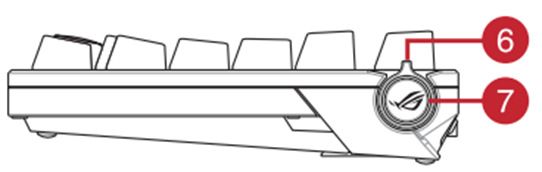
מבט ימני:
6. כפתור שליטה
7. כפתור מתג פונקציה
3. מבוא להגדרות פונקציית תוכנת ROG Azoth:
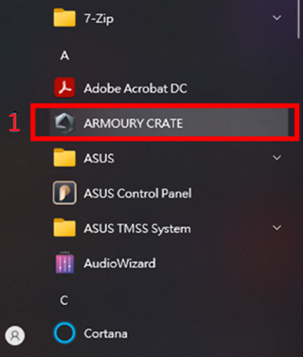
1.פתחו את תוכנת Armory Crate על ידי לחיצה עליה במערכת
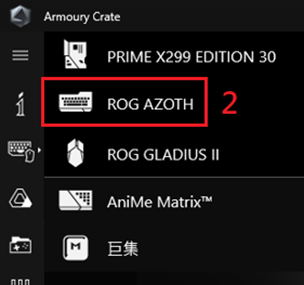
2. בחרו את התקן ROG Azoth
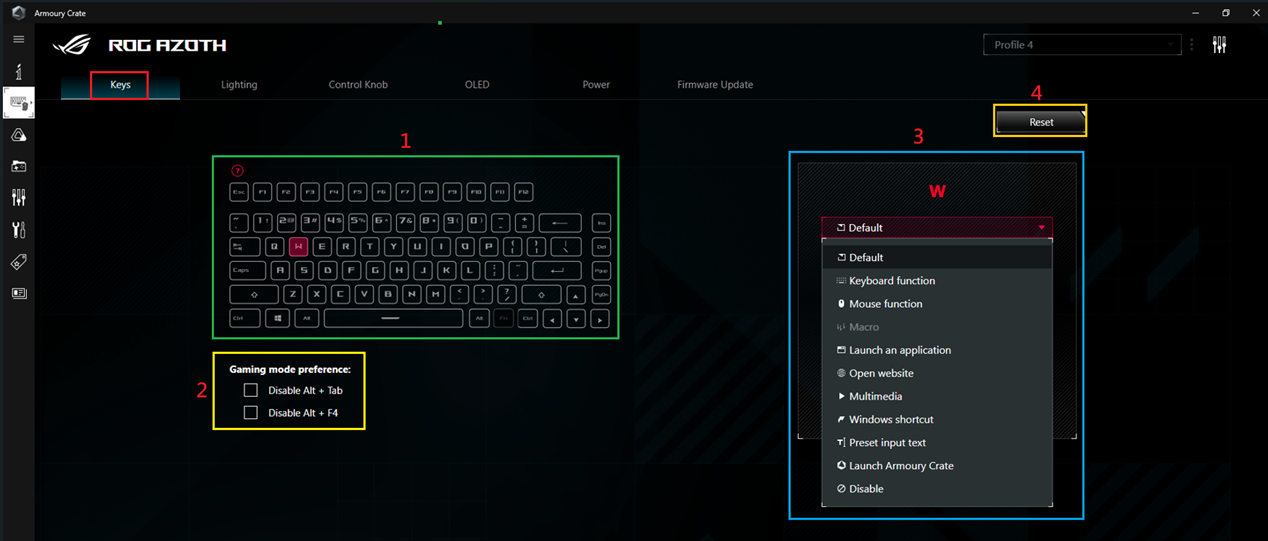
3. אפשרויות מקשים: (ניתן להתאים אישית כל מקש כדי להגדיר את תפקידו)
1. אזור כפתורים:
2.החלפת מקש השבתה: מונע משחקנים לעבור בטעות ליישומים אחרים או לסגור בטעות את המשחק תוך כדי משחק.
3. אזור הגדרות פונקציה:
4. איפוס: שחזר ערכי ברירת מחדל.
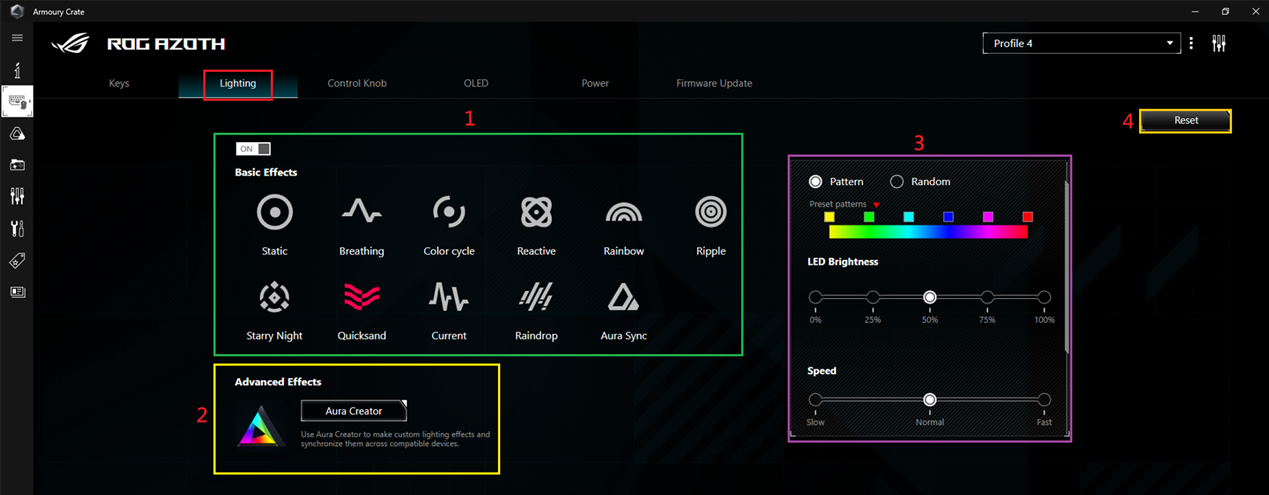
4. אפשרויות תאורה:
1. אזור אפקטי תאורה: ON/OFF יכול להפעיל או לכבות את אפקטי התאורה. לחיצה על הסמלים מאפשרת את אפקטי התאורה הרצויים.
2. אזור הגדרות דפוס LED: כוונו את הבהירות, המהירות, הכיוון והתנועה (בכיוון השעון או נגד כיוון השעון) של אפקטי התאורה.
3. אפקטים מתקדמים: התאמה אישית של אפקטי תאורה באמצעות Aura Creator.
4. איפוס: שחזר ערכי ברירת מחדל.
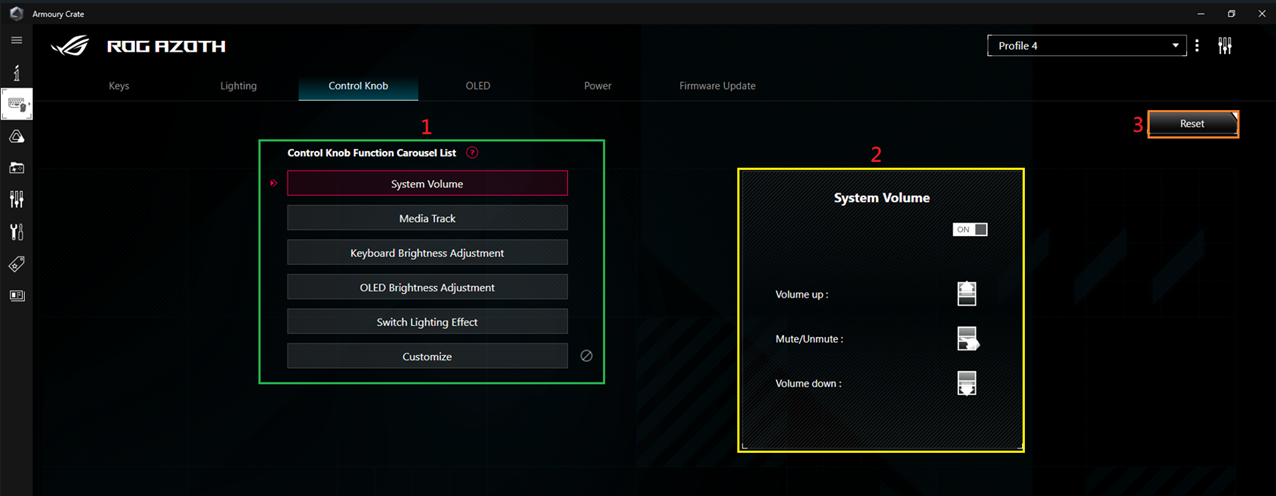
5. אפשרויות כפתור שליטה:
1. חוגה של רשימת פונקציית: הגדירו פונקציות המבוססות על אפשרויות כגון עוצמת הקול של המערכת, בקרת מדיה, בהירות המקלדת, בהירות OLED, החלפת אפקט תאורה או התאמה אישית (ניתן להחליף באמצעות חוגת המקלדת).
2. אזור הגדרות פונקציה:
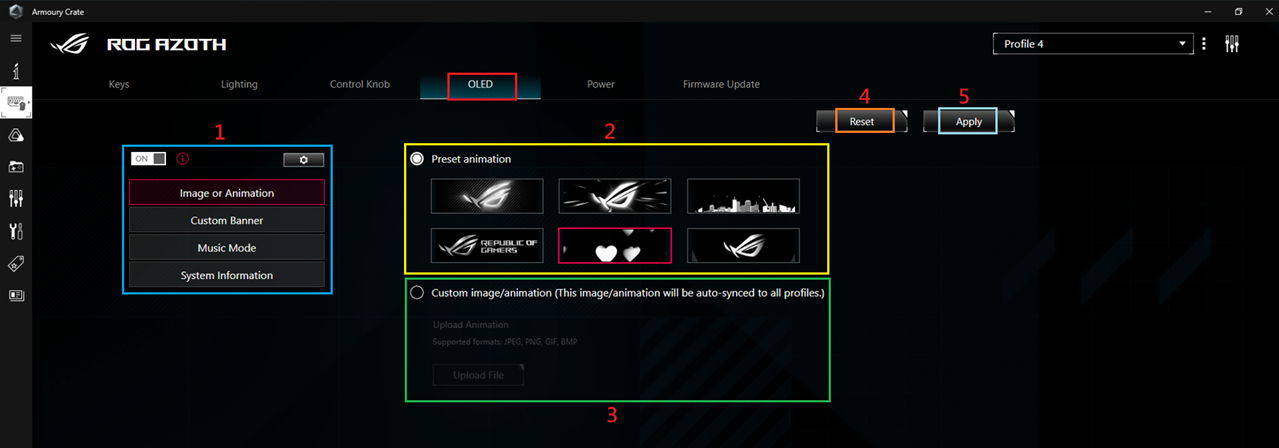
6. אפשרויות OLED:
1. אזור הגדרות מתג OLED: הגדרת OLED ON/OFF.
2. אזור ברירת מחדל של אנימציה: מציע כרגע שש אנימציות ברירת מחדל.
3. אזור תמונה מותאם אישית: תומך בפורמטים של JPEG/PNG/GIF/BMP לתמונות מותאמות אישית.
4. איפוס: שחזר לערכי ברירת המחדל.
5. החלה: ביצוע הגדרות.
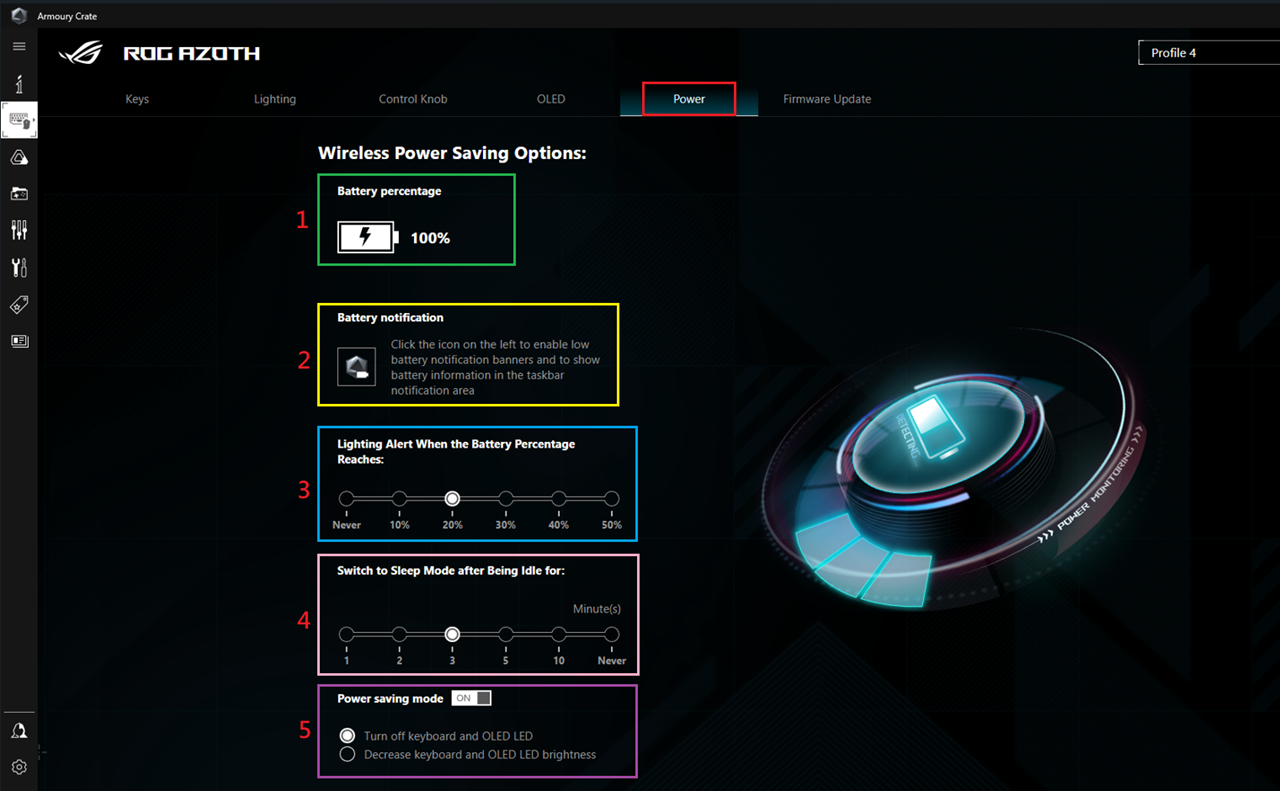
7. אפשרויות צריכת חשמל:
1. סוללה: הצגת אחוז הסוללה.
2. הודעת סוללה: אפשר להציג את מצב הסוללה בשורת המשימות של Windows.
3. אזור הגדרות התראת סוללה: הגדירו אחוז סוללה כדי להפעיל תזכורת טעינה.
4. אזור הגדרות מצב שינה: הגדירו את מצב השינה להפעלה לאחר 1 עד 10 דקות או לעולם לא.
5. אזור הגדרות מצב חיסכון בחשמל: הפעילו או השביתו את מצב חיסכון בחשמל/הגדירו OLED כמכובה או הפחיתו בהירות.
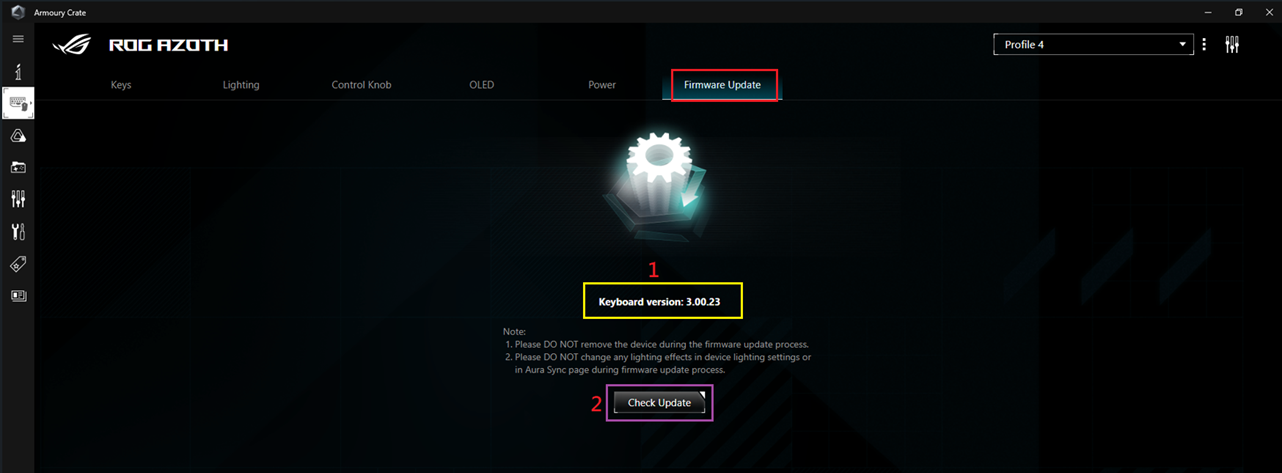
8. עדכון קושחה:
1. גרסה נוכחית: גרסת קושחה למקלדת.
2. בדיקת עדכונים: לחיצה על האפשרות תפנה אתכם לעמוד העדכון כדי לבדוק אם יש קושחה חדשה.
4.שאלות ותשובות
שאלה 1: כיצד ניתן לעבור בין מצבי חיבור עם ROG Azoth?
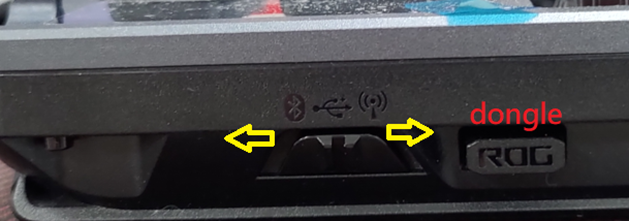
תשובה: המתג ממוקם בחלק האחורי של המקלדת (ראו תרשים).
1. מתג בצד שמאל: מצב Bluetooth.
2.מתג באמצע: מצב USB חוטי.
3.מתג בצד ימין: מצב RF 2.4GHz.
שאלה 2: למה עלי לשים לב בעת החלפת מתגי מקשים?
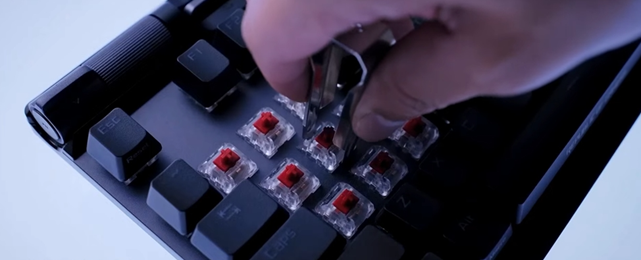
תשובה: מומלץ להשתמש בכלי החולץ של מכסה/מתג מקשים המצורף כדי להימנע מפגיעה במתגי המקשים. בנוסף, למרות שמתגי המקשים ניתנים להחלפה חמה, עדיין מומלץ לא להחליף אותם בזמן שהמקלדת מופעלת כדי למנוע גרימת קצר חשמלי.
שאלה 3: האם יש מותג או דגם ספציפי מומלץ של חומר סיכה עבור מתגי המקשים?
תשובה: מומלץ להשתמש בחומר הסיכה Krytox™ (DuPont) GPL-205-GD0 המצורף, המספק את חווית ה-DIY הטובה ביותר למשתמשים.
שאלה 4: כמה זמן ניתן להשתמש במקלדת ROG Azoth במצב RF 2.4GHz ללא טעינה?
תשובה:

שאלה 5: מהם היתרונות של טכנולוגיית 2.4GHz SpeedNova?
תשובה: 1. זמן השהייה נמוך במיוחד: הטכנולוגיה מספקת ביצועי השהייה נמוכים מובילים בתעשייה בהעברת נתונים אלחוטית, ומבטיחה ביצועים מיטביים.
2. העברת נתונים אמינה: אפילו בסביבות עם הפרעת אותות ורעשי מכשירים אלחוטיים, ROG SpeedNova יכולה להתגבר במהירות על גודש האותות ולחפש בקפידה תדרים זמינים עם הפרעות מינימליות, להבטיח שקצב התגובה והעברת הנתונים (polling rate) יישאר בביצועים הטובים ביותר.
3. יעילות מתח מעולה: באמצעות עיצוב קפדני, הטכנולוגיה מפחיתה באופן משמעותי את צריכת החשמל.
שאלה 6: כיצד ניתן לפתוח את מתגי המקשים ולשמן את המתגים במקלדת ROG Azoth?
תשובה: אנא עיינו בסרטון הבא לקבלת הוראות.