ScreenXpert שאלות נפוצות (FAQ)
[מחשב נייד] ScreenXpert 3 - מבוא
[מחשב נייד] ScreenPad Plus עם ScreenXpert 3 - מבוא
[מחשב נייד] ASUS ScreenXpert (Screenpad 2.0) - מבוא
[מחשב נייד] פתרון בעיות - כיצד לתקן בעיות בהן ScreenPad Plus אינו פועל כראוי במחשב נייד ASUS
[מחשב נייד] פתרון בעיות - כיצד לתקן בעיות בהן ScreenPad 2.0 אינו פועל כראוי במחשב נייד ASUS
[מחשב נייד] ScreenXpert 3 - מבוא
בעבר, ScreenXpert 2 שימשה כאפליקציה לתמיכה ולסיוע עבור דגמי ASUS עם מסך כפול, אך כעת הוספנו את ScreenXpert 3 עם תמיכה רחבה יותר, כך שגם משתמשים בדגמים כלליים של מסך יחיד יוכלו להשתמש בה. אנו רוצים לספק למשתמשים בדגמי ASUS חוויה יעילה יותר כאשר הם מתמודדים עם פעולות הקשורות לריבוי חלונות. בגרסת מסך יחיד של ScreenXpert 3, אנו משלבים את שפת העיצוב הפופולרית ביותר עם אלמנטים פונקציונליים של ScreenXpert מהעבר, מספקים כניסה מהירה למסך הבית של דגם המשתמש ומציגים את כל הפונקציות של ScreenXpert שהכנו לדגמים עם מסך יחיד. המשתמשים יכולים גם להתאים ולבחור את רשימת הפונקציות המוצגות באפליקציה מתוך ההגדרות, כך שהיא יכולה לספק למשתמשים גמישות וחווית פעולה גבוהה יותר.
תוכן העניינים
ScreenXpert - הורדה והסרה של ההתקנה
1. פתיחה של ScreenXpert בפעם הראשונה. אם ScreenXpert אינה מופעלת אוטומטית כאשר המחשב שלכם מופעל, עליכם להפעיל אותה באופן ידני, ולאחר מכן ScreenXpert תופעל אוטומטית כאשר המחשב יופעל.
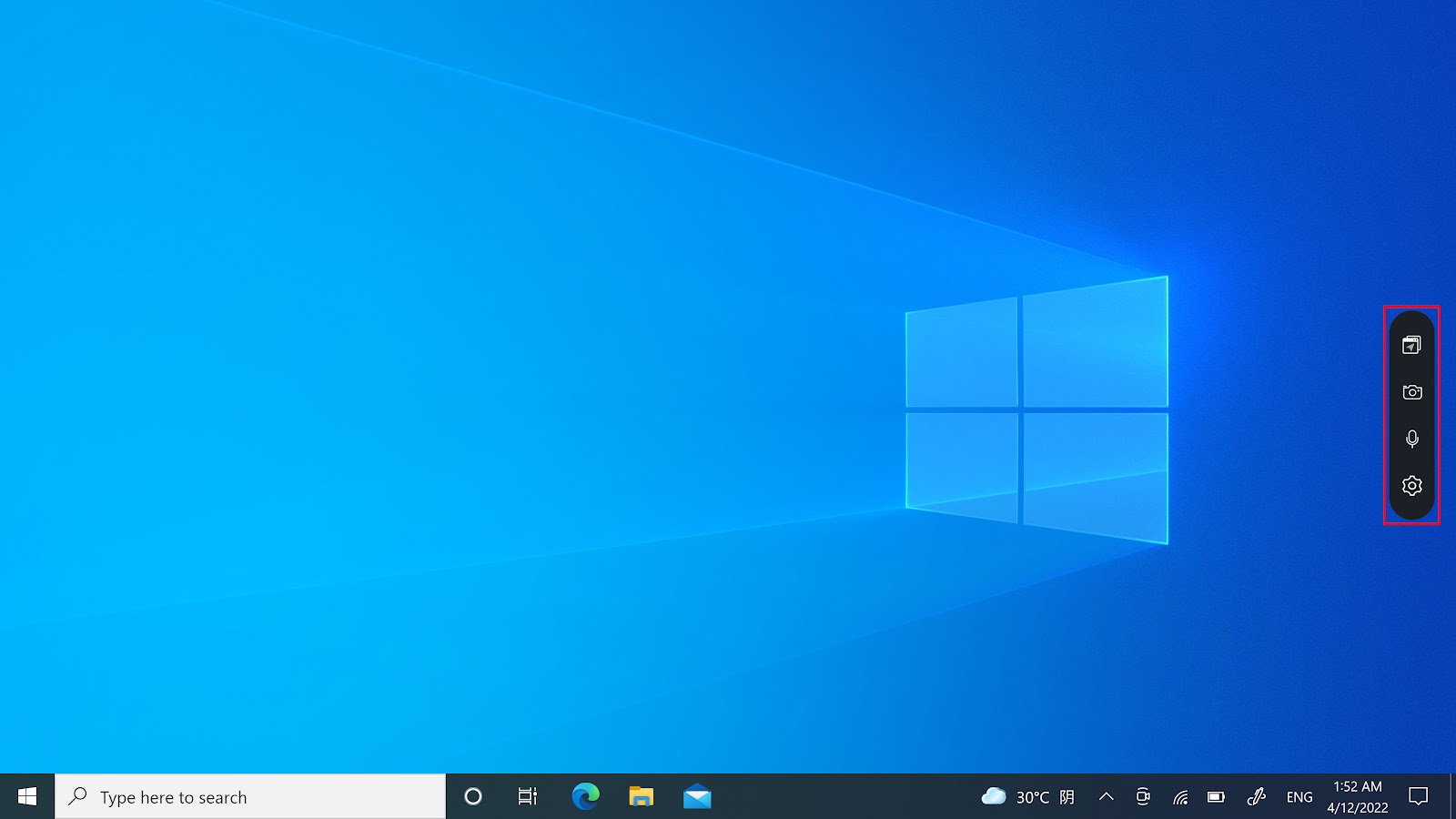
(1) הקלידו ①[ScreenXpert] בשורת החיפוש בפינה השמאלית התחתונה של שולחן העבודה. הקישו על ②[ScreenXpert], ו-ScreenXpert תופעל.
(2) לחצו על הסמל ותוכלו לראות ארבעה סמלים מורחבים. משמאל לימין: ניווט אפליקציה, מצלמה, מיקרופון, הגדרות.
2. מתג אפליקציות
(1) אם המחשב שלכם יכול לשלוט ביותר ממסך אחד, כאשר אתם גוררים את חלון האפליקציה במסך הבית,האפשרות ①[סימוני מסך] תוצג ותאפשר לכם לאשר את מיקום המסך. גם פונקציית התפריט ②[מתג אפליקציות] מוצגת, ומכילה סמלים של מסך 1 ומסך 2. (בדוגמה, למחשב יש שני מסכים)

(2) ScreenXpert תומכת באינטראקציה בין מסכים בודדים או מרובים. כאשר אתם גוררים חלון בשולחן העבודה, הסמל [מתג אפליקציות] מופיע. אם תגררו את העכבר לטווח של ③[מסך 1], יוצגו 3 סמלים שימושיים. אתם יכולים גם לגרור את העכבר לתוך [מסך 2] והחלון יועבר לתצוגה ב[מסך 2].

גררו את העכבר לתוך ①, וחלון האפליקציה יוצג בתוך מסך 1 ויתפוס רבע מהמסך.
גררו את העכבר אל ②, וחלון האפליקציה יוצג במסך 1 ויתפוס חצי מהשמאל והימין של המסך.
גררו את העכבר לתוך ③, וחלון האפליקציה יוצג בתוך מסך 1 ויתפוס חצי מהחלק העליון והתחתון של המסך.

(3) החלון כבר נמצא בתוך [מסך 1], ותפס את החצי השמאלי של התצוגה.

(4) אם אתם משתמשים בשלב זה בשני מסכים אך התווית המוצגת בשני המסכים היא 1. עליכם ללחוץ לחיצה ימנית על שולחן העבודה ולאחר מכן ללחוץ על הגדרות תצוגה. בדף הגדרות תצוגה, אתם יכולים לראות ששני המסכים שלכם פועלים כמסכים כפולים.

(5) יש לגלול למטה בעמוד כדי לראות את הפונקציה ②[מספר צגים], לבחור ③[הרחבת תצוגות אלו], לגרור את החלון בשולחן העבודה, וסמל המסך יוצג כרגיל.

3. ניווט אפליקציות
(1) כאשר יש לכם מספר חלונות פתוחים במחשב וברצונכם להעביר חלונות במהירות בין מסכים שונים, השתמשו בפונקציה לניווט בין האפליקציות ולחצו על ①[ניווט אפליקציות].
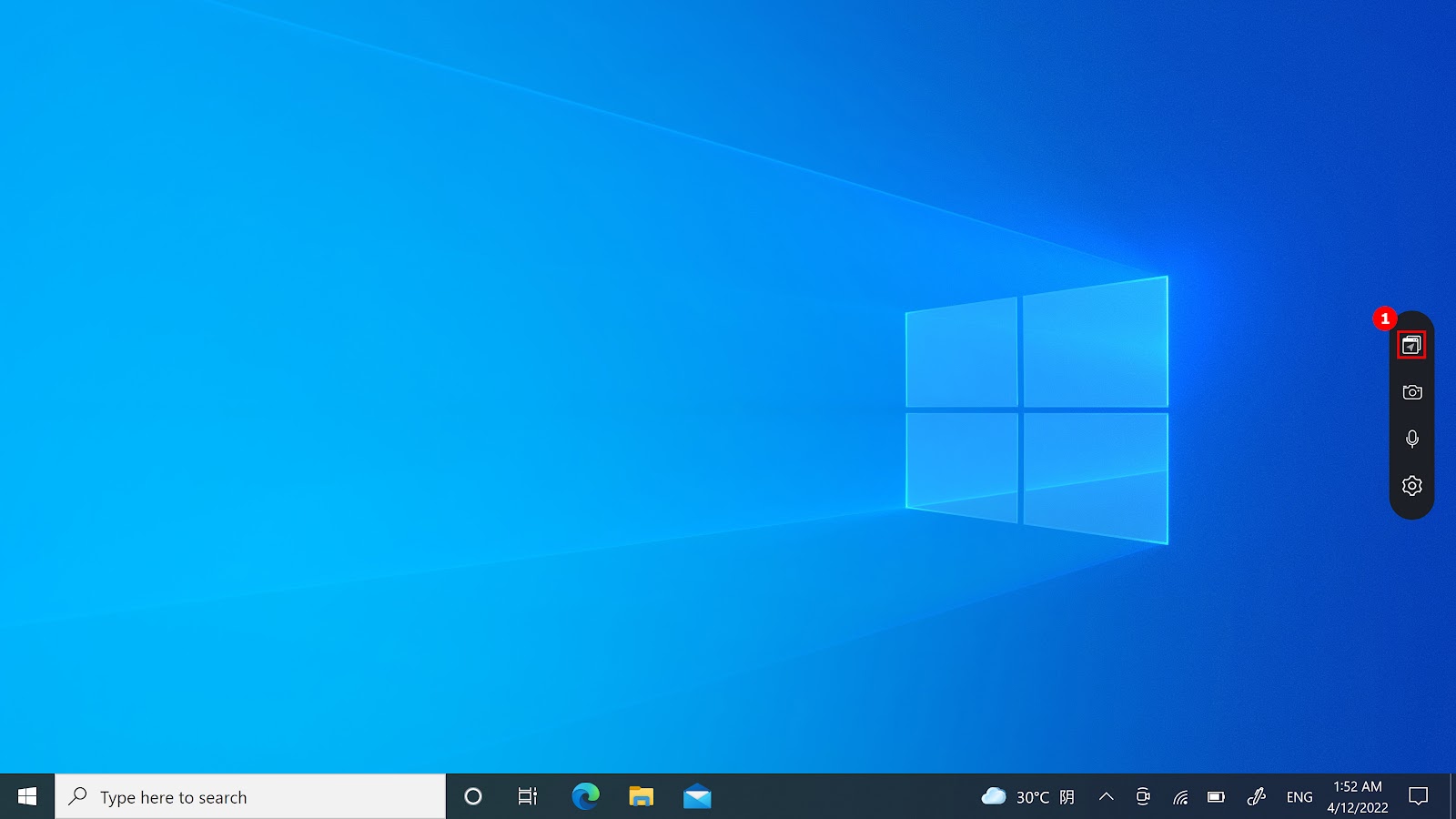
(2) כאשר ניווטה אפליקציות נפתח, ②[אזור] הוא האזור המסומן על ידי המסך במחשב, ו③[אזור] הוא החלון המוצג על המסך.

(3) גררו ④[חלון] המוצג ב[מסך 2] אל [מסך 1].

(4) ה⑤[חלון] כבר מוצג בחזית [מסך 1]. הקישו על ⑥[החלה וסגירה] כדי לסגור את ניווט אפליקציות.

(5) חלון זה כבר מרוכז בחזית [מסך 1].

4. מצלמה
(1) לחצו על ① [מצלמה] כדי לעבור במהירות לפונקציית המצלמה, והאפשרות ②[הפעלה/כיבוי מצלמה ] תוצג על שולחן העבודה.

5. מיקרופון
(1) לחצו על ①[מיקרופון] כדי להפעיל ולכבות במהירות את פונקציית המיקרופון, והאפשרות ②[מיקרופון מופעל/כיבוי] תוצג על שולחן העבודה.

6. הגדרות
התכונות הבאות זמינות בדף ההגדרות:
הקישו על ①[מרכז בקרה] והסמל הקטן בשולחן העבודה ייעלם. אם ברצונכם להפעיל את סמל שולחן העבודה, עקבו אחר ההוראות בסעיף הראשון של מאמר זה כדי להפעיל באופן ידני את ScreenXpert, ולאחר מכן להפעיל את מרכז הבקרה.
ב②[תכונות נבחרות], ניתן להפעיל או לכבות את המיקרופון והמצלמה, או לשנות את מיקומם.
בחרו אם ③[מתג אפליקציות] מופעל או כבוי.
ניתן לצפות בגרסת התוכנה ב④[אודות].
לחיצה על ⑤[שאלות נפוצות] תפתח במהירות מאמר זה באמצעות דפדפן.
הקישו על ⑥[מדריך מהיר] כדי לפתוח את מדריך ScreenXpert.

7. ScreenXpert - הורדה והסרה של ההתקנה
(1) נא עברו אל דף הבית של MyASUS, מצאו ולחצו על ScreenXpert בעמודה המוצגת, ותועברו ל-Microsoft App Store כדי להוריד את ScreenXpert.

(2) כדי להסיר את התקנת ScreenXpert, אנא לחצו על הקישור למידע נוסף.
[מחשב נייד] ScreenPad Plus עם ScreenXpert 3 - מבוא
מתוכנן במיוחד כדי להעניק לכם את היתרון האולטימטיבי ביעילות של תהליכי עבודה, מסך המגע המשני ברוחב מלא ASUS ScreenPad™ Plus עובד בצורה חלקה עם התצוגה הראשית. ה-ScreenPad Plus האינטראקטיבי משפר את הפרודוקטיביות שלכם ומאפשר אינסוף אפשרויות באמצעות אוסף משופר של פקדים מהירים שימושיים לאינטראקציות אינטואיטיביות בין התצוגה הראשית ל-ScreenPad Plus. כעת תוכלו לגרור כל אפליקציה נפרדת או סרגל כלים בתוך האפליקציה אל ה-ScreenPad Plus שלכם כדי לקבל יותר מקום לעבודה בתצוגה הראשית.
תוכן העניינים
1. דרישות מנהל ההתקן וגרסת האפליקציה של ScreenPad Xpert, וכיצד להוריד ולהתקין.
ScreenXpert UWP: v3.0.1.0 (הורידו או שדרגו בחנות של Microsoft)
מנהל התקן ScreenXpert: v2.0.30.0 (הורידו או שדרגו ב-MyASUS)
ערכת הכלים של לוח הבקרה של ASUS: v1.0.14.0 (הורידו או שדרגו ב-MyASUS) (עבור הגדרות לוח הבקרה)
ממשק בקרת מערכת ASUS V3: v3.0.24.0 (הורידו או שדרגו ב-MyASUS)
2. מסך ראשי ו-ScreenPad Plus

משמאל לימין: בהירות, ניווט אפליקציות, החלפת משימות, מצלמה, מיקרופון, נעילת מקלדת, הצגת שולחן עבודה, קישור ל-MyASUS, משטח מגע, כלי עזר, הגדרות.

3. פתיחה של ScreenPad Plus בפעם הראשונה: אם ScreenPad Plus אינו מופעל אוטומטית כאשר המחשב שלכם מופעל, עליכם להפעיל אותו באופן ידני, ולאחר מכן ScreenPad Plus יופעל אוטומטית כאשר המחשב יופעל.
(1) הקלידו ①[ScreenXpert] בשורת החיפוש בפינה השמאלית התחתונה של שולחן העבודה. לחצו על ②[ScreenXpert], ו-ScreenPad Plus יופעל.

4. מתג אפליקציות
(1) כאשר תגררו את חלון האפליקציה במסך הראשי, ①[סימון מסך] יוצג ויאפשר לכם לאשר את מיקום המסך. פונקציית התפריט ②[App Switcher] מוצגת גם, היא מכילה סמלים של מסך 1, מסך 2, מסך3 ו-ViewMax. (בדוגמה, למחשב יש מסך מורחב)

(2) ScreenXpert תומכת באינטראקציה בין מסכים. כאשר אתם גוררים חלון בשולחן העבודה, הסמל [מתג אפליקציות] מופיע. אם תגררו את החלון ל-①[מסך], החלון יוצג באופן מלא על המסך. אם תגררו את החלון ל-②[ViewMax], החלון יוצג באופן מלא במסך הראשי וב-Screen Pad Plus.

גררו את העכבר ל-③, וחלון האפליקציה יוצג בתוך מסך 1 ויתפוס רבע מהמסך.
גררו את העכבר ל-④, וחלון האפליקציה יוצג במסך 1 ויתפוס חצי מהשמאל והימין של המסך.
גררו את העכבר ל-⑤, וחלון האפליקציה יוצג בתוך מסך 1 ויתפוס חצי מהחלק העליון והתחתון של המסך.
גררו את העכבר ל-④, וחלון האפליקציה יוצג בתוך מסך 1 ויתפוס חצי מהצד השמאלי של המסך.

(3) גררו את החלון אל [ViewMax], החלון יוצג במסך מלא במסך הראשי וב-Screen Pad Plus. החלון הקופץ של מיקום שורת המשימות יופיע, לחצו על [הגדרות Windows] כדי לשנות במהירות את שורת המשימות.

(4) אתם יכולים לשנות את המיקום של שורת המשימות ב-①[הסתרה אוטומטית את שורת המשימות במצב שולחן העבודה] או ②[מיקום שורת המשימות על המסך] כדי לשפר את החוויה שלכם בעת השימוש בתכונת ViewMax.

5. בהירות
לחצו על בהירות כדי להתאים במהירות את הבהירות של ה-Screenpad Plus.

6. ניווט אפליקציות
(1) כאשר יש מספר חלונות פתוחים במחשב שלכם וברצונכם לעבור במהירות בין החלונות במסכים שונים, השתמשו בפונקציית ניווט אפליקציות ולחצו על

(2) גררו את ה③[חלון] המוצג ב-[מסך 2] אל [מסך 1].

(3) ⑤[חלון] כבר מוצג בחזית ④[מסך 1]. לחצו על ⑤[החלה וסגירה] כדי לסגור את ניווט האפליקציות.

(4) חלון זה כבר מרוכז בחזית [מסך 1].

7. החלפת משימות
(1) לחצו על ①

(2) החלון כבר מוצג במסך מלא במסך הראשי.

8. מצלמה
הקישו על 

9. מיקרופון
הקישו על 

10. נעילת מקלדת
הקישו על 

11. הצגת שולחן העבודה
אם מוצג חלון ב-ScreenPad Plus, תוכלו למזער את החלון במהירות על ידי לחיצה

ScreenPad Plus כבר מציג את שולחן העבודה.

12. שיחות טלפון
לחיצה

13. משטח מגע
הקשה על 

14. משגר
(1) לחצו על 

(2) ב[אזור]③, בחרו בפריסת קבוצת משימות המועדפת עליכם ולחצו על ④[הבא].

(3) לחצו על ⑤[קליטה].

(4) החלון שיופיע במחשב שלכם ייקלט, כגון ⑥[אזור], שבו תוכלו למחוק או למקם מחדש את האפליקציה, או לשנות את השם של קבוצת המשימות. כשתסיימו לערוך, לחצו על ⑦ [סיום].

(5) קבוצת המשימות כבר הוקמה, לחצו על ⑧[קבוצת משימות].

(6) ה②[מסך ראשי] ו-①[ScreenPad Plus] של המחשב ילחצו על ההגדרות הקודמות שלכם כדי להציג את האפליקציה.

(7) לחצו לחיצה ימנית על [קבוצת משימות], לחצו על [הוספה למועדפים במרכז הבקרה].
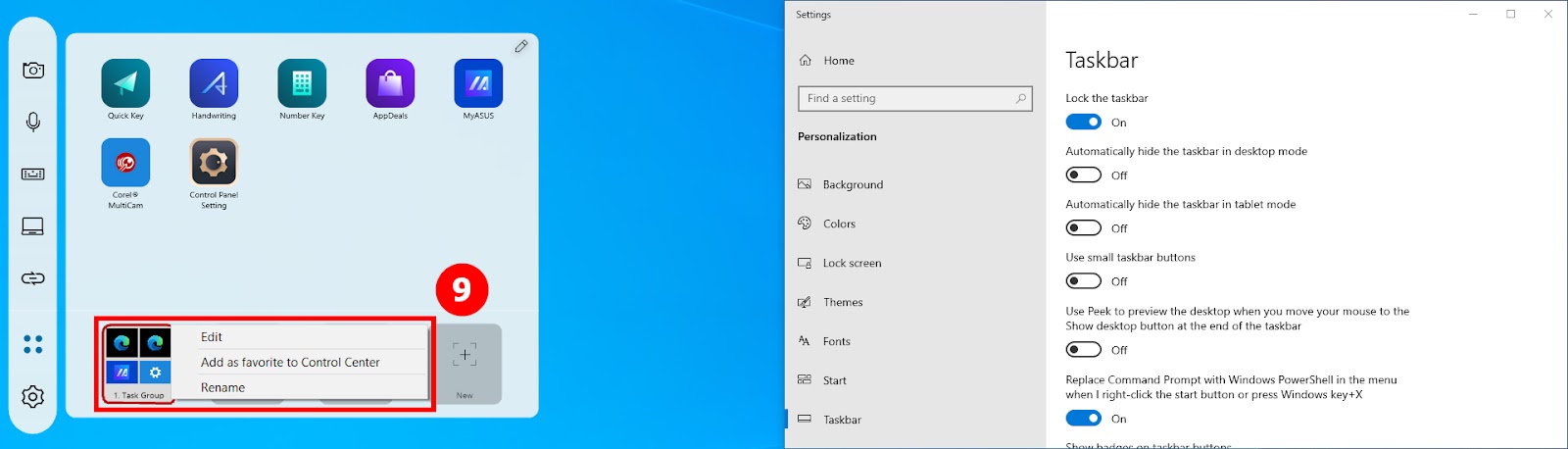
(8) אתם יכולים לראות את הסמל של [קבוצת המשימות], שמוצג בסרגל הכלים. אתם יכולים להשתמש בתכונה במהירות ובקלות על ידי לחיצה על הסמל [קבוצת משימות] בסרגל הכלים.

(9) לחצו לחיצה ימנית על הסמל [קבוצת משימות], לחצו על [הסרת מועדף ממרכז הבקרה] כדי להסיר את הסמל [קבוצת משימות] מסרגל הכלים.

15. הגדרות
(1) לחצו

(2) ב-[תצוגת ScreenPad Plus], אתם יכולים לכוונן את הבהירות, לשנות את הרקע, לשנות את ערכת הנושא.

(3) ב[מרכז הבקרה]. אתם יכולים להתאים את תכונות ה-ScreenPad Plus ב-①[התאמה אישית של מרכז הבקרה]. לערוך שינויים ב②[מרכז הבקרה בתצוגה הראשית]. סמל מרכז הבקרה נמצא ב-③[מרכז הבקרה ב-ScreenPad Plus].

(5) סמל מרכז הבקרה כבר מוצג במסך הראשי, לחצו על [מרכז הבקרה].

(6) אתם יכולים לראות שתכונות ההגדרה כבר מוצגות במסך הראשי.

(7) ב[בקרת חלון] ניתן למצוא את: מתג ①[מתג אפליקציות], מתג ②[ארגון ScreenPad], מתג ③[גודל חלון ברירת מחדל], מתג ④[החלפת חלון בין מסכים], מתג ⑤[מצב הקשה בשלוש אצבעות עבור לוח המגע].

(8) ב[אודות], אתם יכולים להציג את גרסת ה-UWP ומנהל ההתקן.

(9) ב[עזרה], תוכלו ללחוץ על השאלות הנפוצות כדי לגשת במהירות למאמר זה, או ללחוץ על מדריך מהיר.

16. התקנה והסרה של ScreenXpert
כדי להתקין את אפליקציית ScreenXpert ואת מנהל ההתקן:
1. עברו אל האתר הרשמי של ASUS וחפשו את דגם המחשב נייד שלכם.
2. לחצו על [תמיכה] ולאחר מכן לחצו על [מנהל התקן וכלים].
3. בחר את מערכת ההפעלה של המחשב הנייד שלכם.
4. הורידו את מנהל ההתקן והאפליקציה, ולאחר מכן התקינו את שניהם.

אתם יכולים להסיר את ההתקנה של ScreenXpert מהתוכן המסופק בקישור הבא: https://www.asus.com/il/support/faq/1013598/
[מחשב נייד] ASUS ScreenXpert (Screenpad 2.0) - מבוא
מופעל על ידי תוכנת ScreenXpert החדשה, ל-ScreenPad 2.0 יש כעת מסך מגע גדול יותר המציע תכונות והטבות חדשות רבות. מסך המגע המשני האינטראקטיבי הזה משפר את הפרודוקטיביות, ותורם לתהליכי עבודה יעילים יותר. הוא כולל אוסף של כלי עזר שימושיים של ASUS להגברת הפרודוקטיביות: מקש מהיר מאפשר אוטומציה בלחיצה אחת של רצפי מקלדת מורכבים, כתב יד להזנת טקסט טבעית ומקשי מספרים להזנת נתונים מהירה. הממשק המחודש דמוי הסמארטפון, תוכנן כך שיהיה אינטואיטיבי יותר לשיפור קלות השימוש. מפתחי צד שלישי יכולים גם להשתמש ב-ASUS API כדי לייעל את התוכנה ואת חוויות המשתמש שלהם עבור ScreenPad. החומרה כעת גם חסכונית יותר באנרגיה מקודמתה, ומאפשרת חיי סוללה ארוכים יותר כאשר ScreenPad נמצא בשימוש.
שימו לב: Office Xpert (Doc Xpert, Sheet Xpert, Slide Xpert) הוסרו מהשירות לאחר גרסה V2.2.6.0 ואילך.
אם ברצונכם להמשיך להשתמש ב-Office Xpert, תוכלו ללחוץ הקישור להורדה, לפתוח ולהתקין אותו. לאחר השלמת ההתקנה, אנא הפעילו מחדש את המחשב.
אם פונקציית Office Xpert אינה תקינה לאחר השלמת ההתקנה, אנא בדקו אם ה-ScreenXpert APP הוא בגרסה 2.2.10.0 ומעלה, והאם מנהל התקן ממשק ASUS ScreenXpert הוא 2.0.22.0 ומעלה. אם אחת מגרסת מנהל ההתקן אינה עומדת בדרישות, אנא עברו לסעיף השני של מאמר זה "דרישות גרסת האפליקציה ומנהל התקן" כדי להוריד את הגרסה העדכנית ביותר של מנהל ההתקן.
תוכן העניינים
דרישות גרסת האפליקציה ומנהל ההתקן
סמלי אפליקציה נוספים ועריכת דף הבית ב-ScreenPad
פונקציית אפליקציה מובנית של ScreenPad
השוואה בין ScreenPad 1.0 ו-ScreenPad 2.0
תוכן ממשק ראשי של ScreenPad

דרישות מינימליות של גרסת מנהל ההתקן עבור יישום ScrfeenPad העדכני ביותר כמפורט להלן:
ScreenXpert App V2.0.9.0 ומעלה (מעודכן בחנות של Microsoft)
MyASUS App V2.2.35.0 ומעלה (מעודכן בחנות של Microsoft)
ScreenXpert Driver V2.0.9.0 ומעלה (שיטת העדכון נמצאת בסוף מאמר זה, אתם יכולים ללחוץ כאן להגיע לשם מהר)
ASUS System Control Interface V2 Driver v2.2.27.0 ומעלה (שיטת העדכון נמצאת בסוף מאמר זה, אתם יכולים ללחוץ כאן להגיע לשם מהר)
1.
(כיצד לחבר את הקישור למחשב נייד MyASUS למכשיר הנייד וכיצד להשתמש בפונקציה זו, עיינו בתוכן בקישור: https://www.asus.com/support/FAQ/1041686/)


1.1 לחצו על הסמל [היסטוריית שיחות] כדי לעיין בהיסטוריית השיחות של המכשיר הנייד. לחצו על החצים הקטנים בחלק העליון והתחתון כדי לעיין בהיסטוריית השיחות למעלה ולמטה, ולחצו על היסטוריית שיחות כלשהי כדי לבצע שיחה. (פונקציה זו דורשת מהמכשיר הנייד שלכם לאפשר הרשאות קשורות. לפעולות ספציפיות, תוכלו ללחוץ כאן כדי לעיין בשאלות הקשורות לקישור להרשאות MyASUS ולפעולת SOP המלאה)

1.2 לחצו על הסמל [פנקס כתובות] כדי לעיין ברשימת אנשי הקשר במכשיר הנייד. לחצו על החצים הקטנים בחלק העליון והתחתון כדי לדפדף בין אנשי הקשר במכשיר הנייד למעלה ולמטה. לחצו על כל איש קשר כדי לבצע שיחה. (פונקציה זו דורשת מהמכשיר הנייד שלכם לאפשר הרשאות קשורות. לפעולות ספציפיות, תוכלו ללחוץ כאן כדי לעיין בשאלות הקשורות לקישור להרשאות MyASUS ולסדר הפעולות המלא)

1.3 לחצו על [חיוג] כדי לבצע שיחה דרך המחשב הנייד. יש לציין כי התקשורת בין המכשיר הסלולרי למחשב הנייד מחוברת באמצעות Bluetooth ואיכות השיחה תושפע מאיכות החיבור.


2.
2.1 לאחר לחיצה על הסמל, המסך יפעיל את פונקציית משטח המגע.

אתם יכולים לכבות את פונקציית לוח המגע על ידי לחיצה על ה-[x] בפינה השמאלית העליונה.

2.2 אתם יכולים גם ללחוץ על מקש F6 במקלדת כדי לבחור מצב ScreenPad, מצב משטח מגע מסורתי ומשטח מגע מושבת, סה"כ בשלושה מצבי ScreenPad.

3.
3.1 לחצו על [מתג האפליקציות], והתוכנית הפועלת על ScreenPad תועבר למסך הראשי לתצוגה.


3.2 גרירת חלון האפליקציה במסך הבית תציג ①[מחוון מסך] על מנת לאשר את מיקום המסך. יוצג גם תפריט התכונות של ②[מתג האפליקציות], המכיל סמלים של מסך 1 ומסך 2.

3.3 אם תגררו את העכבר לטווח של ③[מסך 1], יוצגו ארבעה סמלים שמישים.

גררו את העכבר לתוך [חץ שמאלי], וחלון האפליקציה יופיע במסך 1 ויתפוס חצי מהצד השמאלי של המסך.
גררו את העכבר לתוך [חץ המורה למעלה], וחלון האפליקציה יוצג במסך מלא בתוך מסך 1.
גררו את העכבר לתוך [חץ ימני], וחלון האפליקציה יופיע במסך 1 ויתפוס חצי מהצד הימני של המסך.
גררו את העכבר לתוך [אזור אמצע] וחלון האפליקציה יהיה מרוכז במסך 1. התמונה הבאה מציגה כדוגמה [אזור אמצע].

3.4 חלון האפליקציה כבר מרוכז במסך 1.

4.


5.


6.

6.1 גררו ימינה ושמאלה עם האצבע כדי לכוון את הבהירות של ScreenPad.

6.2.1 לחצו על [ניווט אפליקציות] כדי לפתוח את ניווט אפליקציות במסך הראשי של המחשב הנייד
6.2.2 ניווט אפליקציות נפתח במסך הראשי של המחשב הנייד. החלק העליון הוא אזור תצוגת המסך הראשי של המחשב הנייד, והחלק התחתון הוא אזור התצוגה של ScreenPad. ניתן לגרור את האפליקציה עם העכבר כדי להחליט אם להציג במסך הראשי או ב-ScreenPad.

6.3.1 לחצו על [לכידת קבוצת משימות] כדי לפרוס את כל היישומים הפועלים כעת במחשב הנייד בקבוצה על מנת שתוכלו לפתוח את היישומים הללו במהירות.
6.3.2 החליקו את האצבע ימינה ב-ScreenPad הראשי כדי לפתוח את ממשק העריכה הקבוצתית. לחצו על קבוצה כלשהי כדי לפתוח את כל התוכניות שבקבוצה במחשב הנייד. לחצו על הסמל [+] כדי להגדיר את כל היישומים הפועלים כעת במחשב הנייד שלכם כקבוצה, כדי שתוכלו להפעיל במהירות את היישומים האלה בפעם הבאה.

6.4 לחצו על [נעילת ScreenPad] כדי לנעול או לבטל את הנעילה של פונקציית המגע של ScreenPad. לחצו על סמל [משטח המגע] בפינה השמאלית התחתונה כדי להפעיל את לוח המגע, ולחצו על הסמל [נעילה] בפינה הימנית התחתונה כדי לבטל את נעילת ה-ScreenPad.

6.5.1 לחצו כדי להעביר את תצוגת [מרכז הבקרה] למסך הראשי של המחשב הנייד.

6.5.2 לחצו


6.6.1 לחצו על [הגדרות] כדי להגדיר את ScreenPad ולהתאים אישית את הבהירות, הרקע ועוד.


6.6.2 לאחר לחיצה על תצוגת ScreenPad, יופיעו אפשרויות ההגדרה הבאות.

7.

8. סמלי אפליקציה נוספים ועריכת דף הבית ב-ScreenPad
8.1 אם ברצונכם למקם סמל אפליקציה כלשהו בממשק ScreenPad הראשי, עליכם ① לפתוח את האפליקציה במסך הראשי, ולאחר מכן ②להחליק את האצבע שמאלה בממשק ScreenPad הראשי כדי לפתוח [הוספת האלפיקציה שנבחרה ל-ScreenPad]. בממשק, לחצו על סמל היישום ③ החליקו את האצבע ימינה על השטח הריק כדי להציג את סמל היישום במסך הראשי של ה-ScreenPad, כך שתוכלו לפתוח במהירות את היישום ב-ScreenPad בפעם הבאה.


8.2 לחצו והחזיקו סמל כלשהו בממשק הראשי של ScreenPad כדי להיכנס למצב עריכת הסמל. אתם יכולים ללחוץ על [X] כדי למחוק את הסמל מהממשק הראשי, או לגרור את הסמל עם האצבע כדי לסדר אותו.

פונקציית מגע ומסך חיצוני
1. מסך זה תומך בעד ל-5 נקודות מגע.

2. Windows מגדיר מסך זה כמורחב עבור המסך הראשי. זהו גם המסך השני של המערכת. כאשר אתם מתחברים למסך החיצוני, הוא הופך למסך השלישי של המערכת. אתם יכולים לגשת למערכת דרך [הגדרות תצוגה].


פונקציית אפליקציה מובנית של ScreenPad
1.
לחצו על סמל לוח המספרים בממשק הראשי של ScreenPad כדי להשתמש בפונקציית לוח המספרים ב-ScreenPad.

לאחר לחיצה על סמל זה, פונקציית לוח המספרים תושבת כדי להגביל כל מגע מקרי

2.

אתם יכולים ללחוץ על סמל הגלובוס כדי לבחור בשפה מועדפת.


3.

שנו את מקשי הקיצור עבור קבוצה זו.


4.Slide Xpert, אפליקציית עזר יעילה עבור Power Point.


סמל שמירה.

כיווץ פקודת הסרט.


הכנסת סמל, אתם יכולים להוסיף במהירות שקופית חדשה ל-PPT.


סמל הצגת השקופיות, אתם יכולים לפתוח במהירות את פונקציית הצגת השקופיות.


סרגל הכלים, אתם יכולים לשנות במהירות את אפשרויות הגופן.

סמל לוח המספרים, לוח מקשים דיגיטלי.


סמל קישור, בעת מעבר ל-PowerPoint במסך הראשי, ScreenPad יפתח אוטומטית את Slide Xpert.


5. Doc Xpert הוא יישום עזר יעיל עבור Word. (הפונקציות המובנות של האפליקציה דומות מאוד ל-Slide Xpert, אנא עיינו במבוא של Slide Xpert)

6. Sheet Xpert הוא יישום עזר יעיל עבור Excel. (הפונקציות המובנות של האפליקציה דומות מאוד ל-Slide Xpert, אנא עיינו במבוא של Slide Xpert)

7. מבצעי אפליקציות. ב-AppDeals, אתם יכולים להוריד ידנית את היישום שאתם רוצים ואז להצמיד אותו למסך הראשי של ה-ScreenPad להפעלה מהירה ולשיפור היעילות שלכם.
אתם יכולים לעיין בשאלות נפוצות אלה למידע מפורט אודות AppDeals: https://www.asus.com/il/support/faq/1031975/

התקנה והסרה של ScreenXpert
כדי להתקין את אפליקציית ScreenXpert ואת מנהל ההתקן:
1. עברו אל האתר הרשמי של ASUS וחפשו את דגם המחשב נייד שלכם.
2. לחצו על [תמיכה] ולאחר מכן לחצו על [מנהל התקן וכלים]
3. בחרו את מערכת ההפעלה של המחשב הנייד שלכם
4. הורידו את מנהל ההתקן והאפליקציה, ולאחר מכן התקינו את שניהם.

אתם יכולים להסיר את ההתקנה של ScreenXpert לפי התוכן המסופק בקישור הבא:https://www.asus.com/il/support/faq/1013598/
השוואה בין ScreenPad 1.0 ו-ScreenPad 2.0
מס. | שם AP (תכונה) | ScreenPad 1.0 | ScreenPad 2.0 |
1 | נגן מוזיקה (לא מקוון) | V | X |
2 | לוח שנה | V | X |
3 | לוח המספרים | V | V |
4 | מחשבון | X | V |
5 | Word | V | V |
Excel | V | V | |
PowerPoint | V | V | |
6 | סנכרון ASUS | V | X |
7 | Spotify | X | V |
8 | Adobe sign | V | X |
9 | YouTube | X | V |
10 | משגר | V | X |
11 | כתב יד | X | V |
12 | מקש מהיר | V | V |
13 | KKBox | X | V |
14 | AppDeals | X | V |
15 | MyASUS | X | V |
16 | תזכורות ושעונים | X | V |
17 | מזג אוויר | X | V |
18 | סרטים וטלוויזיה | X | V |
19 | מקליט קול | X | V |
20 | Solitaire | X | V |
שאלות נפוצות
1. שאלה: ה-ScreenPad מהבהב כאשר 1) מחברים/מסירים את מקור הכוח, 2) מחברים ומסירים את המסך החיצוני למחשב הנייד, או 3) כאשר המחשב הנייד מתעורר או מופעל מחדש. האם זהו המצב הרגיל?
תשובה: זה נורמלי שכאשר ScreenPad מוגדר כמסך החיצוני של המערכת, וכאשר מבצעים את הפעולות הנ"ל, מערכת ההפעלה צריכה לזהות את חומרת המסך, מה שיגרום למסך להופיע גשחור או להבהב. הבהובים דומים מתרחשים כאשר המחשב שלכם משתמש במסך חיצוני עם חיבור HDMI.
2. שאלה: האם זה נורמלי שהמחשב הנייד משמיע צלילים כאשר הוא כבוי ומופעל, או כאשר ScreenPad עובר למצב מסך מחשב נייד בלבד?
תשובה: זוהי תופעה נורמלית. כדי להפוך את ScreenPad לחסכוני יותר בחשמל, ScreenPad כבוי כאשר הוא אינו בשימוש, או כשהוא מופעל. צליל זה הוא צליל הפעלה, כאשר המחשב הנייד משתמש בהתקן חיצוני USB יהיה צליל דומה.
3. שאלה: מה עלי לעשות כאשר רזולוציית ה-ScreenPad (2160x1080) גבוהה מהרזולוציה של אפליקציה?
תשובה: מומלץ להשתמש ברזולוציה של 1000x500 וברזולוציה של 2160x1080 במצבים מיוחדים כמו צפייה בסרטים.
4. שאלה: בעת שימוש ב-ScreenPad, הטקסט נראה מטושטש.
תשובה: ניתן לכוון את רזולוציית ה-ScreenPad ל-2160x1080, שזו רזולוציית 2K. אתם יכולים גם להתאים את הרזולוציה באופן ידני בהגדרות התצוגה של המחשב הנייד שלכם.
5. שאלה: כשצופים בסרט, לפעמים מרגישים עיכוב קל, מה צריך לעשות?
תשובה: בהגדרות ScreenPad ניתן להתאים את קצב רענון המסך, ברירת המחדל של היצרן היא 50 פריימים לשנייה, המבוססת על שיקולי חיסכון בחשמל. אתם יכולים לשנות ידנית ל-60 פריימים לשנייה כך שלא יהיה כל פיגור.
6. שאלה: כאשר אפליקציה מוצגת במסך מלא ב-ScreenPad, הודעות המערכת (כגון חיבור אוזניות וכו') מוסתרות, מה עלי לעשות?
תשובה: כדי לאתר את תכונת ההתראות הנסתרות (גרסת Windows 1903), אנא לחצו לחיצה ימנית על תפריט ההתחלה, בחרו במערכת ועברו ל"עוזר המיקוד" כדי להגדיר מצב מסך מלא כדי לקבל התראות.
7. שאלה: לא קל למצוא את העכבר כשהוא נמצא למטה ב-ScreenPad, מה עלי לעשות?
תשובה: בעת שימוש במסך הבית במקום שימוש ב-ScreenPad, אתם יכולים לעבור באופן זמני למצב משטח מגע באמצעות סמל לוח המגע או קיצור הדרך F6.
8. שאלה: בעת הגדרת "מסך שני בלבד" על ידי הגדרת קיצורי הדרך "Fn" ו-"F8" כאשר מקש הפונקציה נעול, המסך הראשי מוצג ב-ScreenPad, כאשר התצוגה החיצונית מחוברת ו"מסך שני בלבד" מוחלף. האם זה בסדר שהתמונה עדיין מוצגת ב-ScreenPad במקום בתצוגה החיצונית?
תשובה: מכיוון שהמערכת מגדירה את ScreenPad כמסך השני ואת התצוגה החיצונית כמסך השלישי, תצוגת המסך הראשית היא רגילה ב-screenpad כאשר מחליפים למצב "מסך שני בלבד". אתם יכולים לעבור אל הצגת הגדרות כדי לשנות את הגדרות סדר המסכים.
9. שאלה: מה ניתן לעשות כדי להחליף מצבים אחרים על ידי הגדרת "מסך מחשב בלבד" על ידי הגדרת קיצורי דרך "Fn" ו-"F8" כאשר מקש הפונקציה נעול, ולאחר מכן השימוש ב-"Win + P" עלול לא להיות יעיל?
תשובה: בשל אובדן חשמל של ScreenPad במצב "מסך מחשב בלבד", יש לגשת אל הגדרות התצוגה כדי להתאים את הגדרות סדר המסכים ולהשתמש בקיצור F6 (או נעילת מקש פונקציה עם קיצורי הדרך "Fn" ו-"F6" כדי לעבור מצב. כדי להימנע מכך, תוכלו לעדכן את מנהל ההתקן של ScreenXpert לגרסה 1.0.26.0, ואת אפליקציית ScreenXpert לגרסה 1.0.20.0 ומעלה.
10. שאלה: מה קורה אם מחליפים את מסך התצוגה עם קיצור הדרך F8 (או נעילת מקש הפונקציה כשאתם נועלים אותו) ונתקעים ב"מסך שני בלבד" או "מסך מחשב בלבד"?
תשובה: מכיוון שמצב "מסך מחשב בלבד" יכבה את ה-ScreenPad, הפעלה מחדש תחזיר אותו למצב שלפני כיבוי החשמל, ויהיה ניתן להחליף את קיצור הדרך F8 רק בהמשך, כך שהוא תקוע בין "מסך שני בלבד" או " מצב מסך מחשב בלבד". בשלב זה, יש לעבור למצב אחר על ידי "Win + P", או להשתמש בקיצור F6 (או בקיצור "Fn" ו-"F6" כאשר מקש הפונקציה נעול). כדי להימנע מכך, תוכלו לעדכן את מנהל ההתקן של ScreenXpert לגרסה 1.0.26.0 ואת אפליקציית ScreenXpert לגרסה 1.0.20.0 ומעלה.
11. שאלה: כשמשחקים משחק על המסך המלא, אם נוגעים במסך השני, המשחק יקפוץ אוטומטית חזרה לשולחן העבודה, מה לעשות?
תשובה: אם אתם רוצים להשתמש במסך השני באופן סינכרוני כשאתם משחקים במשחק במסך הראשי, מומלץ שהמסך הראשי יכנס למצב חלון (כולל מצב אינסוף); אם אין צורך להשתמש במסך השני במצב מסך מלא, על מנת למנוע מגע מקרי, מומלץ לסגור את המסך השני.
12. שאלה: מדוע כשפותחים את המחשב הנייד לאחר שהוא עובר למצב שינה, החלון שהוצג במקור במסך השני יוצג במסך הראשי?
תשובה: על מנת להפוך את הדגם עם ה-ScreenPad לחסכוני יותר בחשמל, המערכת מתוכננת לכיבוי כאשר ה-ScreenPad אינו בשימוש, ומופעלת כאשר הוא מופעל. לכן, כאשר המחשב נייד במצב שינה, החלון המוצג במסך השני יועבר לתצוגת המסך הראשי עקב הפסקת החשמל של המסך השני.
13. שאלה: ה-ScreenPad מהבהב כמה פעמים כאשר המחשב נייד מופעל. האם זה נורמלי?
תשובה: זה נורמלי, אם המחשב הנייד שלכם משתמש במסך חיצוני עם HDMI, המסך החיצוני יהבהב גם, מאותה הסיבה.
14. שאלה: בעת גרירת יישומי Microsoft על המסך הראשי, ייתכן שלא ניתן לפתוח את שתי הפונקציות של "מתג Windows" ו"הוספה למשגר". למה?
תשובה: הסיבה לכך היא שלחלק מיישומי Microsoft אין הרשאות פתוחות. עם זאת, ASUS מספקת חלופות אחרות. לפרטים, עיינו במאמר זה "גרירת את החלון במסך הראשי".
15. שאלה: מדוע לאחר שהמחשב הנייד שלי מעדכן את מערכת Windows, ScreenXpert לא יכול להיות מופעל אוטומטית לאחר האתחול?
תשובה: ההפעלה של ScreenXpert דורשת תמיכה של Windows Service. מהירות ההפעלה של השירות של מערכת Windows המשודרגת איטית יותר מזו של ScreenXpert, מה שיגרום ל-ScreenXpert להיכשל בהפעלה אוטומטית. נסו את הפתרון להלן:
1. פתחו את ScreenXpert באופן ידני לאחר הפעלת המחשב הנייד.
2. החזירו את המערכת לאחור. עברו אל הגדרות > עדכון ואבטחה > Windows Update, לחצו על "שחזור" בעמודה השמאלית, לחצו על "התחלה" תחת חזרה לגרסה הקודמת של Windows 10.
[מחשב נייד] פתרון בעיות - כיצד לתקן בעיות בהן ScreenPad Plus אינו פועל כראוי במחשב נייד ASUS
אם התקנתם את מערכת ההפעלה מחדש, התקנתם מערכת הפעלה שאינה הגרסה המותקנת מראש, עדכנתם את Windows, או בשל נסיבות אחרות כלשהן, ה-ScreenPad Plus אינו פועל כראוי (כגון ScreenPad Plus אינו מגיב, שגיאה על המסך, תפקוד בתוך ScreenPad Plus לא עובד, מגע לא עובד), אנא עקבו אחר השלבים שלהלן כדי להתקין מחדש את ScreenPad Plus. אם אתם נתקלים בבעיות תצוגה של ScreenPad או ממשק משתמש לאחר שדרוג המחשב ל-Windows 11, גרסה 22H2, אנא עיינו כאן.
הערה: אנא הורדה והתקנה של מנהלי ההתקן ותוכניות השירות הדרושים לפי סדר המוצג להלן:
דגמים נתמכים: המאמר חל רק על מחשבים ניידים של ASUS המצוידים ב-ScreenPad Plus. אנא גשו לאתר ASUS וחפשו את דגם המוצר שלכם. לחצו על [מפרט טכני] כדי לבדוק אם הדגם שלכם תומך ב-ScreenPad Plus.
קודם כל, התקינו את מנהל ההתקן [Intel Graphic] עם גרסה 26.20.100.6952 ומעלה. אנא גשו למנהל ההתקנים ובדקו קודם את גרסת מנהל ההתקן.
הקלידו וחפשו את [מנהל ההתקנים] בשורת החיפוש של Windows①, ואז לחצו [פתיחה]②. (איור החיפוש שבצד שמאל למטה הוא ב-Windows 11, והצד הימני הוא Windows 10.)

בתוך מנהל ההתקנים, מצאו את [מתאמי תצוגה] ולחצו לחיצה ימנית על [Intel UHD Graphics]③. בתפריט הנפתח, בחרו ב[מאפיינים]④.
הערה: שם המכשיר עשוי להשתנות בין דגמים שונים.

בחרו בלשונית [מנהל התקן] ⑤, ואז בדקו את [גרסת מנהל התקן]⑥.
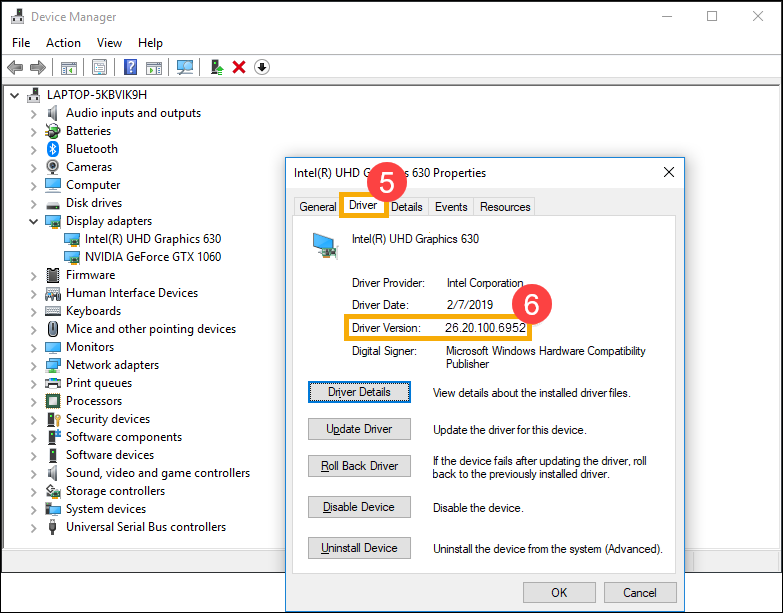
אם גרסת מנהל ההתקן גבוהה מגרסה 26.20.100.6952, אנא עברו לפרק הבא אל הורדה והתקנה של מנהלי ההתקן ותוכניות השירות הדרושים.
אם גרסת מנהל ההתקן נמוכה מגרסה 26.20.100.6952, אנא חזרו אל מנהל ההתקנים ולחצו לחיצה ימנית על [Intel UHD Graphics]⑦, ולאחר מכן בחרו [עדכון מנהל התקן]⑧.
לחצו על [חיפוש אוטומטי של תוכנת מנהל התקן מעודכנת]⑨ כדי לעדכן מנהלי התקן באינטרנט.
אנא גשו לאתר התמיכה של ASUS כדי להוריד ולהתקין את מנהלי ההתקן ותוכניות השירות הדרושים, כאן תוכלו ללמוד עוד על כיצד לחפש ולהוריד מנהלי התקנים וכלי עזר. (לפניכם תמונות לדוגמה מהגרסה הנוכחית, אנא הורידו את הגרסה העדכנית ביותר מאתר התמיכה של ASUS.)
הערה: אנא עקבו אחר הסדר שלהלן כדי להוריד ולהתקין את תוכנית מנהלי ההתקן וכלי השירות.
יש להוריד ולהתקין את מנהל ההתקן [מנהל התקן Intel(R) Serial IO I2C].
יש להוריד ולהתקין את כלי השירות [ScreenXpert (אפליקציית Windows Store)].
הערה: תעברו ל-Microsoft Store כדי להוריד ולהתקין את כלי השירות הזה לאחר לחיצה על כפתור ההורדה.
יש להוריד ולהתקין את מנהל ההתקן [ממשק ASUS ScreenXpert (מנהל התקן)].
יש להוריד ולהתקין את כלי השירות [MyASUS (אפליקציית Windows Store)].
הערה: תעברו ל-Microsoft Store כדי להוריד ולהתקין כלי שירות זה לאחר לחיצה על כפתור ההורדה.**
יש להוריד ולהתקין את מנהל ההתקן [ממשק בקרת מערכת ASUS V3 (מנהל התקן)].

יש להוריד ולהתקין את מנהל ההתקן [כלי אופטימיזציית ScreenPad2] תוכנית תיקון. לחצו כאן כדי להוריד את ScreenPad Optimizer.
הערה: כלי זה יוכל לתקן את הרזולוציה של ScreenPad Plus, סיבוב, תצוגה חריגה של ScreenPad Plus, ומצב בו ScreenPad Plus אינו יכול לפעול, על מנת להבטיח את פעולת ScreenPad Plus.
שאלות ותשובות
שאלה 1: מדוע ממשק המשתמש של המסך השני אינו תקין?
תשובה 1: בגלל ההתנהגות של Windows 11, השינוי בגרסה 22H2 גרם לשינוי 'מצב אות פעיל'. אם המשתמשים משנים את רזולוציית ScreenPad Plus או קצב הפריימים לשנייה, ממשק המשתמש ב-ScreenPad Plus מתנהג באופן לא תקין. אתם יכולים לבחור באחת מהאפשרויות הבאות כדי לפתור בעיה זו.
עדכנו את מנהל ההתקן של ASUS ScreenXpert Interface ל-V.3.0.2.0 או לגרסה העדכנית ביותר, ולאחר מכן הפעילו מחדש את המחשב.
לחצו כאן כדי להוריד ולהפעיל את ScreenPad Optimizer ל-V1.2.3.0 או לגרסה העדכנית ביותר.
שאלה 2: מדוע ממשק המשתמש של ScreenXpert מתג האפליקציות ו-Microsoft Snap חופפים?
תשובה 2: כאשר משתמשים גוררים את חלון היישום, הוא יציג פריסת חלונות מהחלק העליון של המסך. זוהי תכונה חדשה של Microsoft Windows 11, גרסה 22H2. ממשק המשתמש המוקפץ חופף עם מתג האפליקציות של ScreenXpert.
אתם יכולים לכבות את פונקציית פריסת החלונות דרך הגדרות Windows > מערכת > ריבוי משימות > חלון הצמדה ולבטל את הסימון של "להציג פריסת חלונות בעת גרירת חלון לראש המסך".
[מחשב נייד] כיצד להתקין אנימציית אתחול ScreenXpert
אנא גשו לאתר התמיכה של ASUS, ולאחר מכן חפשו את דגם המוצר שלכם. כאן תוכלו ללמוד עוד על כיצד לבדוק את שם הדגם.
עברו אל דף ההורדה של מנהלי התקן וכלי שירות ומצאו את אנימציית אתחול ScreenXpert בתוך הקטגוריה תוכנות ושירותים, ולאחר מכן לחצו על הורדה. כאן תוכלו ללמוד עוד על כיצד לחפש ולהוריד כלי עזר.
(התמונה שלפניכם מציגה את Zenbook Pro Duo 15 OLED UX582 כדוגמה, אנא הורידו את הקובץ הזמין מדף המוצר שלכם.)
לאחר ההורדה, לחצו פעמיים על הקובץ ולאחר מכן עקבו אחר ההוראות שעל מסך אשף ההתקנה כדי להתקין את אנימציית האתחול של ScreenXpert.
[מחשב נייד] פתרון בעיות - כיצד לתקן בעיות בהן ScreenPad 2.0 אינו פועל כראוי במחשב נייד ASUS
אם התקנתם את מערכת ההפעלה מחדש, התקנתם מערכת הפעלה שאינה הגרסה המותקנת מראש, עדכנתם את Windows, או בשל נסיבות אחרות כלשהן, ה-ScreenPad Plus אינו פועל כראוי (כגון ScreenPad Plus אינו מגיב, שגיאה על המסך, תפקוד בתוך ScreenPad Plus לא עובד, מגע לא עובד), אנא עקבו אחר השלבים שלהלן כדי להתקין מחדש את ScreenPad Plus. אם אתם נתקלים בבעיות תצוגה של ScreenPad או ממשק משתמש לאחר שדרוג המחשב ל-Windows 11, גרסה 22H2, אנא עיינו כאן.
הערה: אנא הורדה והתקנה של מנהלי ההתקן ותוכניות השירות הדרושים לפי סדר המוצג להלן:
דגמים נתמכים: המאמר חל רק על מחשבים ניידים של ASUS המצוידים ב-ScreenPad 2.0. אנא גשו לאתר ASUS וחפשו את דגם המוצר שלכם. לחצו על [מפרט טכני] כדי לבדוק אם הדגם שלכם תומך ב-ScreenPad 2.0.
קודם כל, התקינו את מנהל ההתקן [Intel Graphic] עם גרסה 25.20.100.6619 ומעלה. אנא גשו למנהל ההתקנים ובדקו קודם את גרסת מנהל ההתקן.
הקלידו וחפשו את [מנהל ההתקנים] בשורת החיפוש של Windows①, ואז לחצו על [פתיחה]②. (איור החיפוש שבצד שמאל למטה הוא ב-Windows 11, והצד הימני הוא Windows 10.)

בתוך מנהל ההתקנים, מצאו את [מתאמי תצוגה] ולחצו לחיצה ימנית על [Intel UHD Graphics]③. בתפריט הנפתח, בחרו ב[מאפיינים]④.
הערה: שם המכשיר עשוי להשתנות בין דגמים שונים.

בחרו בלשונית [ מנהל התקן]⑤, ואז בדקו את [גרסת מנהל התקן]⑥.
אם גרסת מנהל ההתקן גבוהה מגרסה 25.20.100.6619, אנא עברו לפרק הבא אל הורדה והתקנה של מנהלי ההתקן ותוכניות השירות הדרושים.
אם גרסת מנהל ההתקן נמוכה מגרסה 25.20.100.6619, אנא חזרו אל מנהל ההתקנים ולחצו לחיצה ימנית על [Intel UHD Graphics]⑦, ולאחר מכן בחרו [עדכון מנהל התקן]⑧.

לחצו על [חיפוש אוטומטי של תוכנת מנהל התקן מעודכנת]⑨ כדי לעדכן מנהלי התקן באינטרנט.
אנא גשו לאתר התמיכה של ASUS כדי להוריד ולהתקין את מנהלי ההתקן ותוכניות השירות הדרושים, כאן תוכלו ללמוד עוד על כיצד לחפש ולהוריד מנהלי התקנים וכלי עזר. (לפניכם תמונות לדוגמה מהגרסה הנוכחית, אנא הורידו את הגרסה העדכנית ביותר מאתר התמיכה של ASUS.)
הערה: אנא עקבו אחר הסדר שלהלן כדי להוריד ולהתקין את תוכנית מנהלי ההתקן וכלי השירות.
יש להוריד ולהתקין את מנהל ההתקן [מנהל התקן Intel(R) Serial IO I2C].
הערה: אם אינכם יכולים לחפש את מנהל ההתקן Intel(R) Serial IO I2C באתר התמיכה של ASUS, זה מכיוון שבחלק מהדגמים הוכנס מנהל התקן I2C מובנה ב-Windows, לכן, אינכם צריכים להתקין אותו ידנית.
יש להוריד ולהתקין את כלי השירות [ScreenXpert (אפליקציית Windows Store)].
הערה: תעברו ל-Microsoft Store כדי להוריד ולהתקין את כלי השירות הזה לאחר לחיצה על כפתור ההורדה.
יש להוריד ולהתקין את מנהל ההתקן [ממשק ASUS ScreenXpert (מנהל התקן)].
יש להוריד ולהתקין את כלי השירות [MyASUS (אפליקציית Windows Store)].
הערה: תעברו ל-Microsoft Store כדי להוריד ולהתקין את כלי השירות הזה לאחר לחיצה על כפתור ההורדה.
יש להוריד ולהתקין את מנהל ההתקן [ממשק בקרת מערכת ASUS V3 (מנהל התקן)].

יש להוריד ולהתקין את מנהל ההתקן [כלי אופטימיזציית ScreenPad2] תוכנית תיקון. לחצו כאן כדי להוריד את ScreenPad Optimizer.
הערה: כלי זה יוכל לתקן את הרזולוציה של ScreenPad 2.0, סיבוב, תצוגה חריגה של ScreenPad 2.0 ומצב בו ScreenPad 2.0 לא יכול לפעול, על מנת להבטיח את פעולתו של ScreenPad 2.0.
שאלות ותשובות
שאלה 1: מדוע ממשק המשתמש של המסך השני אינו תקין?
תשובה 1: בגלל ההתנהגות של Windows 11, השינוי בגרסה 22H2 גרם לשינוי 'מצב אות פעיל'. אם המשתמשים משנים את רזולוציית ScreenPad Plus או קצב הפריימים לשנייה, ממשק המשתמש ב-ScreenPad מתנהג באופן לא תקין. אתם יכולים לבחור באחת מהאפשרויות הבאות כדי לפתור בעיה זו.
עדכנו את מנהל ההתקן של ASUS ScreenXpert Interface ל-V.3.0.2.0 או לגרסה העדכנית ביותר, ולאחר מכן הפעילו מחדש את המחשב.
לחצו כאן כדי להוריד ולהפעיל את ScreenPad Optimizer ל-V1.2.3.0 או לגרסה העדכנית ביותר.
שאלה 2: מדוע ממשק המשתמש של ScreenXpert App Switcher ו-Microsoft Snap חופפים?
תשובה 2: כאשר משתמשים גוררים את חלון היישום, הוא יציג פריסת חלונות מהחלק העליון של המסך. זוהי תכונה חדשה של Microsoft Windows 11, גרסה 22H2. ממשק המשתמש המוקפץ חופף עם מתג האפליקציות של ScreenXpert.
אתם יכולים לכבות את פונקציית פריסת החלונות דרך הגדרות Windows > מערכת > ריבוי משימות > חלון הצמדה ולבטל את הסימון של "להציג פריסת חלונות בעת גרירת חלון לראש המסך".
שאלה 3: מדוע תפריט ההתחלה יופיע גם כאשר מחליקים למעלה מהחלק התחתון של ScreenPad כדי לקרוא לסרגל הניווט?
תשובה 3: ASUS שינתה את תנועת ההחלקה למעלה של ScreenXpert ללחיצה על סמל החץ להצגת סרגל הניווט. אנא עדכנו את אפליקציית ScreenXpert ל-V3.0.7.0 או לגרסה העדכנית ביותר, ואז תקבלו חוויה טובה יותר.