נושאים קשורים
[מחשב נייד] כיצד לעדכן את הקושחה של משטח המגע ופתרון תקלות של עדכון
אם אתם צריכים לעדכן את הקושחה של לוח המגע או שחוויתם כשלים בעדכון שגרמו לפונקציונליות חריגה של לוח המגע, עיינו בשיטות הבאות לפתרון הבעיות.
כיצד לעדכן את קושחת משטח המגע
גרסאות מעודכנות של קושחת משטח המגע משוחררות בדרך כלל באתר ASUS או דרך ה-Live Update של MyASUS. אתם יכולים לבדוק את שני המקורות הללו כדי לראות אם יש עדכוני קושחה זמינים עבור לוח המגע של דגם המחשב הספציפי שלכם.
הערה: לא לכל הדגמים ישוחררו גרסאות חדשות של קושחת משטח המגע.
בקרו באתר התמיכה של ASUS או השתמשו בעדכון המערכת של MyASUS כדי להוריד את קושחת משטח המגע. אם אינכם בטוחים כיצד לחפש ולהוריד קושחה באתר התמיכה של ASUS או ב-MyASUS, תוכלו לעיין במאמר זה: כיצד לחפש ולהוריד מנהלי התקן, כלי שירות, BIOS ומדריכי משתמש. 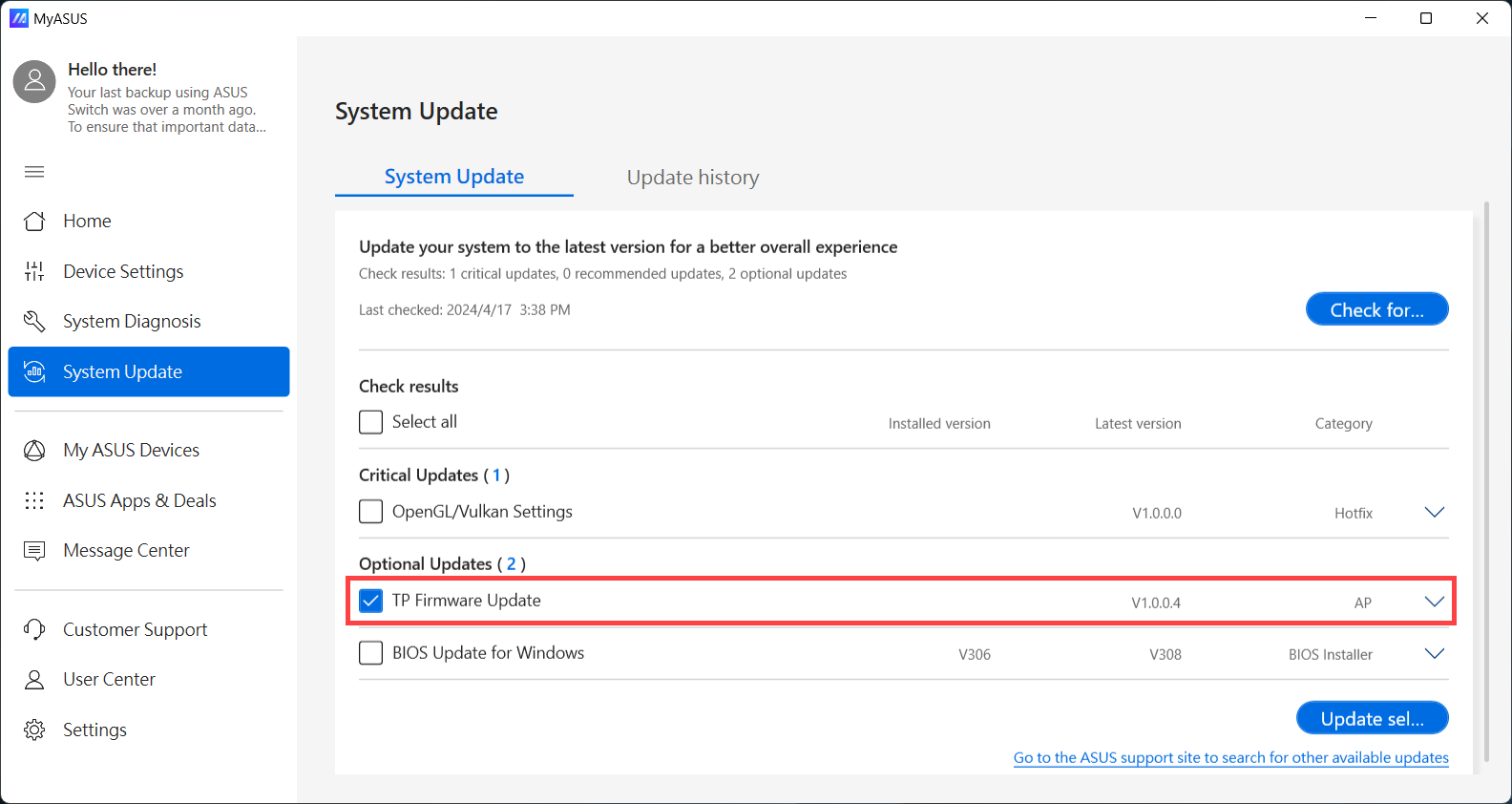

לאחר השלמת ההורדה, הפעילו את תוכנת העדכון, והעדכון של קושחת לוח המגע יתחיל באופן אוטומטי.
הערה: במהלך תהליך העדכון, הפונקציונליות של לוח המגע תושבת זמנית, היא תחזור לפעולה רגילה לאחר השלמת העדכון.
הערה: אל תסגרו את תוכנת העדכון ואל תכבו את המחשב במהלך תהליך העדכון כדי למנוע בעיות כלשהן בפונקציונליות של משטח המגע.

שיטות לפתרון בעיות פונקציונליות של לוח המגע
אם תהליך עדכון הקושחה של משטח המגע מופרע, זה עלול לגרום לבעיות כגון שמשטח המגע אינו פועל כראוי.
אם אתם נתקלים במצב זה, אנא השתמשו במקלדת או בעכבר חיצוני והפעילו שוב את תוכנת עדכון הקושחה של לוח המגע. לאחר השלמת עדכון הקושחה, לוח המגע יחזור לפעולה רגילה.
אם ביצעתם את השלבים לעיל ועדיין אינכם מצליחים לפתור את הבעיה, אנא צרו קשר עם מרכז שירות הלקוחות של ASUS לקבלת סיוע ותמיכה נוספים.