[נתב LTE] הגדרות חשובות הקשורות ל-4G-N16, קוד PIN/APN/WiFi/Internet
הקדמה
- הגדרה מהירה של נתב 4G-N16 (זיהוי אוטומטי של מידע כרטיס SIM)
- הגדרת ידנית של מידע APN של כרטיס ה-SIM
- שאלות נפוצות
הכנה:
(1). אנא ודא שיש לך כרטיס Micro SIM/USIM התומך בשירותי WCDMA ו-LTE, ואתה מנוי עליהם.
אם אינך בטוח אם כרטיס ה-SIM שלך תומך בשירות זה, אנא אשר זאת עם ספק שירותי האינטרנט שלך (ISP).
הערה: 4G-N16 תומך רק בכרטיס Micro SIM/USIM סטנדרטי. אנא הכנס תמיד את מתאם ה-Micro SIM עם כרטיס Nano SIM. מתאם ה-Micro SIM עשוי להיתקע אם יוכנס לבד.
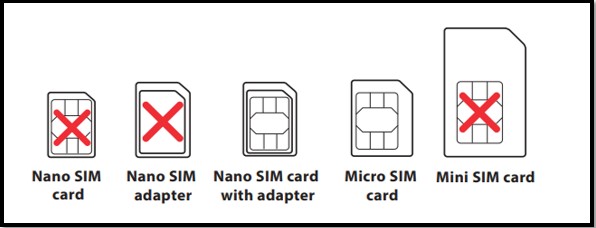
(2) אם לכרטיס ה-SIM שלך יש פונקציית נעילת כרטיס SIM, תצטרך להזין את קוד ה-PIN בכל פעם שתפעיל את הנתב, מומלץ להכניס את כרטיס ה-SIM לטלפון החכם כדי לכבות את פונקציית נעילת כרטיס ה-SIM.
אנא עיין בהנחיות הבאות כדי להגדיר נתב 4G-N16 לחיבור לאינטרנט.
הגדרה מהירה של נתב 4G-N16 (זיהוי אוטומטי של מידע כרטיס SIM)
1. הכנס את כרטיס ה-Micro SIM והתקן את האנטנות LTE לפני הפעלת הנתב שלך.
(1) הסר את כיסוי האחורי של חריץ כרטיס ה-Micro SIM (2) הכנס את כרטיס ה-Micro SIM.
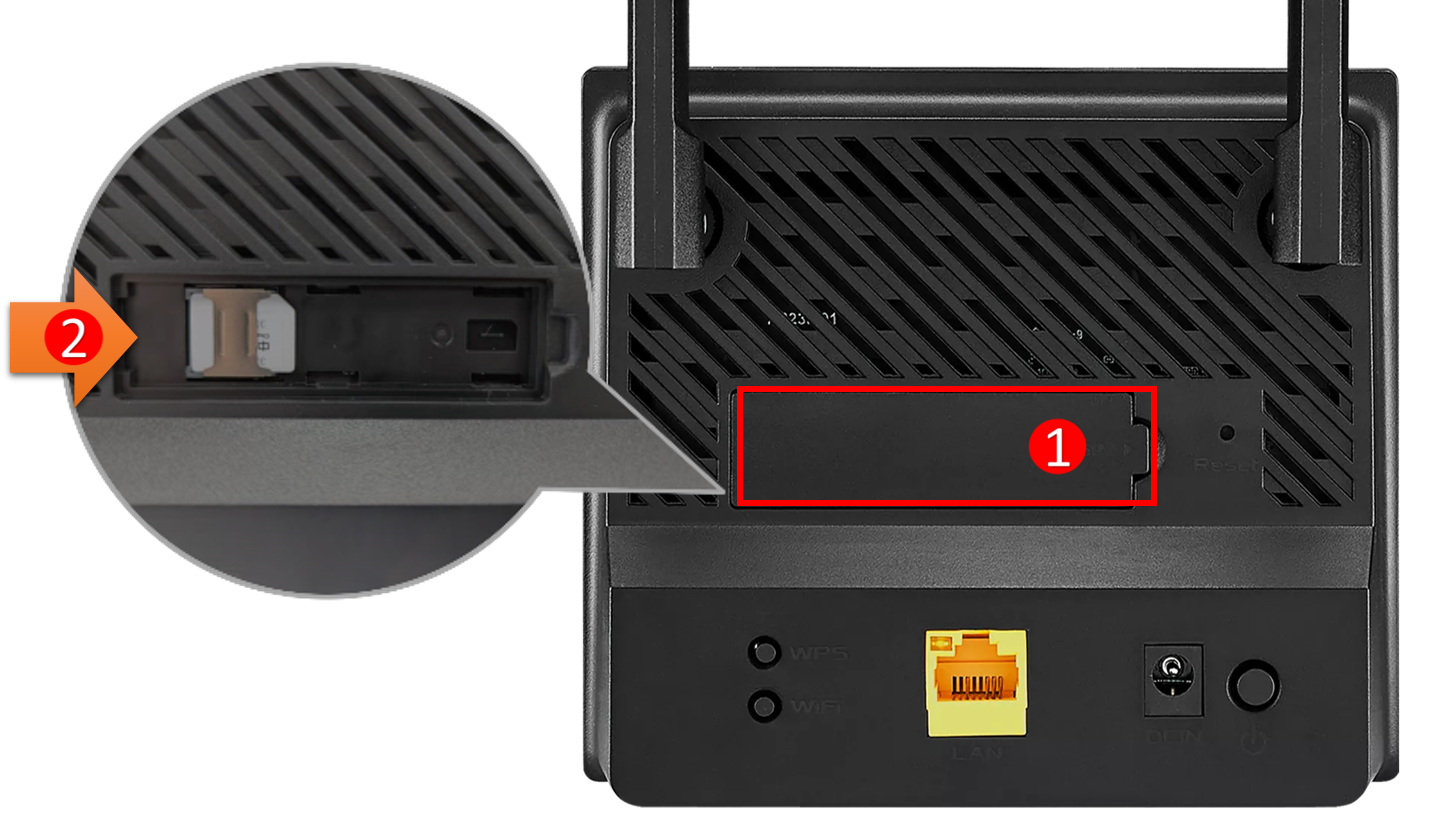
הפעל את נתב 4G-N16, הנתב שלך יזהה אוטומטית את הגדרות ה- (Internet Service Provider) של ה-ISP שלך ופרופיל ה-APN.
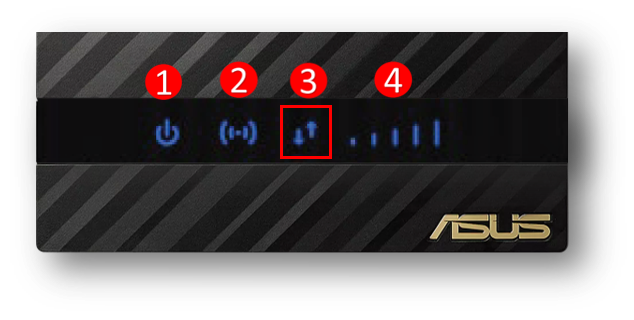
אם נוריות האות 3G/4G הופכות לכחול קבוע, אתה יכול להתחיל לגלוש באינטרנט.
סטטוס LED:
(1) נורית כוח
(2) נורית WiFi 2.4GHz
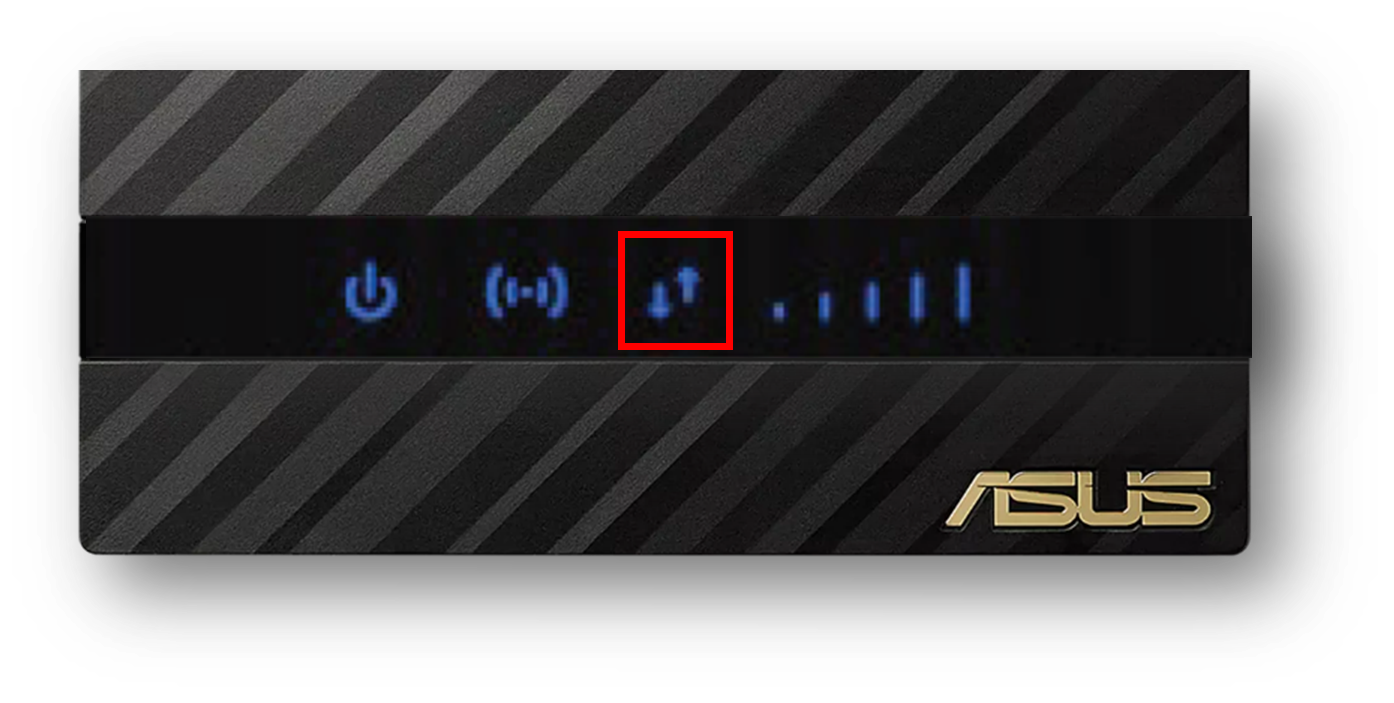
(3) נורית אינטרנט 4G/LTE
(4) נורית אות 3G/4G
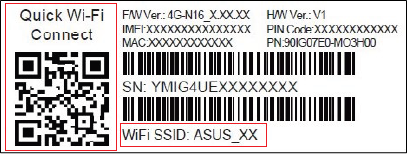
על התווית של הנתב, אתה יכול לראות את שם ה-WiFi ה-SSID (השם האלחוטי), כפי שמוצג למטה, שם ה-WiFi הוא ASUS_XX
או השתמש בטלפון החכם שלך כדי לסרוק את ה-QR קוד כדי להתחבר ל-WiFi.
כיוון ידני של פרופיל ה-APN של כרטיס ה-SIM
אם נורית האינטרנט 4G/LTE על הנתב היא אדומה, הנתב עשוי לא לזהות את המידע של כרטיס ה-SIM ותצטרך להגדיר באופן ידני את פרופיל ה-APN.
לגבי מידע על פרופיל ה-APN של כרטיס ה-SIM, אנא התייעץ עם ה-ISP שלך. (ספק שירותי אינטרנט).
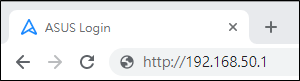
1. חבר את המחשב הנייד לנתב באמצעות חיבור קווי או WiFi והכנס את ה-IP של ה-LAN של הנתב שלך. (IP ברירת מחדל 192.168.50.1)
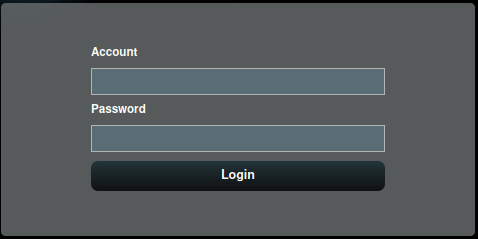
2. הזן את שם המשתמש והסיסמה של הנתב שלך בעמוד ההתחברות. (שם משתמש וסיסמה ברירת מחדל: admin/admin)
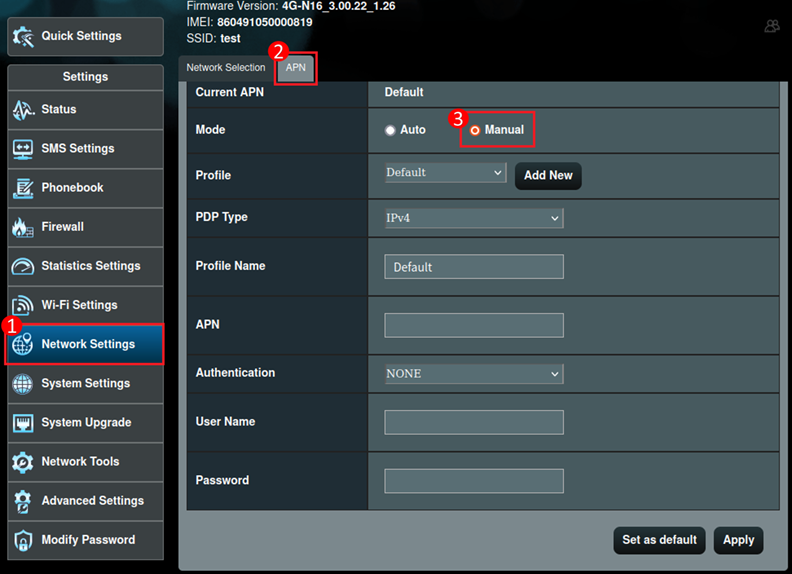
3. עבור להגדרות הרשת > לשונית APN > מצב מוגדר ל-[ידני]. (ברירת מחדל אוטומטי)
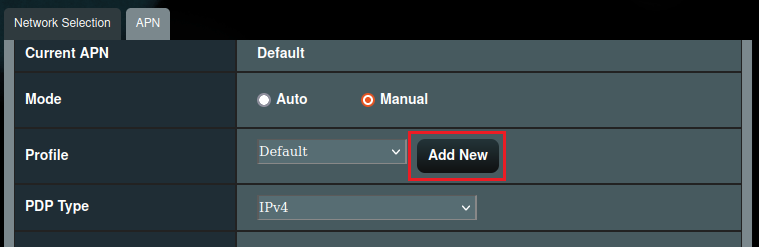
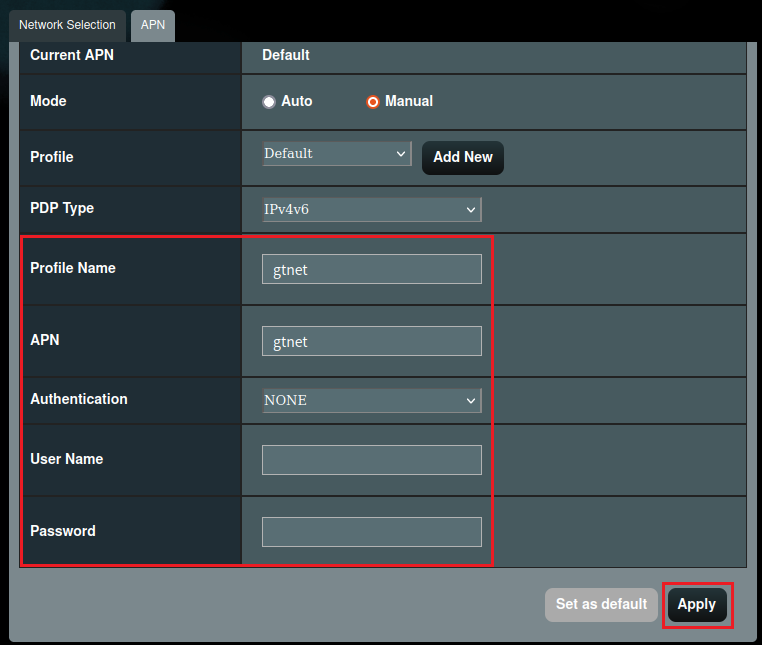
4. לחץ על כפתור [Add New] כדי ליצור פרופיל הגדרות.
5. הזן את שם הפרופיל והגדרות ה-APN הרלוונטיות, לחץ על החל כדי לשמור.
לדוגמה:
שם הפרופיל: gtnet
APN: gtnet
הערה: ייתכן שתצטרך להזין את קוד ה-PIN של כרטיס ה-SIM ופרמטרים נוספים שקיבלת מספק האינטרנט שלך (ספק שירותי אינטרנט).
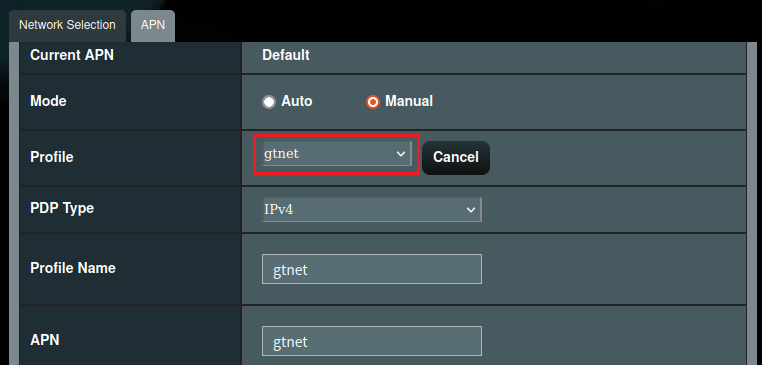
6. בחר בפרופיל ולחץ על החל כדי לשמור.
7. המתן עד שנורית ה-LTE 4G/ (האינטרנט) תהפוך לכחולה מוצקה כדי להתחבר לאינטרנט.
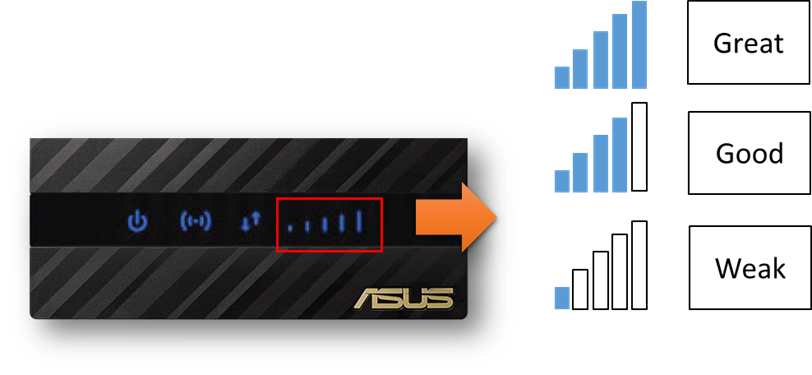
1. איך לבדוק את עוצמת האות של כרטיס ה-SIM שלי?
תוכל להתייחס לנורית ה-4G/3G.
2. מה אם עוצמת האות של כרטיס ה-SIM חלשה?
א. אנא נסה להפעיל מחדש את הנתב.
ב. יש להקפיד לא למקם את הנתב ליד חפצי מתכת כדי להימנע מהשפעת חפצי מתכת על עוצמת האות שלך.
ג. מגע לקוי של כרטיס ה-SIM יגרום גם לבעיות אות, אנא בדוק אם כרטיס ה-SIM מחומצן, מלוכלך או פגום, ולאחר מכן התקן מחדש את כרטיס ה-SIM על הנתב לאחר שתוודא שאין בעיה.
d. מידת הכיסוי הרשת של כל מפעיל טלקום משתנה לפי האזור, ניתן לנסות להחליף את ה-SIM למפעיל טלקום שונה כדי לבדוק את האות. או צור קשר עם ספק האינטרנט שלך (Internet Service Provider).
e. בסביבה פנימית או סגורה, האות של ה-SIM עשוי להיות מופרע, מומלץ לחבר את אותו ה-SIM לטלפון הנייד תחילה, להשתמש בטלפון הנייד כדי לאשר את מצב קליטת האות, ואז למקם את הנתב במקום עם אות טוב יותר.
3. כיצד לכבות את נעילת ה-SIM בנתב ASUS 4G-N16?
אם ל-SIM שלך יש פונקציית נעילת SIM, בכל פעם שתאתחל את הנתב 4G-N16, עליך קודם כל להיכנס לדף הגדרות הנתב ולהזין את קוד ה-PIN כדי לפתוח אותו.
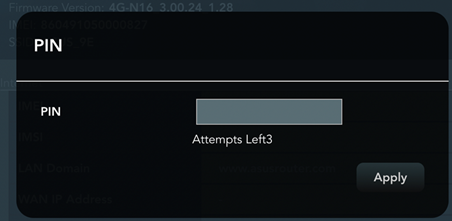
שיטה 1: מומלץ להכניס את ה-SIM לטלפון החכם שלך כדי לכבות את פונקציית נעילת ה-SIM, עיין בהוראות הטלפון החכם שלך לפרטים נוספים.
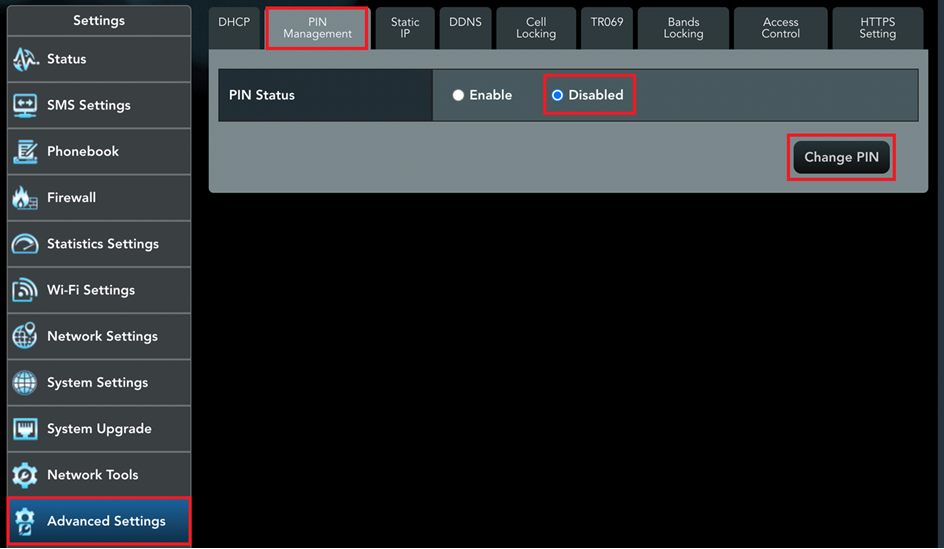
שיטה 2: היכנס לנתב 4G-N16 וכבה את קוד ה-PIN.
(1) ראשית, חבר את המחשב הנייד לנתב דרך חיבור קווי או WiFi והזן את IP הנתב שלך. (IP ברירת מחדל 192.168.50.1)
הזן את שם המשתמש והסיסמה של הנתב בדף הכניסה. (שם משתמש וסיסמה ברירת מחדל: admin/admin)
(2). בפעם הראשונה שתיכנס לנתב 4G-N16 לאחר איתחול, תצטרך להזין את קוד ה-PIN של כרטיס ה-SIM.
(3). עבור אל הגדרות מתקדמות > ניהול PIN > בחר השבת כדי לבטל את קוד ה-PIN.
4. כיצד לשנות את חשבון ההתחברות והסיסמה של נתב 4G-N16?
(1) תחילה, חבר את המחשב הנייד לנתב באמצעות חיבור קווי או WiFi והכנס את כתובת ה-IP של נתב ה-LAN שלך. (כתובת IP ברירת מחדל 192.168.50.1)
הכנס את שם המשתמש והסיסמה של הנתב שלך בעמוד ההתחברות. (שם משתמש וסיסמה ברירת מחדל: admin/admin)
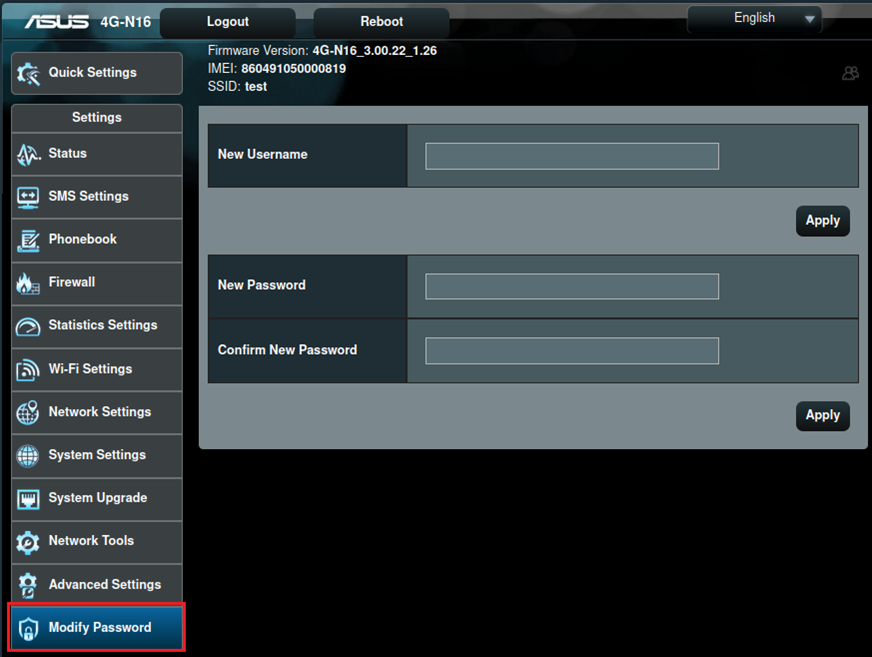
(2). עבור אל שינוי סיסמה > הכנס שם משתמש חדש וסיסמה חדשה ולחץ החל כדי לשמור.
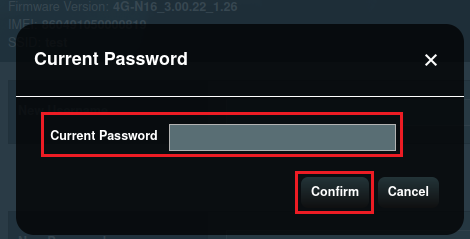
(3). הכנס את הסיסמה הנוכחית ולחץ אישור לשמירה.
5. כיצד לשנות את שם הרשת האלחוטית (SSID) והסיסמה של נתב 4G-N16?
(1) ראשית, חבר את המחשב הנייד שלך לנתב באמצעות חיבור קווי או WiFi והזן את IP ה-LAN של הנתב שלך. (IP ברירת מחדל 192.168.50.1)
הזן את שם המשתמש והסיסמה של הנתב שלך בעמוד הכניסה. (שם משתמש וסיסמה ברירת מחדל: admin/admin)
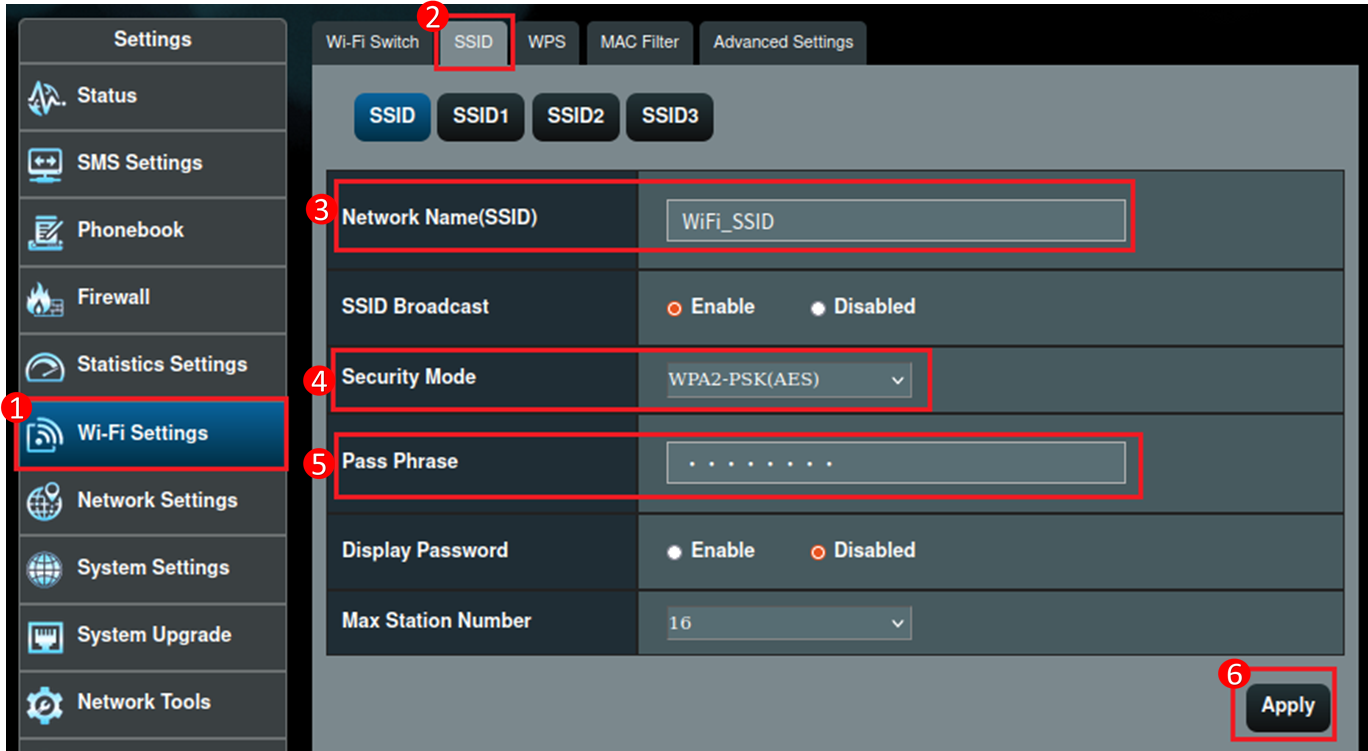
(2). עבור אל [Wi-Fi Settings] > [SSID], תוכל לשנות את שם הרשת האלחוטית (SSID) והסיסמה. לחץ על Apply לשמירה.
מומלץ לבחור [WPA2-PSK (AES)] במצב האבטחה.
6. מהו החשבון והסיסמה ברירת המחדל עבור נתב 4G-N16 ב-Telnet?
חשבונו וסיסמת Telnet ברירת המחדל הם superadmin/superadmin
7. האם נתב 4G-N16 תומך ב-ASUS Router App?
נתב 4G-N16 אינו תומך ב-ASUS Router App.