נושאים קשורים
[Chromebook] מקשי קיצור פופולריים של Chromebook
אתה יכול להשתמש בקיצורי מקלדת כדי להשלים כמה משימות מהר יותר. להלן קיצורי המקשים הפופולריים של Chromebook.
חשוב : מאמר זה מיועד רק למשתמשי Chromebook בארה"ב עם מקלדת QWERTY רגילה באנגלית. אם יש לך מקלדת בינלאומית, עבור אל הגדרות > מכשיר > מקלדת > הצג מקשי קיצור כדי למצוא קיצורי מקלדת עבור המכשיר שלך.
קיצורי דרך פופולריים
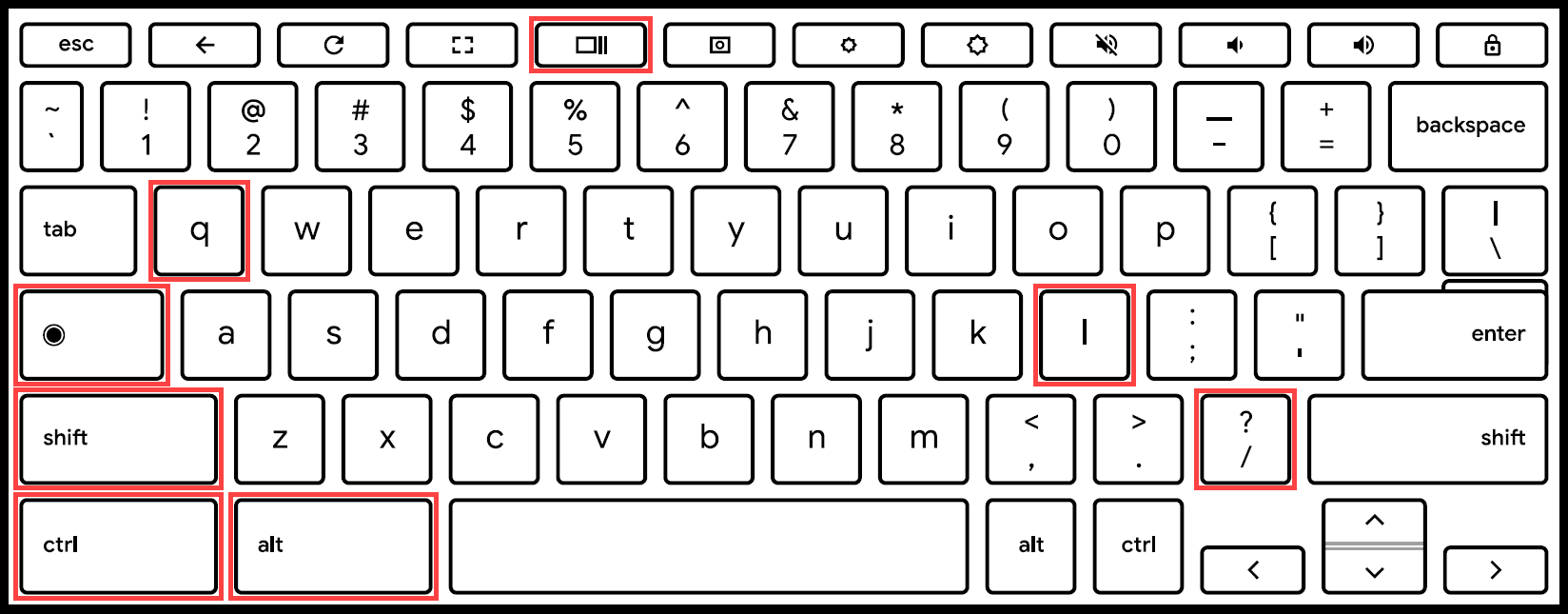
- צלם צילום מסך : הקש Ctrl + Show windows
 .
. - צלם צילום מסך חלקי : הקש Shift + Ctrl + Show windows , ולאחר מכן לחץ וגרור.
- כדי לגשת לתכונות צילום מסך נוספות : הקש Shift + Ctrl + Show windows , ולאחר מכן בחר תכונת צילום מסך מסרגל הכלים.
- צלם צילום מסך בטאבלטים : לחץ על לחצן ההפעלה + לחצן להורדת עוצמת הקול .
- כדי לגשת לתכונות צילום מסך נוספות בטאבלטים : לחץ והחזק את לחצן ההפעלה > בחר "צילום מסך", או בחר זמן > בחר צילום מסך. למידע נוסף על תכונות צילום מסך .
- הפעל או כיבוי של Caps Lock : הקש על חיפוש
 + Alt . או הקש על Launcher
  + Alt .
 - נעל את המסך שלך : הקש על חיפוש + L. או הקש על Launcher + L .
- צא מחשבון Google שלך : הקש Shift + Ctrl + Q (פעמיים).
- ראה את כל קיצורי המקלדת : הקש Ctrl + Alt + / (אלכסון קדימה) .
קיצורי דרך במקלדות חיצוניות
אם אתה משתמש במקלדת Windows או Mac, הקש על מקש Windows או מקש Command במקום מקש חיפוש או מקש מפעיל .
כדי לשנות את אופן הפעולה של מקש מקלדת ספציפי, עיין בשלבים הבאים:
- לחץ על [שורת סטטוס] בפינה השמאלית התחתונה של המסך ① ולאחר מכן לחץ על [הגדרות]
 ② .
② .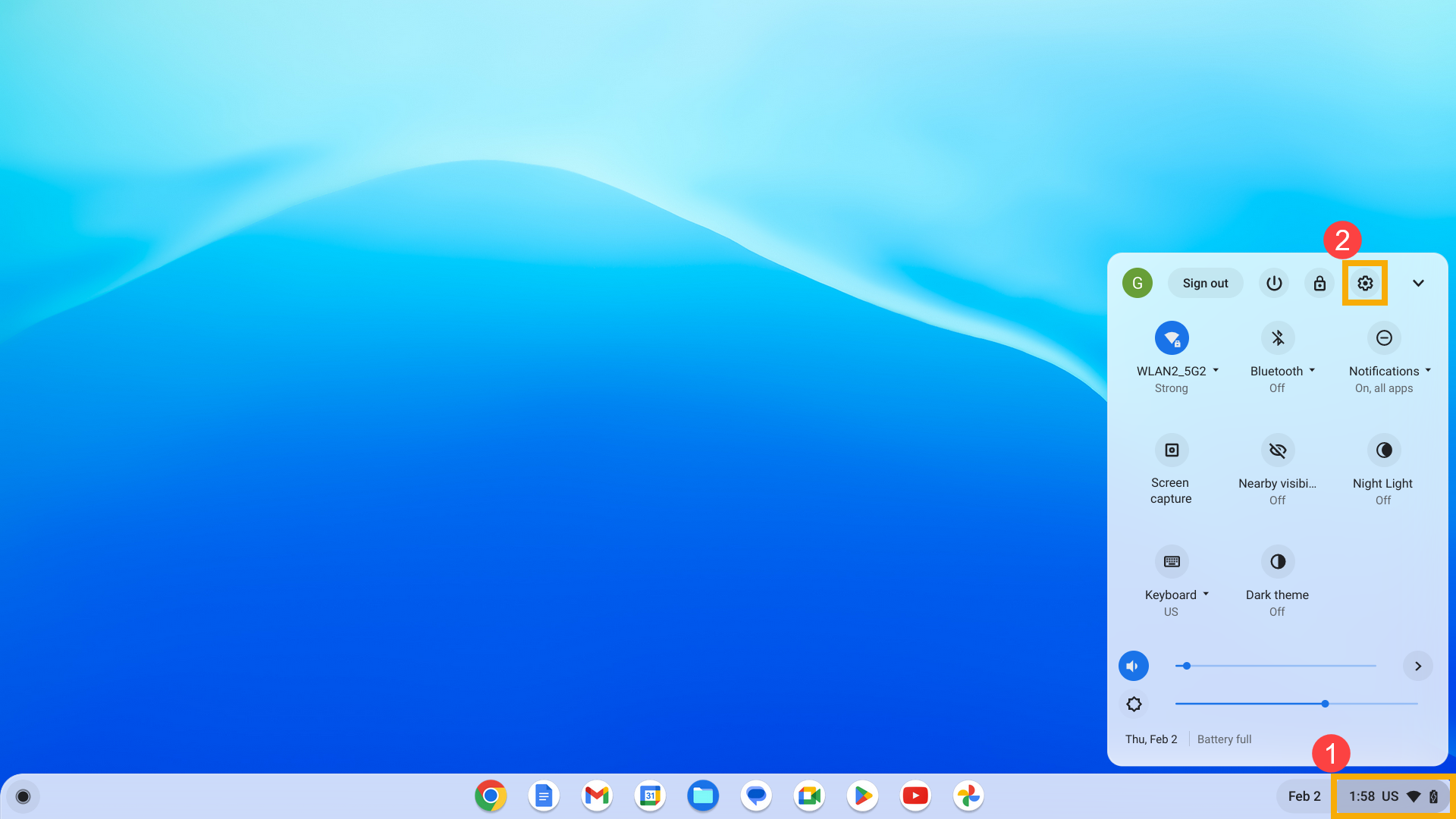
- בחר [התקן] ③ ולאחר מכן בחר [מקלדת] ④ .
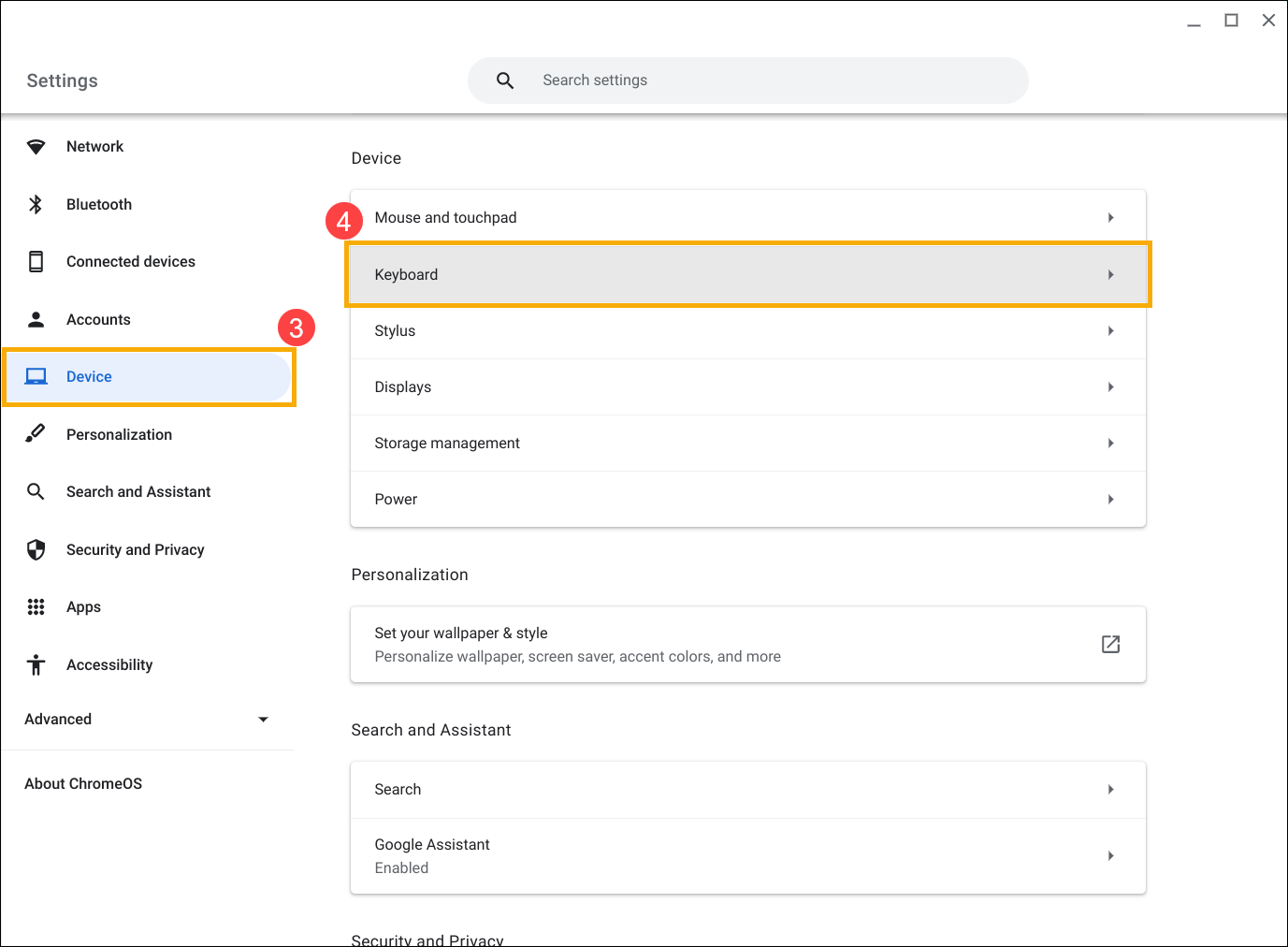
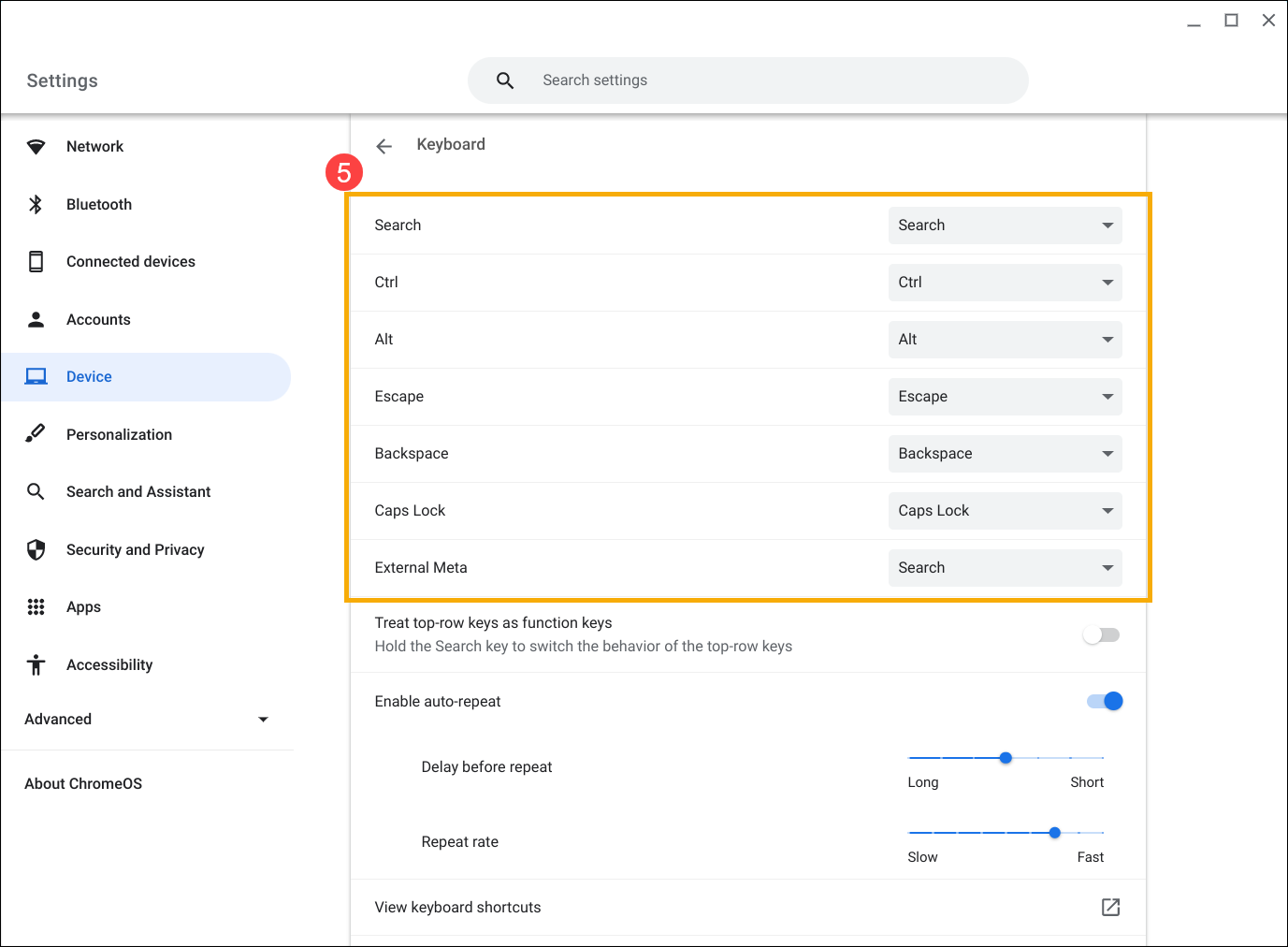
- ודא שכל המפתחות הספציפיים הוגדרו בהתאם להתנהגות שאתה צריך ⑤ .
לפרטים נוספים, עיין בעזרה של Chromebook מ-Google:
https://support.google.com/chromebook/answer/183101
אם הבעיה שלך לא נפתרה עם הפתרון והמידע הנ"ל, אנא צור קשר עם מרכז שירות הלקוחות של ASUS לקבלת מידע נוסף.