[צג LCD] איך לבצע שיקוף באופן אלחוטי ב-ZenScreen Go (MB16AWP)?
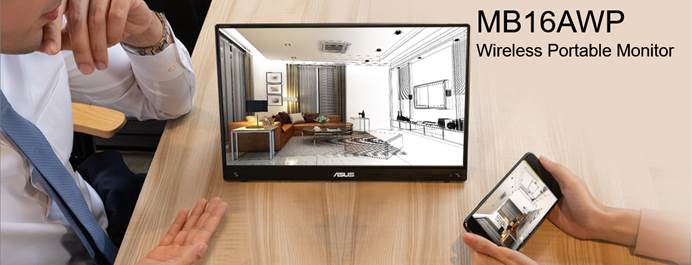
WiFi מובנה מאפשר תמיכת שיקוף אלחוטי ללא מאמץ עם מכשירי iOS, Android ו-Windows*.
תוכן
א. טלפון / מחשב נייד / מחשב PC אל MB16AWP (הקרנת שיקוף)
-א. טלפון: Android / iOS
-ב. מחשב נייד / PC: Windows 10, Windows 11
ב. נתב אלחוטי-->טלפון / מחשב נייד / מחשב PC אל MB16AWP (הקרנת שיקוף)
*חבר את ה-MB16AWP לנתב אלחוטי ובצע הקרנה אלחוטית דרך הנתב האלחוטי
-א. טלפון: iOS/Android
1. הגדרת צג (תפריט)
1. MB16AWP מגדיר את מקור התמונה: הקרנה אלחוטית (אלחוטי).
שלב 1, בתפריט, לחץ על  , בחר 'אלחוטי'.
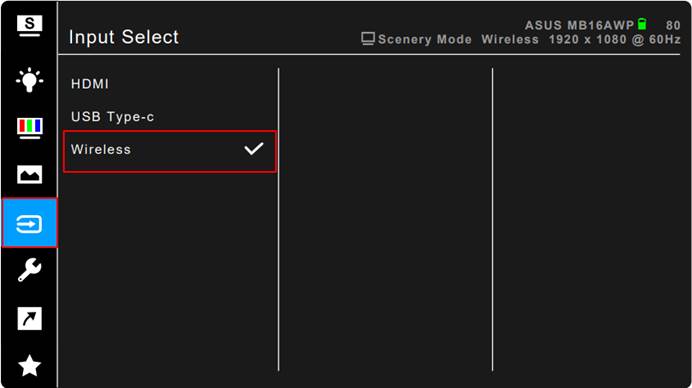
שלב 2: בחר את "אלחוטי", הצג ייכנס לדף הבא.
בדוק את ה-SSID והסיסמה: (דוגמה: SSID:MB16AWP-290332A4 / סיסמה:75770683)
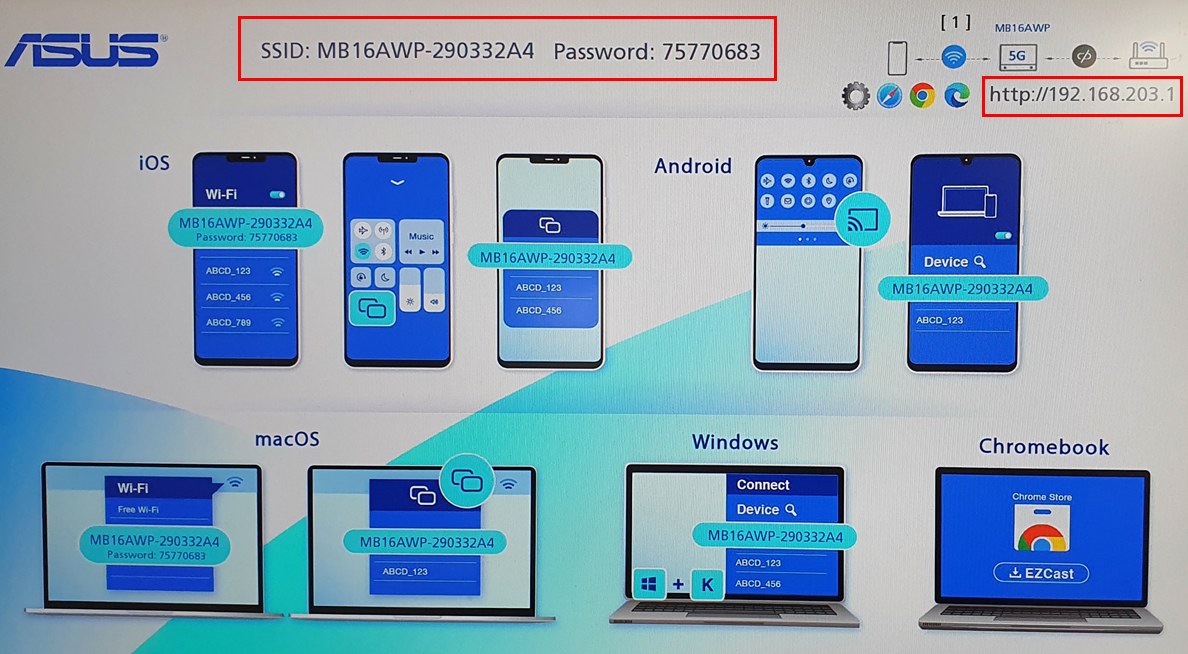
א. טלפון נייד / מחשב נייד / מחשב PC אל MB16AWP (הקרנת שיקוף)
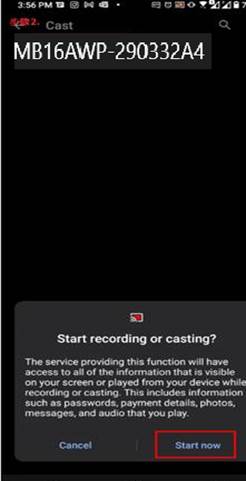
טלפון Android:
שלב 1. לחץ על המסך כדי להקרין.
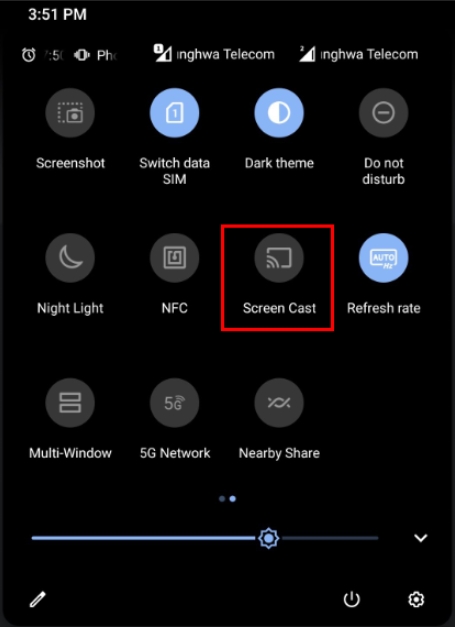
הערה: זכור שפונקציית ה-WiFi של הטלפון הנייד צריך להיות מופעל כדי לבצע הקרנת שיקוף.
שלב 2. מצא את ה-SSID של מסף השיקוף כדי להתחבר, הסכם כדי לפתוח אותו וסיימת
טלפון iOS:
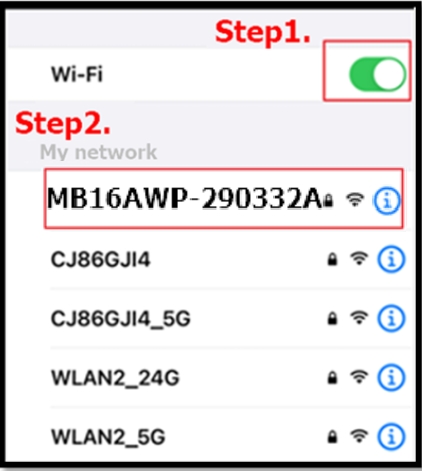
שלב 1. ודא שה-WiFi מופעל.
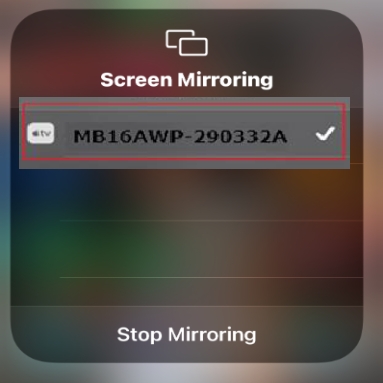
שלב 2. התחבר ל-SSID של מסך ההקרנה MB16AWP.
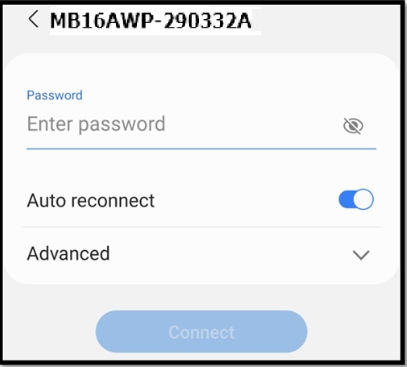
שלב 3. בחר את סיסמת ההתחברות.
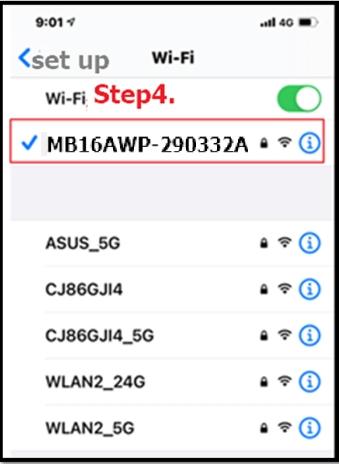
שלב 4. כשהמסך הבא מופיע, החיבור הושלם.
שלב 5. לחץ על האפשרות "פלט שיקוף מסך" במכשיר ה-iOS.
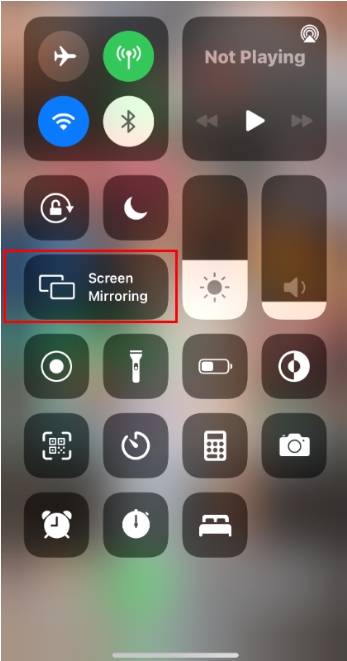
שלב 6. התחבר ל-SSID של מסך ההקרנה MB16AWP, וההגדרה הושלמה.
[מחשב נייד/PC:
מכשיר Windows 10: (דוגמה: SSID: MB16AWP-290332A4)
שלב 1: ודא ש-WiFi מופעל.
שלב 2: לחץ על מקש Windows  + K ובחר את הצג, ואז בחר את MB16AWP-290332A4.
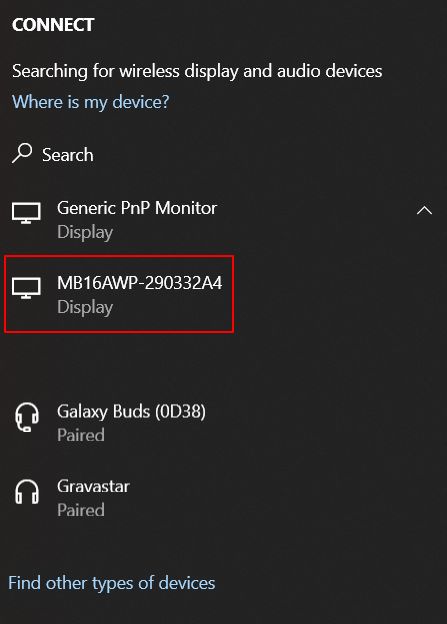
שלב 3: מסך החיבור בהצלחה נראה כך.
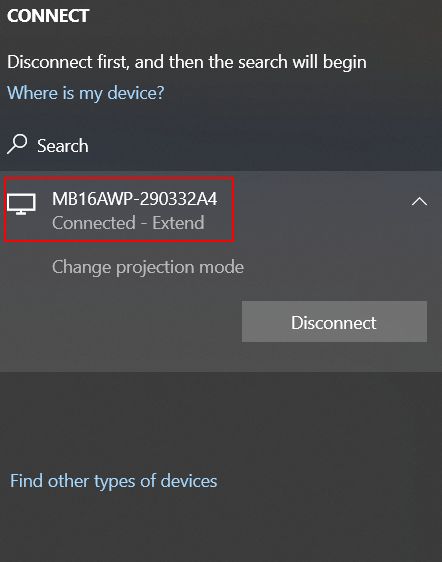
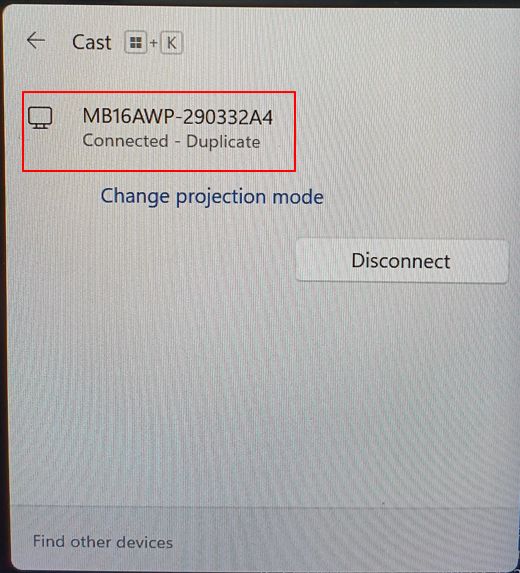
מכשיר Windows 11: (דוגמה: SSID: MB16AWP-290332A4)
שלב 1: ודא ש-WiFi מופעל.
שלב 2: לחץ על מקש Windows  + K ובחר את הצג.
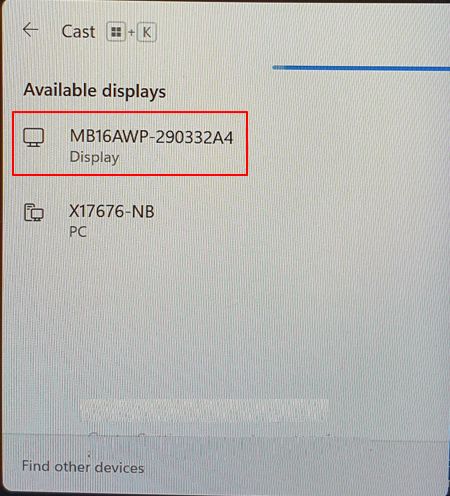
שלב 3: מסך החיבור בהצלחה נראה כך.
ב. נתב אלחוטי-->טלפון / מחשב נייד / מחשב PC אל MB16AWP(הקרנת שיקוף).
חבר את ה-MB16AWP לנתב אלחוטי ובצע הקרנה אלחוטית דרך הנתב האלחוטי.
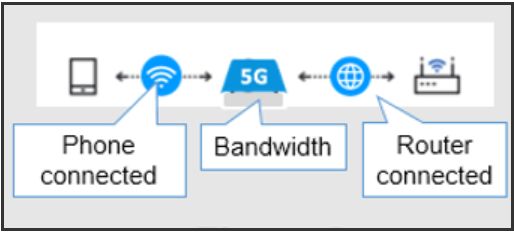
שלב 1: בתפריט ה-OSD (תפריט) של Mb16AWP, לחץ על (Input) (קלט), בחר 'Wireless' (אלחוטי).
שלב 2. לדוגמה, השתמש בטלפון נייד כדי להגדיר את שיטת החיבור בין ה-MB16AWP והנתב האלחוטי:
1. ודא שה-WiFi בטלפון מופעל.
2. חבר את ה-WiFi של הטלפון שלך ל-SSID של מסך MB16AWP.
3. אחרי השלמת החיבור, תוכל לראות את ה-SSID, הסיסמה וכתובת ה-IP.
4. פתח את הדפדפן: הזן 192.168.203.1
- :התקן iOS יכול להשתמש בדפדפן Safari
- :התקני Android יכולים להשתמש בדפדפן Chrome
-א. התחבר לנתב אלחוטי: הדוגמה היא כדלקמן:
לדוגמה: SSID: AndroidAP והקלד את הסיסמה (SSID: שם הנתב האלחוטי שלך/סיסמה)
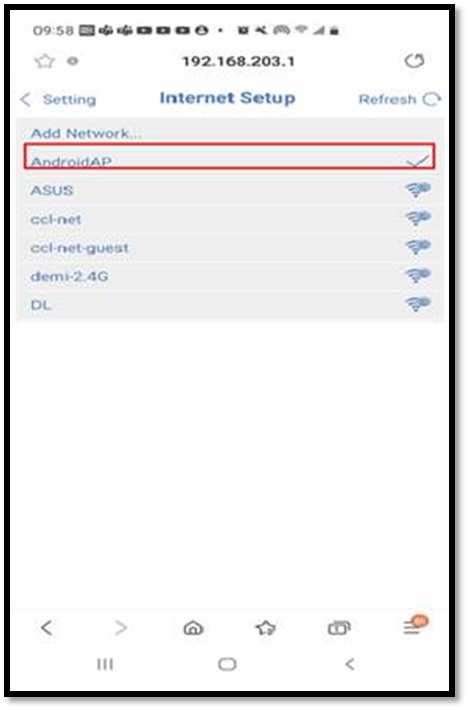
-ב. אחרי השלמת ההגדרה, ניתן לאשר את פרטי החיבור הנוכחי כך:
- תוכל לאשר את השם של הנתב האלחוטי המחובר כעת/שם המסך והסיסמה/גירסת קושחה
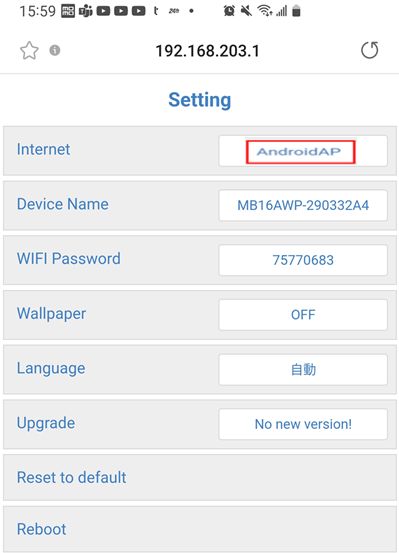
שאלה 1: כיצד ניתן לוודא את מצב החיבור של המקרן האלחוטי MB16AWP?
1.
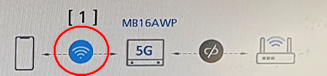
הטלפון הנייד ו-MB16AWP חוברו (הטלפון הנייד יכול להקרין אל ה-MB16AWP)
2.
MB16AWP והנתב האלחוטי חוברו בהצלחה.
3. 
הטלפון הנייד וה-MB16AWP מחוברים לנתב האלחוטי.
שאלה 2: למה יש טלפונים שלא יכולים לבצע הגדרה מהירה (שיקוף)?
תשובה 2: ייתכן שדגמים ישנים מסוימים של טלפונים עם Android לא תומכים בפונקציית ההגדרה המהירה (שיקוף). ייתכן גם שמותגים מסוימים מודיעים שהם לא תומכים בפונקציית המקרן האלחוטית של המקרן. קודם בדוק אם המותג שלך תומך בשיקוף.
שאלה 3: למה הוא עדיין לא יכול להתחבר להקרנה אחרי הפעלת ההקרנה האלחוטית?
תשובה 3: קודם כל נתק את ה-WiFi, ואז התחבר מחדש. אם אתה עדיין לא יכול להתחבר, מומלץ לעבור לתפריט ולבחור ב-"Reset" (איפוס) כדי לקבוע מחדש את התצורה של החיבור האלחוטי הרצוי:
שאלה 4: במהלך הקרנה אלחוטית, למה אני לא יכול להפעיל מדיה מוזרמת (Netflix, HBO GO וכו'). ההקרנה מהבהבת בחזרה ישירות, אבל אפליקציית לוח הטלפון הנייד בטלפון הנייד של המשתמש ימשיך לפעול?
תשובה 4: הסיבה היא שתוכנת הזרמת השמע והווידאו מוגנת בזכויות יוצרים, ולכן לא ניתן להשתמש בה במקרן האלחוטי. עיין ברשימה של התוכנה ומכשירי הזרמת השמע והווידאו המורשים.
שאלה 5: פלט וידאו ממחשב נייד (יחידת גרפיקה משולבת של Intel) לא עובר שינוי קנה מידה כראוי ולכן הוא לא מופיע בגודל הנכון בצג החיצוני.
תשובה 5:
- ודא שאתה משתמש במנהל ההתקן העדכני של יחידת הגרפיקה.
- לחץ לחיצה ימנית על שולחן העבודה במחשב
- לחץ על הגדרות Intel® Graphics.
- לחץ על 'תצוגה'.
- בחר את הצג החיצוני מהתפריט הנפתח תחת 'בחר צג'.
במקטע 'שינוי קנה מידה', בחר 'התאם אישית את יחס הגובה-רוחב' (ואז סרגל ההתאמה מופיע ואתה יכול לשנות את גודל המסך).