[xDSL] למה נתבי xDSL לא יכולים ליצור חיבור אינטרנט?
כשאינך יכול ליצור חיבור DSL אחרי הגדרת ההגדרות הקשורות ל-WAN, עיין בשלבים הבאים לפתרון בעיות.
לפני שלבי פתרון הבעיות, ברר מול ספק שירותי האינטרנט בנוגע לסוג ה-xDSL הנדרש לתוכנית שירות ה-xDSL שלך ובדוק' אם הפרמטרים של הגדרת ה-WAN ל-xDSL נכונים ואם הכבל תקין, ואז בדוק את מפרט התמיכה בקצב הנתונים של xDSL לנתב-מודם ל-xDSL של ASUS באתר הרשמי של ASUS
אם סוג ה-xDSL המסופק על ידי ספק שירותי האינטרנט לא תואם למפרט ה-xDSL של הנתב-מודם הנוכחי לי-xDSL, פירוש הדבר הוא שהדגם לא תומך בשירותים המסופקים על ידי ספק שירותי האינטרנט ולא ניתן ליצור את החיבור. מומלץ שתרכוש דגם שתואם לתוכנית השירות של ספק שירותי האינטרנט.
עיין בשלבים הבאים כדי לבדוק את המפרטים של המודם-נתב ל-xDSL באתר הרשמי של ASUS.
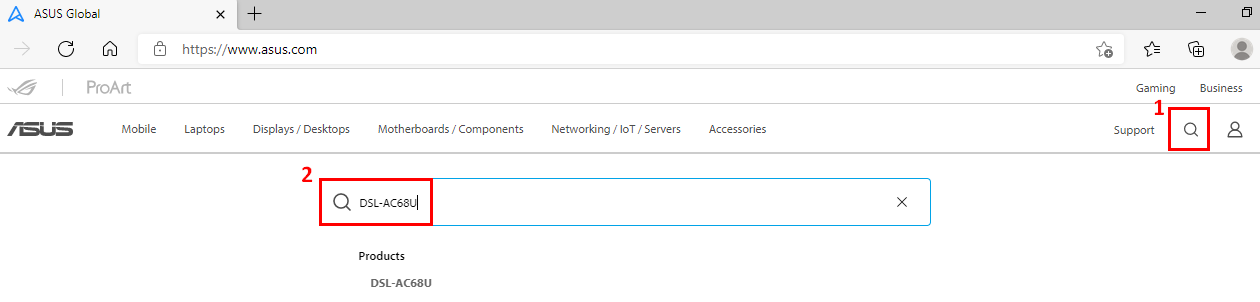
(1) עבור לאתר הגלובלי של ASUS בכתובת https://www.asus.com/il/, לחץ על חיפוש
(2) הזן את שם הדגם של הנתב-דגם של ASUS ל-xDSL, ואז הקש על מקש Enter כדי לחפש. כאן אנחנו לוקחים את DSL-AC68U כדוגמה.
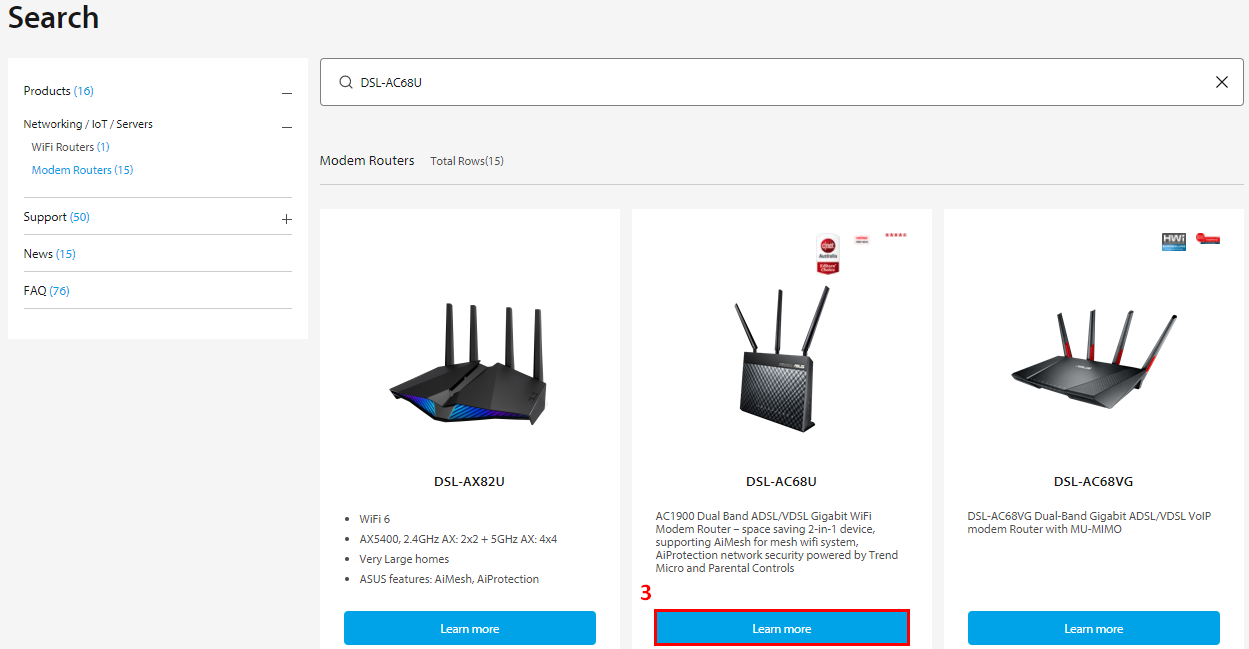
(3) לחץ על "עוד" אל דף המוצר של DSL-AC68U.
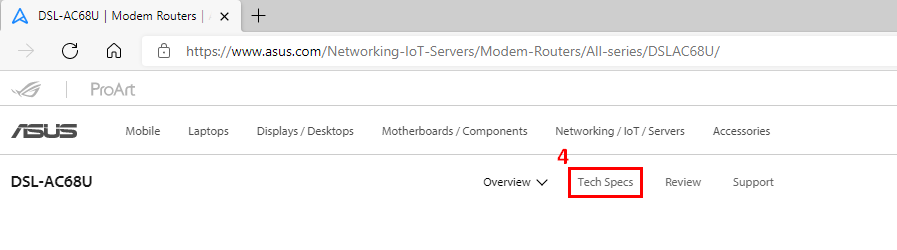
(4) עבור אל המפרט הטכני כדי לראות את מפרט של DSL-AC68U
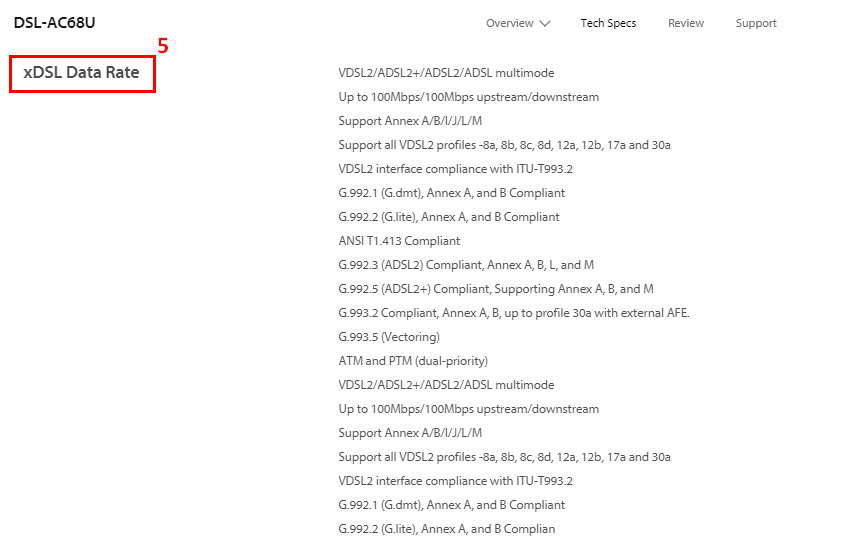
(5) למפרט של סוג ה-xDSL וקצב הנתונים הנתמכים.
שלבי פתרון בעיות
שלב 1: ודא שהנתב-מודם של DSL המחובר שלך מחובר כראוי.
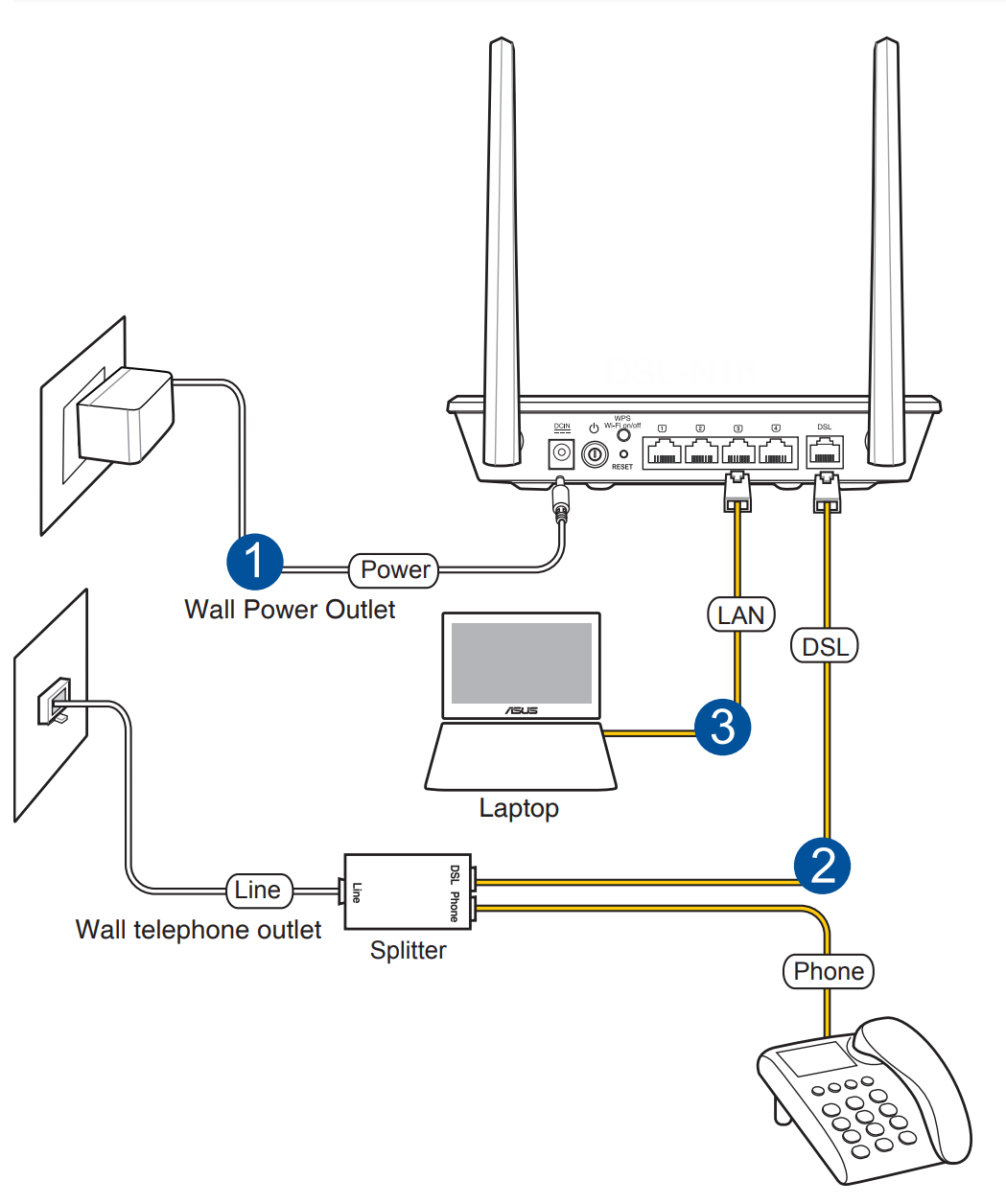
עיין בתמונה הבאה ובשלבים הבאים כדי לבדוק אם כבלי ההפעלה והטלפון בנתב ה-DSL מחוברים כראוי לשקע החשמל, לנתב, לשקע הטלפון ולמחשב.
אם אחד מהכבלים לא מחובר, חבר מחדש את הכבלים.
שלבים מפורטים לגבי און החיבור של הכבלים כראוי.
1. הכנס את מתאם החשמל של הנתב-מודם של DSL ליציאת DC-IN וחבר אותו לשקע החשמל.
הערה 1: לאחר החיבור לאספקת החשמל, זכור ללחוץ על לחצן ההפעלה כדי להפעיל את הנתב-מודם.
הערה 2: אחרי הפעלת הנתב-מודם של DSL, המתן כשתיים עד שלוש דקות לאתחול.
2. יש שני כבלי טלפון שנעשה בהם שימוש כאן: אחד מהנתב למפצל ואחד מהמפצל ליציאת הטלפון בקיר. זה יכול להיות כל אחד מהם.
הוצא את המפצל וחבר את הנתב לקו הקיר ישירות או החלף את שני כבלי הטלפון לעיל.
חבר קצה אחד של כבל ה-RJ-11 ליציאת ה-DSL של נתב-מודם ה-DSL, וחבר את הקצה השני ליציאת ה-DSL של המפצל.
3. באמצעות כבל רשת (RJ45), חבר את המחשב ליציאת ה-LAN של הנתב-מודם של DSL.
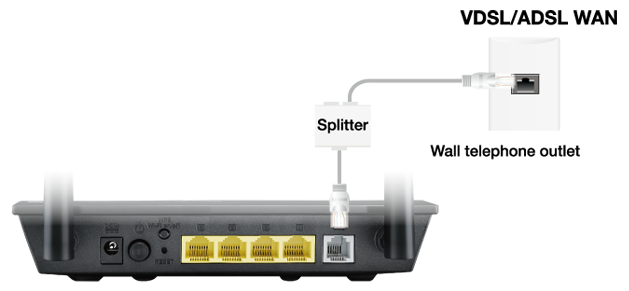
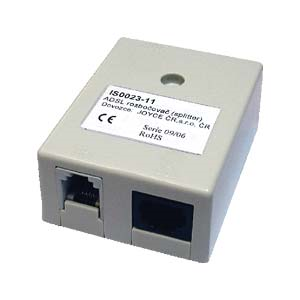
- שים לב שמפרט המפצל אינו זהה. כדי להימנע מחיווט שגוי, בדוק את היציאה ואת ההכוונה במפצל כדי לוודא שהחיווט תקין.
- ייתכן שהקו יהיה מושפע לאותות טלפון ללא המפצל. אם אין לך מפצל, אנחנו מציעים לך לבדוק מול ספק שירותי האינטרנט אם הוא זמין.
(התמונה למטה היא דוגמה למפצל)
שלב 2: עדכן את הקושחה ואפס לנתב-מודם ל-xDSL.
תוכל לבצע עדכון בזמן אמת או עדכון ידני דרך ASUSWRT (ממשק המשתמש הגרפי האינטרנטי). לפני שתתחבר לממשק המשתמש הגרפי האינטנט, דאג שכבל המחשב מחובר לנתב-מודם ל-xDSL, ואז הפעל את ממשק המשתמש הגרפי האינטרנטי, עבור אל Advanced settings (הגדרות מתקדמות) > Administration (ניהול) > הכרטיסייה Firmware Upgrade (שדרוג קושחה). לחץ על Check (בדוק) כדי לברר אם יש קושחה החדשה זמינה.
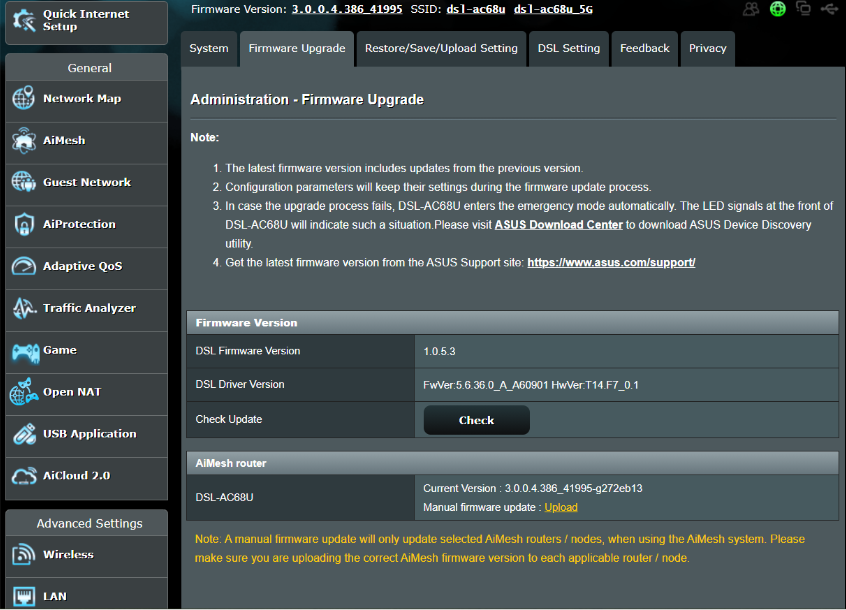
[הערה] למציאת התהליך המפורט שבו ניתן לשדרג קושחה, עיין במאמר [אלחוטי] שדרוג גירסת הקושחה של הנתב שלך
אחרי שדרוג הקושחה, שחזר את הנתב-מודם xDSL להגדרות ברירת המחדל
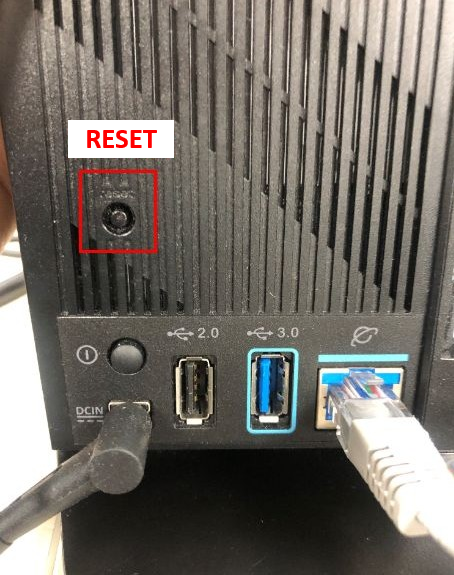
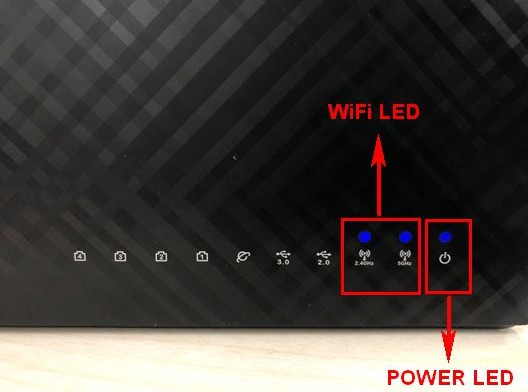
(1) לחץ על לחצן האיפוס כ-5-10 שניות עד שמחוון ה-LED של ההפעלה בנתב יתחיל להבהב, ואז תוכל להפסיק ללחוץ.
בינתיים, כל מחווני ה-LED של הנתב צריכים להיות כבויים. זו תופעה תקינה מפני שהנתב עובר אתחול מחדש.
המתן עד שמחוון ה-LED של הפעלה ומחוון ה-LED של WiFi יידלקו שוב. תוכל לנסות להיכנס שוב לממשק המשתמש הגרפי של הנתב.
שלב 3. אחרי איפוס הנתב, ודא שמצב מחוון ה-LED של DSL נשאר מואר, ואז תוכל להמשיך לתהליך הגדרת האינטרנט.
אם נורית ה-LED של DSL לא מאירה, פנה אל ספק שירותי האינטרנט כדי לוודא שהקו עובד כראוי או נסה להחליף את כבל ה-RJ11.
כשנורית ה-LED של ה-DSL מאירה, חבר קווית את המחשב לנתב-מודם ל-xDSL, ואז המשך אל הגדרת אינטרנט מהירה (QIS). אם עדיין לא ניתן ליצור חיבור DSL, נסה לעשות זאת ידנית.
(1). בדף מפת רשת הקושחה, לחץ על WAN מצד שמאל. לחיבור ADSL, בחר ATM כ-Transfer Mode (מצב העברה); לחיבור VDSL, בחר VDSL WAN (PTM) במקום זאת. לחץ על Add (הוסף) כדי להמשיך.
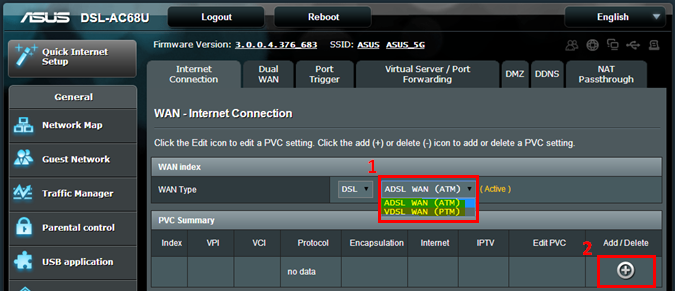
(2). הגדר את ה-VPI/VCI, את מצב עטיפת הנתונים, סוג החיבור, שם המשתמש, הסיסמה ופרטים נדרשים אחרים, ואז לחץ על 'שמור' בתחתית המסך.
הערה: המידע המפורט למטה הוא רק דוגמה; ייתכן שההגדרות האלה שונות בהתאם לספק שירותי האינטרנט. התייעץ עם ספק שירותי האינטרנט אם הנתב לא יכול לקבל כתובת IP חוקית אם אם אינך בטוח לגבי סוג חיבור ה-WAN.
מצב העברה
1. VDSL/VDSL2 WAN (PTM)
WAN Connection Type
שים לב: יש לוודא את המידע הקשור מול ספק שירותי האינטרנט (ISP) שלך
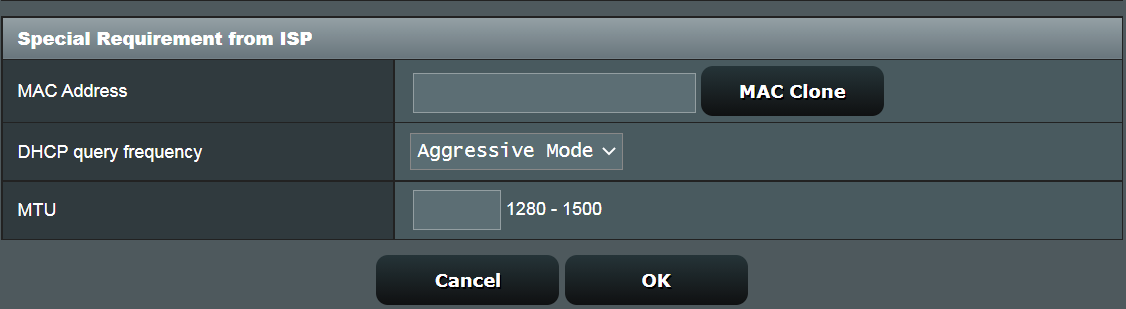
(1). Automatic IP (IP אוטומטי)
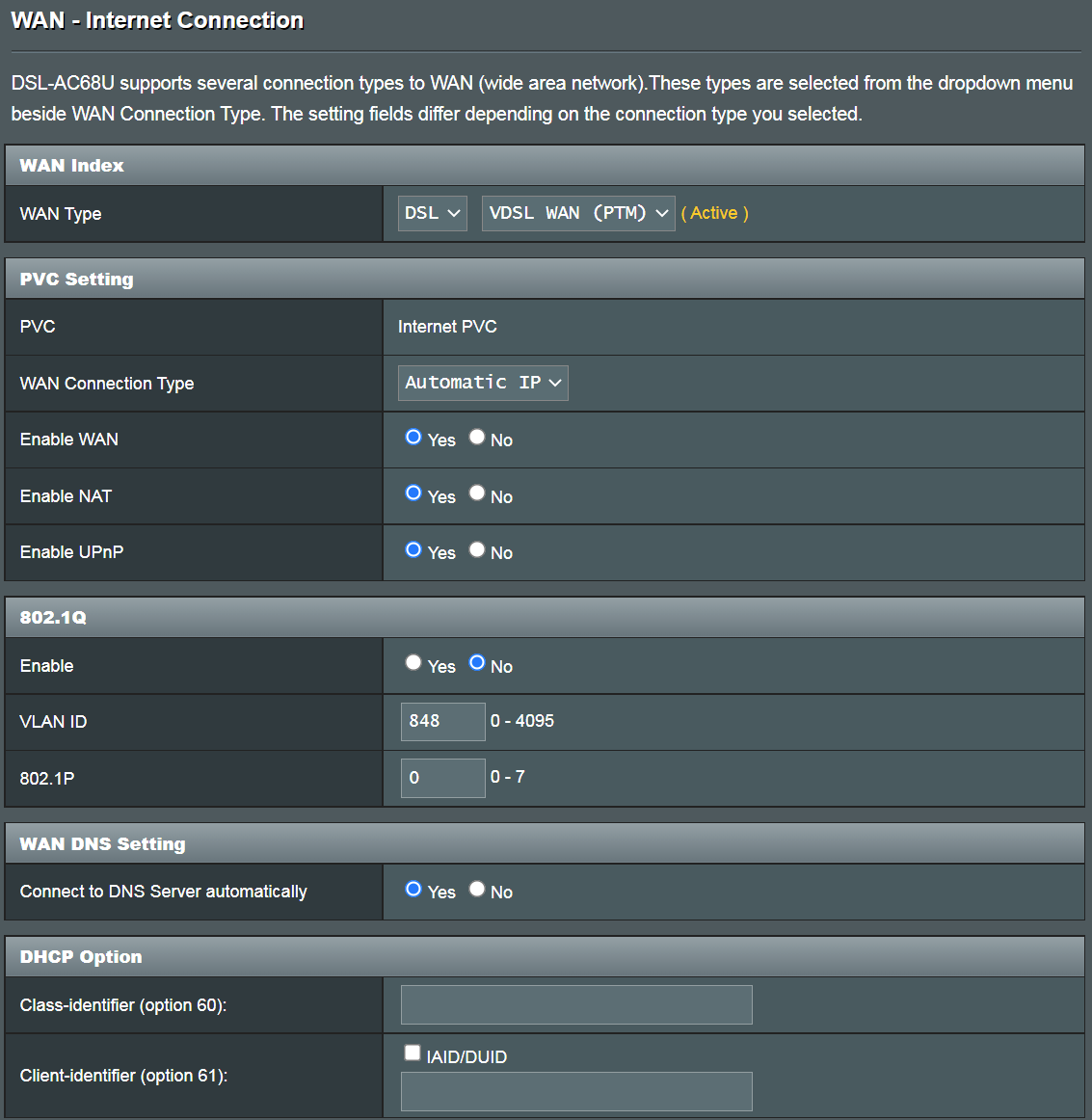
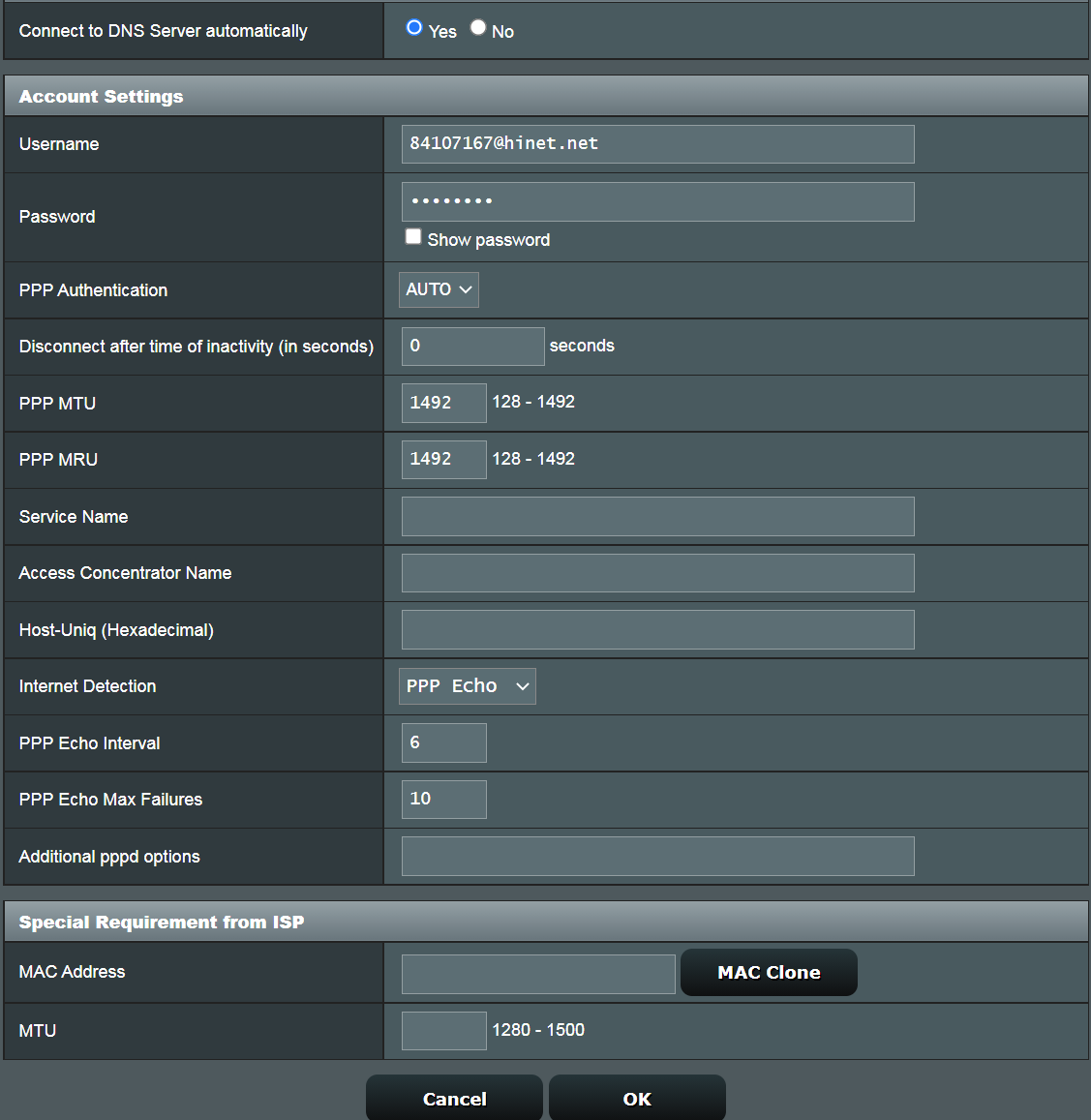
(2). PPPoE
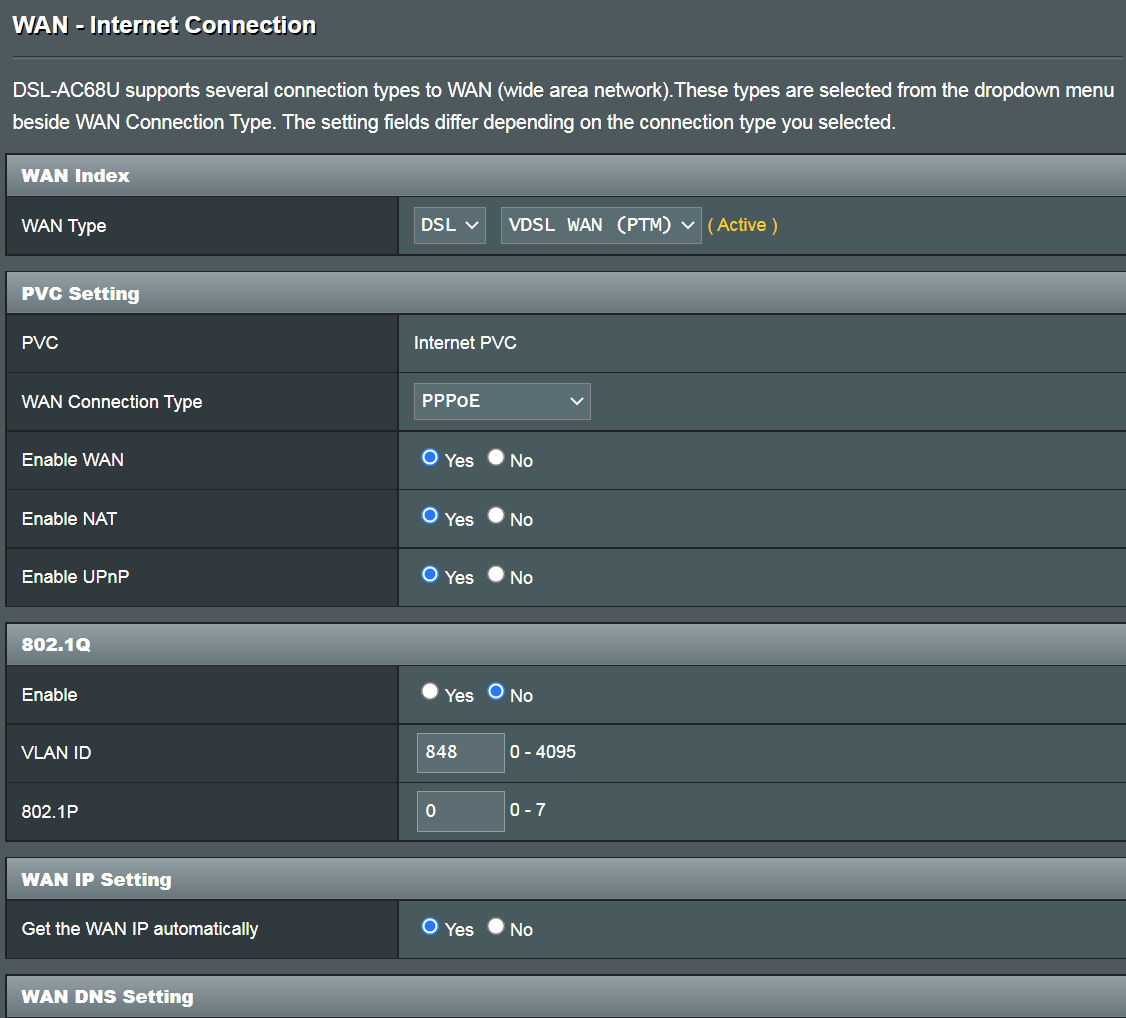
לדוגמה:
User Name (שם משתמש): 87875692@hinet.net
סיסמה: xxxxxxx
(3). Static IP (IP סטטי)
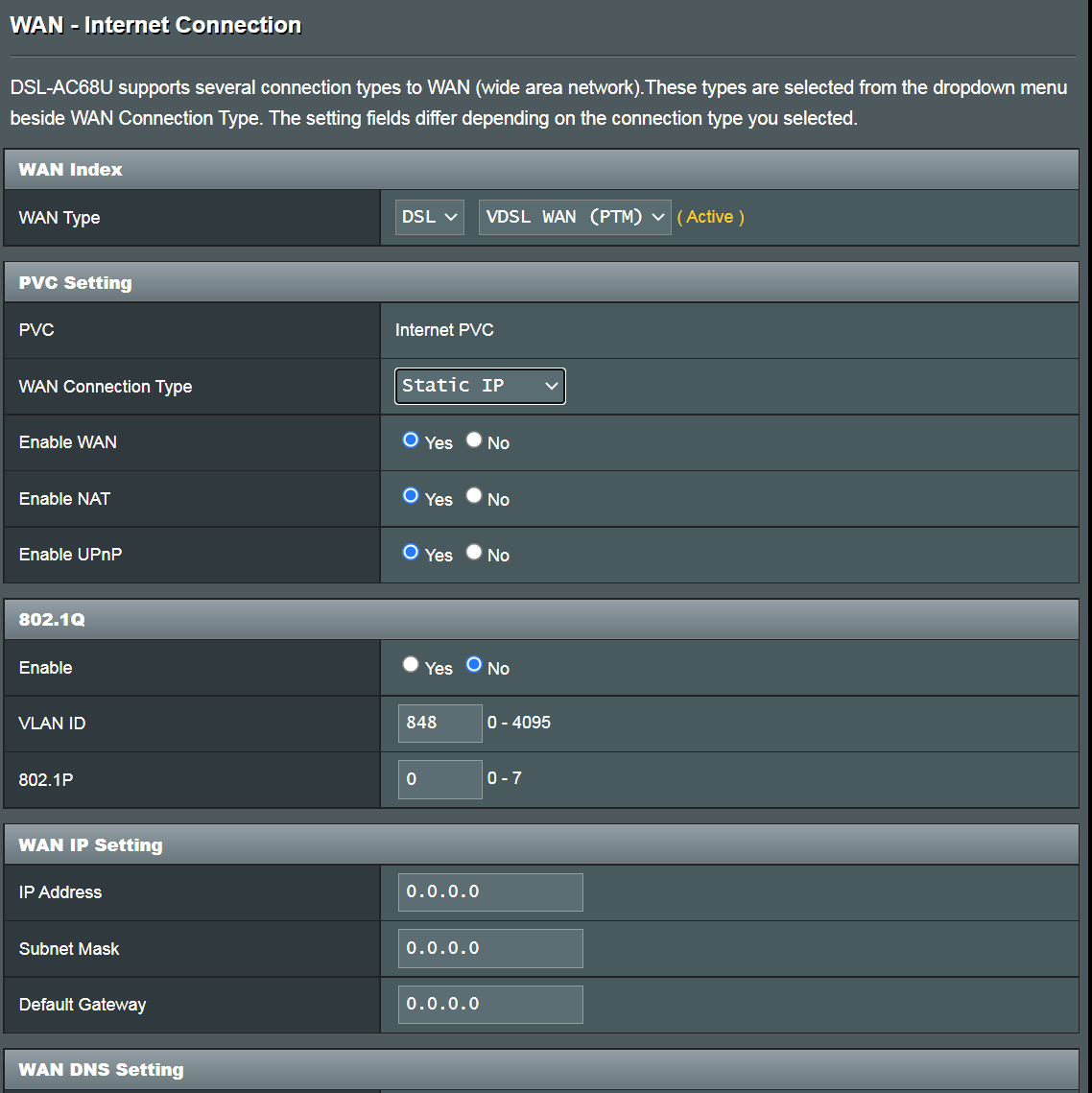
לדוגמה:
WAN IP Address (כתובת IP של WAN): 192.168.100.33
WAN Subnet Mask (מסיכת רשת משנה של WAN): 255.255.255.0
WAN Default Gateway (שער ברירת מחדל של WAN): 192.168.100.1
שרת DNS1: 192.168.100.1
שרת DNS2: 8.8.8.8
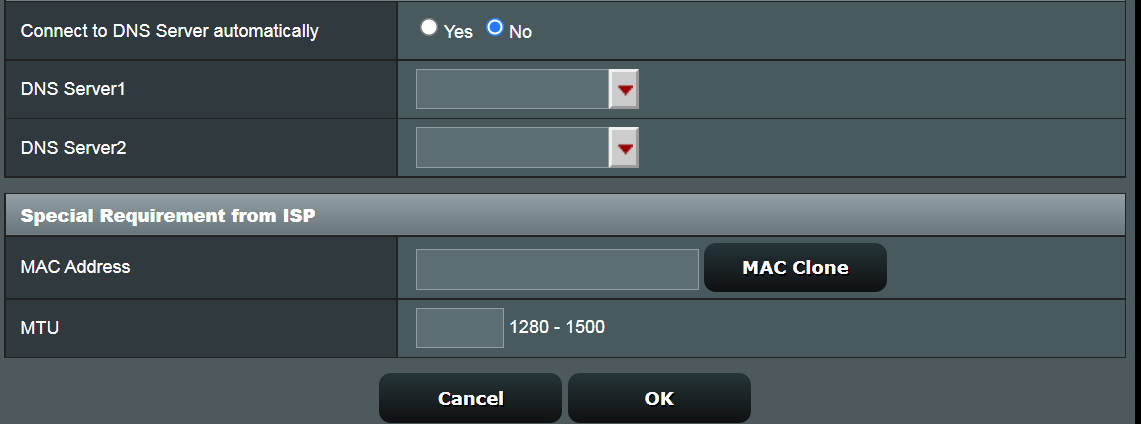
(4). Bridge (גשר)
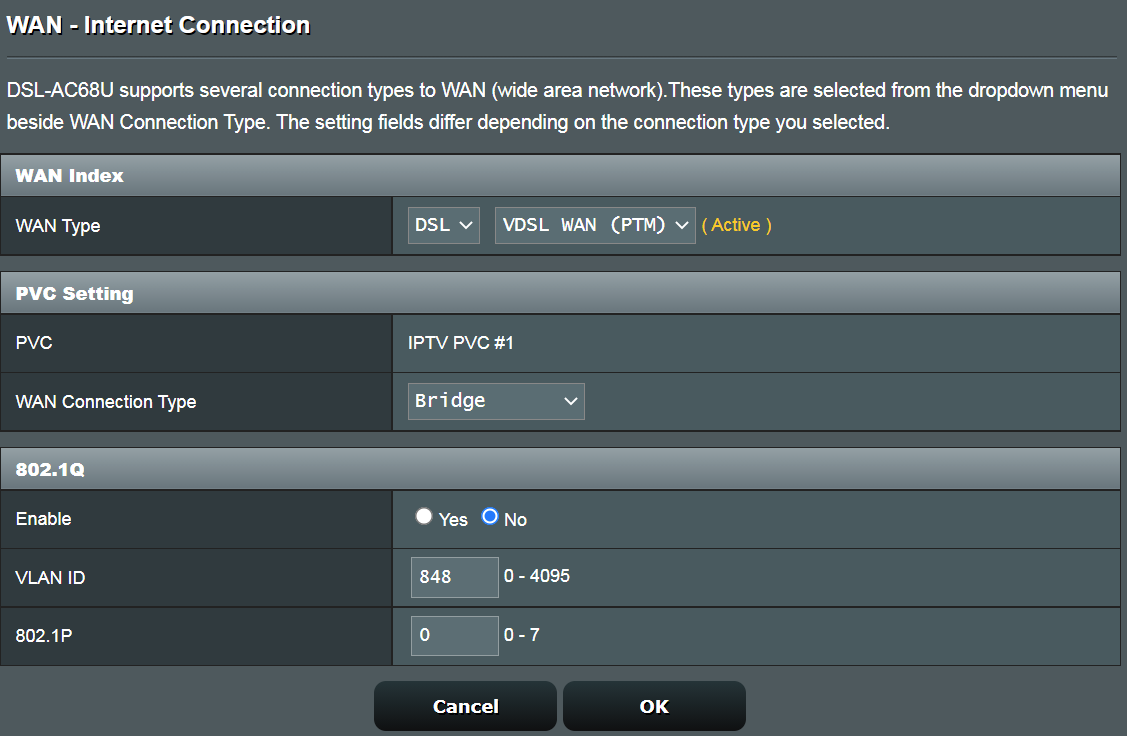
לדוגמה: (שונה בכל אזור)
אזור: טאיוואן
WAN connection type: PPPoE
User Name (שם משתמש): 87875692@hinet.net
סיסמה: xxxxxxx
אם תתרחש התנתקות לאחר פרק זמן של שימוש באינטרנט, מומלץ לנסות לשנות את ההגדרה PPPoe למצב Internet detection disable (השבתת זיהוי אינטרנט) – ברירת המחדל היא PPP Echo. ואז לחץ על Apply (החל) כדי לשמור.
מצב העברה
2. ADSL/ADSL2/ASDSL2+ WAN (ATM)
WAN Connection Type
שים לב: יש לוודא את המידע הקשור מול ספק שירותי האינטרנט (ISP) שלך
(1). Automatic IP (MER)
VPI / VCI: 0 / 33
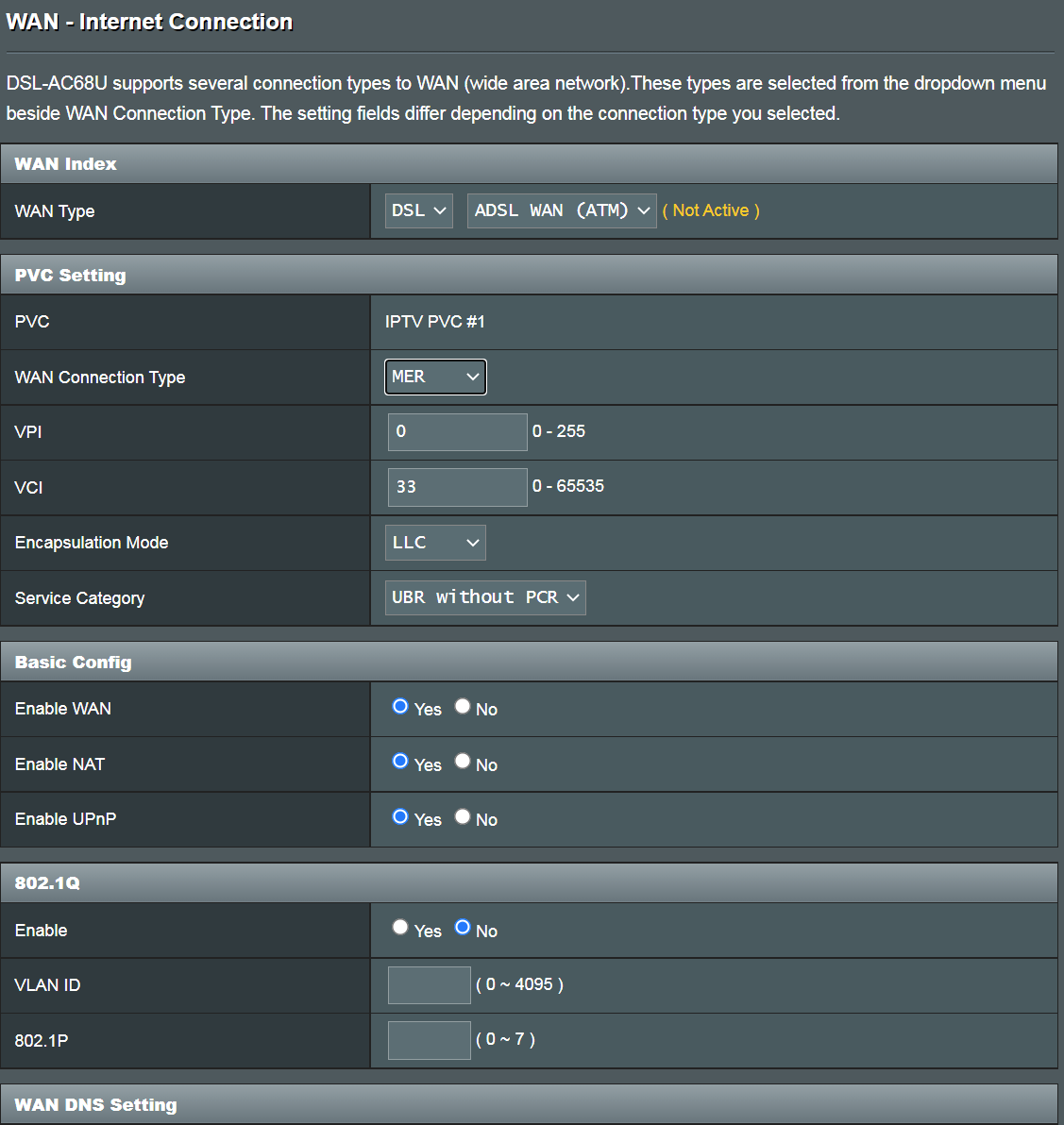
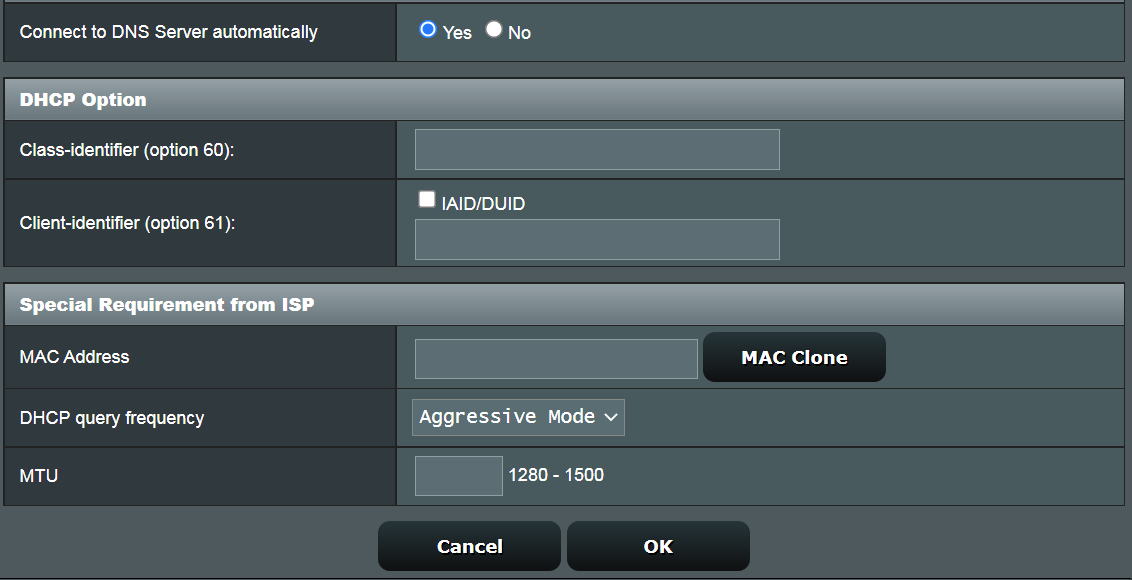
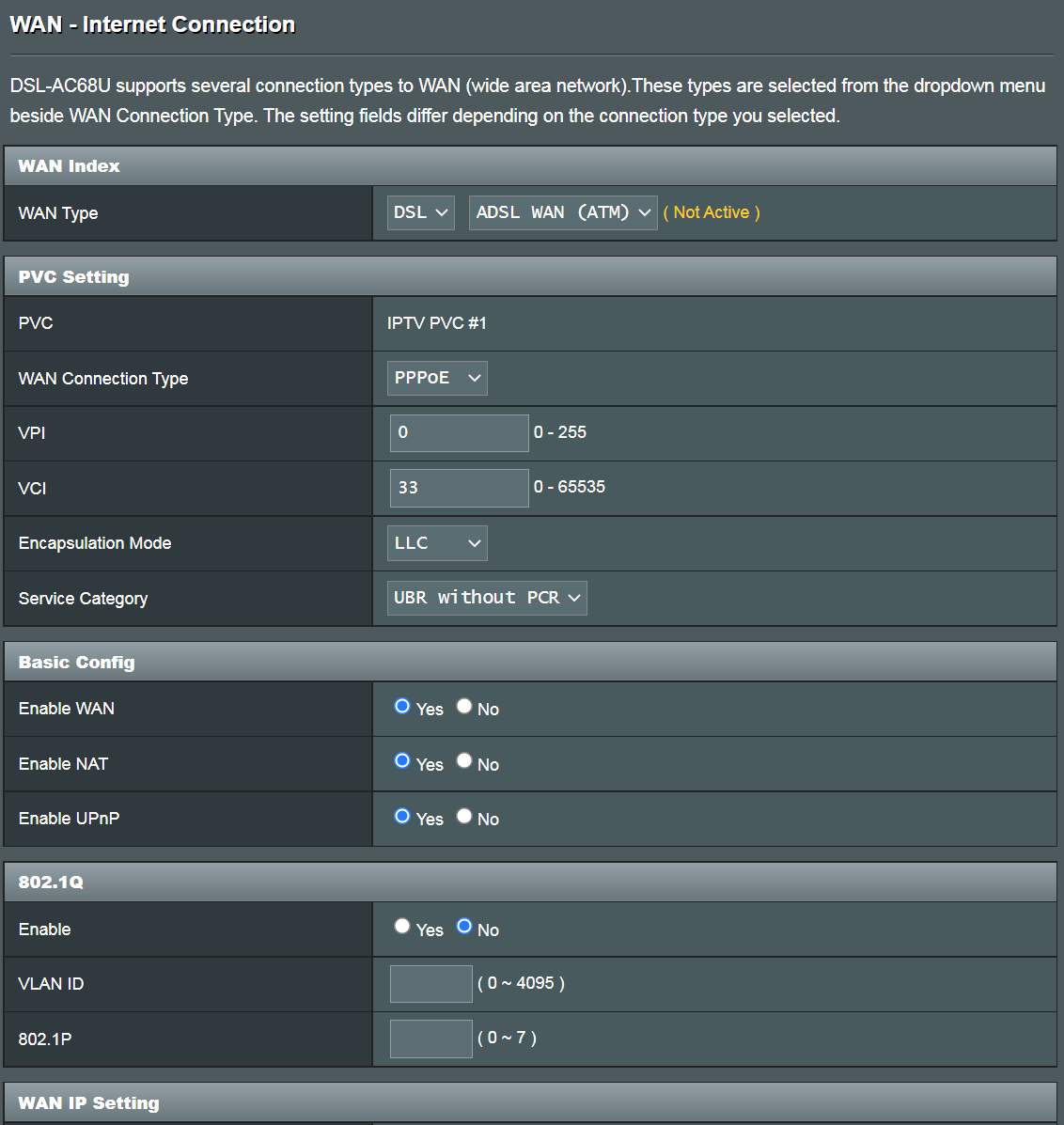
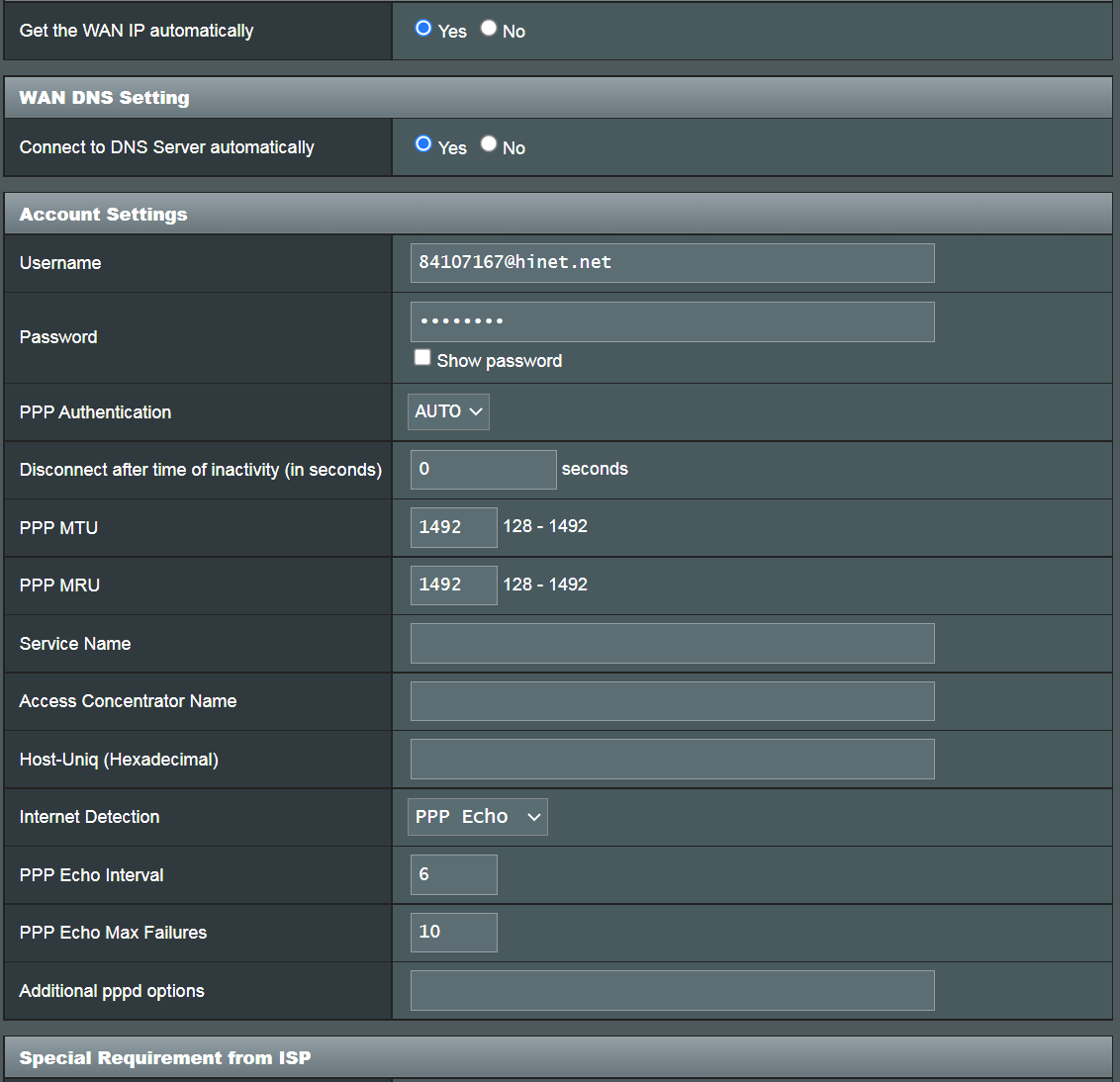
(2). PPPoE
לדוגמה:
VPI / VCI: 0 / 33
User Name (שם משתמש): 87875692@hinet.net
סיסמה: xxxxxxx

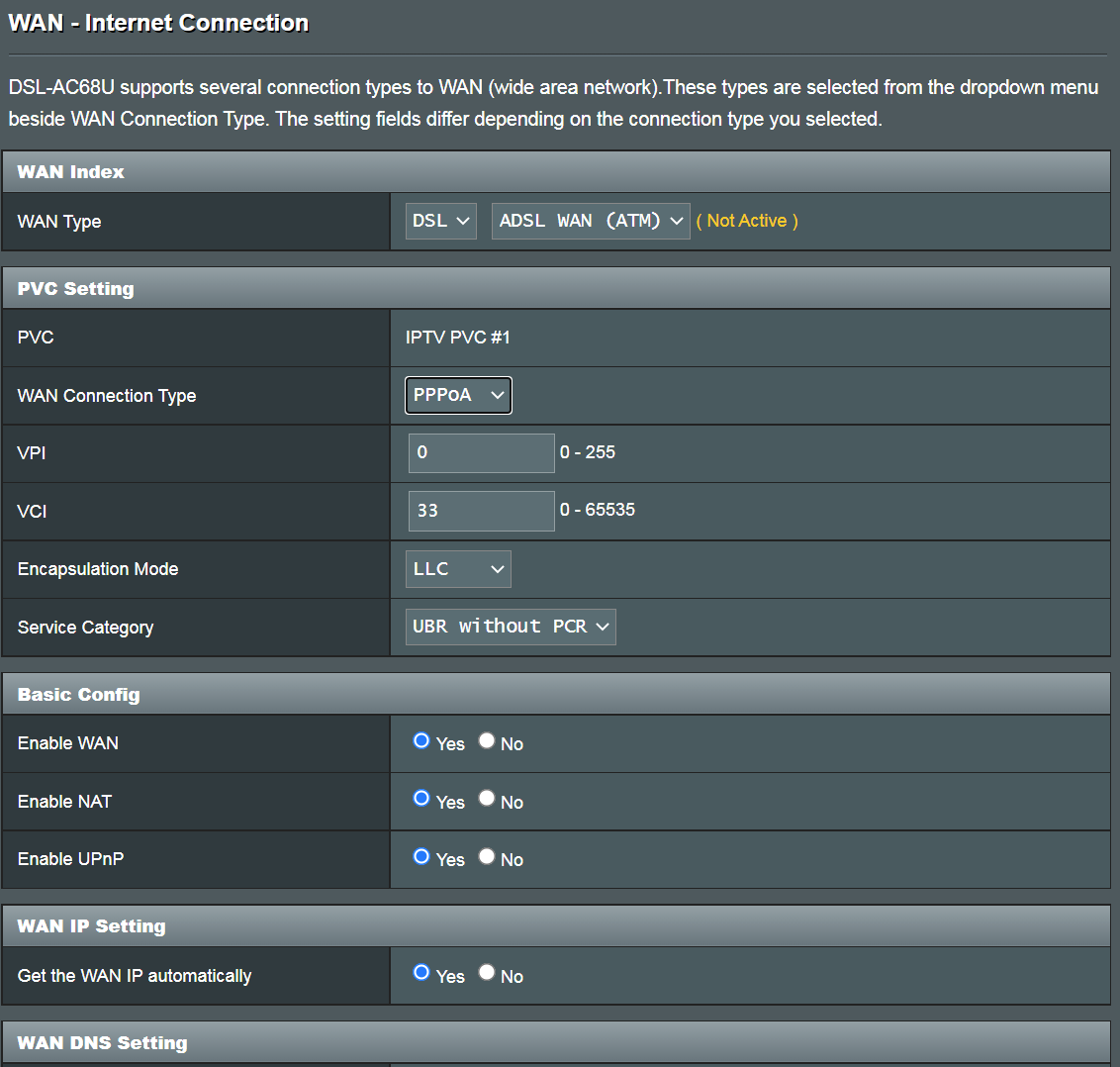
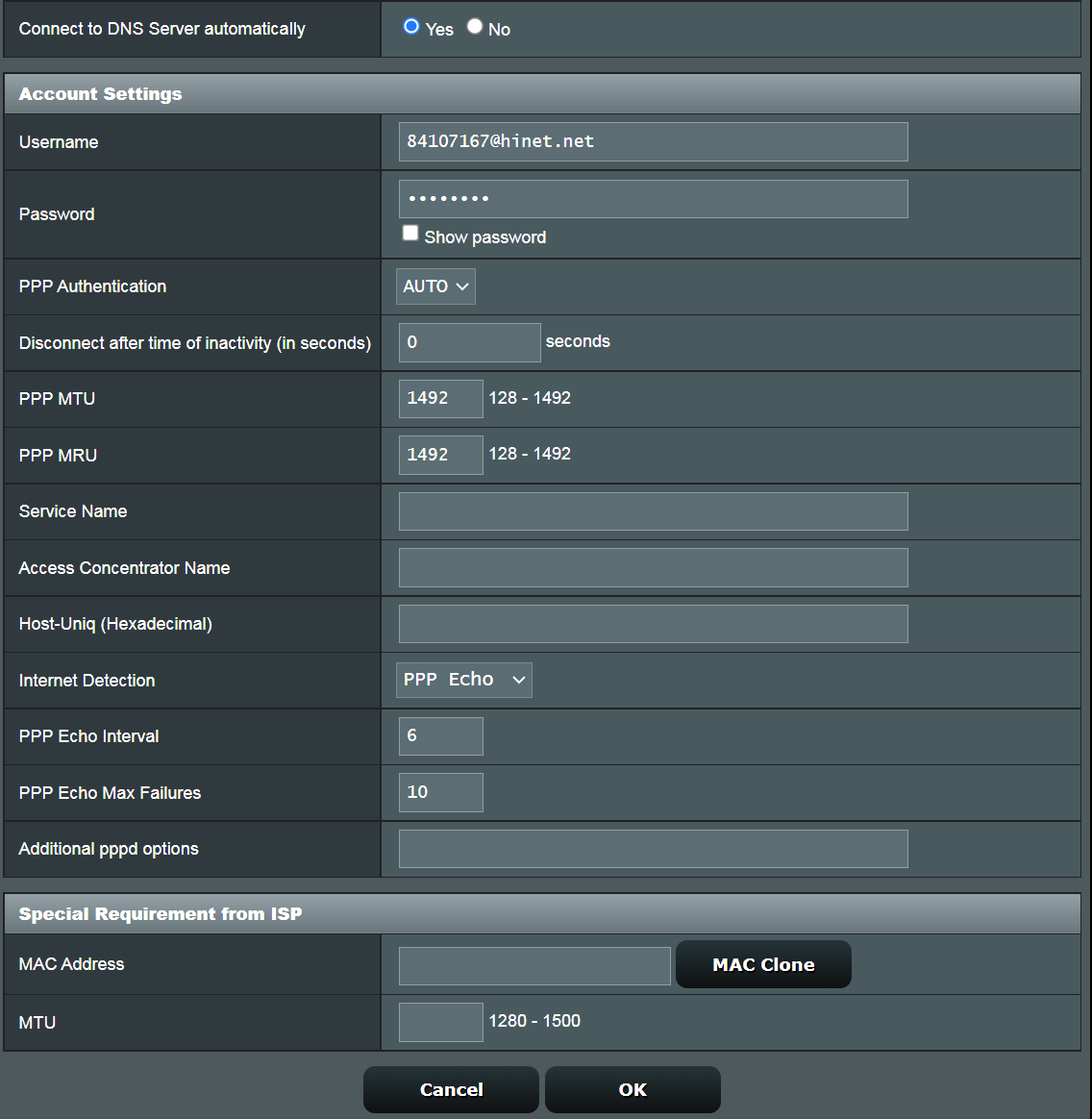
(3). PPPoA
לדוגמה:
VPI / VCI: 0 / 33
User Name (שם משתמש): 87875692@hinet.net
סיסמה: xxxxxxx
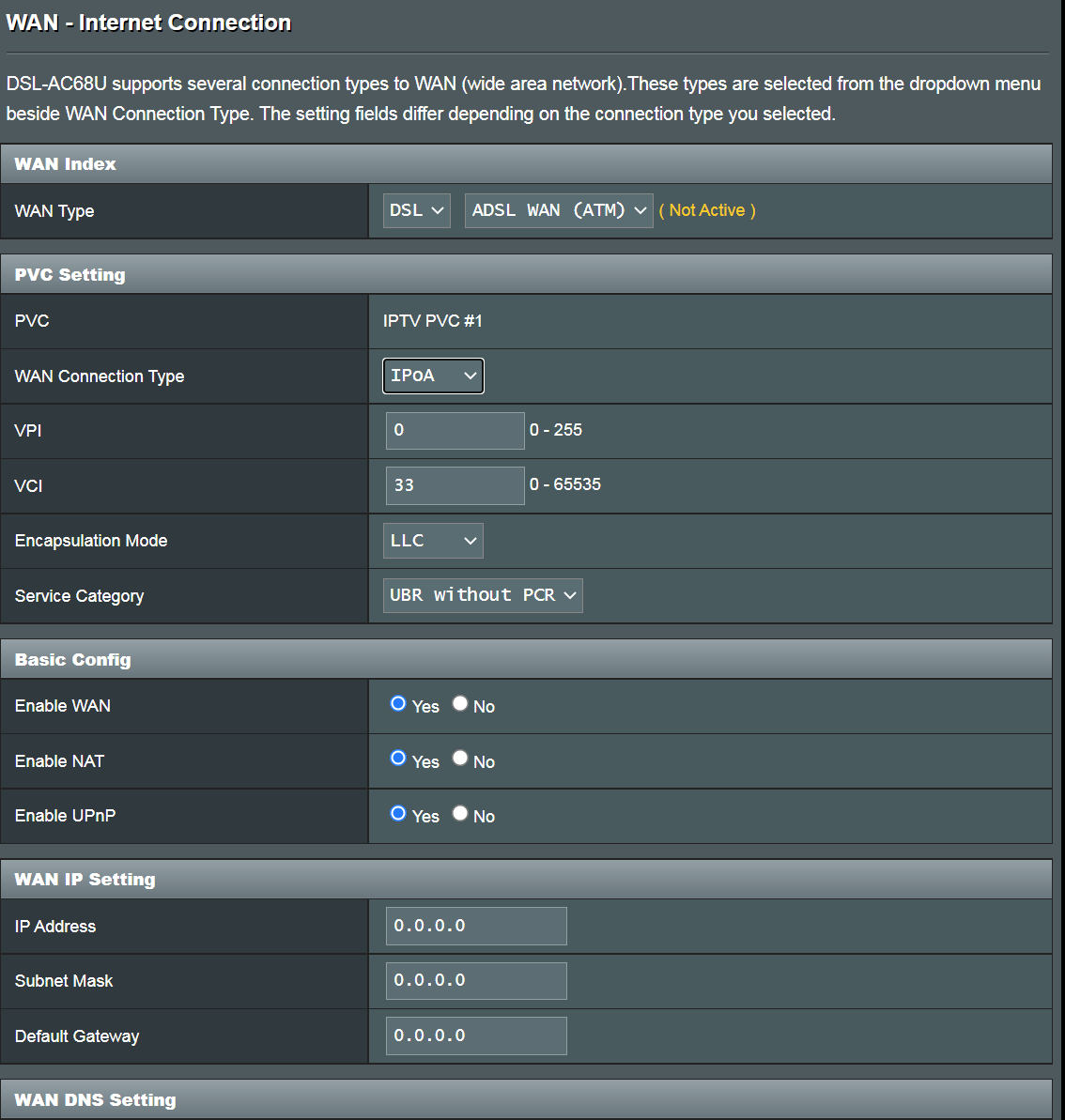
(4). IPoA
לדוגמה:
VPI / VCI: 0 / 33
WAN IP Address (כתובת IP של WAN): 192.168.100.33
WAN Subnet Mask (מסיכת רשת משנה של WAN): 255.255.255.0
WAN Default Gateway (שער ברירת מחדל של WAN): 192.168.100.1
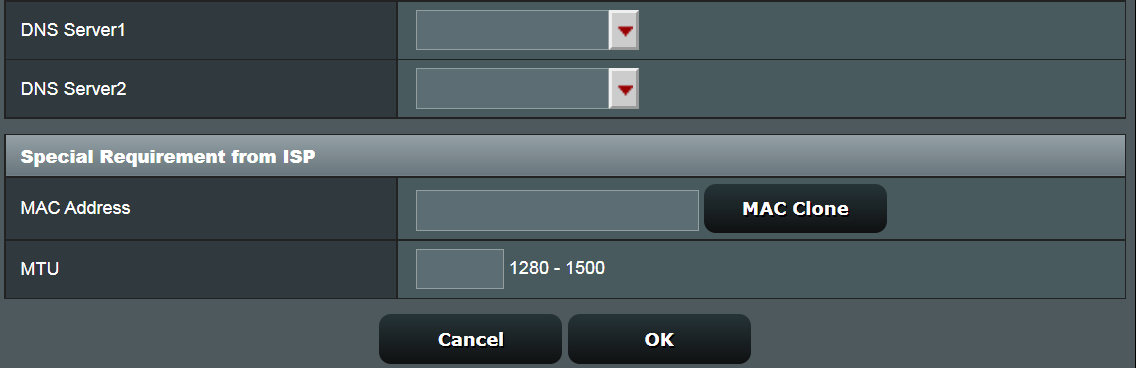
שרת DNS1: 192.168.100.1
שרת DNS2: 8.8.8.8
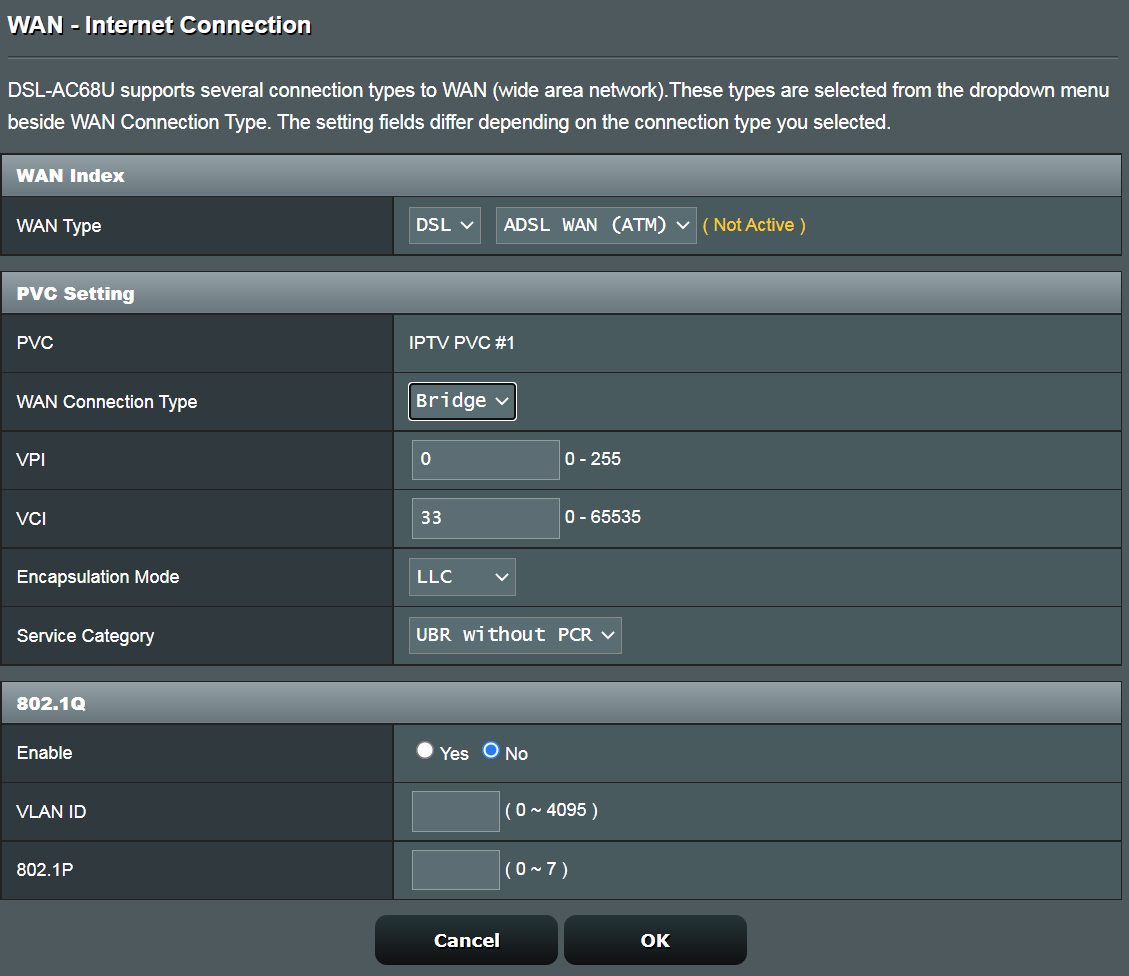
(5) Bridge (גשר)
VPI / VCI: 0 / 33
אם השלבים לעיל לא עוזרים, וספק שירותי האינטרנט מאשר שהקו תקין, שלח משוב ממשק המשתמש הגרפי האינטרנטי להמשך פתרון בעיות.
שלבי משוב
1) אפס הגדרות ברירת המחדל והשלם את ה-QIS.
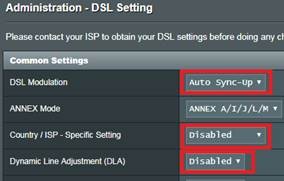
2) הגדר את "DSL Modulation" כ-"Auto sync-up".
3) הגדר את "Country / ISP - Specific Setting" כ-"Disabled".
4) הגדר את "Dynamic Line Adjustment (DLA)" כ-"Disabled".
5) חבר כונן USB לנתב.
6) הגש טופס שבו האפשרות "DSL Line / Wi-Fi Diagnostic *" מוגדרת כ-"xDSL line", והאפשרות "Diagnostic debug log capture duration" מוגדרת כזמן שאתה חושב שהבעיה תתרחש. (לדוגמה, "24 שעות", אם אין בעיה במהלך הזמן הזה, לא תצטרך לעשות את הבדיקה הזו שוב.)
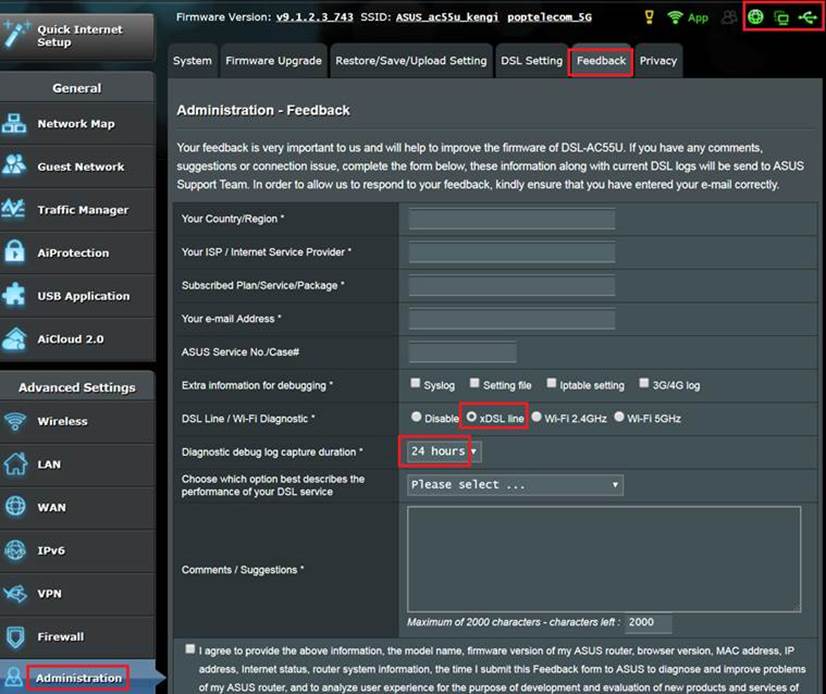
7) הודע לנו אחרי שהמשוב נשלח וספק לנו את כתובת הדוא"ל ששימשה לשליחת זמן הבדיקה שהגדרת (המערכת תשלח את יומן הבדיקה אלינו באופן אוטומטי, אנחנו אוספים נתונים בדוא"ל)
8) ספק לנו צילומי מסך של "יומן DSL" במצב תקין וחריג. (בדף "System Log" (יומן מערכת) -> "DSL Log" (יומן DSL), לא בדף "System Log - General Log" (יומן מערכת - יומן כללי)).
לדוגמה,
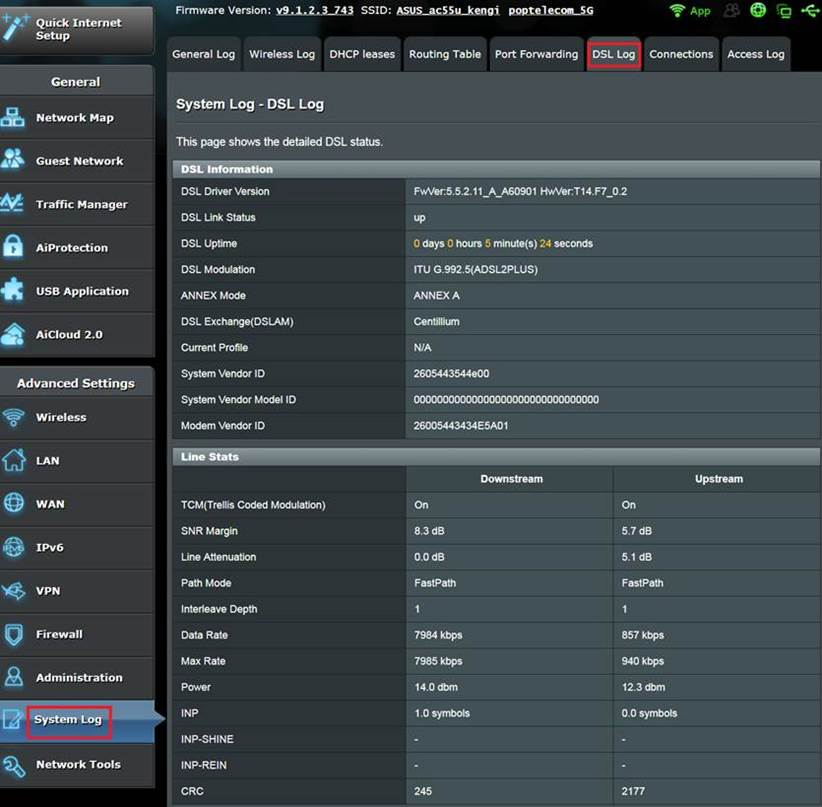
9) כשיומן ניפוי הבאגים לאבחון בעיות יושלם (בפינה הימנית העליונה, סמל החיבור חוזר לצבע ירוק  ), רענן את דף ממשק המשתמש, ולחץ על סימן הקריאה בפינה הימנית העליונה.
לאחר מכן, לחץ על "Send debug log now" (שלח את יומן ניפוי הבאגים עכשיו). (יש להכניס את כונן ה-USB המקורי.)
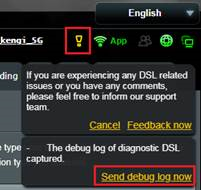
כשתעשה זאת, תיכנס לדף משוב מיוחד. לחץ על הקישורים להלן כדי לשמור את יומן ניפוי הבאגים (WiFi.log.gz). שלח אותו אלינו לניתוח.
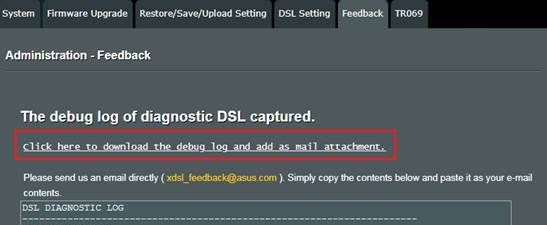
10) אם לא ניתן לבצע את השלבים לעיל או שהמשוב לא נשלח מסיבה כלשהו, תוכל גם לשלוח אלינו את היומן הממוקם בכונן ה-USB דרך התמיכה. (היומנים יהיו ממוקמים ב-USB:\asus_diagnostic\WiFi.log.gz)
11) אחרי שתשלח את היומן וכתובת הדוא"ל, פנה אל מרכז השירות של ASUS כדי לספק מידע קשור למעקב. https://www.asus.com/il/support/