[xDSL] מה אוכל לעשות אם הנתב-מודם ל-xDSL מתנתק לעתים קרובות?
אם אתה חווה בעיית מהירות קווית, תחילה בדוק מול ספק שירותי האינטרנט בנוגע לתוכנית השירות שרכשת, ואז בדוק את המפרט באתר הרשמי כדי לברר לגבי קצב נתוני ה-xDSL הנתמך בנתב-מודם ל-xDSL. עיין בשלבים הבאים כדי לבדוק את המפרטים של המודם-נתב ל-xDSL באתר הרשמי של ASUS.
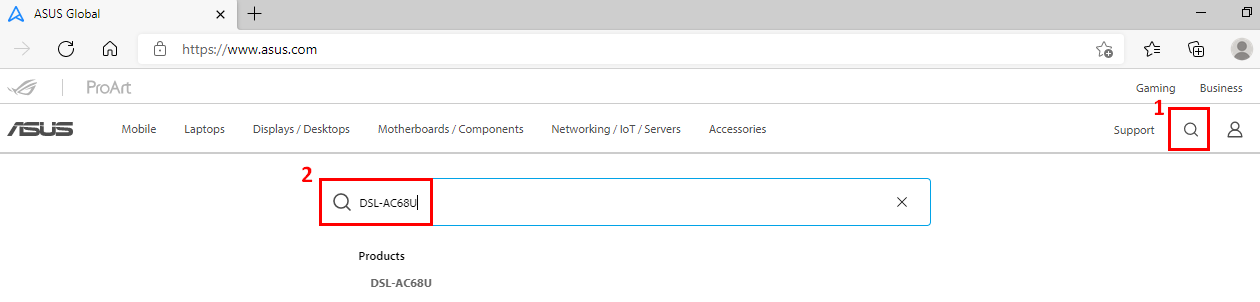
(1) תוכל למצוא את המידע באתר של ASUS https://www.asus.com/il/, לחץ על חיפוש
(2) הזן את שם הדגם של הנתב-דגם של ASUS ל-xDSL, ואז הקש על מקש Enter כדי לחפש. כאן אנחנו לוקחים את DSL-AC68U כדוגמה.
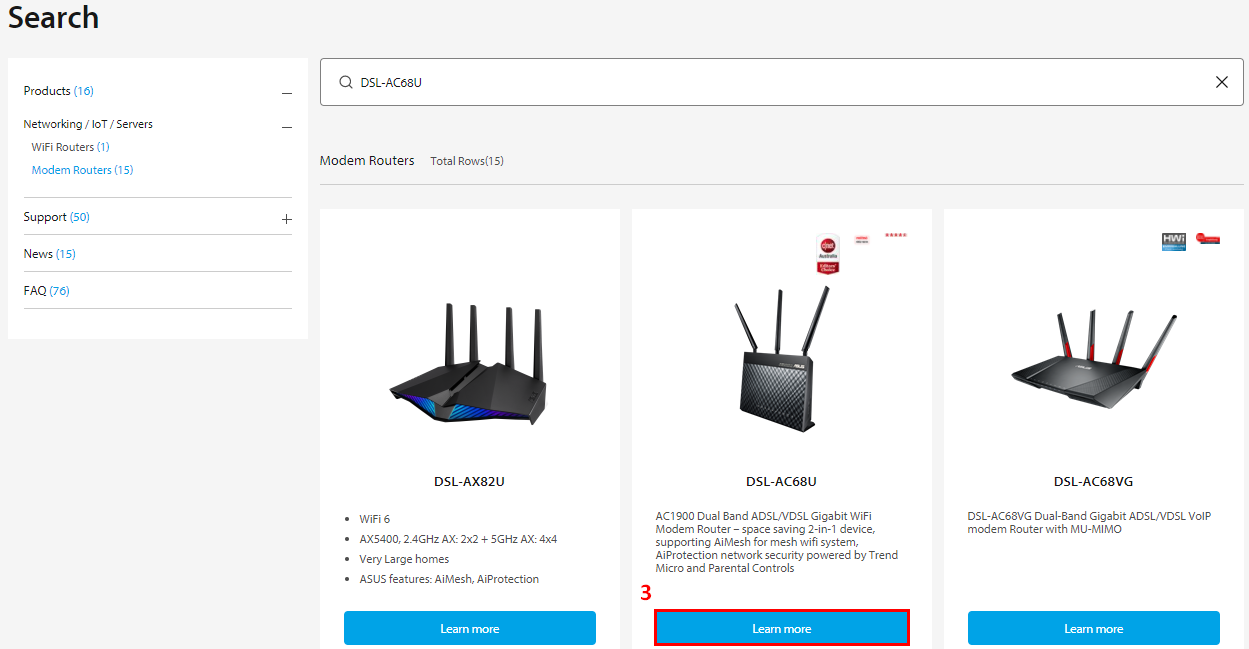
(3) לחץ על "עוד" אל דף המוצר של DSL-AC68U.
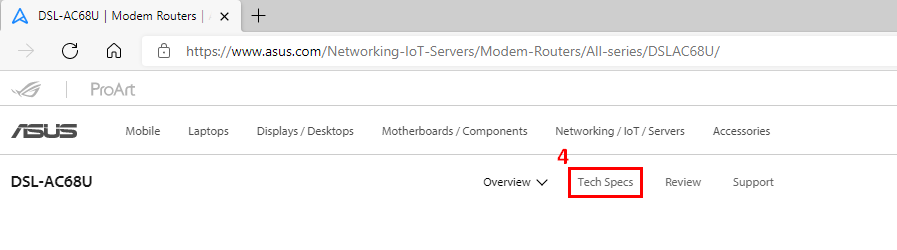
(4) עבור אל המפרט הטכני כדי לראות את מפרט של DSL-AC68U.
(5) המפרט של ה-xDSL וקצב הנתונים הנתמכים לסוג ה-xDSL זמין כאן. המפרט הטכני מציג את קצב הנתונים המרבי במעלה הזרם ובמורד הזרם.
דוגמה: DSL-AC68U

דוגמה: DSL-AC51

מלבד וידוא המפרט, בדוק גם אם מפרטי הכבל שאתה משתמש בו עומדים בדרישות.
[נתב אלחוטי] כיצד לבדוק את מהירות החיבור הקווי ואת מפרט כבל הרשת של נתב אלחוטי של ASUS?
[מפרט] למה בדיקת המהירות של הנתב הקווי שלי לא יכולה להגיע ליותר מ-200mbps?
אם המפרט תואם למהירות של ספק שירותי האנטרנט, המשך בשלבי פתרון הבעיות להלן.
שלב 1: ודא שהנתב-מודם של DSL המחובר שלך מחובר כראוי.
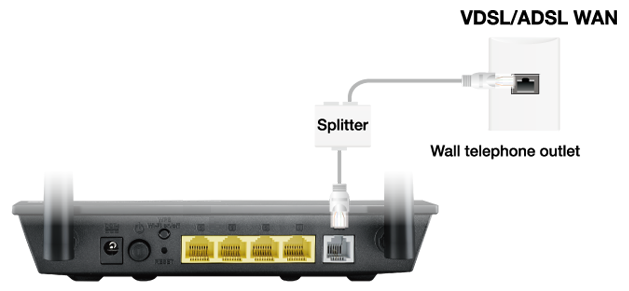
עיין בתמונה הבאה כדי לבדוק אם כבלי ההפעלה והטלפון בנתב ה-DSL כדי לוודא שהם מחוברים כראוי.
אם אחד מהכבלים לא מחובר, חבר מחדש את הכבלים.
הערה: אם אין לך מפצל, תוכל לפנות לספק שירותי האינטרנט כדי לבדוק אם הוא יכול לספק מפצל. בהתקנת המפצל, ניתן לשפר את איכות החיבור.
שלב 2: עדכן את הקושחה ואפס לנתב-מודם ל-xDSL.
תוכל לבצע עדכון בזמן אמת או עדכון ידני דרך ASUSWRT (ממשק המשתמש הגרפי האינטרנטי). לפני שתתחבר לממשק המשתמש הגרפי האינטנט, דאג שכבל המחשב מחובר לנתב-מודם ל-xDSL, ואז הפעל את ממשק המשתמש הגרפי האינטרנטי, עבור אל Advanced settings (הגדרות מתקדמות) > Administration (ניהול) > הכרטיסייה Firmware Upgrade (שדרוג קושחה). לחץ על Check (בדוק) כדי לברר אם יש קושחה החדשה זמינה.
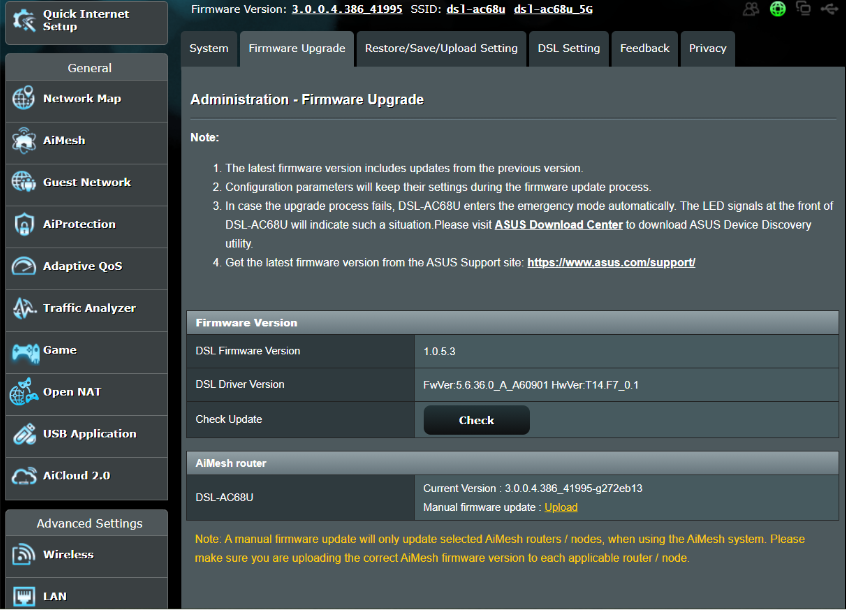
[הערה] למציאת התהליך המפורט שבו ניתן לשדרג קושחה, עיין במאמר [אלחוטי] שדרוג גירסת הקושחה של הנתב שלך
אחרי שדרוג הקושחה, שחזר את הנתב-מודם xDSL להגדרות ברירת המחדל
לחץ על לחצן האיפוס כ-5-10 שניות עד שמחוון ה-LED של ההפעלה בנתב יתחיל להבהב, ואז תוכל להפסיק ללחוץ.
בינתיים, כל מחווני ה-LED של הנתב צריכים להיות כבויים. זו תופעה תקינה מפני שהנתב עובר אתחול מחדש.
המתן עד שמחוון ה-LED של הפעלה ומחוון ה-LED של WiFi יידלקו שוב. תוכל לנסות להיכנס שוב לממשק המשתמש הגרפי של הנתב.
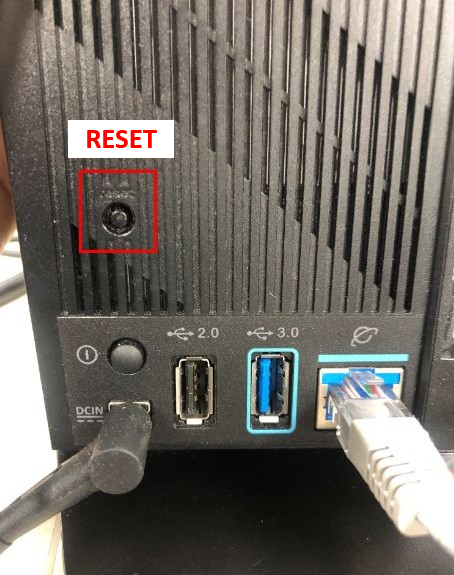
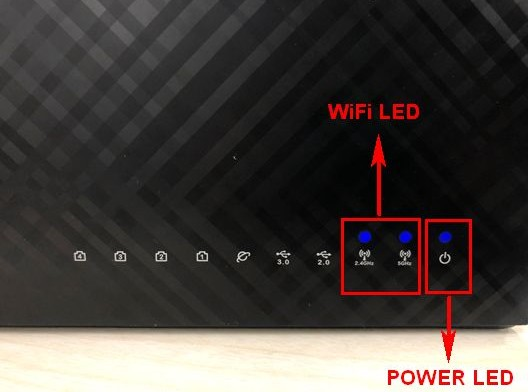
שים לב: לאחר איפוס הנתב, כל ההגדרות יימחקו ותצטרך להגדיר מחדש בהגדרת האינטרנט המהירה (QIS).
ודא שמצב מחוון ה-LED של DSL התחיל להאיר באור רציף בהפעלת ה-QIS. אם נורית ה-LED של DSL לא מאירה, פנה אל ספק שירותי האינטרנט כדי לוודא שהקו עובד כראוי או נסה להחליף את כבל ה-RJ11.
כשנורית ה-LED של ה-DSL מאירה, חבר קווית את המחשב לנתב-מודם ל-xDSL, ואז המשך אל הגדרת אינטרנט מהירה (QIS). אם עדיין לא ניתן ליצור חיבור DSL, נסה לעשות זאת ידנית.
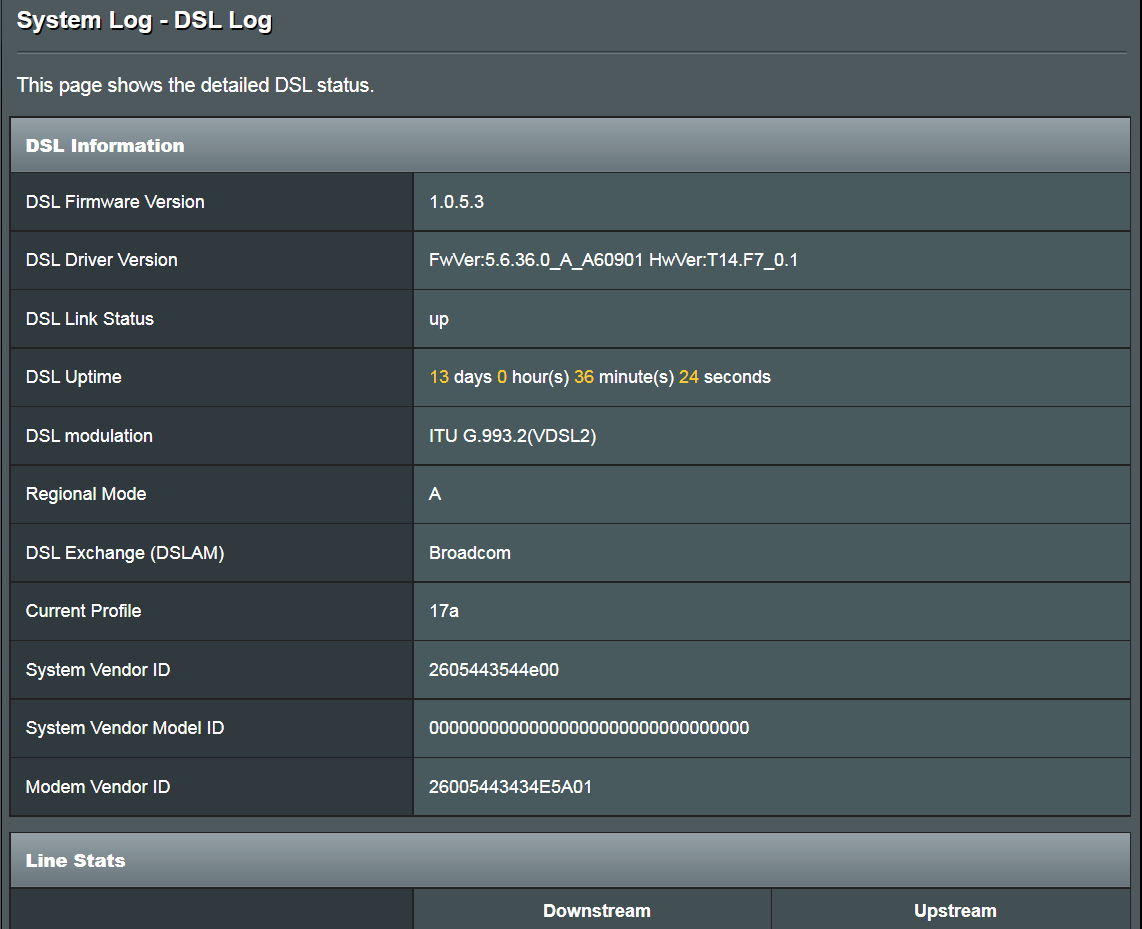
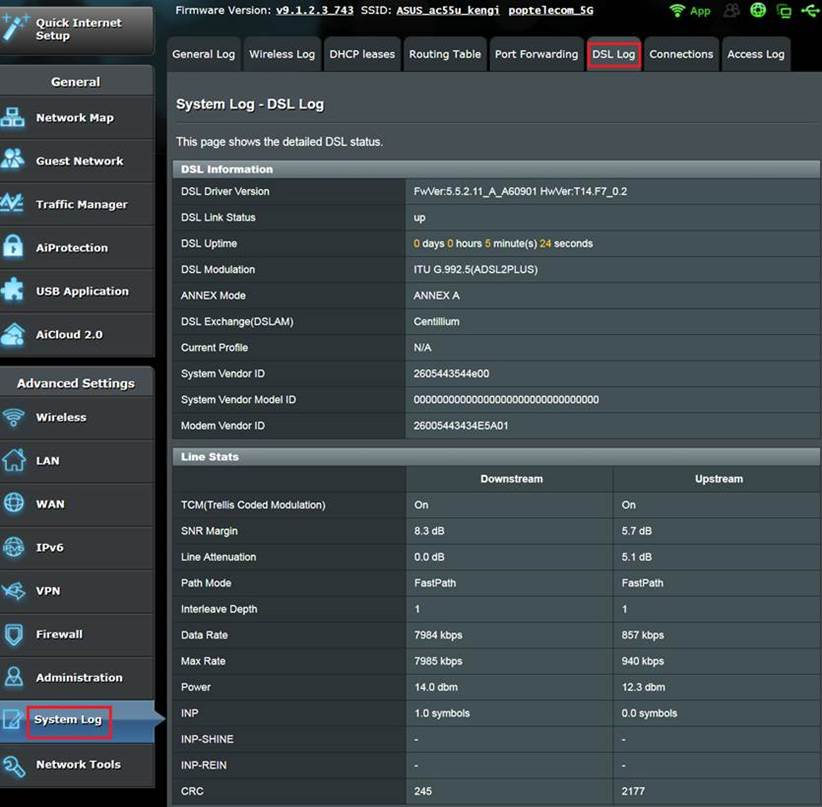
שלב 3. אחרי הגדרת ה-QIS, תוכל לנטר את ביצועי ה-DSL הנוכחיים ממשק המשתמש הגרפי האינטרנטי > System log (יומן מערכת) > DSL log (יומן DSL) ולהתאים את ההגדרות הקשורות.
כדי לנטר את הביצועים הנוכחיים.
1. Data Rate Down/Up: קצב הנתונים הנוכחי במעלה הזרם ובמורד הזרם בנתב-מודם שלך.
2. Max Rate Down/Up: קצב הנתונים המרבי במעלה הזרם ובמורד הזרם על ידי החומרה הנוכחית (כגון מודם, כבלי קשת, שרת) בסביבת הרשת שלך ובספק שירותי האינטרנט.
3. Line Attenuation Down/Up: זה המרחק בינך לבין ספק שירותי האינטרנט ואיכות הנחושת בבית. הוא גם נמדד ב-dB, ותוכל לבדוק את המספר בדף הסטטיסטיקה של ה-ADSL שלך. ככל שאתה יותר קרוב לספק שירותי האינטרנט שלך, כך תוכל להשיג מהירויות גבוהות יותר בדרך כלל. הדבר תלוי גם במספר המשתמשים שמחוברים דרך אותה נחושת. בקצרה, ככל שהמספר נמוך יותר, כך טוב יותר. המידע להלן נועד להתייחסות.
20dB ומטה הוא נתון יוצא מן הכלל
- 20dB – 30dB הוא נתון מעולה
- 30dB – 40dB הוא נתון טוב מאוד
- 40dB – 50dB הוא נתון סביר
- 50dB ומעלה הוא נתון רע
[VDSL]
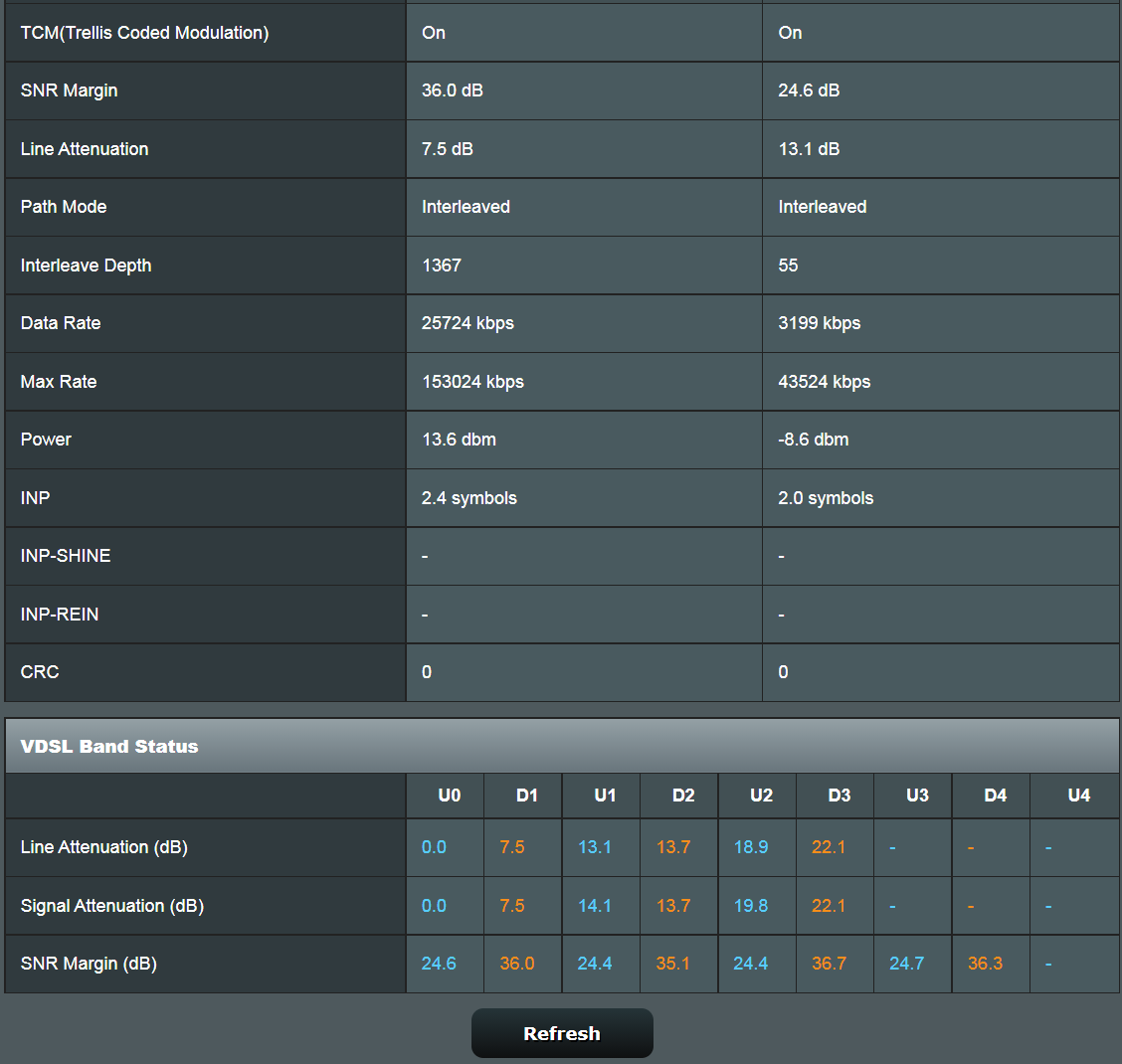 [ADSL]
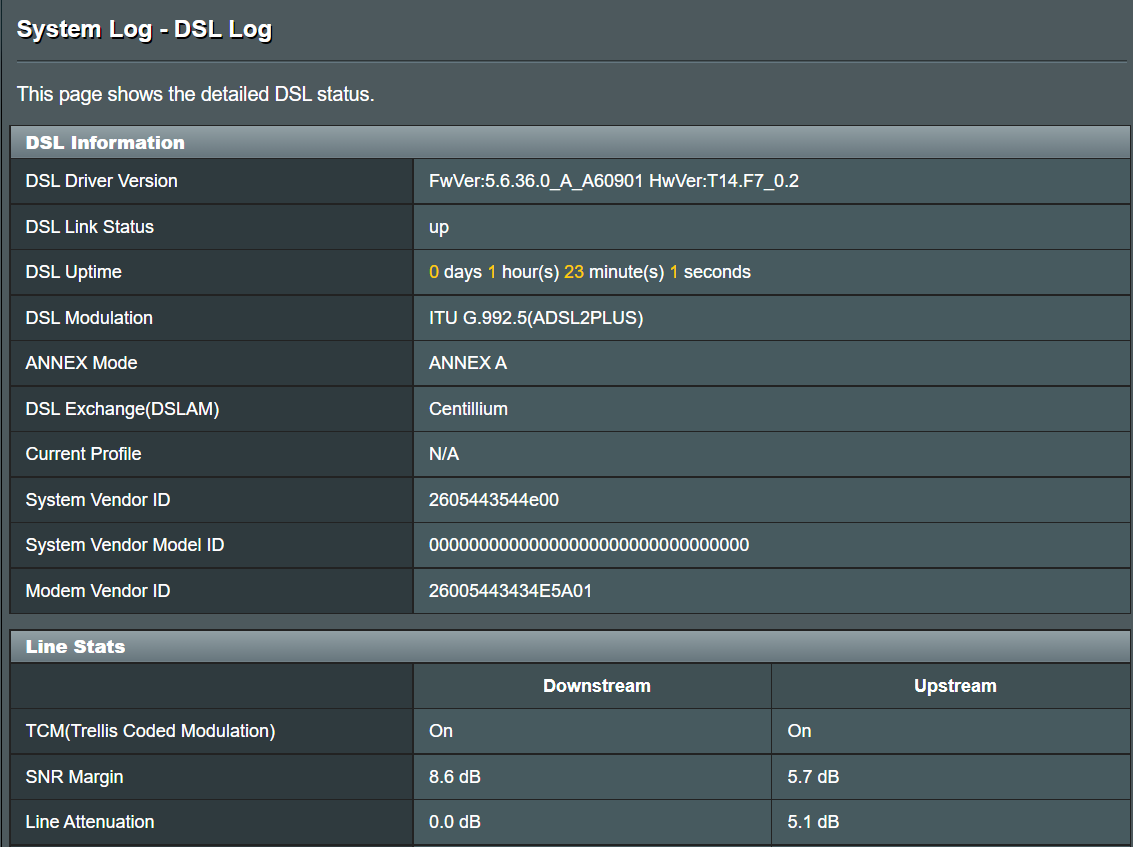
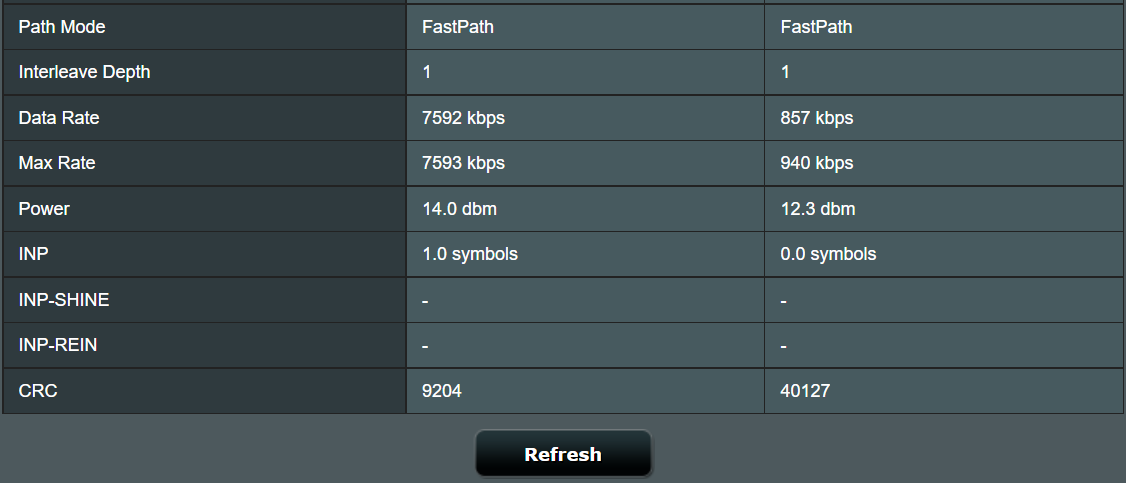
אם אתה עדיין חווה בעיית מהירות נמוכה, נסה את ההצעות להלן.
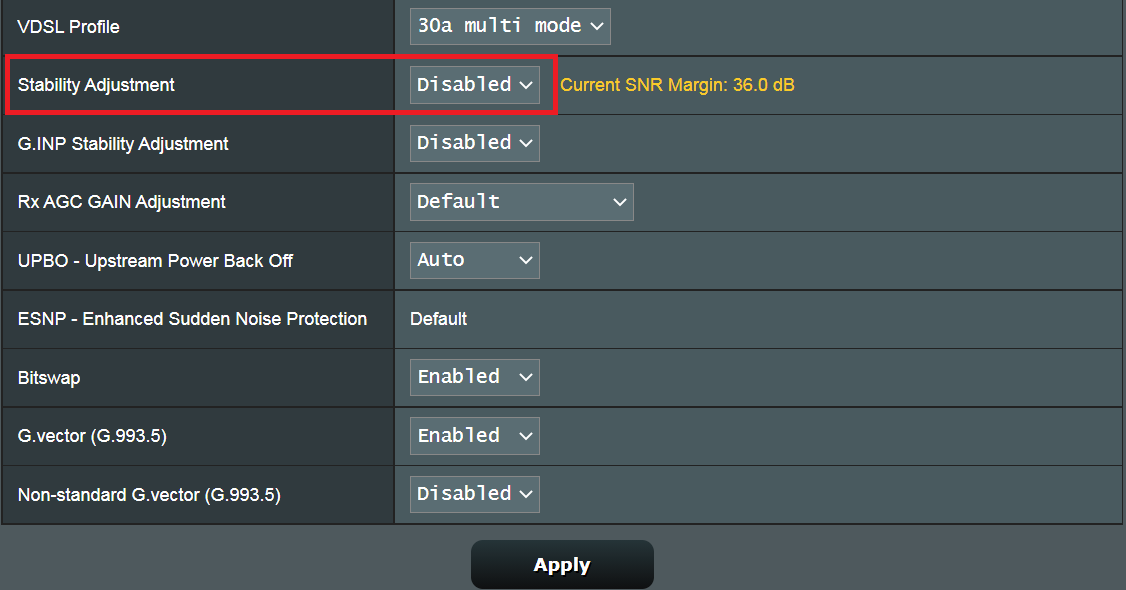
1. התאם את "Stability adjustment" (התאמת יציבות) כדי להשיג אותות טובים יותר.
הפריט הזה מגדיר את היסט שולי ה-SNR. אם חיבור ה-DSL שלך לא יציב או שלא ניתן ליצור חיבור, הגדר את הערך למספר dB שלילי, למשל 1dB-. אם הבעיה נמשכת, הגדר את הערך ל-2dB ~ -10dB- (יציבות מרבית). לערכי חיבור SL רגילים, 1dB ~10dB (ביצועים מרביים)
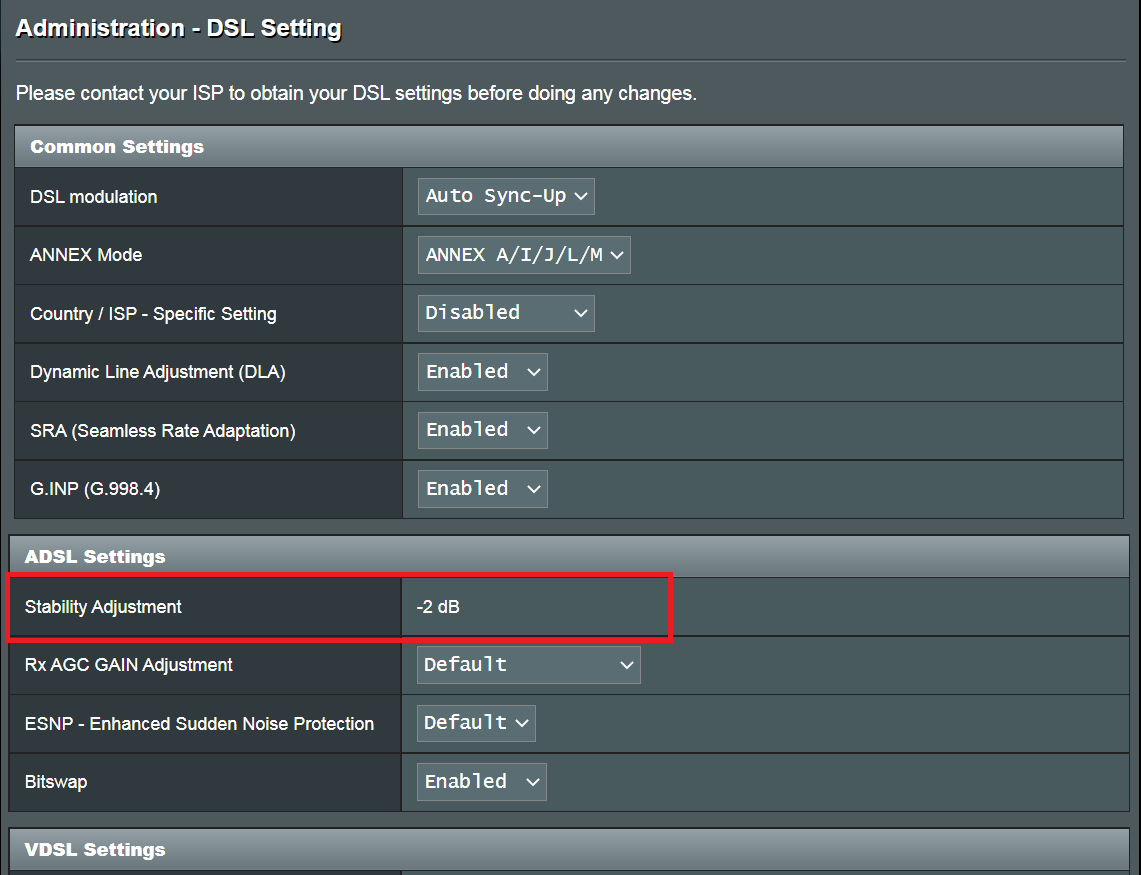
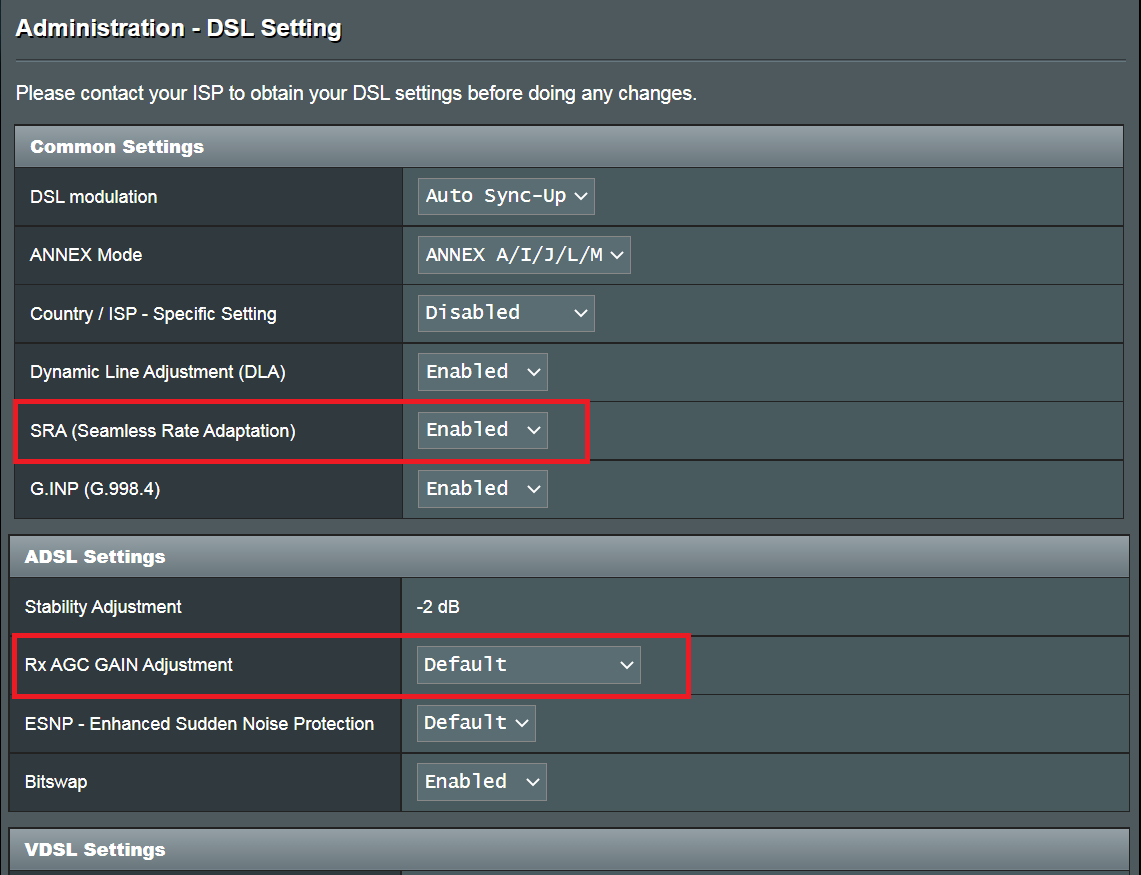
2. התאם את Rx AGC GAIN Adjustment ואת Seamless Rate Adaptation
Seamless Rate Adaptation (עיבוד קצב חלק). הצד של ספק שירותי האינטרנט ישתנה בהתאם למצב הקו בכל עת. ניתן גם להימנע מניתוק וחיבור מחדש כשמהירות ספק שירותי האינטרנט משתנה. הפעל את הפונקציה הזו כדי להשיג קצבי העברת נתונים עקביים ולהימנע מהתנתקות החיבור. עם זאת, אם חיבור הרשת שלך יציב ותבחין שמהירות ערוץ השידור היוצא או הנכנס יורדת באופן פתאומי, תוכל לנסות לכבות את הפונקציה הזו.
Rx AGC(Auto Gain Control). אם תכוונן, הגדרת ה-"Stability Adjustment" (התאמת יציבות) עדיין לא תוכל להשיג את המהירות הרצויה במורד הזרם, ואז תוכל לנסות להגדיר את התאמת Rx AGC GAIN ל-"High performance mode" (מצב ביצועים גבוהים). עם זאת, אם החיבור לא יציב, תוכל לנסות את "Stable mode" (מצב יציב)
אם כל הפירוט לעיל לא עוזר, וספק שירותי האינטרנט מאשר שהקו תקין, שלח משוב ממשק המשתמש הגרפי האינטרנטי להמשך פתרון בעיות.
שלבי משוב
1) אפס הגדרות ברירת המחדל והשלם את ה-QIS.
2) הגדר את "DSL Modulation" כ-"Auto sync-up".
3) הגדר את "Country / ISP - Specific Setting" כ-"Disabled".
4) הגדר את "Dynamic Line Adjustment (DLA)" כ-"Disabled".

5) חבר כונן USB לנתב.
6) הגש טופס שבו האפשרות "DSL Line / Wi-Fi Diagnostic *" מוגדרת כ-"xDSL line", והאפשרות "Diagnostic debug log capture duration" מוגדרת כזמן שאתה חושב שהבעיה תתרחש. (לדוגמה, "24 שעות", אם אין בעיה במהלך הזמן הזה, לא תצטרך לעשות את הבדיקה הזו שוב.)

7) הודע לנו אחרי שהמשוב נשלח וספק לנו את כתובת הדוא"ל ששימשה לשליחת זמן הבדיקה שהגדרת (המערכת תשלח את יומן הבדיקה אלינו באופן אוטומטי, אנחנו אוספים נתונים בדוא"ל)
8) ספק לנו צילומי מסך של "יומן DSL" במצב תקין וחריג. (בדף "System Log" (יומן מערכת) -> "DSL Log" (יומן DSL), לא בדף "System Log - General Log" (יומן מערכת - יומן כללי)).
לדוגמה,
9) כשיומן ניפוי הבאגים לאבחון בעיות יושלם (בפינה הימנית העליונה, סמל החיבור חוזר לצבע ירוק  ), רענן את דף ממשק המשתמש, ולחץ על סימן הקריאה בפינה הימנית העליונה. לאחר מכן, לחץ על "Send debug log now" (שלח את יומן ניפוי הבאגים עכשיו). (יש להכניס את כונן ה-USB המקורי.)
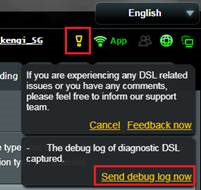
כשתעשה זאת, תיכנס לדף משוב מיוחד. לחץ על הקישורים להלן כדי לשמור את יומן ניפוי הבאגים (WiFi.log.gz). שלח אותו אלינו לניתוח.
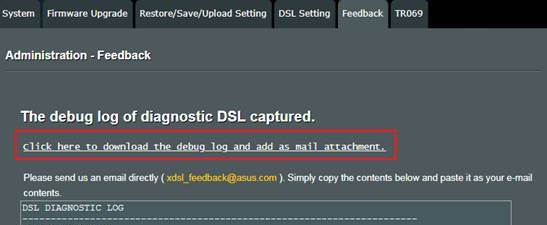
10) אם לא ניתן לבצע את השלבים לעיל או שהמשוב לא נשלח מסיבה כלשהו, תוכל גם לשלוח אלינו את היומן הממוקם בכונן ה-USB דרך התמיכה. (היומנים יהיו ממוקמים ב-USB:\asus_diagnostic\WiFi.log.gz)
11) אחרי שתשלח את היומן וכתובת הדוא"ל, פנה אל מרכז השירות של ASUS כדי לספק מידע קשור למעקב. https://www.asus.com/il/support/