[נתב אלחוטי] איך למצוא את שרת ה-DNS הטוב ביותר?
כדי להבטיח את שרת ה-DNS המהיר ביותר בנתב ה-ASUS, תוכל לקבל חוויות גלישה חלקות ומהירות יותר.
הנה דרך קלה למצוא את שרת ה-DNS הטוב ביותר.
שלב 1: חבר את המחשב לנתב ASUS דרך Wi-Fi או כבל Ethernet.
שלב 2: פתח דפדפן אינטרנט ונווט אל ממשק המשתמש הגרפי האינטרנטי (https://router.asus.com).

הערה: עיין במאמר [נתב אלחוטי] כיצד ניתן להיכנס לממשק המשתמש הגרפי של הנתב? (ASUSWRT) לקבלת מידע נוסף.
שלב 3: הזן את שם המשתמש והסיסמה שלך בדף ההתחברות, ואז לחץ על [Sign In] (התחבר).
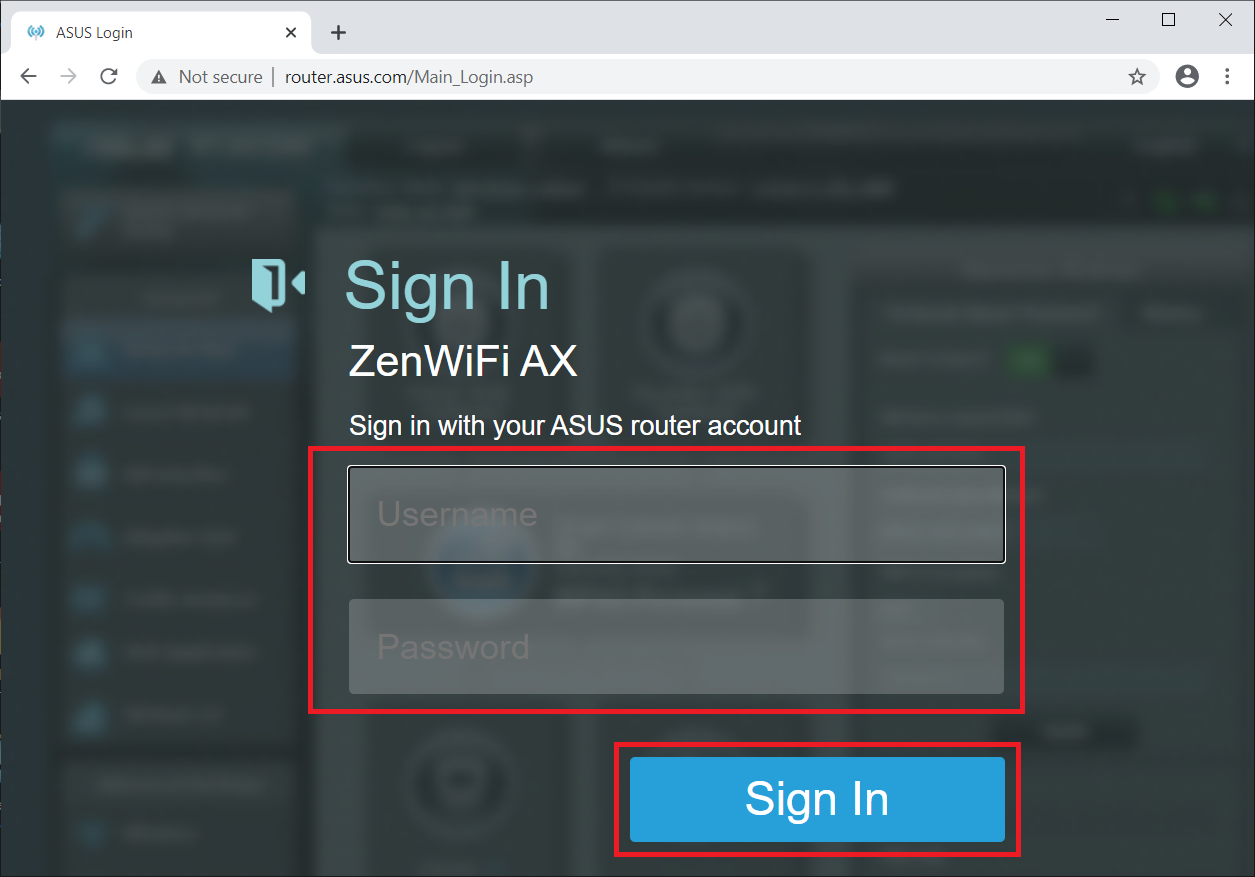
הערה: אם תשכח את שם המשתמש ו/או הסיסמה, אנא שחזר את הנתב למצב ברירת המחדל של היצרן. עיין בכיצד ניתן לאפס את הנתב להגדרת ברירת המחדל של היצרן? לקבלת מידע נוסף.
שלב 4: עבור אל "Network tools" (כלי רשת) > "Network Analysis" (ניתוח רשת)
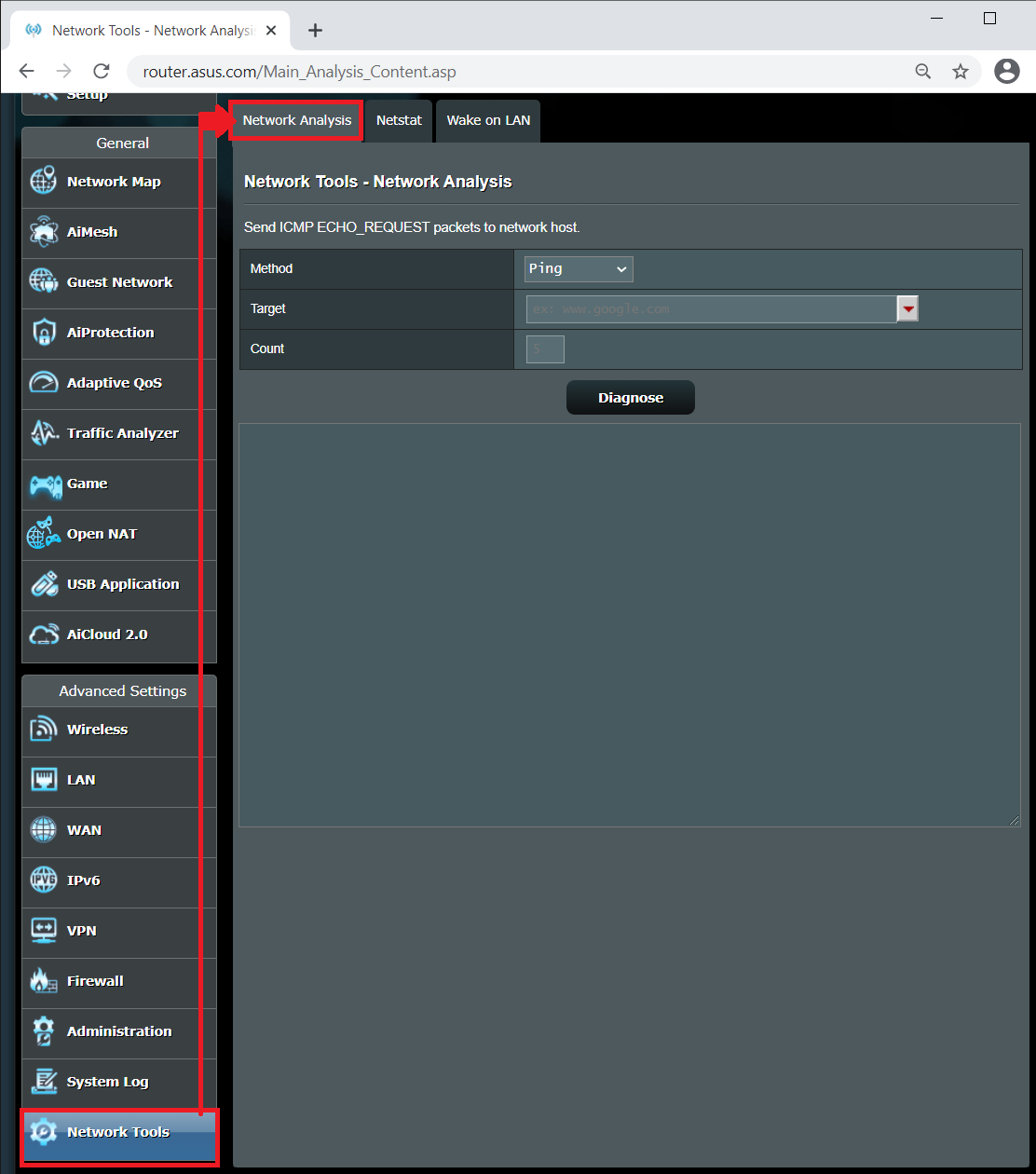
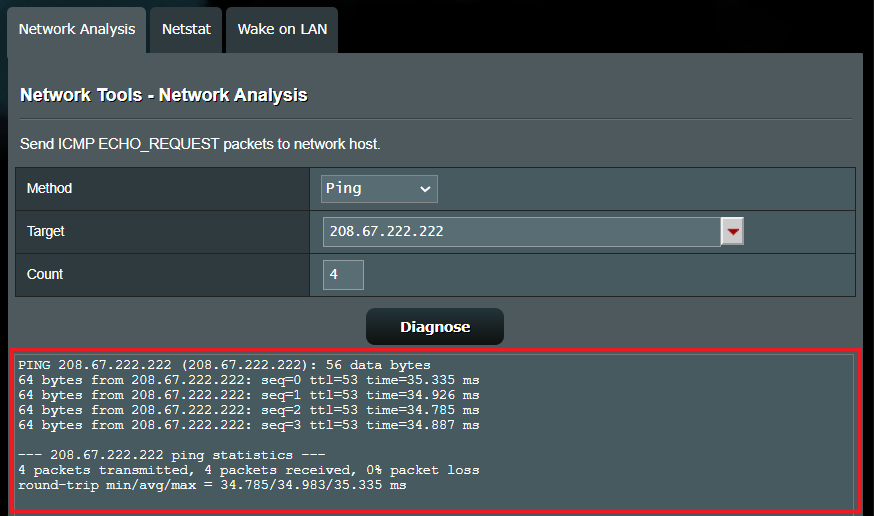
שלב 5: בכרטיסייה "Network analysis" (ניתוח רשת), בחר "Ping" (איתות).
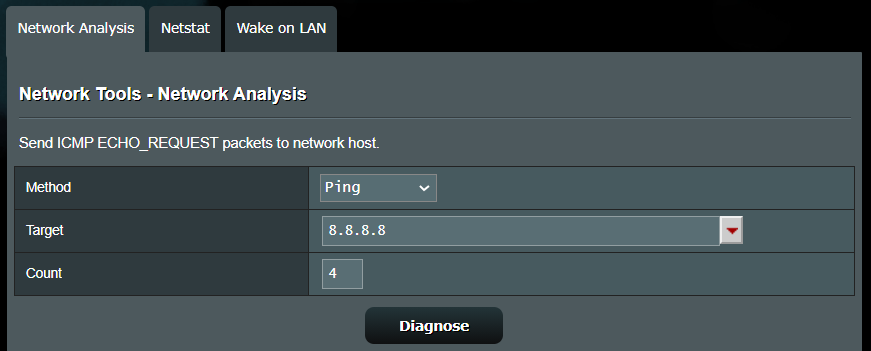
Target (יעד): הזן את שרת ה-DNS שתרצה לאבחן. (לדוגמה, שרת ה-DNS של Google הוא 8.8.8.8 או 8.8.4.4, שרת ה-DNS של Cloudflare הוא 1.1.1.1 או 1.0.0.1, ו-Open DNS הוא 208.67.222.222 או 208.67.222.220) תוכל למצוא שרת DNS אחר באמצעות חיפוש מילת מפתח במנוע חיפוש.
Count (ספירה): הזן מספר בספירה כדי להפעיל אבחון כמה פעמים. באופן כללי, אנחנו מציעים 4.
לחץ על הלחצן "Diagnose" (אבחון) והמתן לתוצאה. ספירת 4 תארך 4 שניות.
בתוצאה, תראה את הערך של "time(ms)" כמו להלן. השדה הזה מתייחס לשרת ה-DNS של היעד.
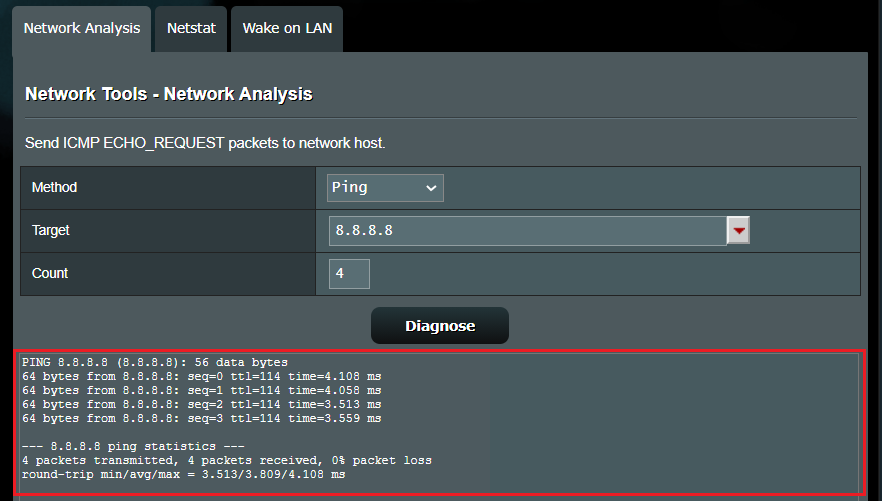
שלב 6: תוכל לבדוק רשתות DNS רבות ולראות לאילו יש את ערך ה-time(ms) הנמוך ביותר. לדוגמה, בעת אבחון OpenDNS, מוצג זמן גבוה יותר מאשר שרת ה-DNS של Google. פירוש הדבר הוא ששרת ה-DNS של Google מהיר יותר מהמיקום שלך, ולכן נוכל להחיל את שרת ה-DNS של Google כשרת ה-DNS הראשי לנתב.
הערה: השהיית שרת DNS משתנה לפי מיקום וספק האינטרנט, ואין שרת DNS שתמיד הכי טוב עבורך.
כיצד להשיג את (כלי השירות/הקושחה)?
תוכל להוריד את מנהלי ההתקן, התוכנה, הקושחה ומדריכי המשתמש החדשים ביותר במרכז ההורדות של ASUS
אם אתה זקוק למידע נוסף לגבי מרכז ההורדות של ASUS, עיין בקישור הזה.