[לוח אם] כיצד לתקן את בעיות ברשת כבלים של לוח האם – פתרון בעיות
בדוק אם הבעיות נגרמות ממחשב נייד, ציוד אינטרנט (מודם/כבל אינטרנט/התקן שיתוף אלחוטי) או ספקי שירותי אינטרנט, לפני פתרון הבעיה באינטרנט.
מאמר פתרון בעיות זה מציע פתרון לתקלת אינטרנט הנגרמת על ידי מחשב נייד.
לבירור לגבי ציוד / שירות אינטרנט, צור קשר עם הספקים לקבלת מידע נוסף.
הערה: לוח האם הותקן ב-Windows 10
הערה: שולחן העבודה הותקן ב-Windows 10
נניח שיש לך לוח אם (A) ומחשב (B), ושאתה מחבר אותם לרשת האינטרנט באופן קווי במקום אינטרנט אלחוטי:
גם (A) וגם (B) לא יכולים להתחבר לאינטרנט -> בעיות נובעות בדרך כלל ממתקני אינטרנט או ספקי שירותי אינטרנט.
(A) לא יכול להתחבר לאינטרנט אבל (B) יכול -> עיין בפתרון להלן
ייתכן שתחווה את הבעיות הבאות הנוגעות לרשת קווית.
1. ודא שכבל האינטרנט מחובר היטב
2. בדוק אם מכשיר הרשת במנהל ההתקנים חריג
3. היכנס ל'רשת ואינטרנט' כדי לפתור בעיות
4. ברירת המחדל של הגדרות האינטרנט
5. לא ניתן לגשת לאינטרנט בגלל הדפדפן
6. תקן בעיות חיבור לרשת ב-Windows
1. ודא שכבל האינטרנט מחובר היטב
א. בדוק אם משהו תקוע בחריץ של כבל הרשת. אם יש, ייתכן שיש בעיה במגעים של כבל הרשת.
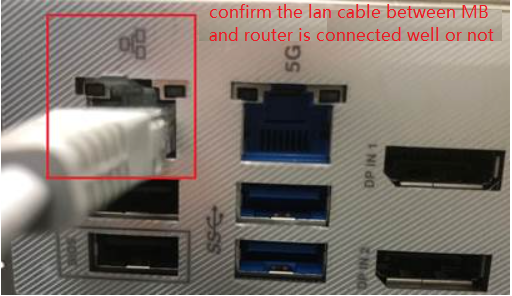
ב. בדוק אם התופסן בחריץ לכבל האינטרנט שבור. תופסן שבור עלול לגרום לכבל להיות רופף. אם מצאת שהכבל רופף, בדוק עם כבל אינטרנט חדש.
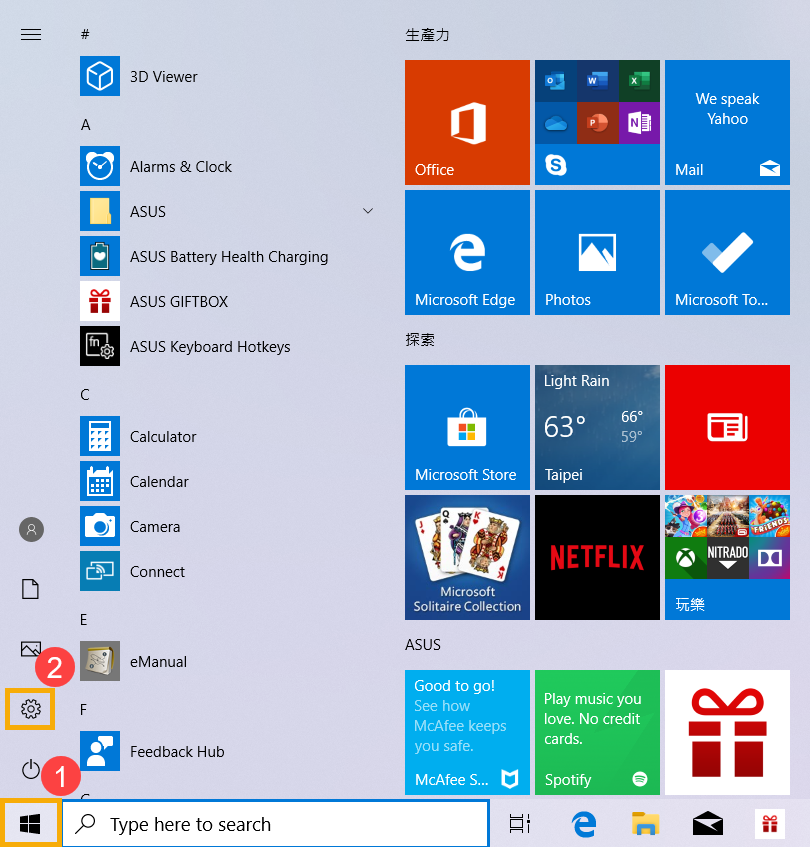
ג. לחץ על [תפריט התחל](1), ואז לחץ על [הגדרות](2).
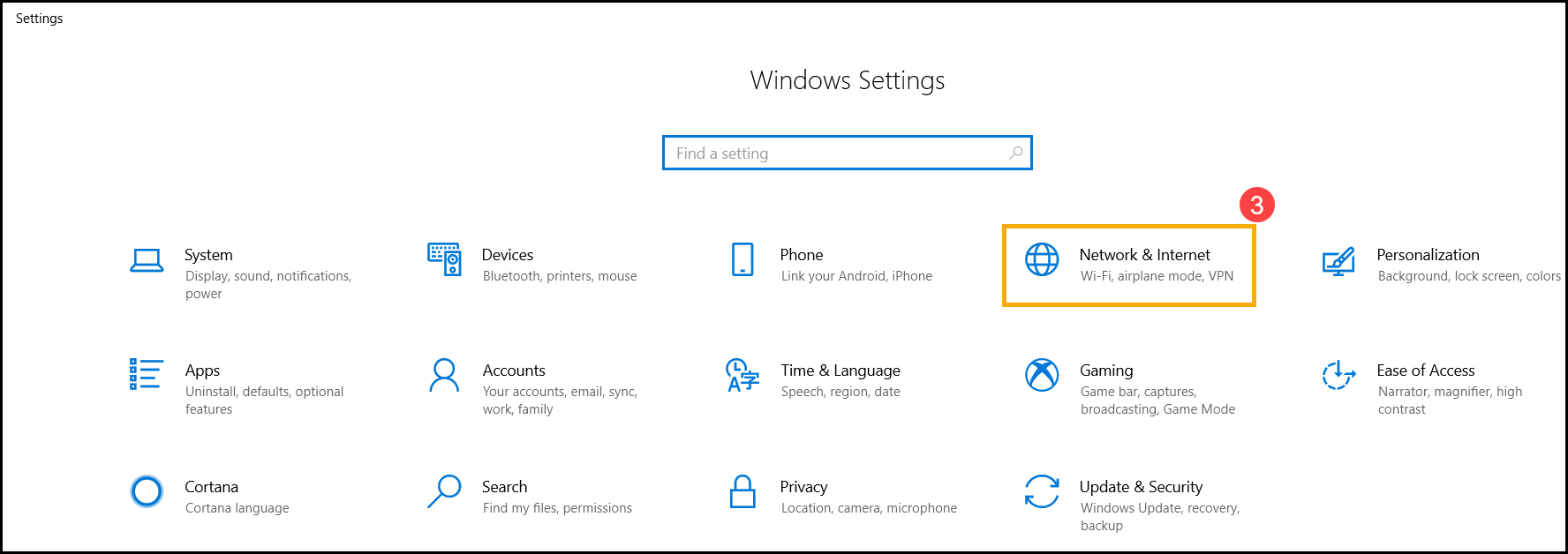
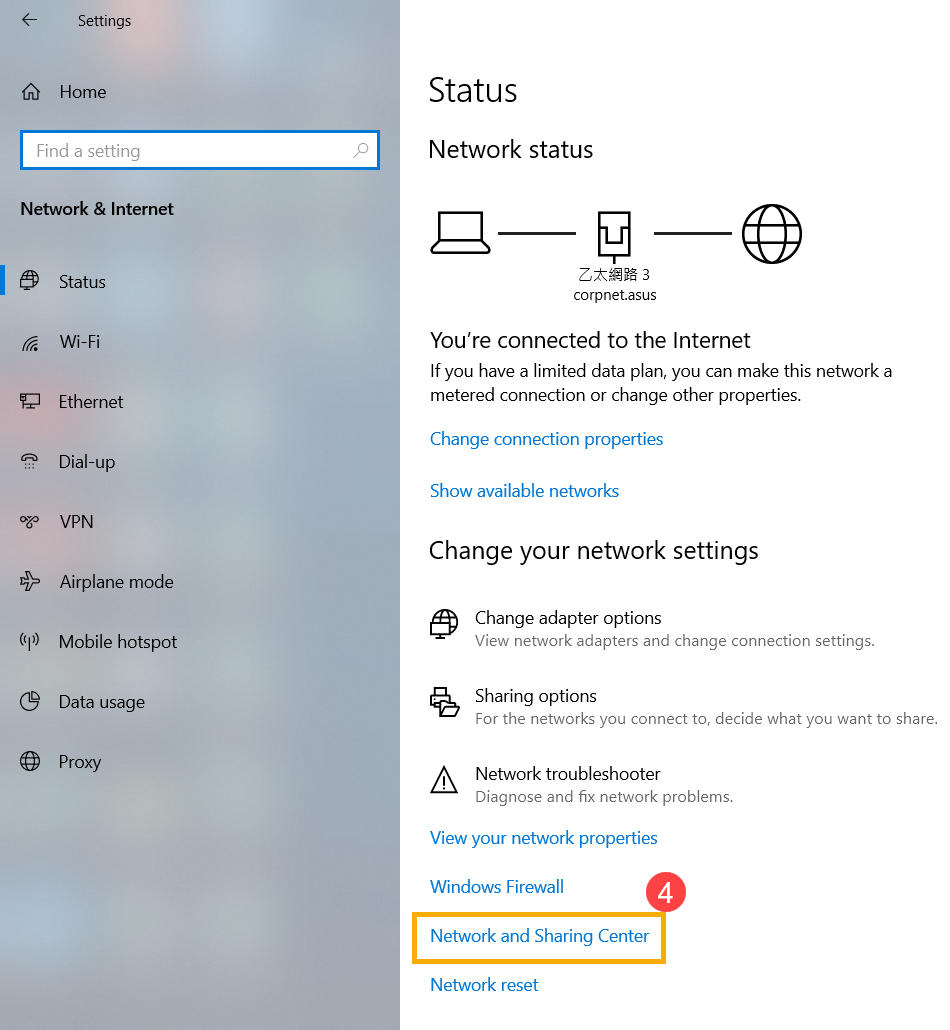
ד. בחר [רשת ואינטרנט](3), ואז לחץ על [מרכז הרשת והשיתוף](4).
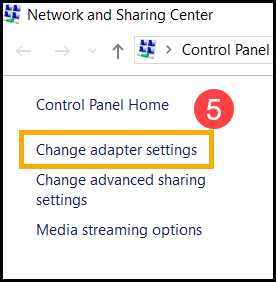
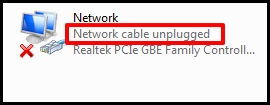
ה. לחץ על [שנה את הגדרות המתאם](5). אם מוצגת ההודעה [כבל רשת מנותק] כמו בתמונה להלן, פירוש הדבר הוא שכבל הרשת לא מחובר היטב. חבר אותו באופן הדוק או החלף אותו בכבל רשת חדש ונסה שוב.
**טיפים: בדוק את [כבל הרשת מהמודם לרכזת הרשת] ואת [כבל הרשת מרכזת הרשת אל יציאת הרשת במחשב הנייד], וודא ששניהם מחוברים היטב.
2. בדוק אם מכשיר הרשת במנהל ההתקנים חריג
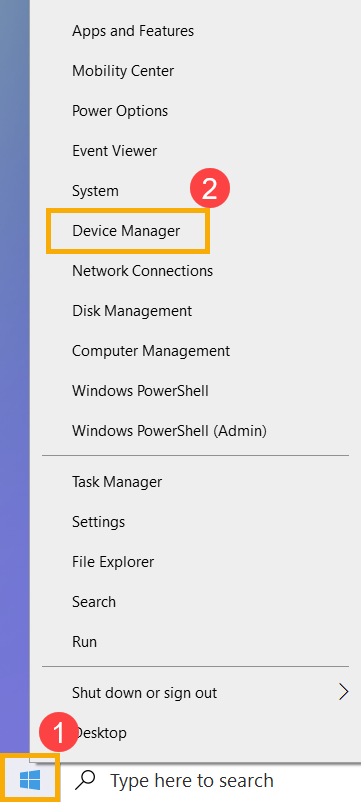
א. לחץ לחיצה ימנית על [תפריט התחל](1), ואז לחץ על [מנהל ההתקנים](2).
ב. בדוק אם מתאמי הרשת מופיעים עם סימן קריאה
הכיתוב [בריבוע הירוק] בתמונה להלן מציין את התפקוד התקין של מתאם רשת, והכיתוב [בריבוע האדום] עם סימן קריאה מציין תפקוד חריג של מתאם רשת.
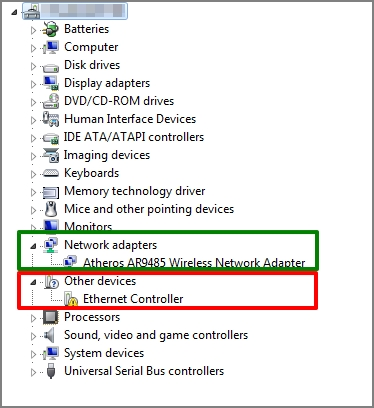
אם יש סימן קריאה על ההתקן, תוכל להוריד את מנהל ההתקן העדכני ביותר של מתאם הרשת באתר התמיכה של ASUS ולהתקין אותו.
3. היכנס ל'רשת ואינטרנט' כדי לפתור בעיות
היעדר סימן קריאה במנהל ההתקן פירושו שמתאם הרשת פועל באופן תקין. ייתכן שבעיית הרשת נגרמה מהגדרות מערכת או ממתקני אינטרנט אחרים.
א. לחץ על [תפריט התחל](1), ואז לחץ על [הגדרות](2).
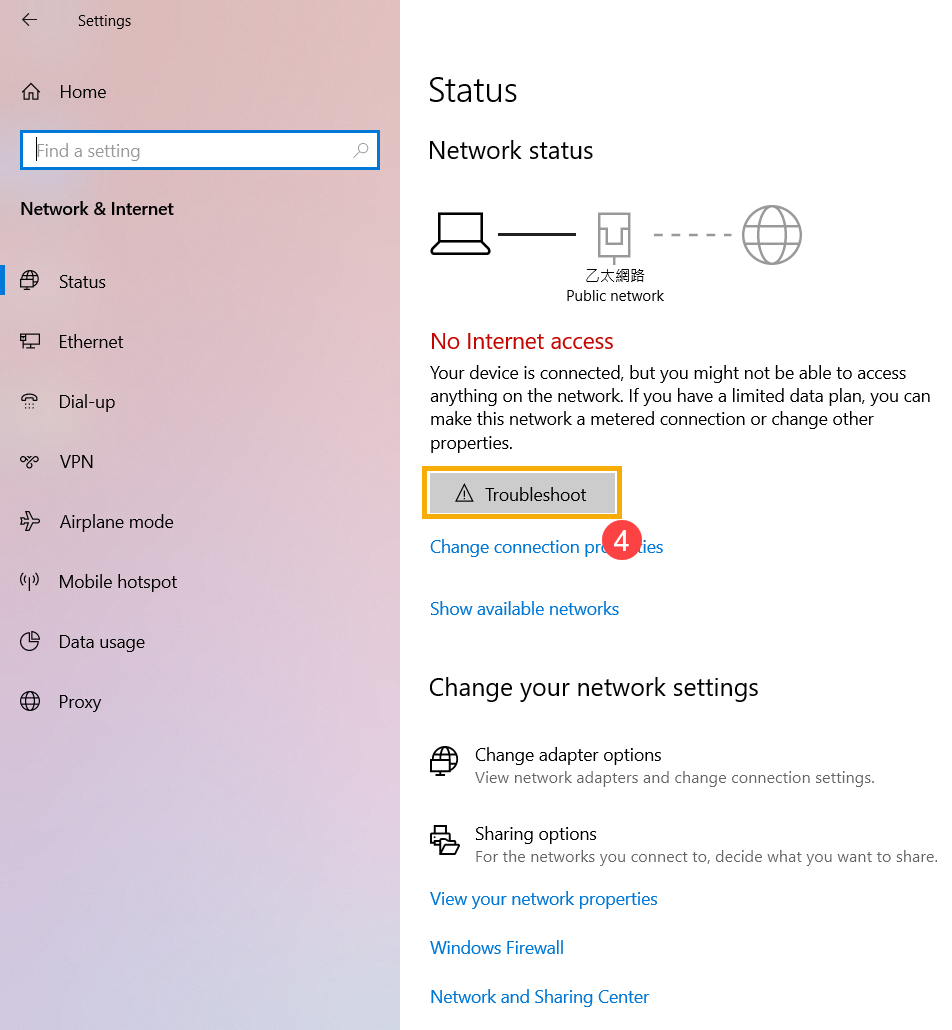
ב. בחר [רשת ואינטרנט](3), ובדוק את פרטי הרשת הבסיסיים.
ג. אם מופיע הכיתוב [אין גישה לאינטרנט], תוכל ללחוץ על [פתרון בעיות](4) כדי לפתור בעיית אינטרנט ב-Windows.
4. ברירת המחדל של הגדרות האינטרנט
א. לחץ על [תפריט התחל](1), ואז לחץ על [הגדרות](2).
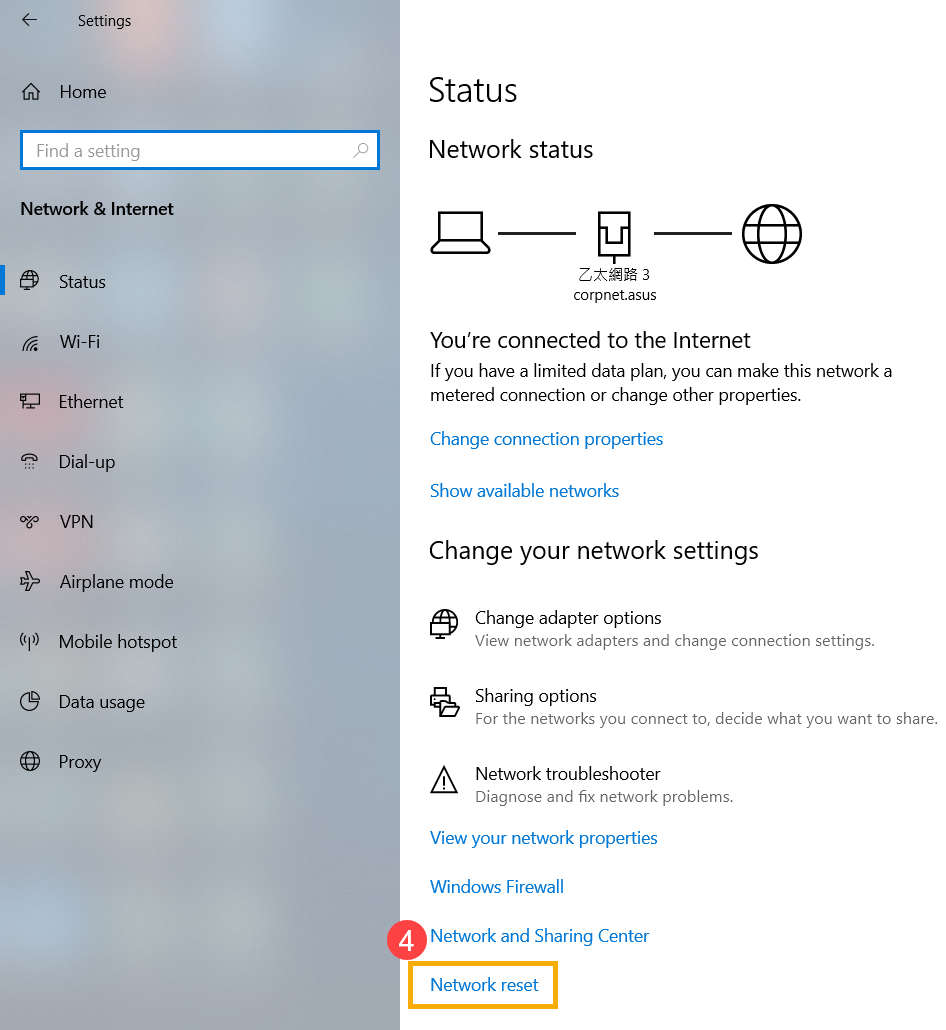
ב. בחר [רשת ואינטרנט](3), ואז לחץ על [איפוס רשת](4).
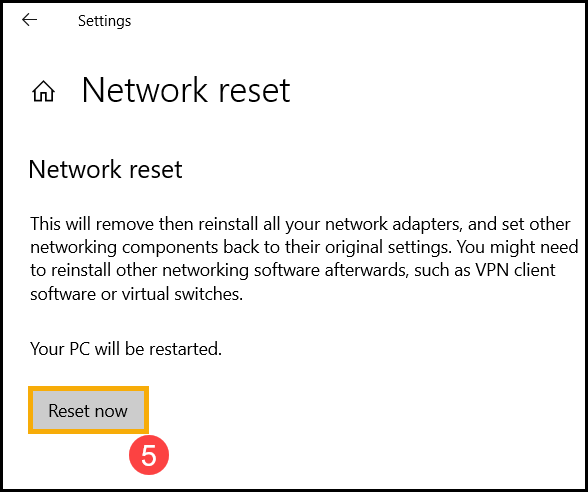
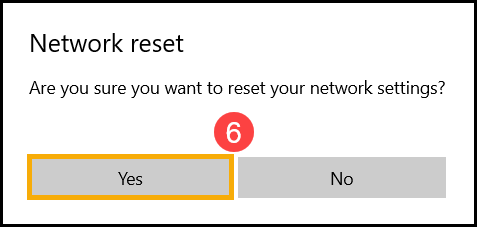
ג. לחץ על [אפס כעת](5), ואז בחר [כן](6). המחשב יעבור הפעלה מחדש לאחר השלמת האיפוס.
5. לא ניתן לגשת לאינטרנט בגלל הדפדפן
אם לא תוכל להתחבר לאינטרנט באמצעות דפדפן אבל אפליקציית הצ'אט פועלת כרגיל, תוכל לנסות לאפס / להחזיר לברירת המחדל את הגדרות הדפדפן כדי לפתור את הבעיה.
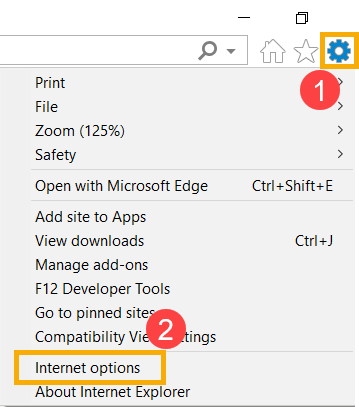
א. קח את Internet Explorer 11 (IE11) לדוגמה. לחץ על [סמל גלגל השיניים](1) בפינה השמאלית העליונה ובחר [אפשרויות אינטרנט](2).
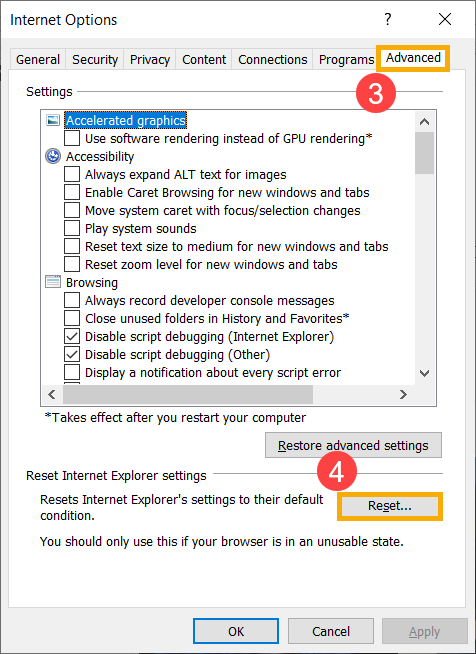
ב. בחר [מתקדם](3) ולחץ על [אפס](4) כדי להמשיך.
6. לא ניתן לגשת לאינטרנט בגלל הדפדפן
עיין בהצעות של Microsoft כדי לנסות לפתור את הבעיה. קבל מידע נוסף על תקן בעיות חיבור לרשת ב-Windows.
7. אפס את המערכת
אם הבעיה שלך לא נפתרת באמצעות הפתרון לעיל, גבה את הקבצים האישיים שלך ואז אפס את המערכת. קבל מידע נוסף על:
Windows 10 – כיצד לאפס את המערכת והסיר את כל הקבצים האישיים שלי
Windows 10 – כיצד לאפס את המערכת ולשמור את הקבצים האישיים שלי