[לוח אם] מיקרופון עם ביטול רעשים בהפעלת AI – מבוא
אודות AI Noise-Canceling Microphone (מיקרופון עם ביטול רעשים בהפעלת AI)
• תוכנת AI Noise-Canceling Microphone (מיקרופון עם ביטול רעשים בהפעלת AI) היא תכונה בלעדית בלוחות אם של ASUS, והיא תומכת במכשירי שמע בחיבור 3.5 מ"מ, USB או Bluetooth. באמצעות מסד נתונים עצום של למידה עמוקה, כלי השירות משמר את הצליל של קולך תוך היפטרות מרעשים מסיחי דעת של המקלדת והעכבר, כמו גם רעשים סביבתיים אחרים. התוכנה עושה שימוש בעומס קטן בלבד ב-CPU, והיא מבטיחה השפעה מינימלית על ביצועי משחקים.
• כמה חיבורים נתמכים:
נתמכים כל סוגי מכשירי השמע, לדוגמה: שקע שמע של 3.5 מ"מ, USB או Bluetooth.
• AI Noise-Canceling Microphone (מיקרופון עם ביטול רעשים בהפעלת AI): מדריך התקנה
2. בדיקת AI Noise-Canceling Microphone (מיקרופון עם ביטול רעשים בהפעלת AI)
כיצד לתמוך ב-AI Noise-Canceling Microphone (מיקרופון עם ביטול רעשים בהפעלת AI)?
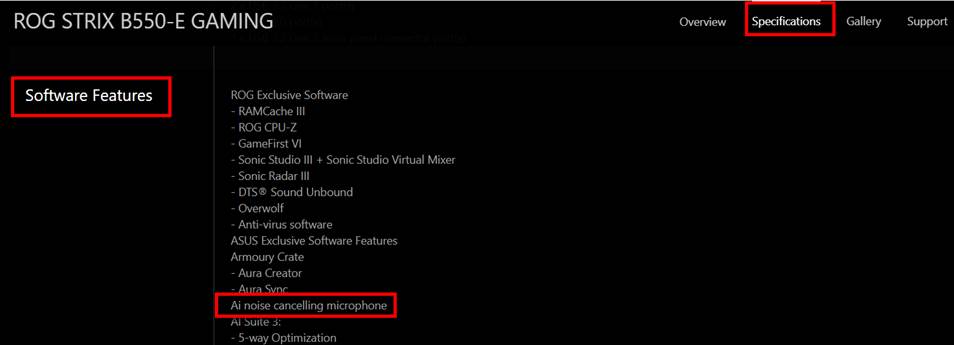
תוכל לבדוק את מפרטי המוצר באתר הרשמי של ASUS.
(דוגמה: ROG STRIX B550-E GAMING)
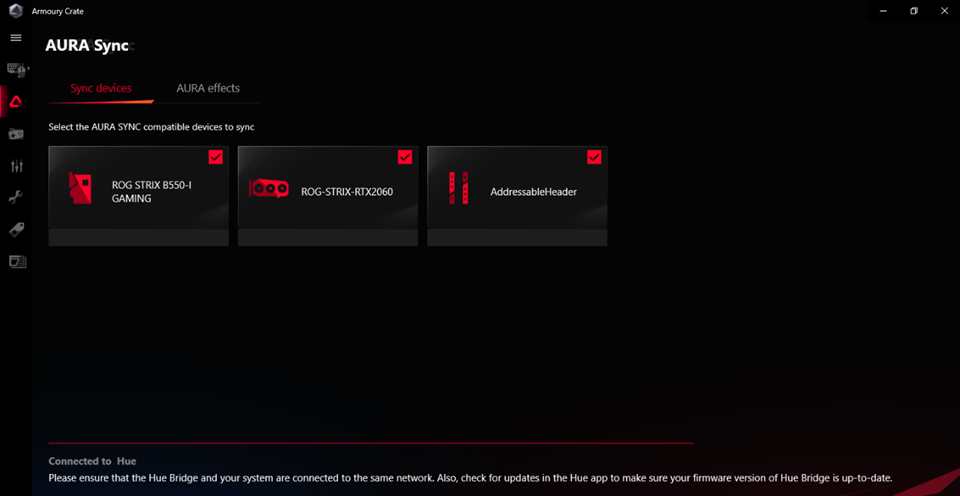
שלב 1. פתח את Armoury Crate
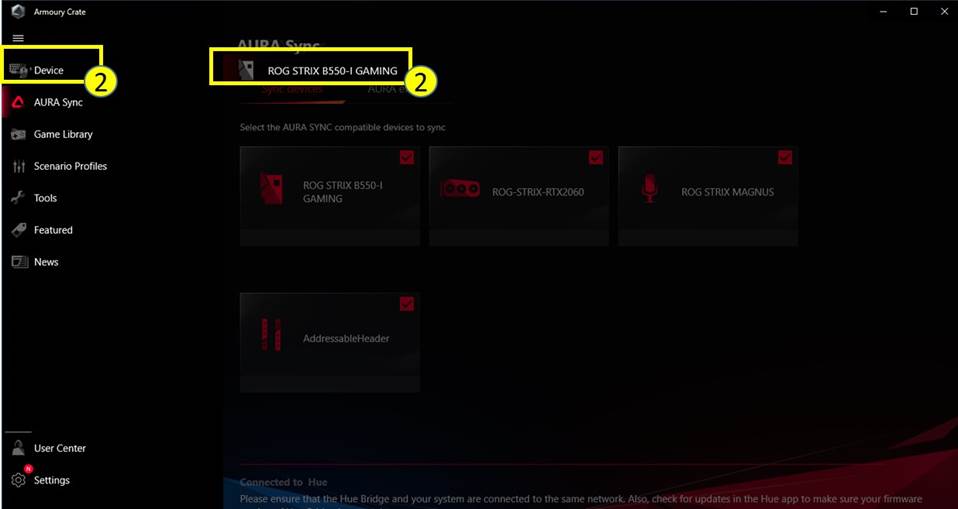
שלב 2. לחץ על "Device" (מכשיר) ובחר את לוח האם שלך.
שלב 3. לחץ על "Audio" (שמע)
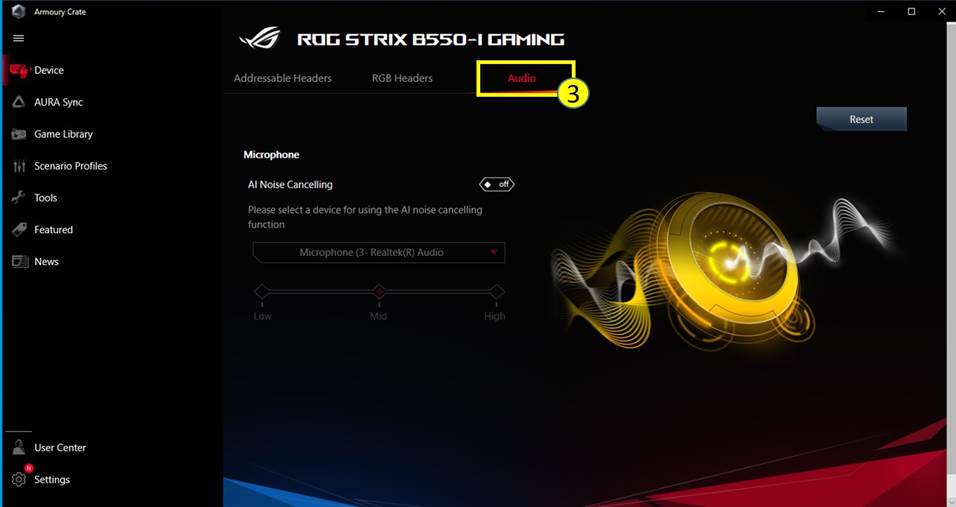
שלב 4. הפעל AI Noise-Canceling Microphone (מיקרופון עם ביטול רעשים בהפעלת AI)I לאחר חיבור מכשיר השמע
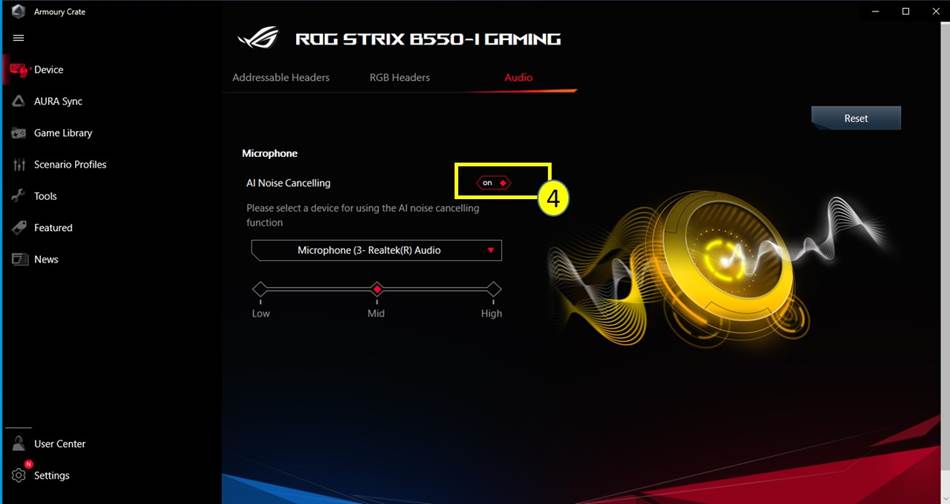
שלב 5. בחר את המכשיר שברצונך להחיל עליו את AI Noise-Canceling Microphone (מיקרופון עם ביטול רעשים בהפעלת AI)

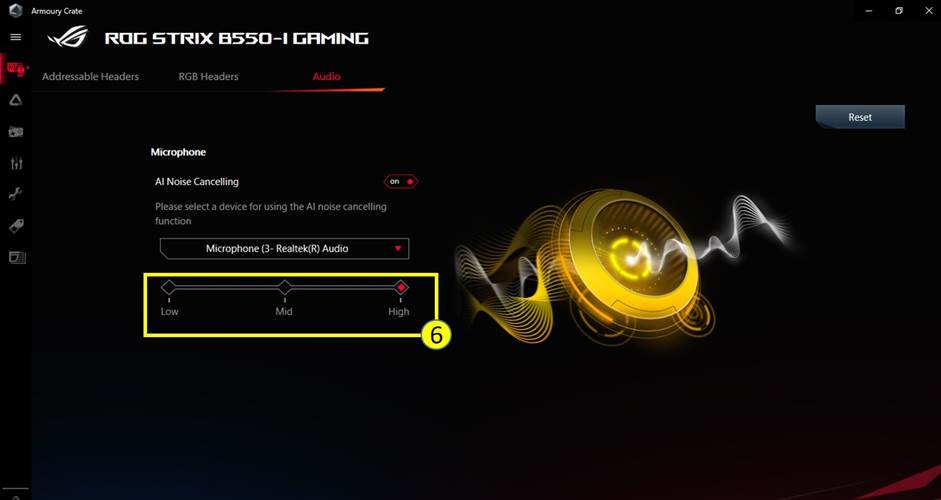
שלב 6. התאם את רמת AI Noise-Canceling (ביטול הרעשים בהפעלת AI), בהתאם לסביבתך.
* לסוג הרעש המוצע, עיין בטבלה הבאה.
|
רמה |
תרחיש משתמש |
סוג רעש |
|
רמה נמוכה |
הפרעה מעטה על ידי רעש רקע במהלך השיחה |
לדוגמה, הקלדת מקלדת, לחיצת עכבר, צלילי מאוורר, צלילי דיבור במשרד וכו'. |
|
רמה אמצעית |
הפרעה הנגרמת על ידי רעש רקע במהלך השיחה. המשתמש צריך לחזור על כך כדי ליהנות משיחה צלולה |
לדוגמה, צליל של ילדים משחקים, פטפוט, רעש רקע בבית קפה |
|
רמה גבוהה |
לא ניתן לשמוע את קולך במהלך השיחה. הרעש הפריע משמעותית לשיחה. |
לדוגמה, רעשי בנייה, שיפוצים, שואב אבק וכו'. |
שלב 7. המשך להגדרה עבור יישומים של תקשורת וזרימת וידאו בשידור חי. לפרטים נוספים, עיין בסעיף 'תצורת יישומים שכיחים'.
הערה:
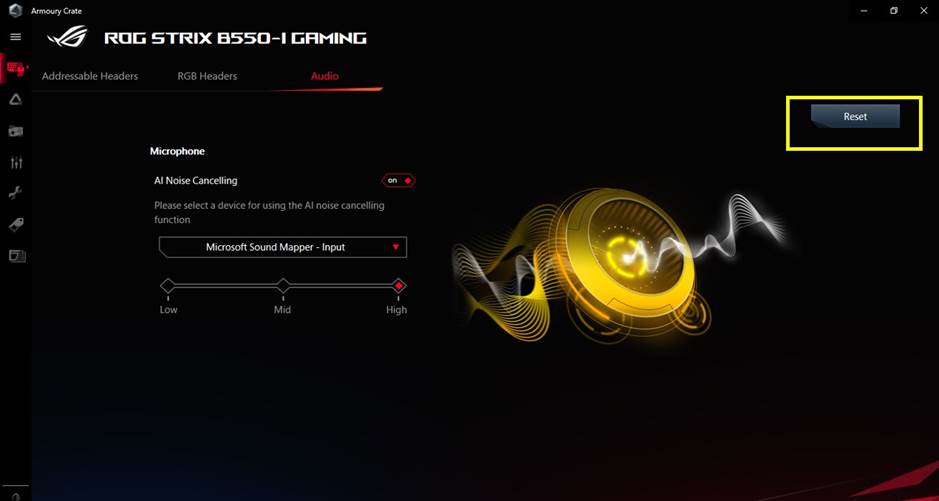
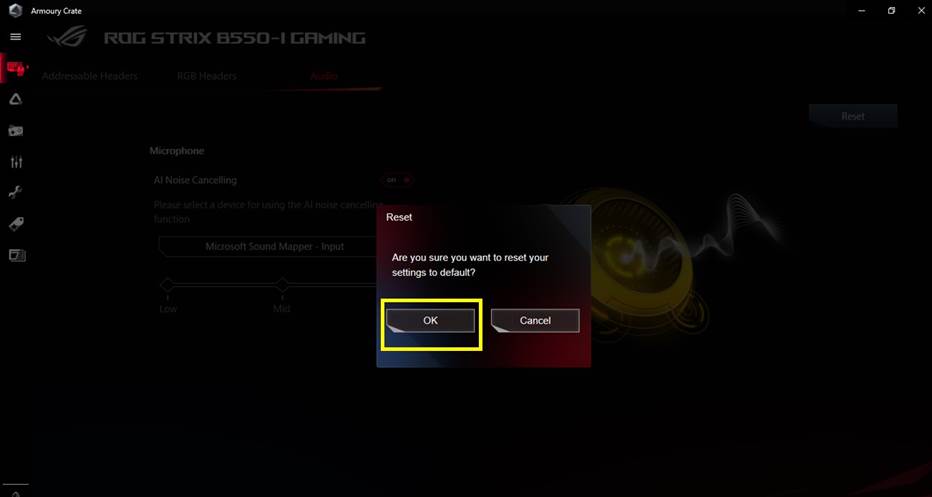
1. לחץ על "Reset" (איפוס) כשאתה מחבר מחדש ומחליף את מכשיר השמע, או כשהמכשיר אינו מזוהה.
2. לחץ על "אישור" כדי להמשיך
2._בדיקת AI Noise-Canceling Microphone (מיקרופון עם ביטול רעשים בהפעלת AI)
כדי לבדוק אם רעש הרקע שלך הוסר כשהפונקציה הזו מופעלת, אנחנו ממליצים לך לבדוק זאת באמצעות השלבים הבאים:
1. פתח אל אפליקציית הקלטת השמע כש-AI Noise-Canceling Microphone (מיקרופון עם ביטול רעשים בהפעלת AI) מושבת. קח כדוגמה את הרשמקול של Windows, והקלט את קולך באמצעות המיקרופון שלך. לחץ על הסמל "הקלט" כדי להתחיל את ההקלטה.
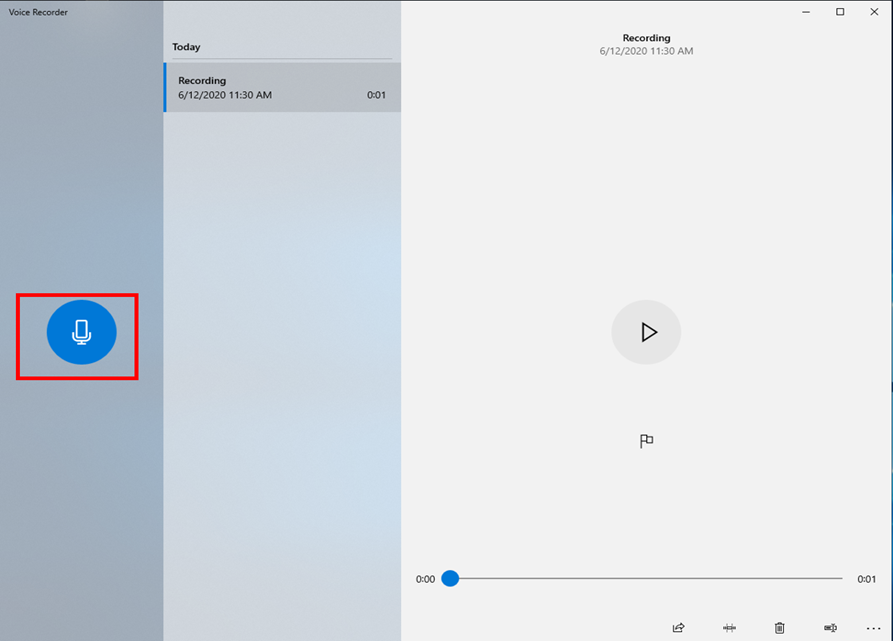
2. הגדר את AI Noise-Canceling Microphone (מיקרופון עם ביטול רעשים בהפעלת AI) ב-Armoury Crate (עיין בהוראות הבאות).
3. הגדר את AI Noise-Canceling Microphone (מיקרופון עם ביטול רעשים בהפעלת AI) (ASUS Utility) בהגדרות הצלילים של Windows. (עיין בהוראות להלן)
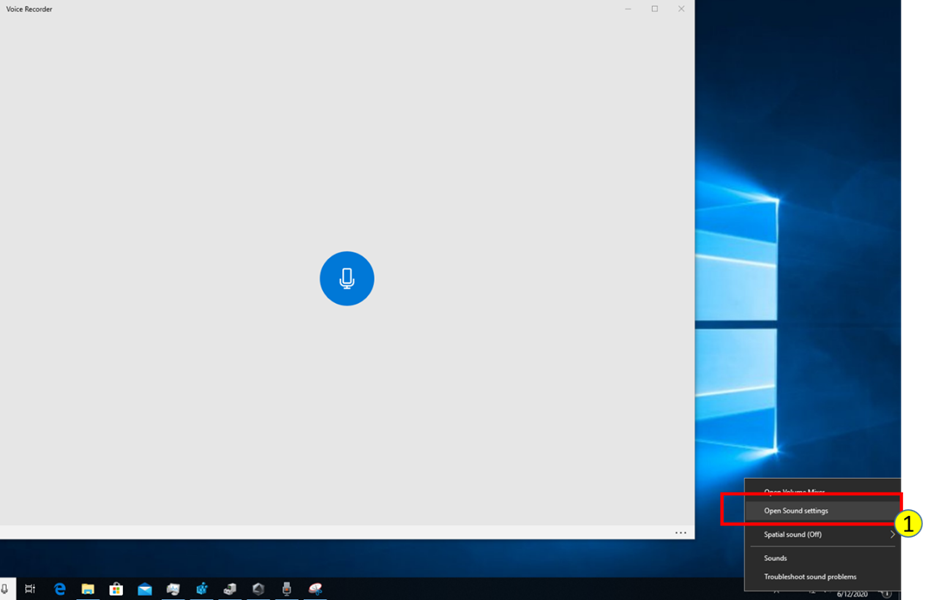
שלב 1. לחץ על "פתח את הגדרות הצלילים"
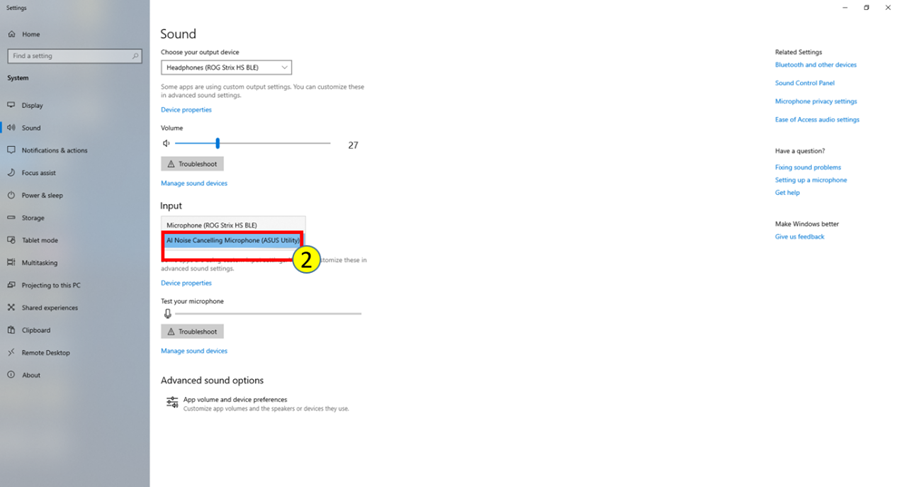
שלב 2. בחר "AI Noise Canceling (ASUS Utility)" בפלט
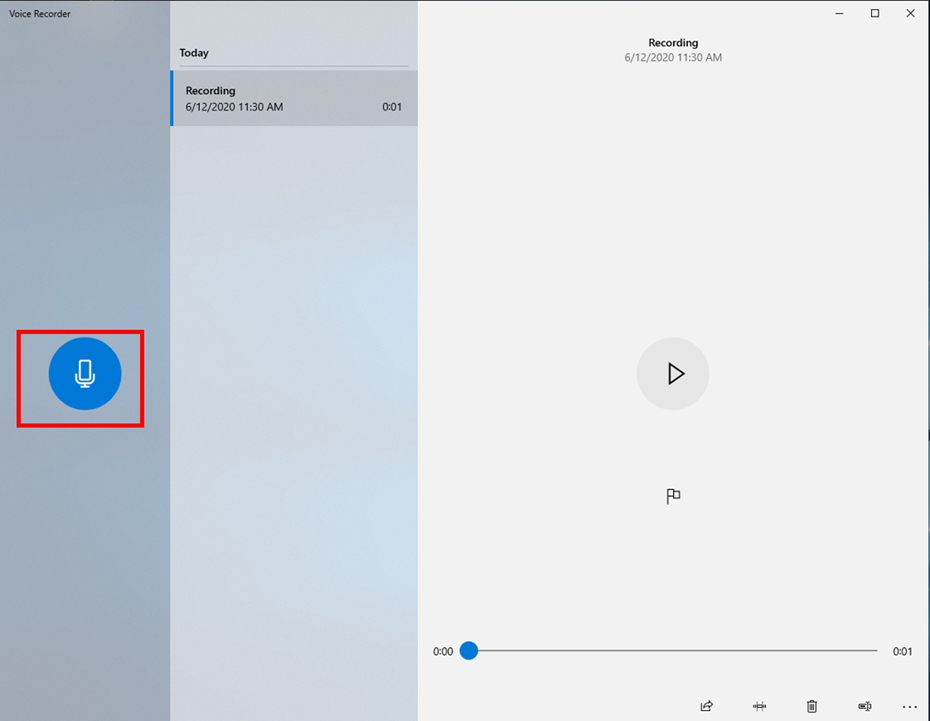
4. פתח את אפליקציית הקלטת השמע והקלט את הקול שלך באמצעות המיקרופון שלך. תוכל להשוות את ההבדל כדי לבדוק אם AI Noise-Canceling Microphone (מיקרופון עם ביטול רעשים בהפעלת AI) הופעל.
שלב 1. לחץ על "הגדרות"
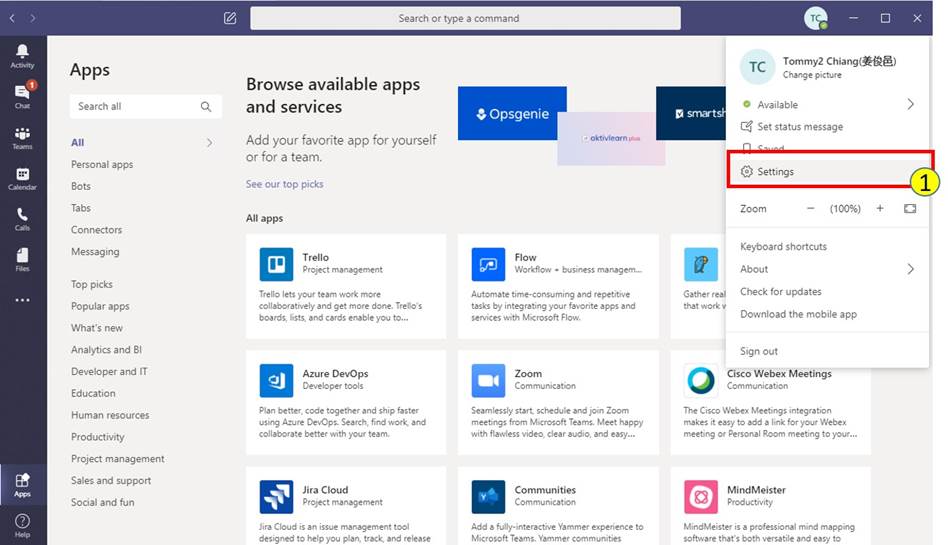
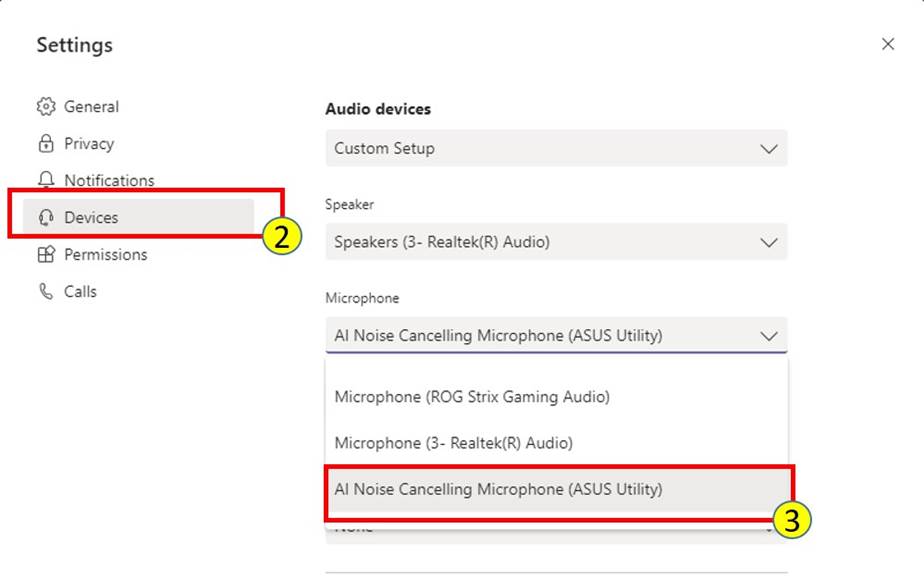
שלב 2. לחץ על "מכשירים"
שלב 3. בחר "AI Noise-Canceling Microphone (מיקרופון עם ביטול רעשים בהפעלת AI) (ASUS Utility)" ברשימת המיקרופונים
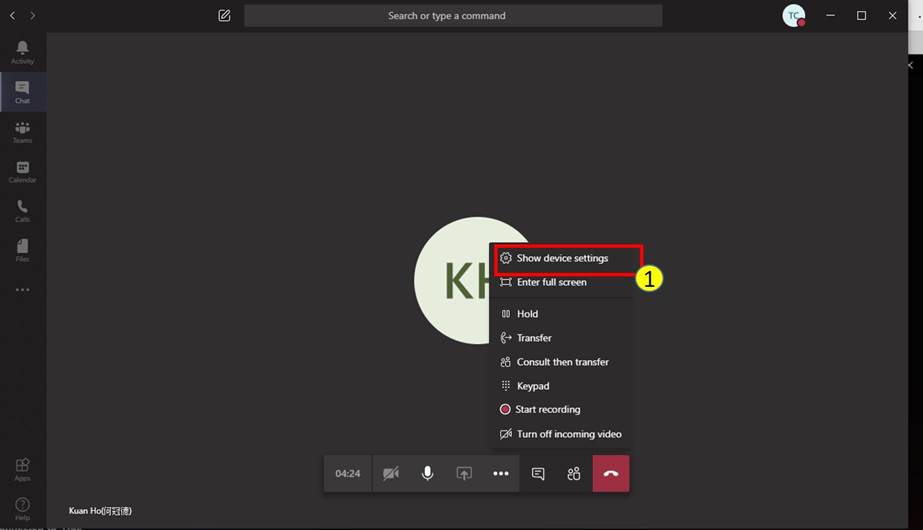
בעת השימוש ב-Teams, תוכל גם להגדיר במהלך השיחה
שלב 1. לחץ על "הצג את הגדרות המכשיר"
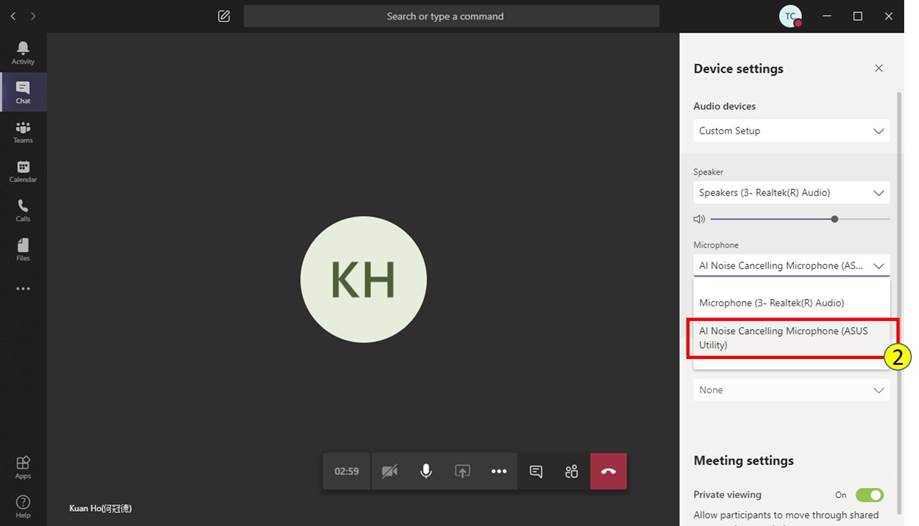
שלב 2. בחר "AI Noise-Canceling Microphone (מיקרופון עם ביטול רעשים בהפעלת AI) (ASUS Utility)" ברשימת המיקרופונים
שלב 1. לחץ על "הגדרות"

שלב 2. לחץ על "קול ווידאו"
שלב 3. בחר "AI Noise-Canceling Microphone (מיקרופון עם ביטול רעשים בהפעלת AI) (ASUS Utility)" ברשימה "מכשיר קלט"

שלב 4. בשביל האיכות המרבית, הקפד להשבית את כל ביטול הרעשים/אפקטh ההסרה ב-Discord.

שלב 1. לחץ על "הגדרות"

שלב 2. לחץ על "Audio" (שמע)
שלב 3. בחר "AI Noise-Canceling Microphone (מיקרופון עם ביטול רעשים בהפעלת AI) (ASUS Utility)" תחת המקור הספציפי של המיקרופון/Auxiliary (1-4).
*יש תמיכה רק בהחלת פונקציית AI Noise-Canceling Microphone (מיקרופון עם ביטול רעשים בהפעלת AI) על מקור מיקרופון/Auxiliary אחד.

שלב 1. לחץ על "פרטיות ואבטחה" בהגדרות

שלב 2. לחץ על "מיקרופון"
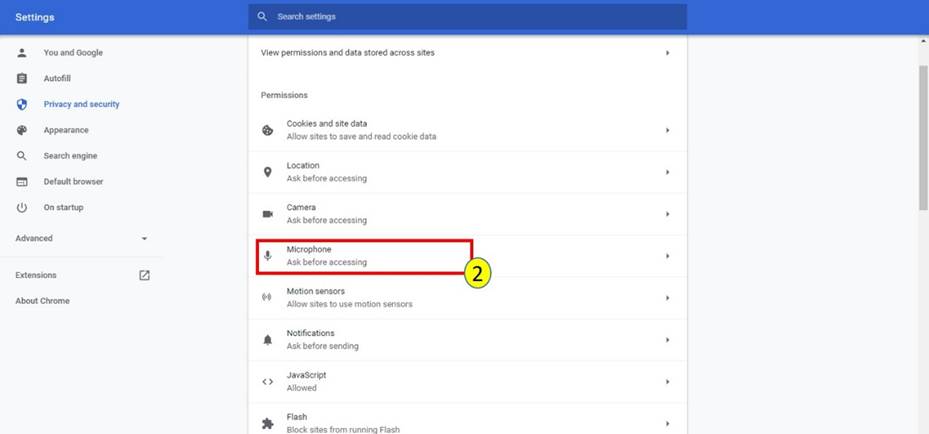
שלב 3. בחר "AI Noise-Canceling Microphone (מיקרופון עם ביטול רעשים בהפעלת AI) (ASUS Utility)"

שלב 1. לחץ על "הגדרות"

שלב 2. לחץ על "Audio" (שמע)
שלב 3. בחר "AI Noise-Canceling Microphone (מיקרופון עם ביטול רעשים בהפעלת AI) (ASUS Utility)" תחת המקור הספציפי של המיקרופון/Auxiliary (1-3).
*יש תמיכה רק בהחלת פונקציית AI Noise-Canceling Microphone (מיקרופון עם ביטול רעשים בהפעלת AI) על מקור מיקרופון/Auxiliary אחד.

שלב 1. לחץ על הסמל "הגדרות"

שלב 2. בחר "AI Noise-Canceling Microphone (מיקרופון עם ביטול רעשים בהפעלת AI) (ASUS Utility)"

שלב 1. לחץ על הסמל "הגדרות"

שלב 2. בחר "AI Noise-Canceling Microphone (מיקרופון עם ביטול רעשים בהפעלת AI) (ASUS Utility)"

שלב 3. בשביל האיכות המרבית, הקפד להשבית את Noise Suppressor (מדכה הרעשים) ו-Noise Gate (שער רעש).

שלב 1. לחץ על הסמל "הגדרות"

שלב 2. לחץ על הכרטיסייה "שמע"
שלב 3. בחר "AI Noise-Canceling Microphone (מיקרופון עם ביטול רעשים בהפעלת AI) (ASUS Utility)" תחת מיקרופון

שלב 1. לחץ על "הגדרות"

שלב 2. בחר "שמע ווידאו"
שלב 3. בחר "AI Noise-Canceling Microphone (מיקרופון עם ביטול רעשים בהפעלת AI) (ASUS Utility)" תחת מיקרופון
