מוצר
ELMGR7093DX4, ELMGR7093DX6, ELMGR709HXX4, ELMGR709HXX6, GR70, MINIPC PB50, MINIPC PB60V, MINIPC PB61V, MINIPC PB62, MINIPC PN52, MINIPC PN80, PA90, PB40, PB40-B, PB50, PB50-B, PB60, PB60-B, PB60G, PB60S, PB60S-B, PB60V, PB61S, PB61V, PB61V-B, PB61V-H, PB62, PB62-B, PB63, PB63-B, PB63V, PB64, PB64-B, PL63, PL63-A, PL63-B, PL64, PL64-B, PL64-D1, PL64-D1-B, PN30, PN40, PN40Q, PN41, PN41-A, PN41-B, PN41-S1, PN41-S1-B, PN41-S1-M, PN41-S1-MI, PN42, PN42-B, PN42-E1, PN42-E1-B, PN42-M, PN42-S, PN42-S-B, PN43, PN43-B, PN43-S, PN43-S-B, PN50, PN50-B, PN50-E1, PN50-E1-B, PN50-F, PN50F2, PN50-S1, PN51, PN51-B, PN51-E1, PN51E1-B, PN51-S1, PN51-S1-B, PN52, PN52-B, PN53, PN53-B, PN53-S1, PN53-S1-B, PN54, PN54-B, PN54-S1, PN54-S1-B, PN60, PN60-B, PN60-R, PN61, PN61-B, PN61S, PN61T, PN62, PN62-B, PN62S, PN63, PN63-B, PN63-S1, PN63-S1-B, PN64, PN64-B, PN64-E1, PN64-E1-B, PN64-M, PN65, PN65-B, PN80, PN865
[ מחשב נייח/מחשב All-In-One/מחשב נייד] כיצד לבדוק את קיבולת הזיכרון והכוננים המותקנת/המרבית
בדוק את קיבולת הזיכרון והכוננים המרבית
- עבור אל האתר הרשמי של ASUS, לחץ על [חפש
 ](1), ואז הזן [דגם מחשב](2) ולחץ על מקש Enter במקלדת. (הטקסט להלן לוקח את F513IA כדוגמה.)
כאן תוכל לקבל מידע נוסף לגבי כיצד לבדוק את שם הדגם של המחשב הנייד. (הדגם המופיע בחבילה החיצונית הוא שם השיווק ולא שם הדגם המלא. לחץ על קישור זה כדי למצוא את שם הדגם של המחשב הנייד.)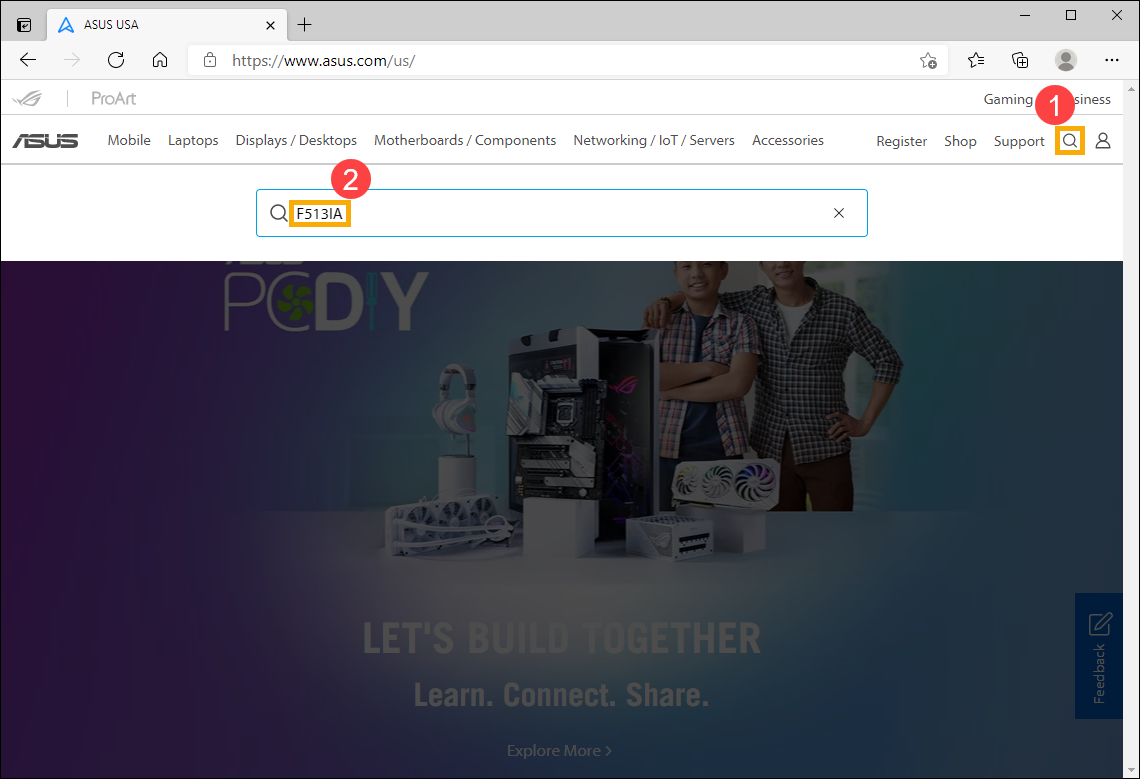
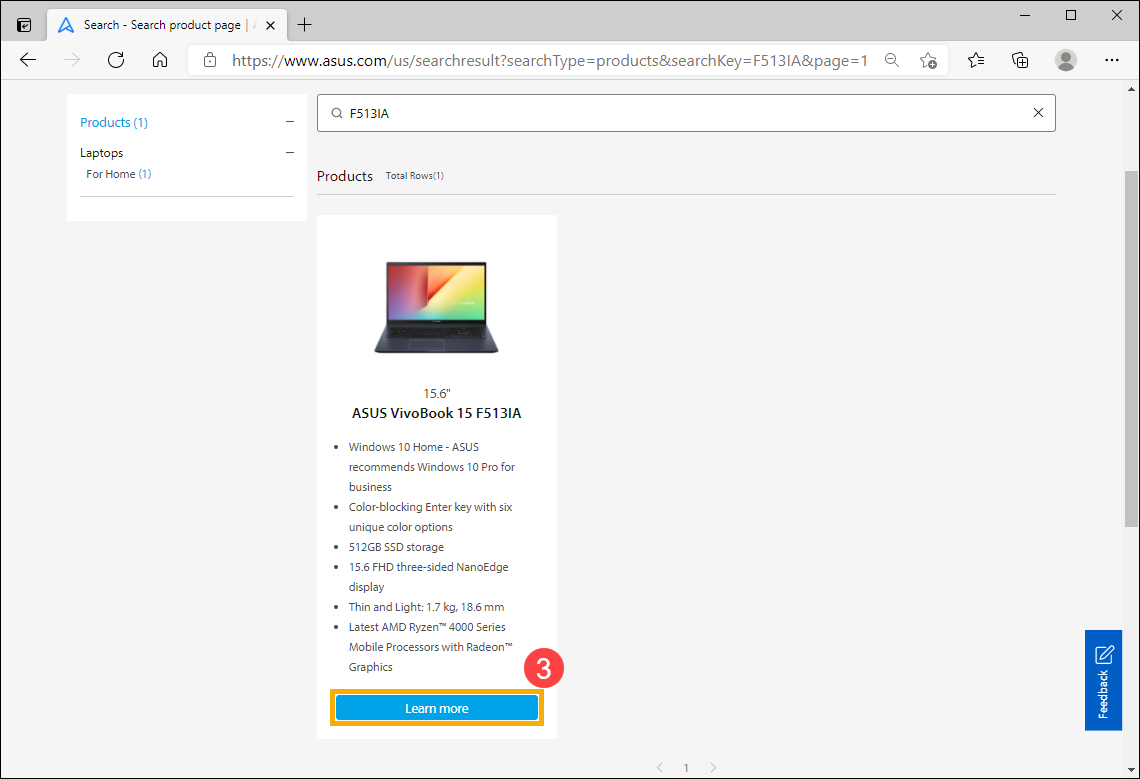
- בחר [מידע נוסף(3).
- לאחר הכניסה לדף המוצר, בחר [מפרט טכני](4).
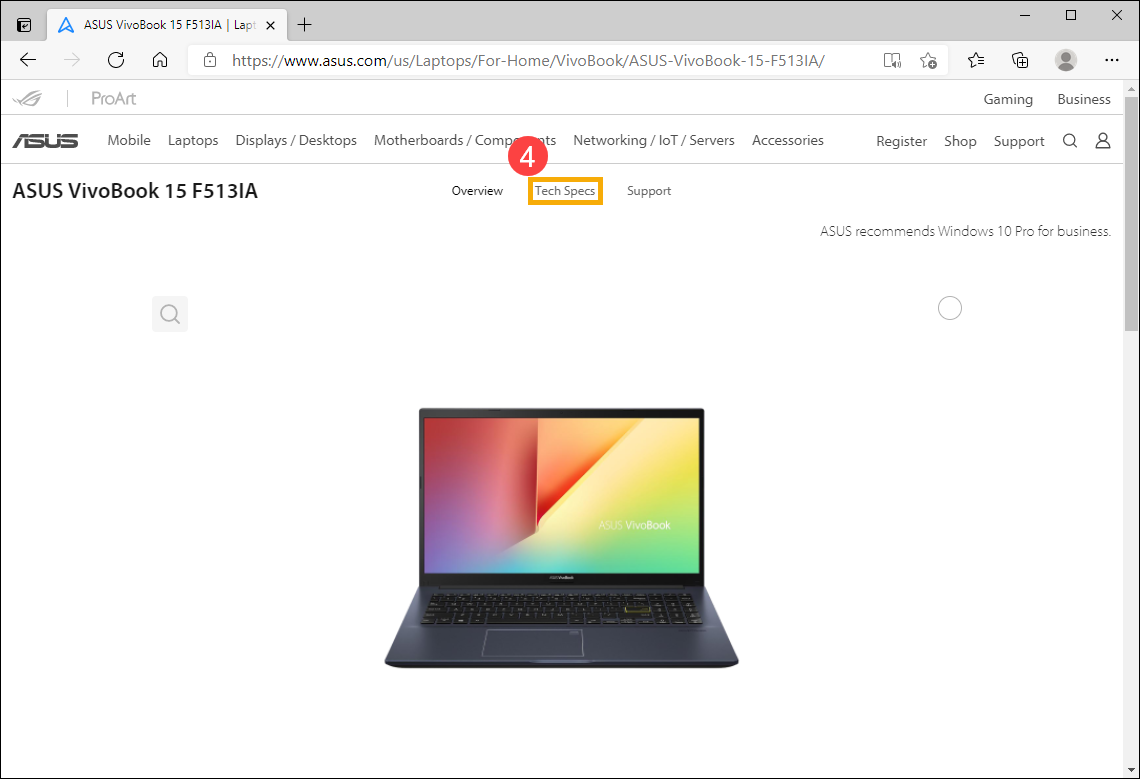
- בדף 'מפרטים טכניים', תוכל למצוא את מפרט הזיכרון והכוננים במקטע 'זיכרון' ובמקטע 'אחסון'.
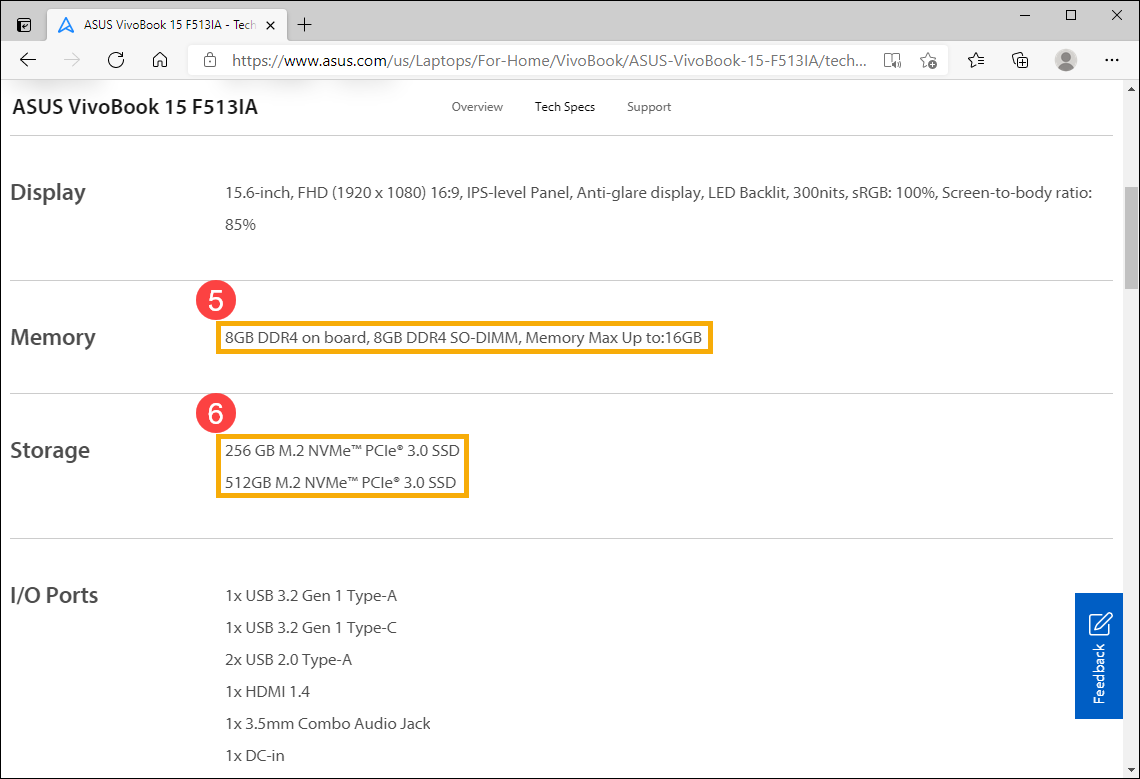
- זיכרון(5): ניתן להרחיב עד ל-16GB. יש זיכרון מובנה בנפח 8GB שלא ניתן להחליף, וזיכרון ה-SO-DIMM (מודול זיכרון) ניתן להרחבה עד ל-8GB
- SSD (כונן מצב מוצק)(6): תומך בכונן SSD בתצורת M.2 NVMe PCIe 3.0 בנפח 512GB.
הערה: אם אתה צריך את הרחבת האחסון, פנה אל מרכז השירות המקומי המורשה של ASUS להתייעצות.
אם אינך יכול לקבל את המידע הרצוי באתר הרשמי של ASUS, צור קשר עם מרכז שירות הלקוחות של ASUS למידע נוסף.
בדוק את המידע על הזיכרון והכוננים המותקנים כעת
שיטה 1: בדוק את קיבולת הזיכרון והכוננים דרך מידע המערכת ב-MyASUS
- הקלד וחפש [MyASUS] בשורת החיפוש של Windows(1), ואז לחץ על [פתח](2).
אם אין תוצאות לחיפוש, פירוש הדבר הוא שהתוכנה אינה מותקנת. עיין במאמר כיצד להתקין את MyASUS.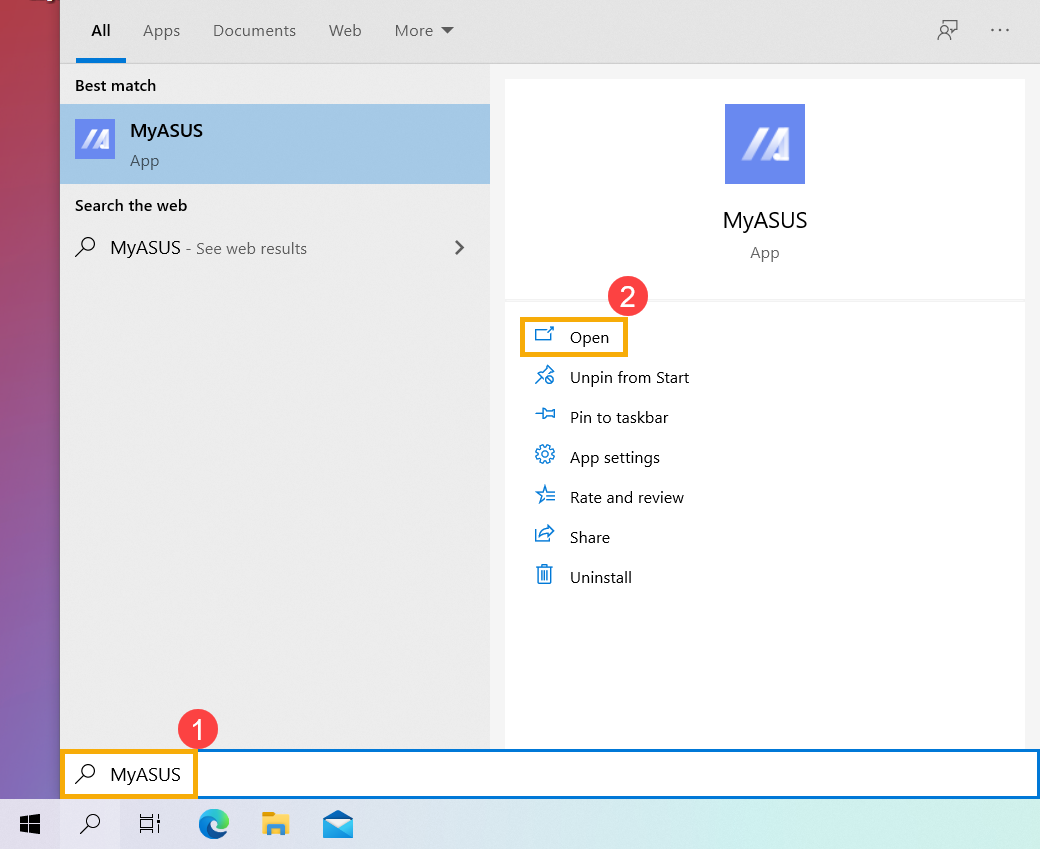
- בחר [מידע מערכת](3).
הערה: אם דף זה לא קיים (בית) ב-MyASUS, פירוש הדבר שהמחשב לא תומך בפונקציה הזו, התעלם מהשלב הזה ועבור לשיטה 2: בדוק את קיבולת הזיכרון והכוננים דרך מידע המערכת ב-Windows. כאן תוכל לקבל מידע נוסף על מודע אני רואה רק את התכונה "Customer Support" באפליקציה MyASUS.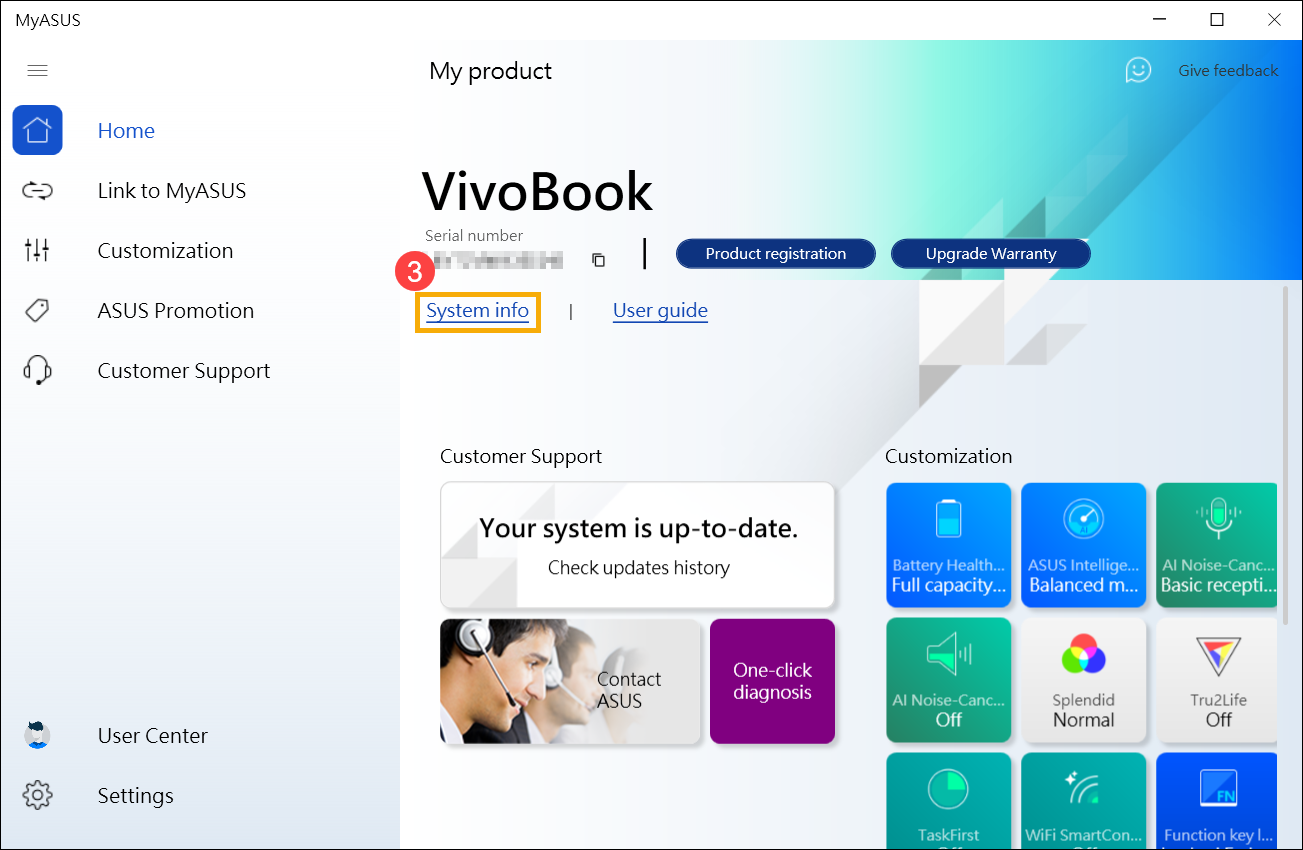
- תמצא את הקיבולת של הזיכרון והכוננים המותקנים במקטע חומרת מערכת(4).
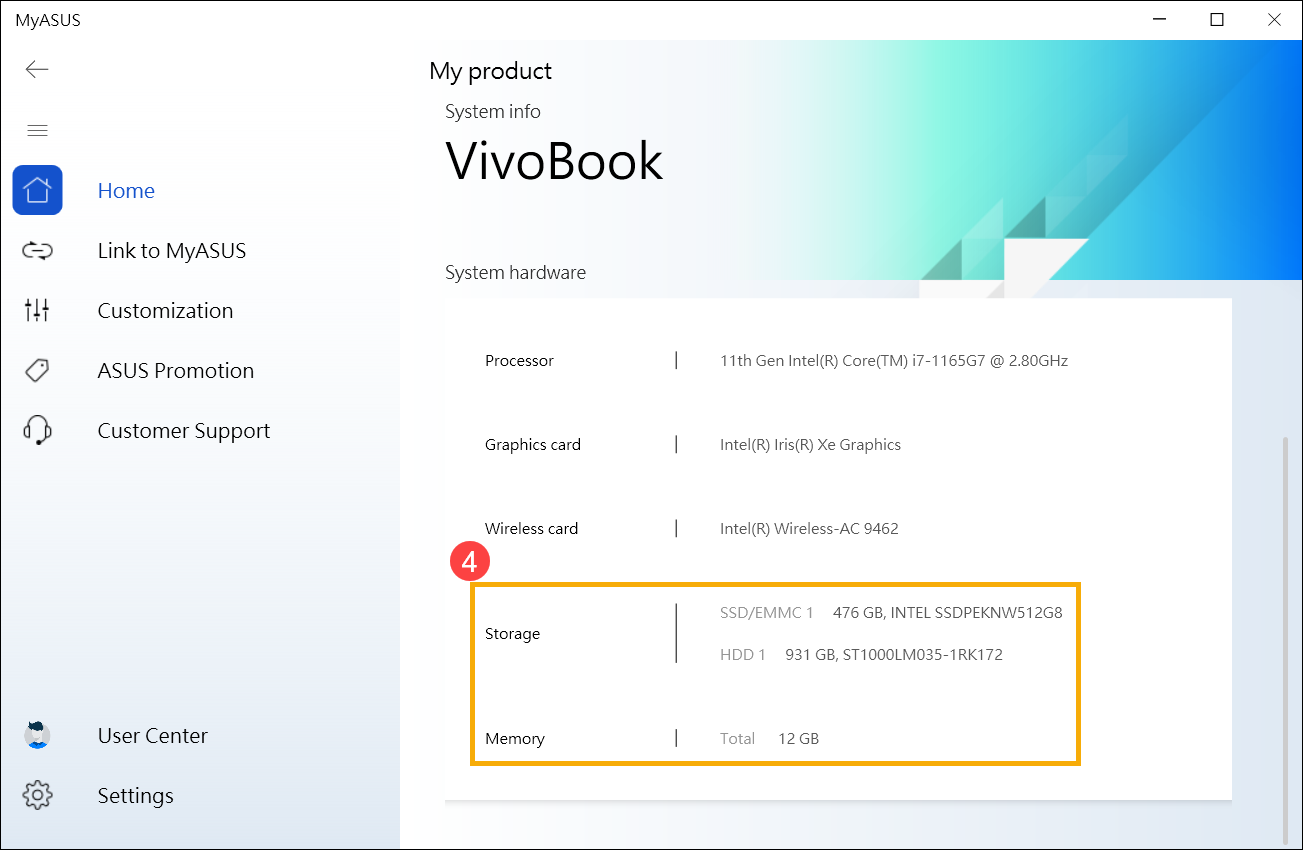
שיטה 2: בדוק את קיבולת הזיכרון והכוננים דרך מידע המערכת ב-Windows
- הקלד וחפש [מידע מערכת] בשורת החיפוש של Windows(1), ואז לחץ על [פתח](2).
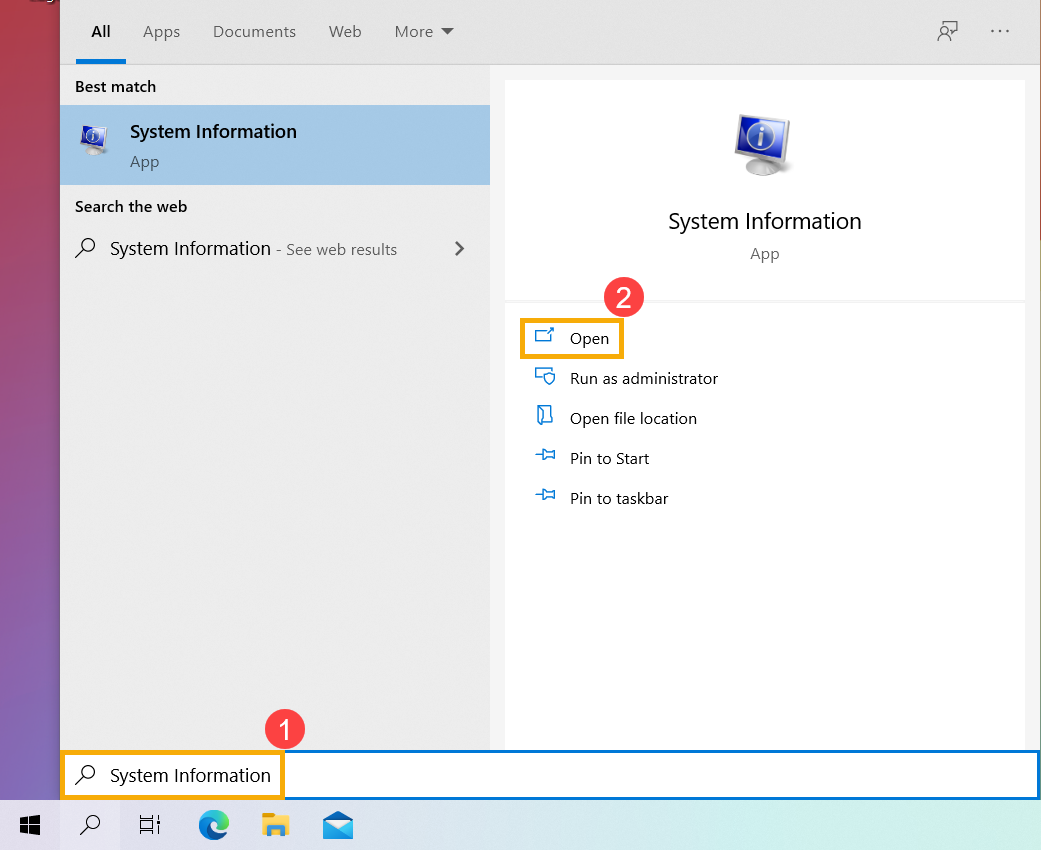
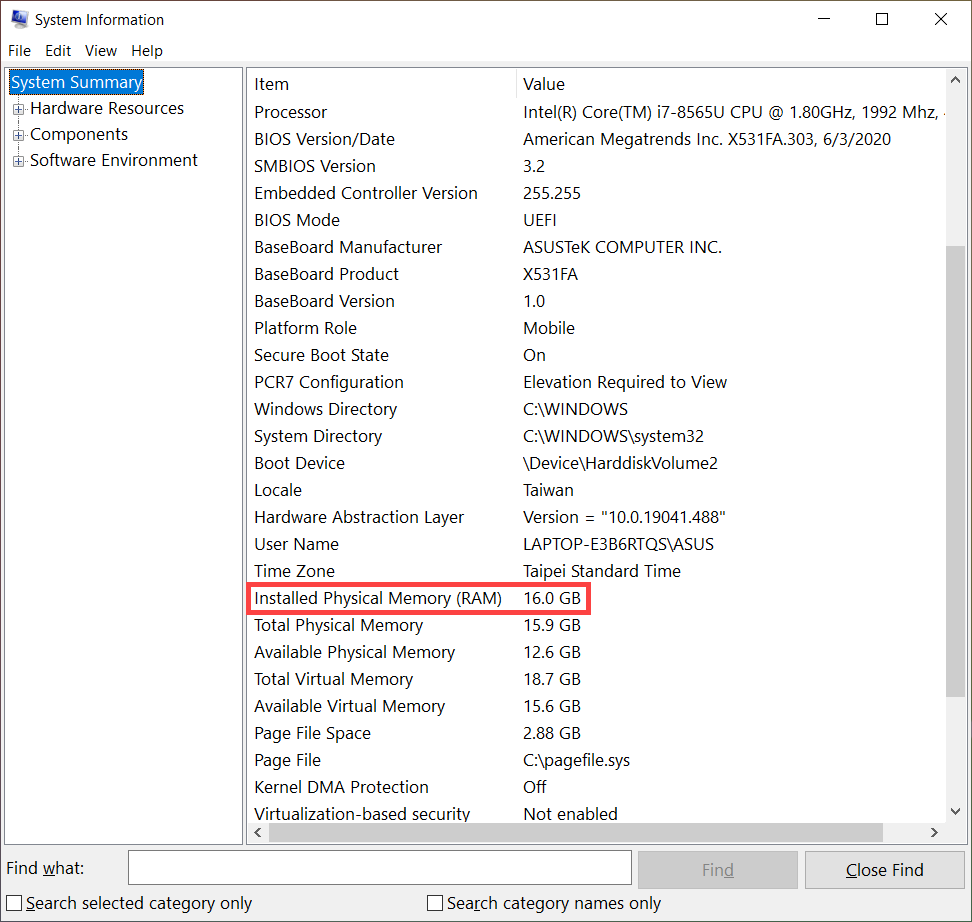
- אחרי שהחלון 'מידע מערכת' נפתח, אתה יכול למצוא את קיבולת הזיכרון המותקן במקטע זיכרון פיזי מותקן.
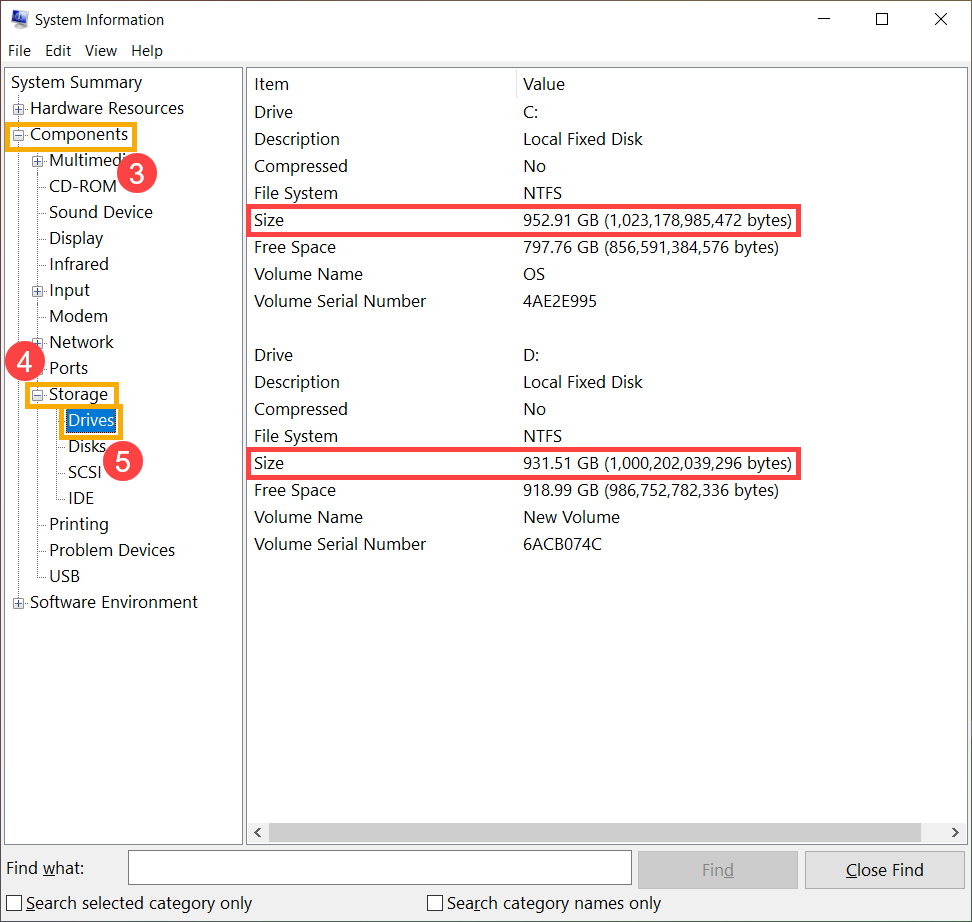
- 'סיכום המערכת' ממוקם בצד הימני. לחץ פעמיים על [רכיבים](3), ואז לחץ פעמיים על [אחסון](4) ובחר [כוננים](5) כדי למצוא את קיבולת הכוננים המותקנים.
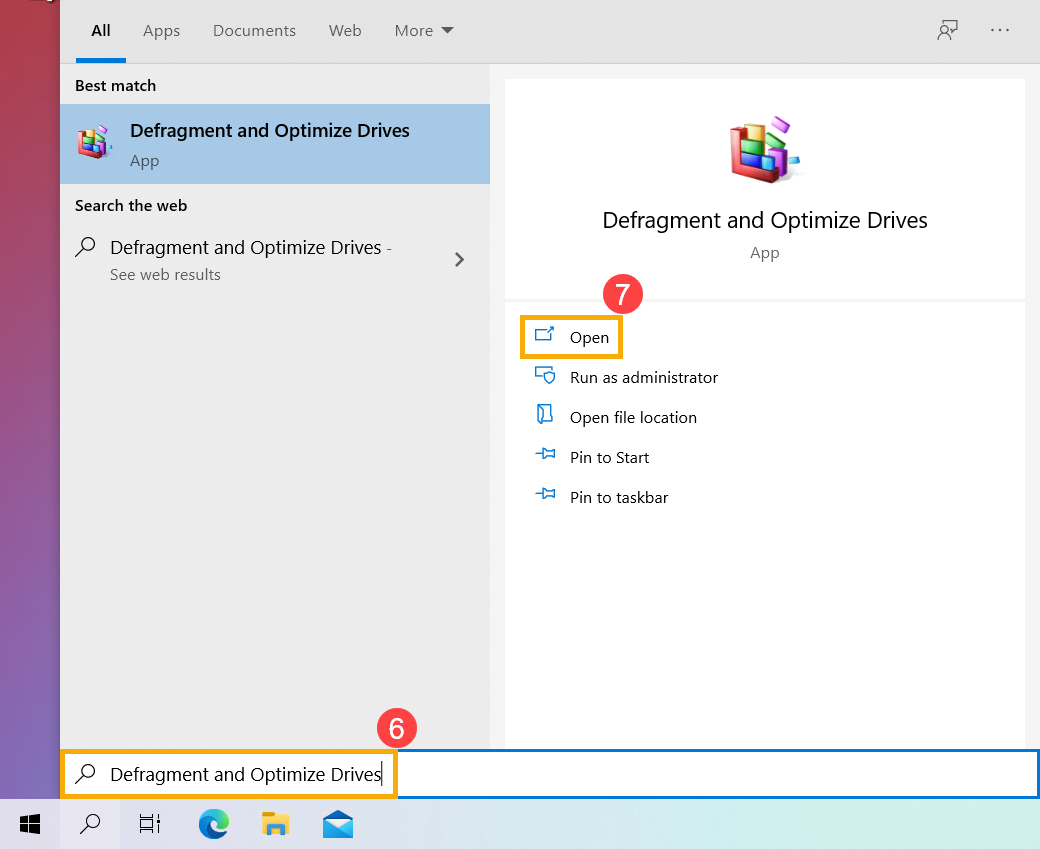
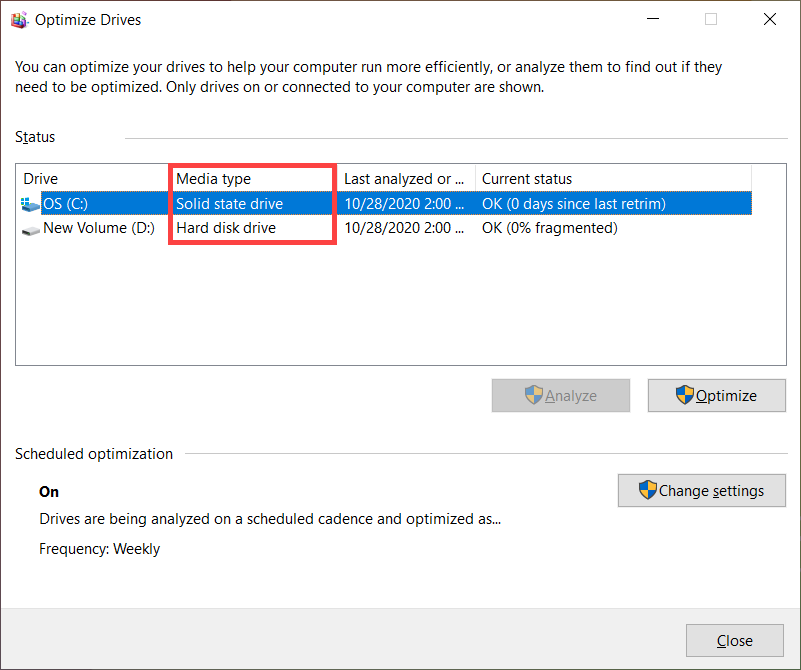
הערה: אם ברצונך לבדוק אם הכונן המותקן הוא מסוג SSD, הקלד וחפש [איחוי ומיטוב כוננים] בשורת החיפוש של Windows(6), ואז לחץ על [פתח](7). תוכל לבדוק איזה מהם הוא SSD במקטע סוג מדיה.