נושאים קשורים
[Chromebook] פתרון בעיות - בעיות כניסה לחשבון Google
אם אתה מתקשה להיכנס ל-Chromebook באמצעות חשבון Google שלך, נסה את השלבים הבאים.
תוכן העניינים:
הערה : אם אתה משתמש ב-Chromebook בעבודה או בבית הספר, פנה למנהל המערכת לקבלת עזרה נוספת.
- היכנס ל-Chromebook שלך כאורח או השתמש במחשב אחר.
אם נכנסת ל-Chromebook, צא תחילה. במסך הכניסה, בחר [עיין כאורח] .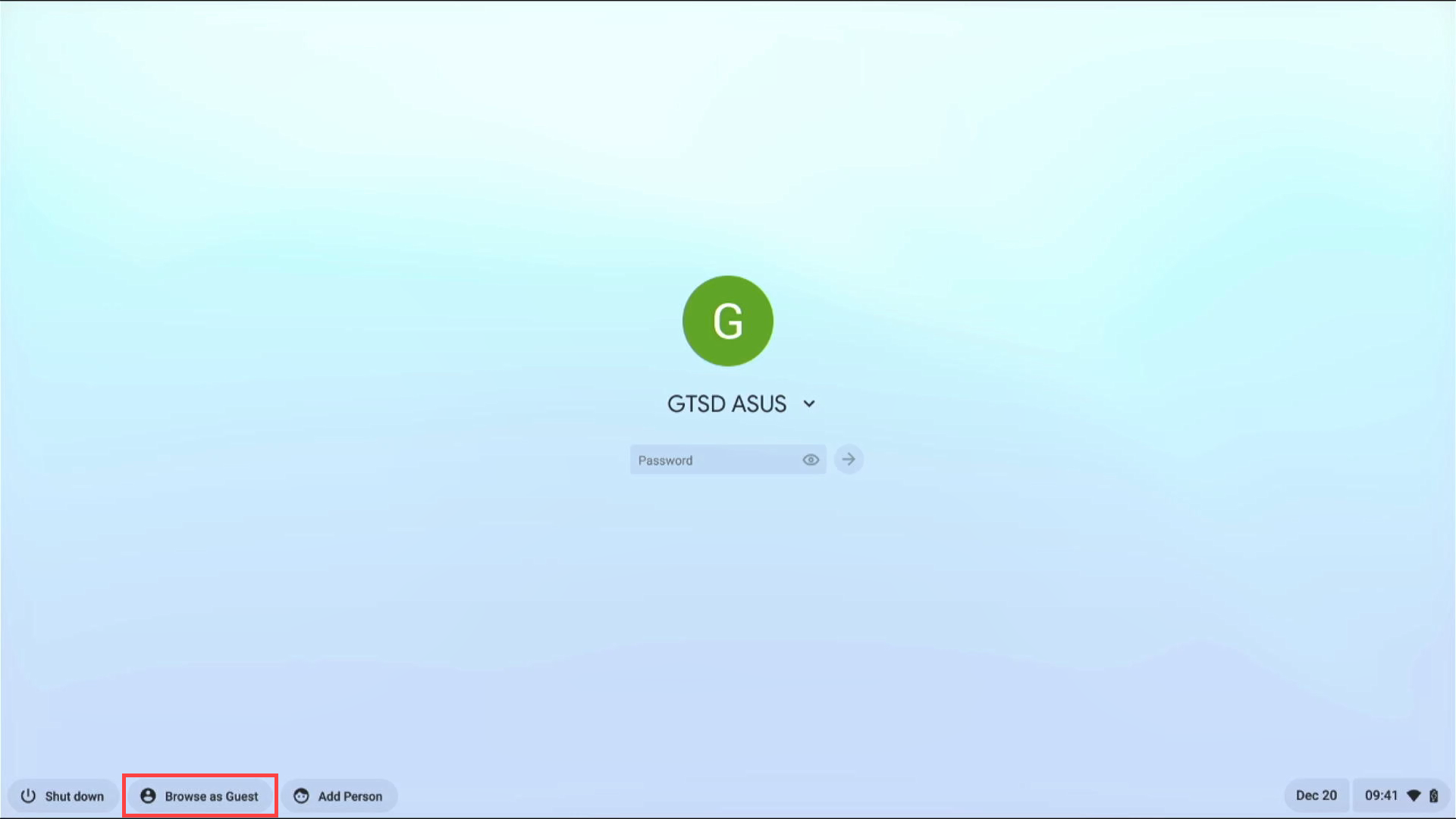
- פתח דפדפן ונווט אל https://accounts.google.com/signin/recovery?ec=ar_c ולאחר מכן בצע את השלבים לאיפוס הסיסמה שלך.
במהלך שלבי שחזור החשבון, נסה לא לדלג על שאלות. אם אינך בטוח בתשובה, קח את הניחוש הטוב ביותר שלך במקום לעבור לשאלה אחרת. זה מועיל כדי להגדיל את הסיכויים שלך לחזור לחשבון Google שלך. כאן תוכל ללמוד עוד על טיפים להשלמת שלבי שחזור חשבון . - הזן את כתובת הדוא"ל או מספר הטלפון של חשבון Google שלך ① ולאחר מכן לחץ על [הבא] ② .
הערה : השלבים הבאים כעזרה עשויים להיות שונים ממצב ההתאוששות שלך.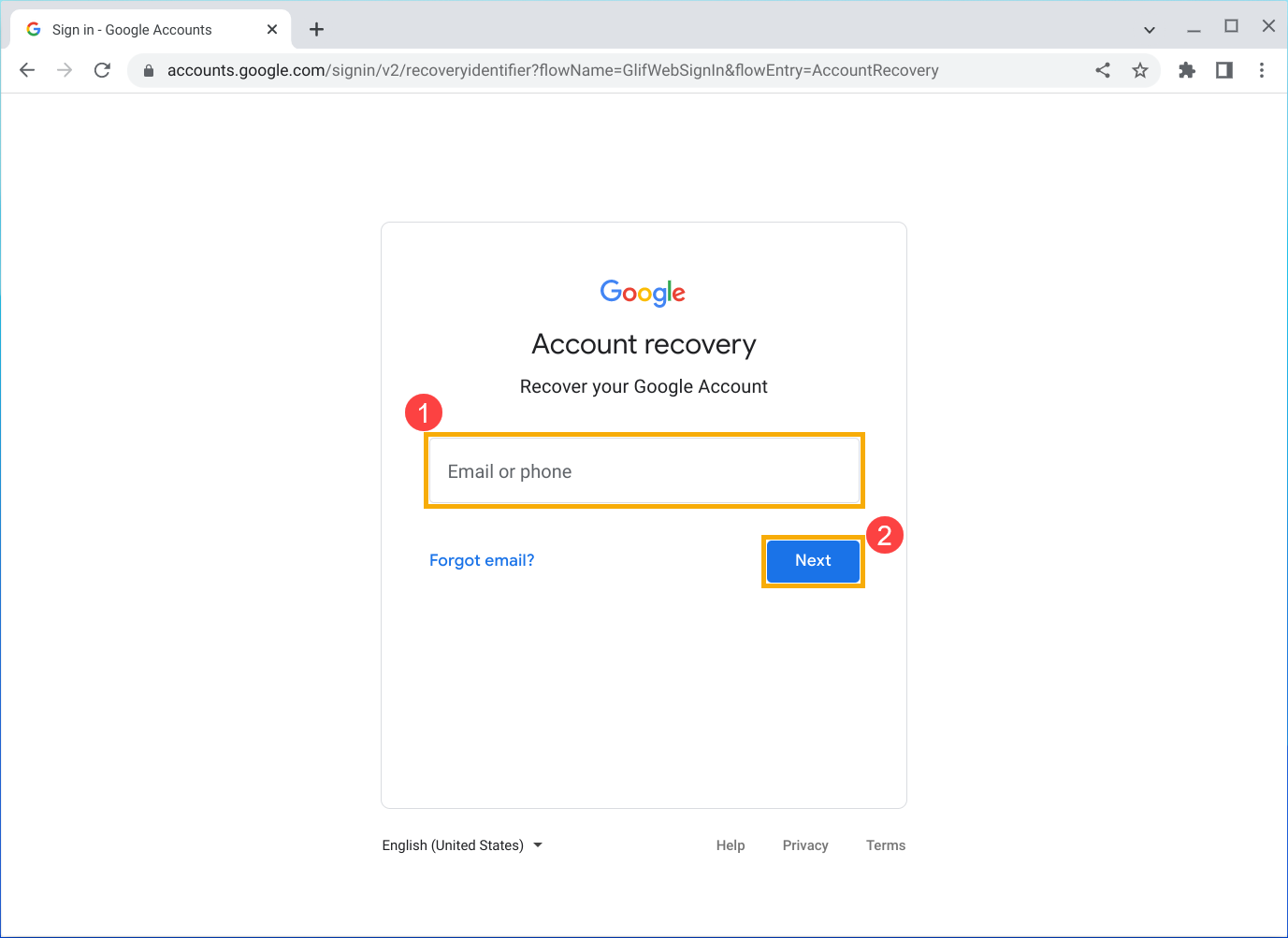
- לחץ על [נסה דרך אחרת] ③ .
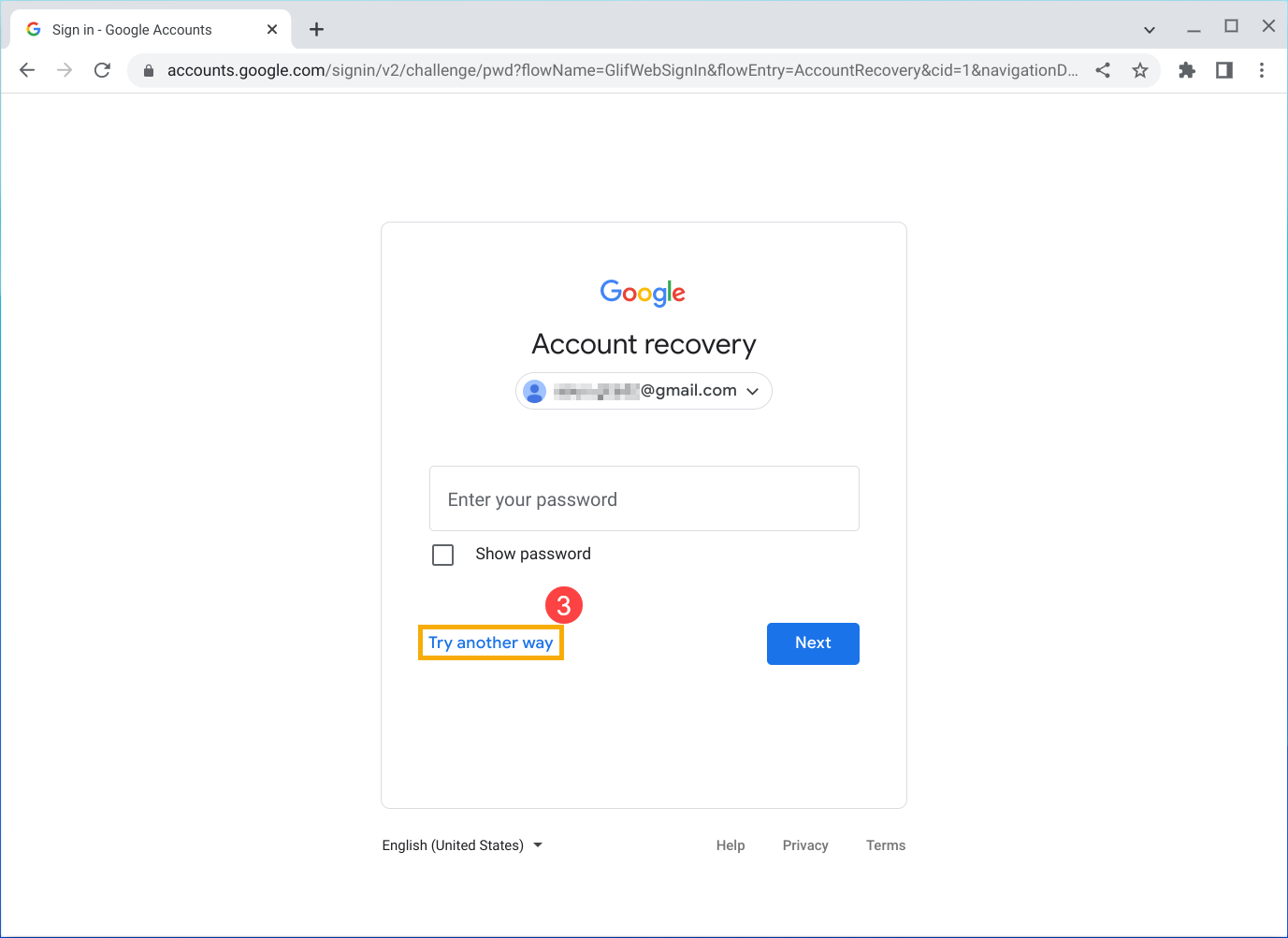
- אנא הזן את הסיסמה העדכנית ביותר שאתה זוכר ④ , ולאחר מכן לחץ על [הבא] ⑤ .
הערה : אם אינך זוכר את הסיסמה האחרונה שלך, השתמש בסיסמה קודמת שאתה זוכר. ככל שזה היה יותר עדכני, כך ייטב. אם אינך מצליח לזכור בבטחה סיסמאות קודמות כלשהן, נסה את הניחוש הטוב ביותר שלך.
- אם הוספת כתובת דוא"ל לשחזור חשבון לחשבון Google שלך, ייתכן שתקבל הודעה "אימייל עם קוד אימות נשלח זה עתה לכתובת האימייל". בדוק את תיבת הדואר הנכנס שלך לאחזור חשבון אם אתה מקבל דוא"ל מ-Google.
הערה : אם אינך מוצא אותו, אנא נסה לבדוק בתיקיית הספאם או הזבל שלך אימייל שכותרתו "פניית התמיכה שלך של Google".
הזן קוד אימות ולאחר מכן לחץ על הבא כדי להשלים את האדם שאליו אתה מנסה להיכנס.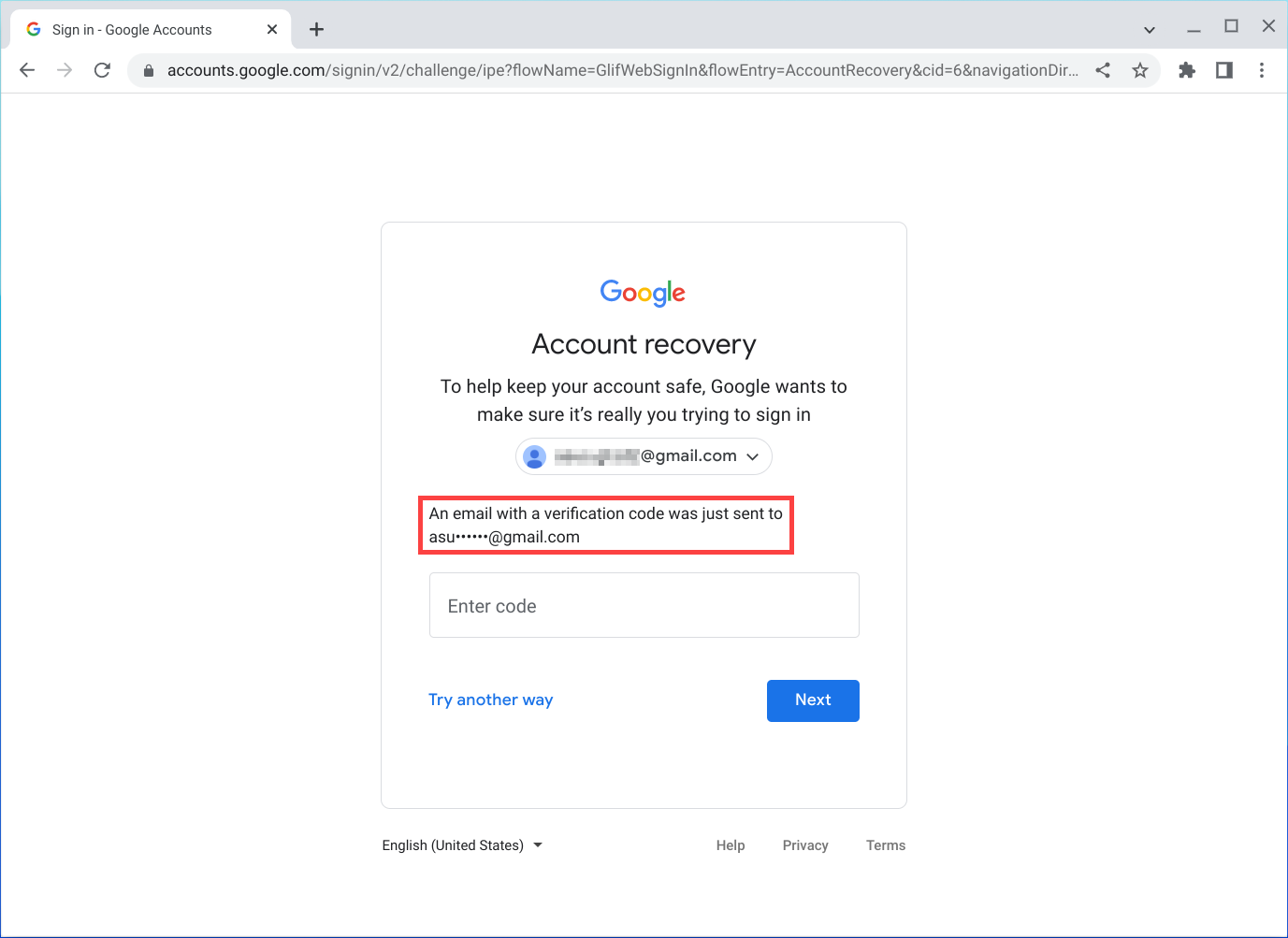
- אם תקבל הודעה "גוגל תשלח קוד אימות למספר הטלפון", תוכל לבחור טקסט או להתקשר כדי לקבל קוד אימות.
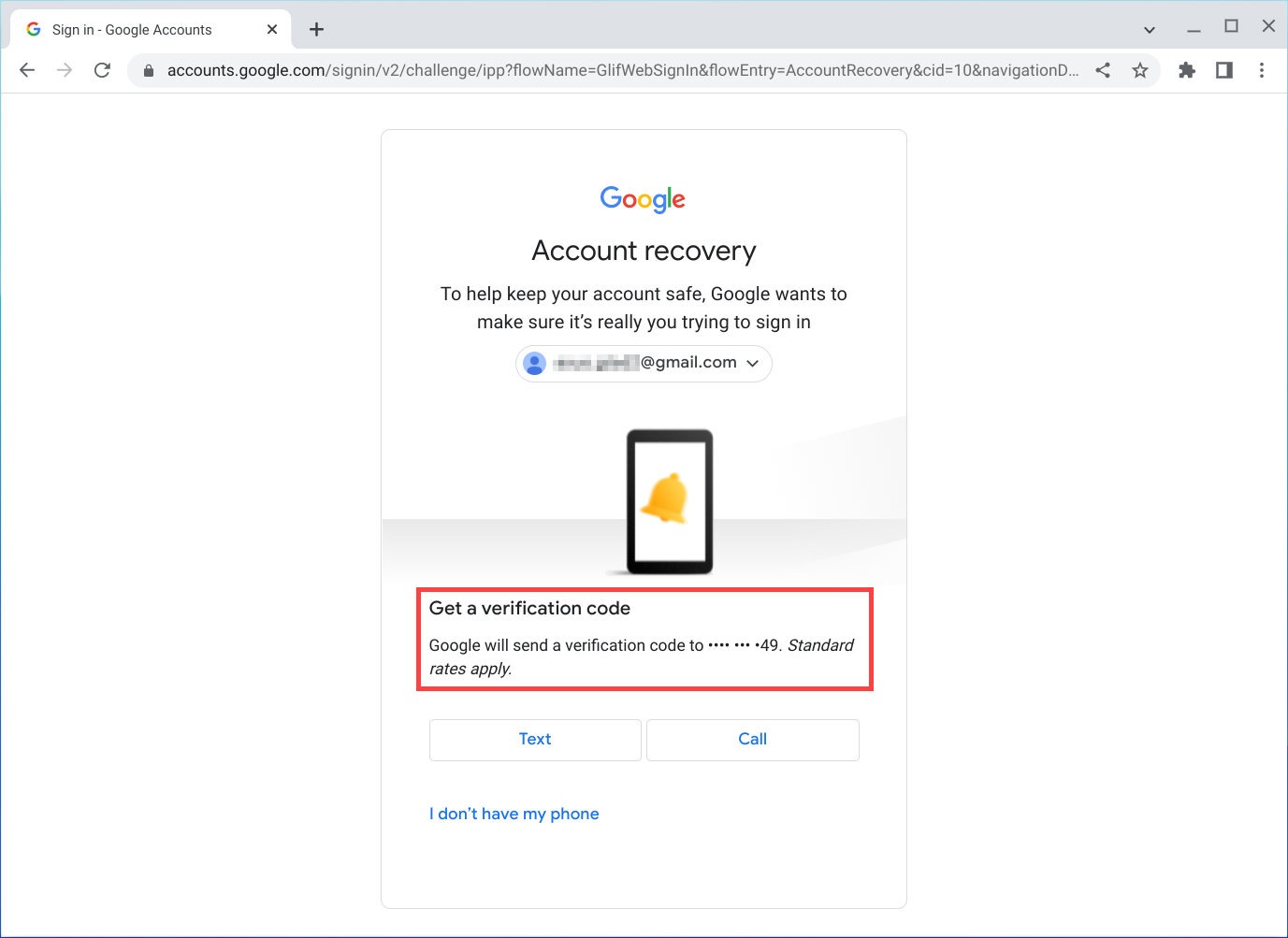
הזן קוד אימות ולאחר מכן לחץ על הבא כדי להשלים את האדם שאליו אתה מנסה להיכנס.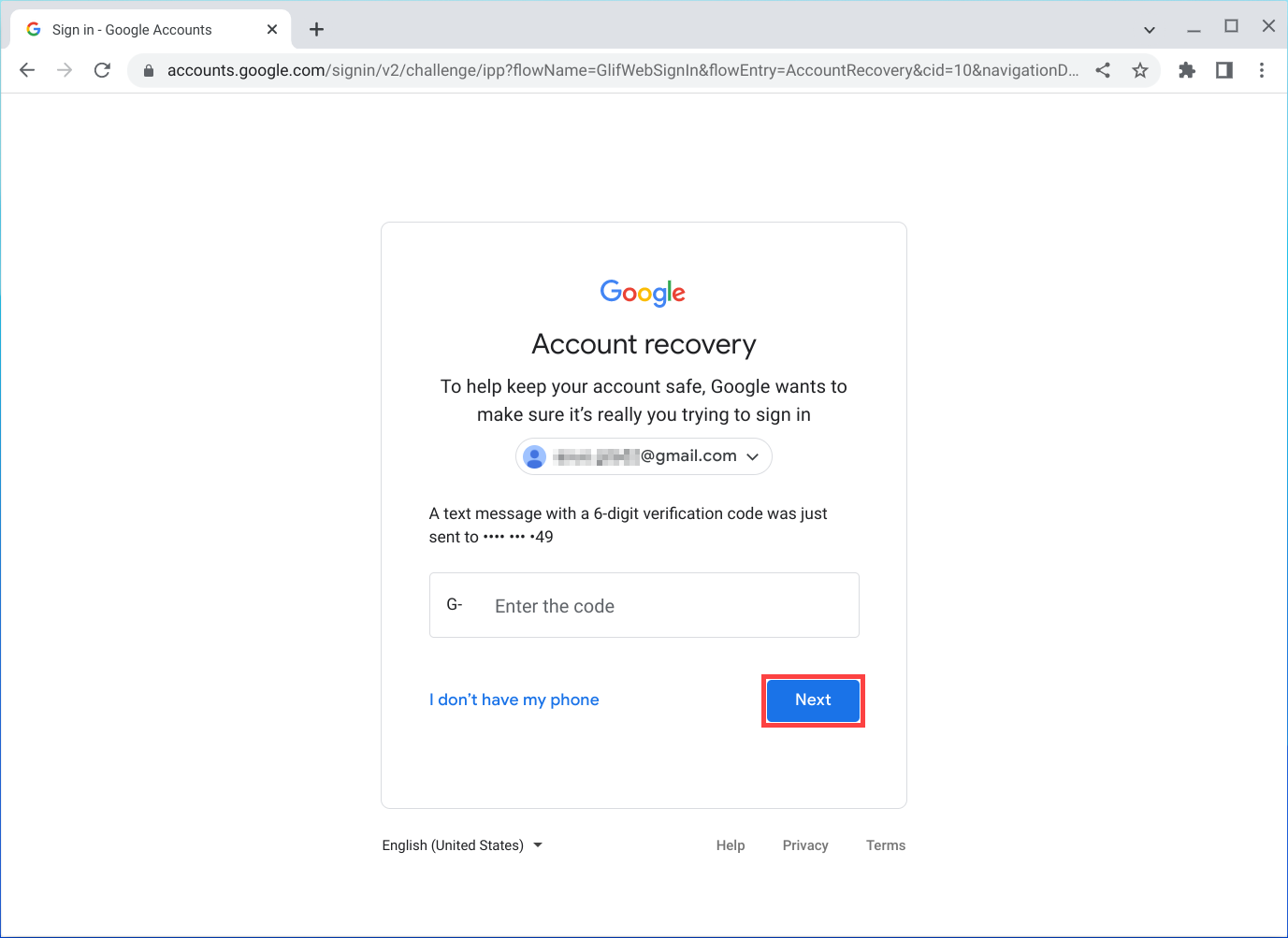
- לאחר אימות הקוד, אנא הזן סיסמה חדשה ⑥ ולאחר מכן לחץ על [הבא] ⑦ כדי להשלים את איפוס הסיסמה.
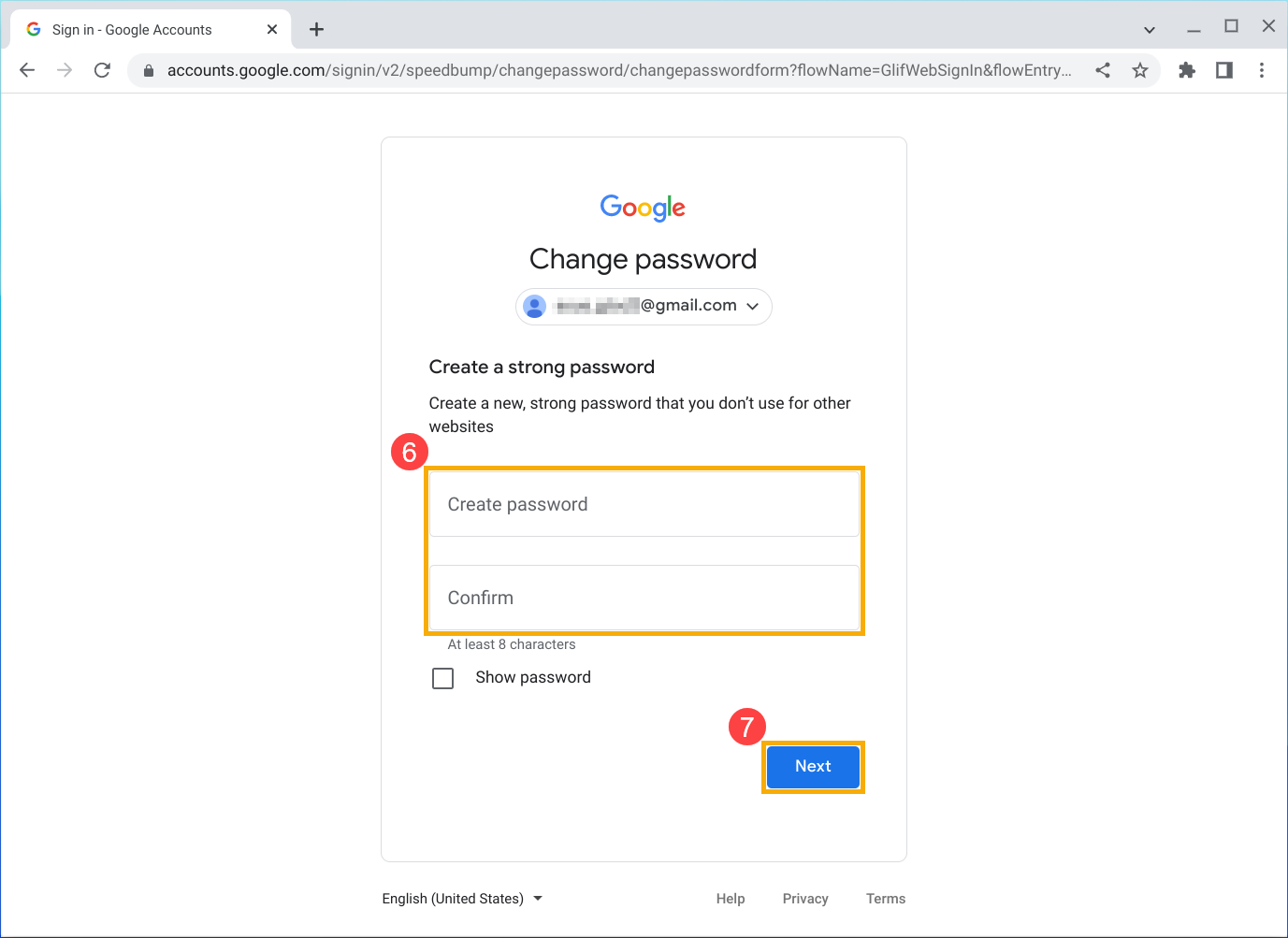
אם אתה נתקל בבעיות כלשהן במהלך תהליך איפוס הסיסמה, עיין בקבלת עזרה באיפוס הסיסמה שלך .
שכחת את שם המשתמש או את כתובת האימייל
- פתח דפדפן ונווט אל https://accounts.google.com/signin/userernamerecovery , ולאחר מכן בצע את השלבים כדי למצוא את החשבון שלך.
- הזן את מספר הטלפון או דוא"ל השחזור שלך ① ולאחר מכן לחץ על [הבא] ② .
הערה : השלבים הבאים כעזרה עשויים להיות שונים ממצב ההתאוששות שלך.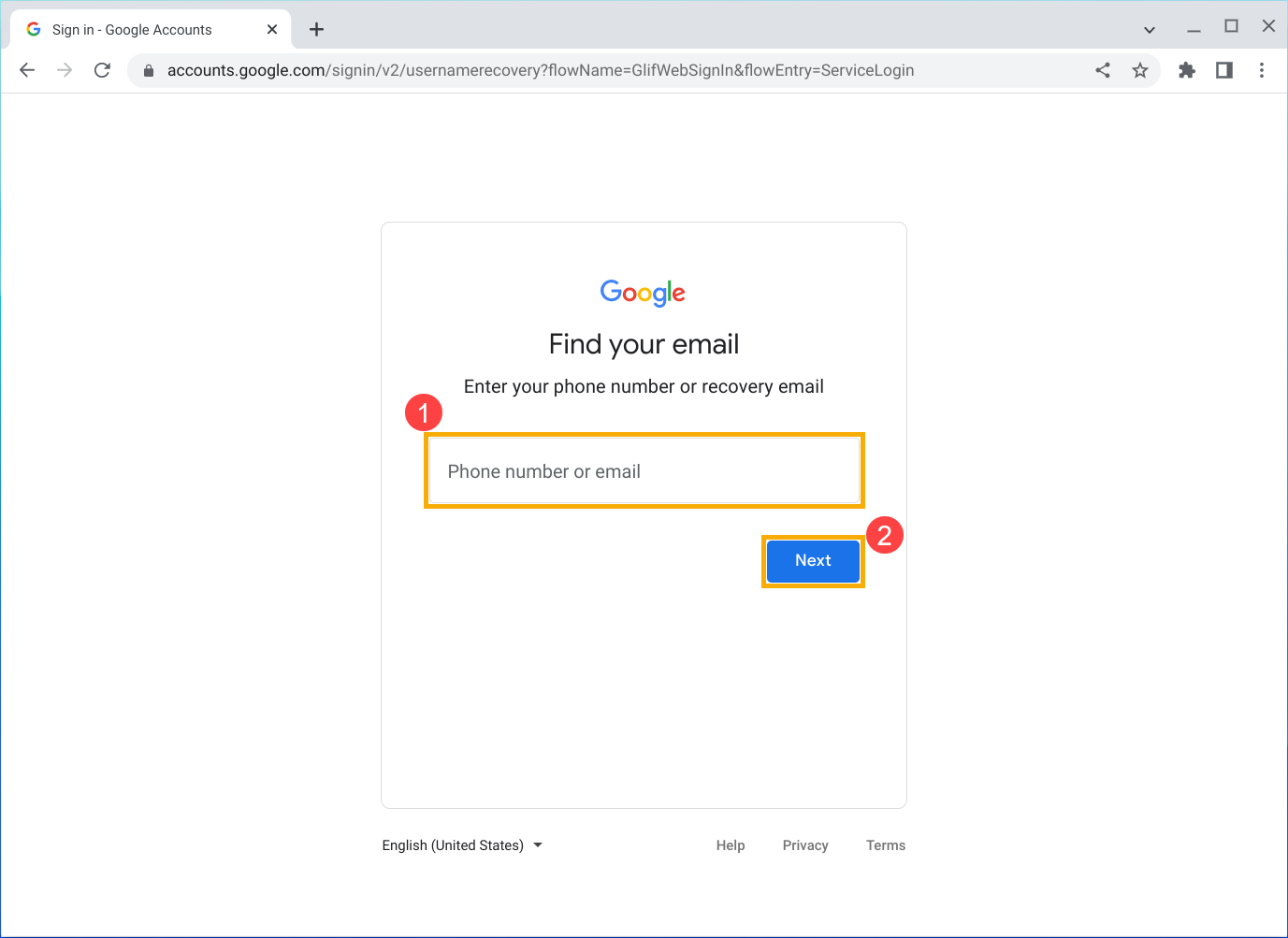
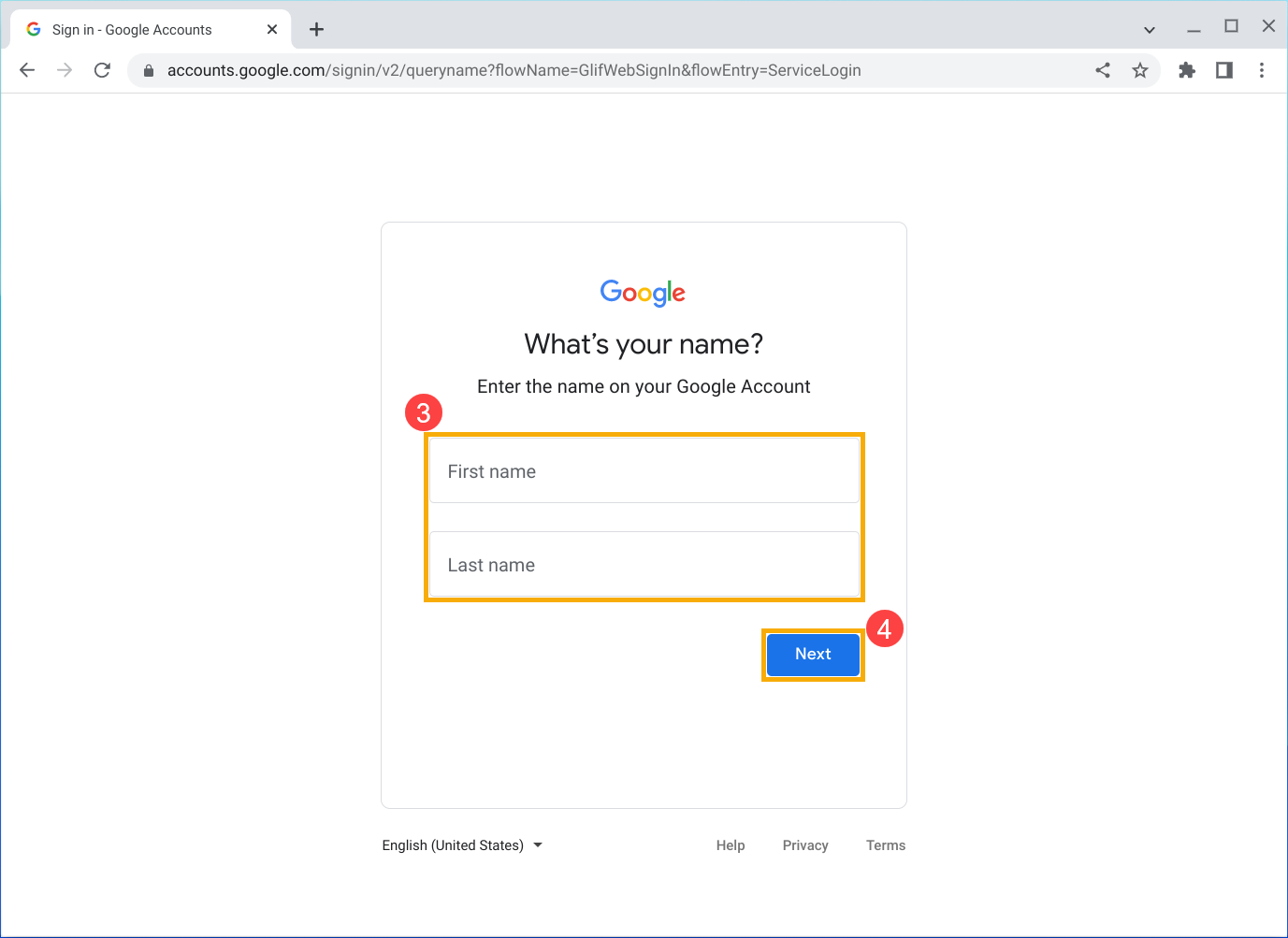
- הזן את השם בחשבון Google שברצונך למצוא ③ ולאחר מכן לחץ על [הבא] ④ .
- אם הזנת כתובת דוא"ל לשחזור כדי למצוא את חשבון Google שלך, ייתכן שתקבל הודעה "גוגל תשלח קוד אימות לכתובת האימייל".
לחץ על שלח ולאחר מכן בדוק את תיבת הדואר הנכנס שלך לשחזור חשבון אם אתה מקבל דוא"ל מ-Google.
הערה : אם אינך מוצא אותו, אנא נסה לבדוק בתיקיית הספאם או הזבל שלך אימייל שכותרתו "פניית התמיכה שלך של Google".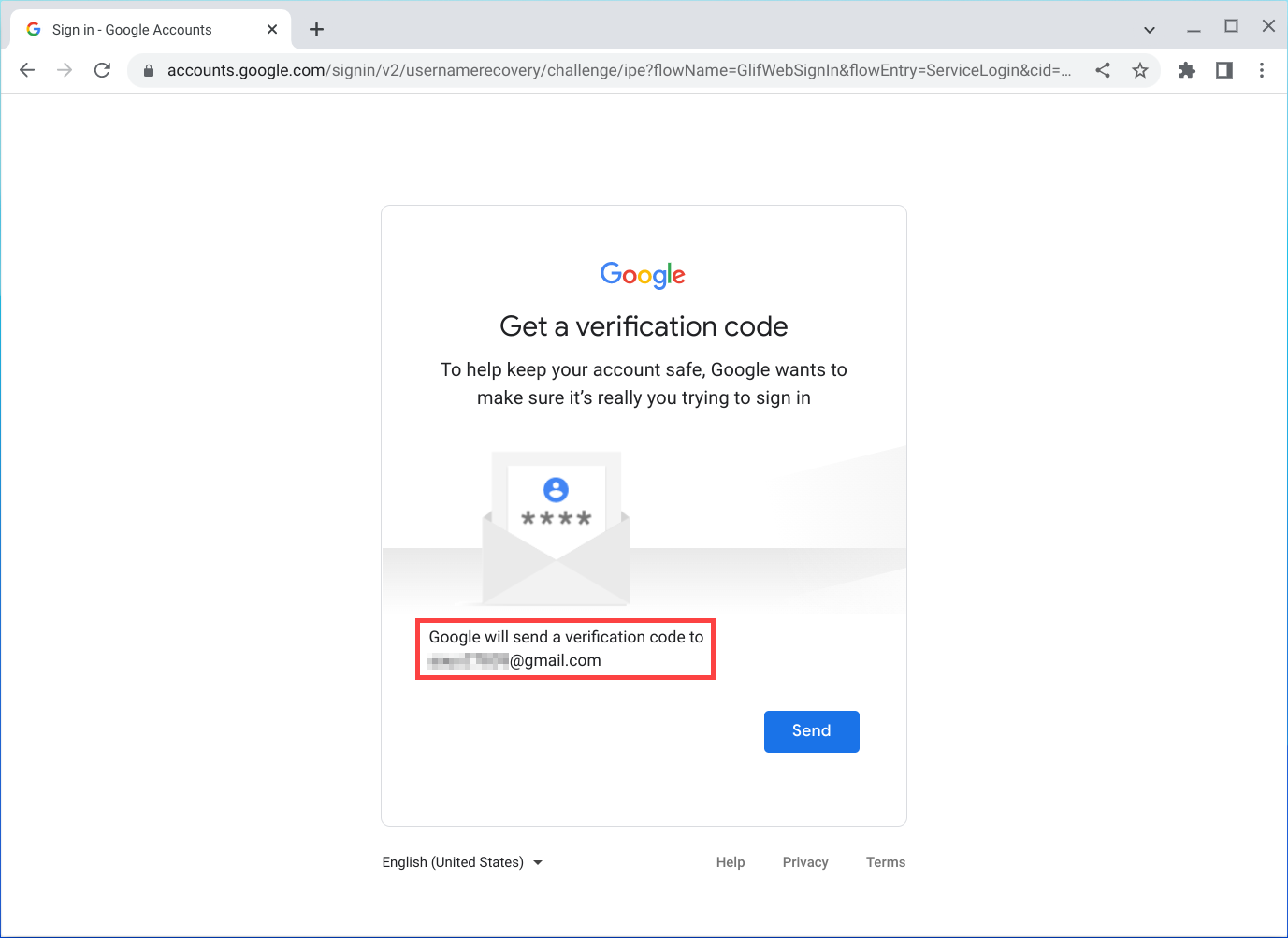
הזן קוד אימות ולאחר מכן לחץ על הבא כדי להשלים את האדם שאליו אתה מנסה להיכנס.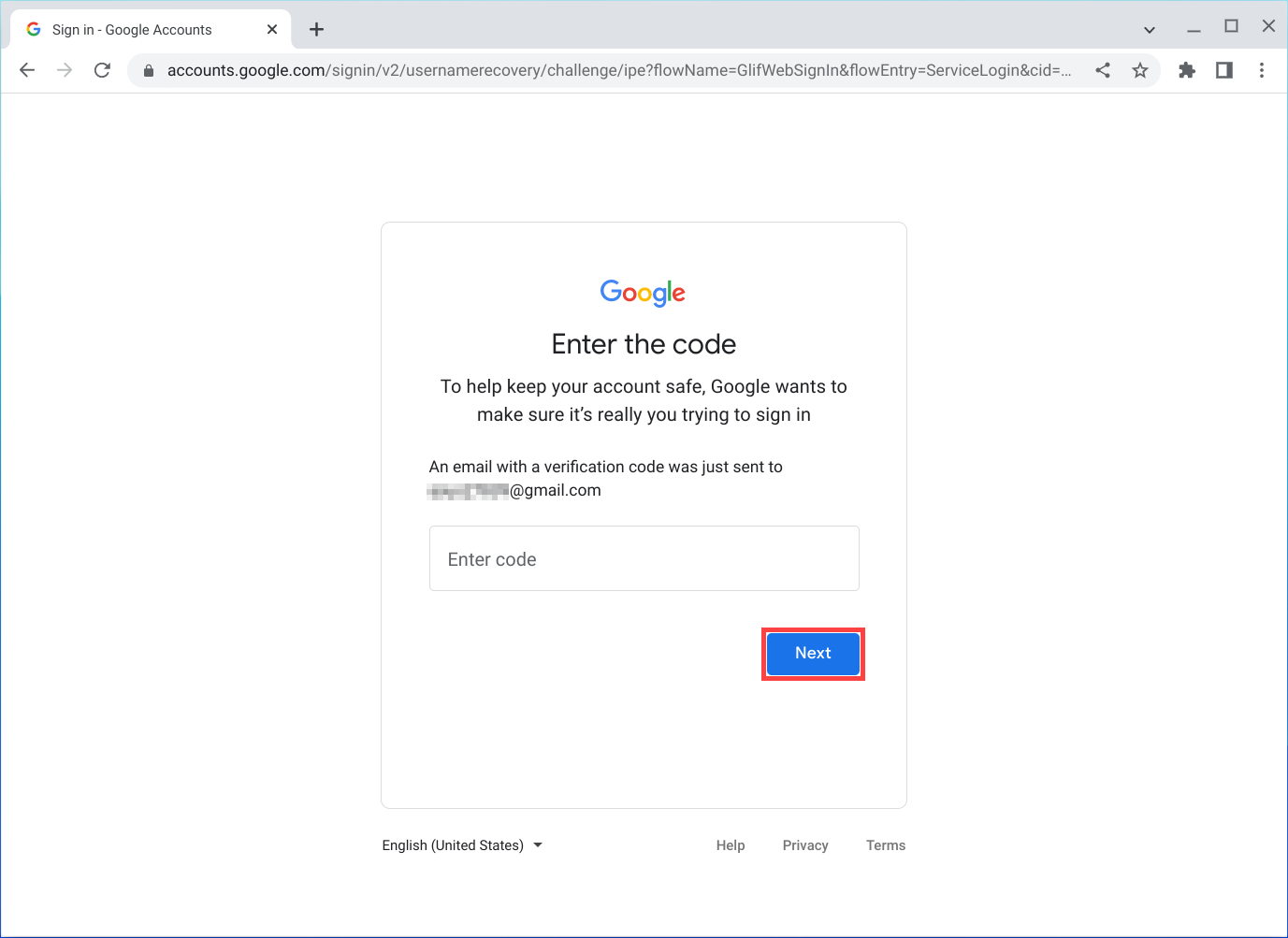
- אם הזנת מספר טלפון כדי למצוא את חשבון Google שלך, ייתכן שתקבל הודעה "גוגל תשלח קוד אימות למספר הטלפון", לחץ על שלח.
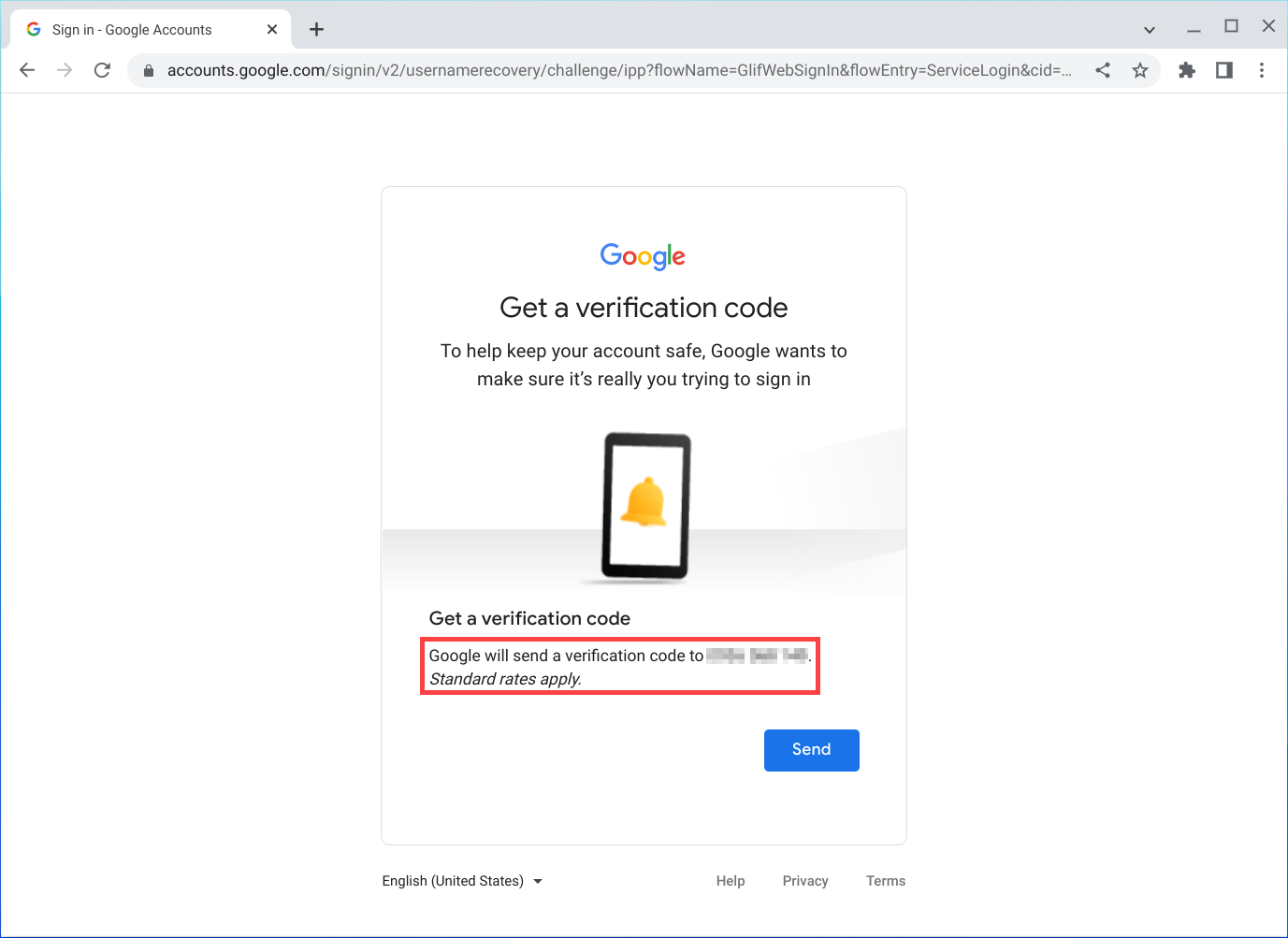
הזן קוד אימות ולאחר מכן לחץ על הבא כדי להשלים את האדם שאליו אתה מנסה להיכנס.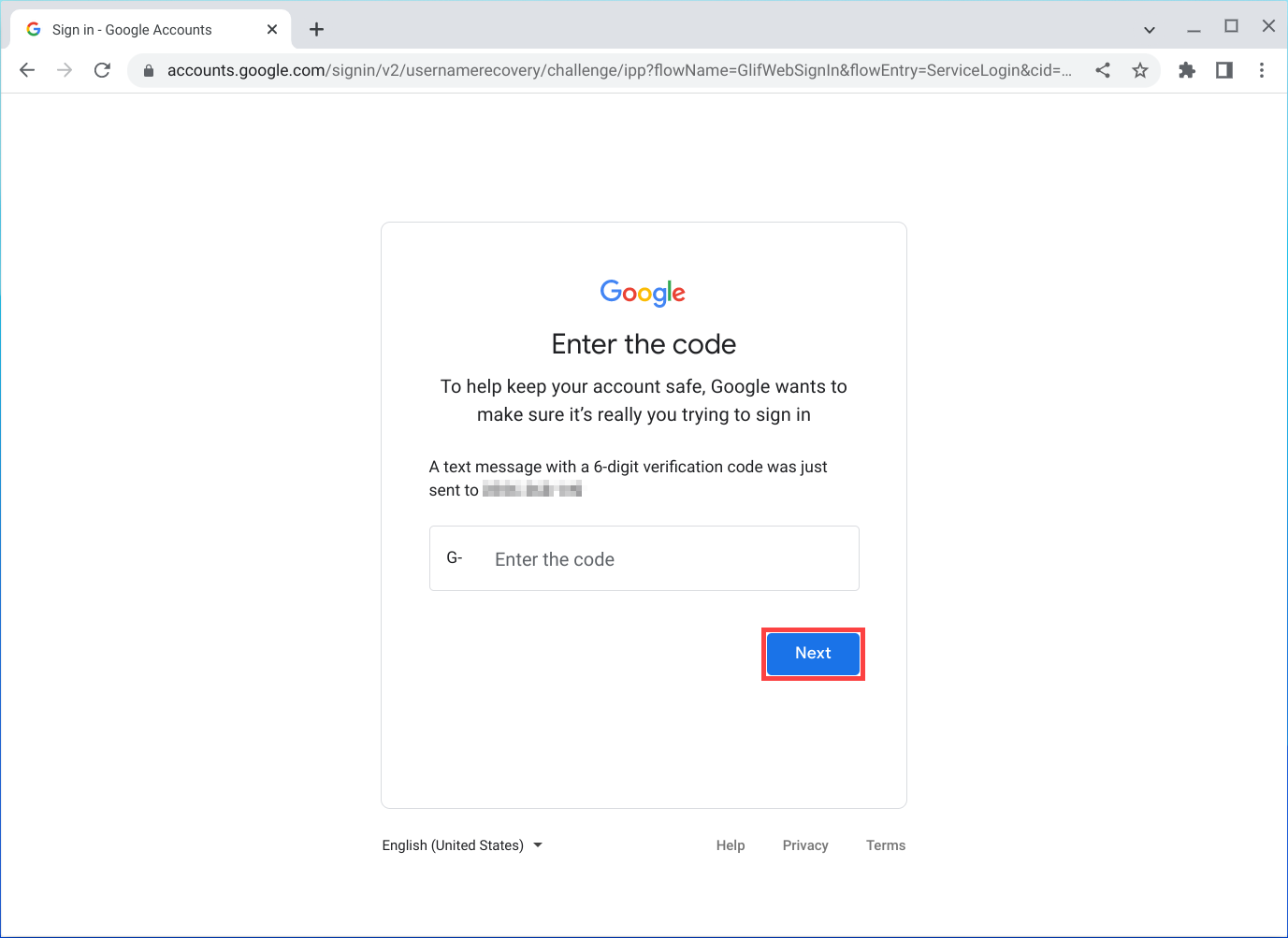
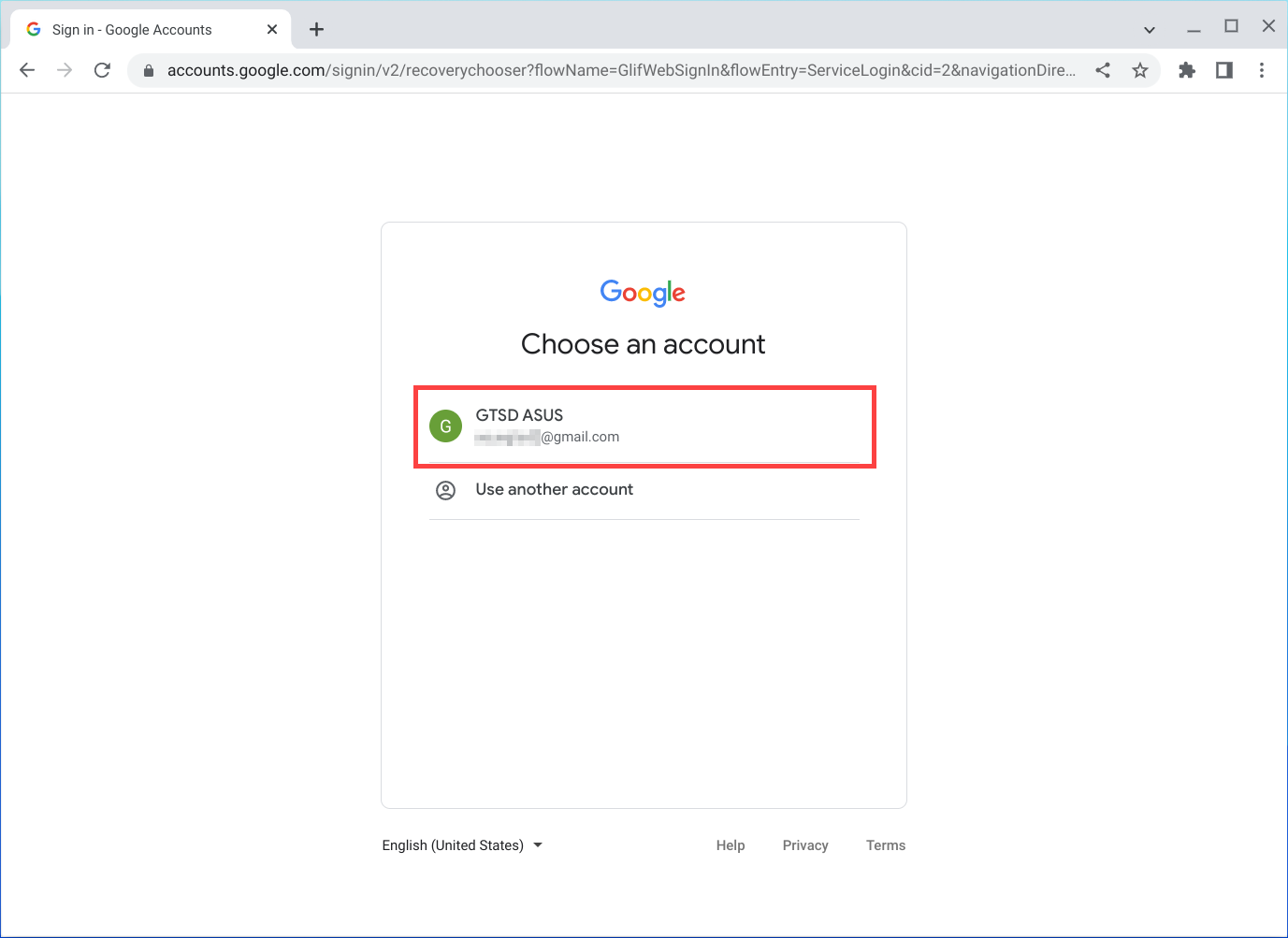
- לאחר אימות הקוד, תוכל למצוא את שם המשתמש של חשבונך ברשימת שמות המשתמש שמופיעה.
לפרטים נוספים, עיין בעזרה של חשבון Google מ-Google: