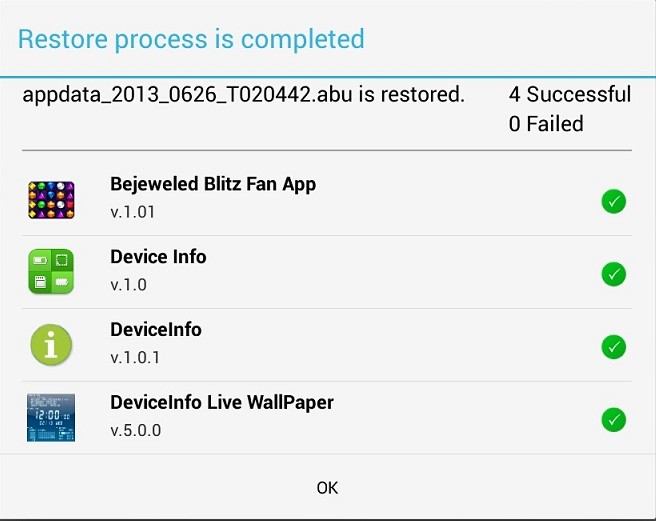
כיצד עושים גיבוי \ שחזור של יישומים בעזרת App Backup?
גיבוי:
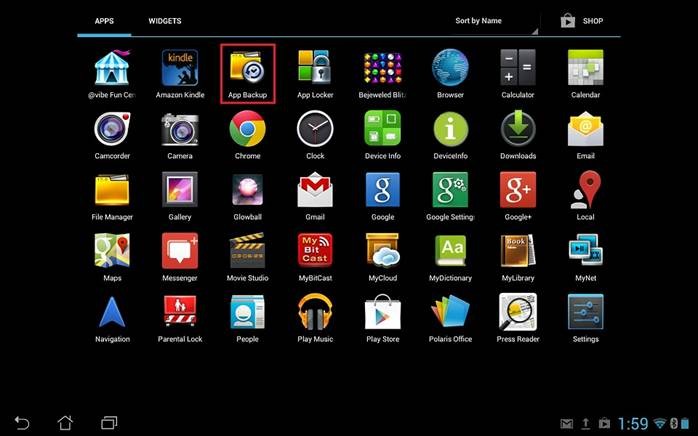
1. פתח את [App Backup] בתפריט היישומים.
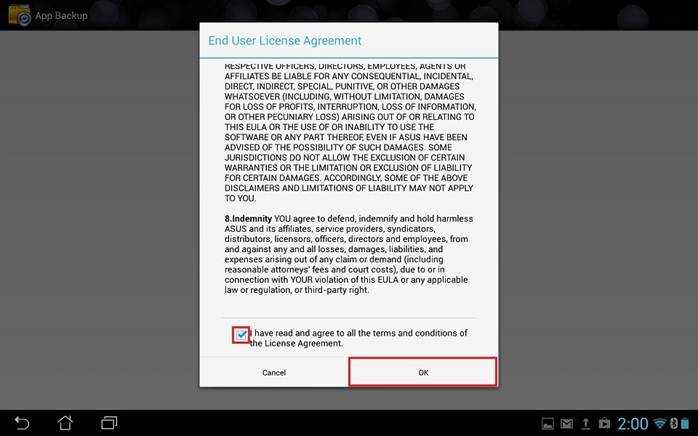
2. ה2. ייפתח הסכם הרישיון, יש לסמן ב-V את אישור ההסכמה עם התנאים וללחוץ על OK.
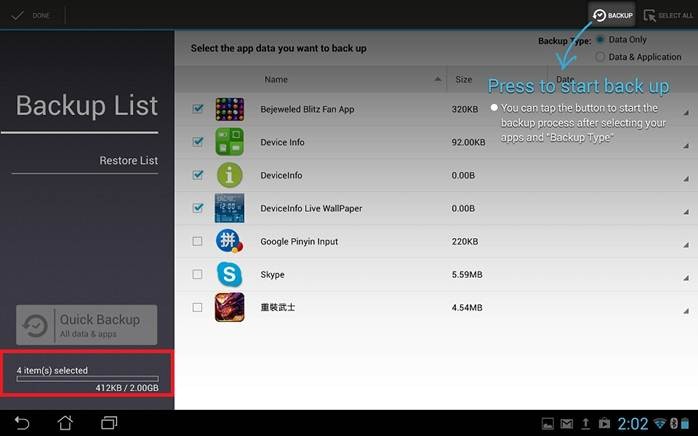
3. בצד השמאלי של הממשק מופיעות רשימת שחזור ורשימת גיבוי. כל היישומים על המכשיר אמורים להיות רשומים ברשימת הגיבוי (למעט יישום ASUS bundle). אחרי גיבוי היישום, ניתן לבחור ברשימת השחזור כדי לשחזר את קבצי השחזור .
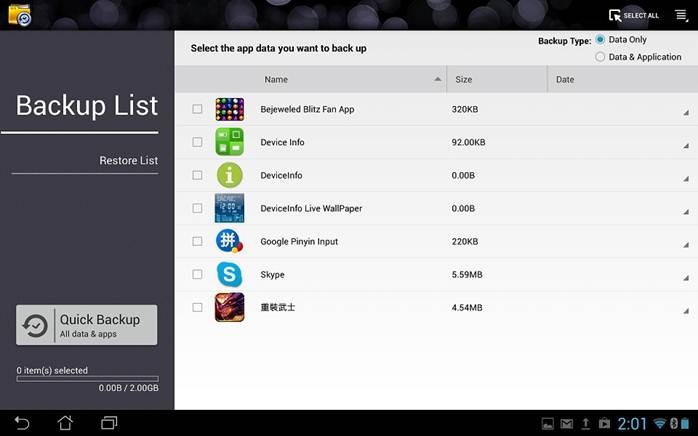
4. ברשימת הגיבוי, שים לב לשני הדברים הבאים:
1. גודל קבצי הגיבוי. מאחר והגודל אינו יכול להיות גדול מ-2 ג'יגה, יהיה סיכום של קובץ הגיבוי בפינה השמאלית התחתונה. אם הערך גדול מ-2 ג'יגה, עליך להעביר חלק מגיבוי היישום לקובץ נוסף.
2. סוג הגיבוי. סוג הגיבוי כברירת מחדל הוא "Data Only" (נתונים בלבד), ולכן אחרי שחזור הקובץ יהיה צורך בהתקנה של היישום. אם אתה בוחר בגיבוי מסוג "Data &Application" (נתונים ויישום), תוכל לגבות ולשחזר גם את הנתוני היישום וגם את הקבצים הנלווים, אבל הקובץ עלול להיות מאד גדול.
אחרי בחירת האפליקציה וסוג הגיבוי, לחץ על כפתור BACKUP.
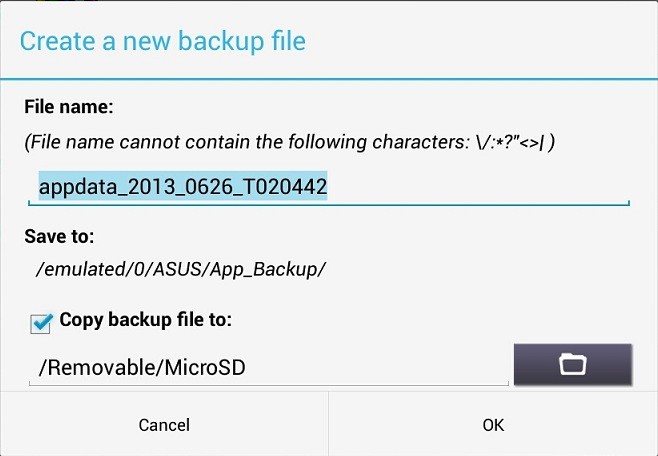
5. קובץ הגיבוי יישמר באחסון הפנימי, במסלול הבא: /sdcard/ASUS/ App_Backup/.
תוכל לשמור את קובץ הגיבוי בכרטיס SD. בחר בכרטיס SD ולחץ על OK אחרי סיום ההגדרות.
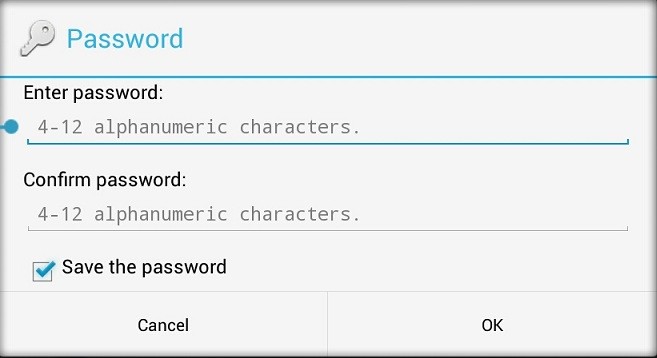
6. בקובץ הגיבוי יש להגדיר סיסמה בת 4-12 תווים ובסוף ללחוץ על OK.
7. יש ללחוץ על OK במסך הבא. אסור להוציא את כרטיס ה-SD במהלך הגיבוי.
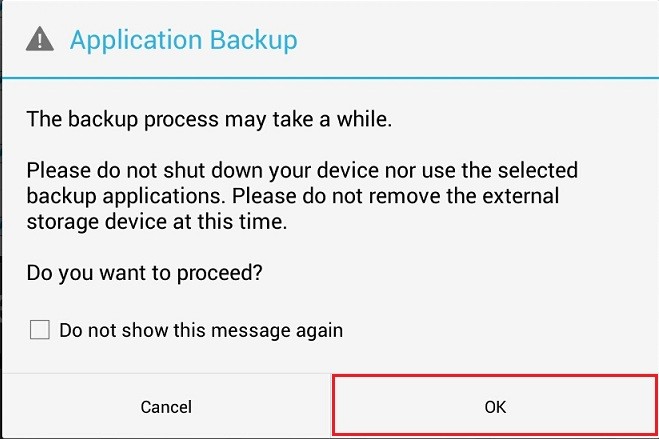
8. במסך הבא יש לאשר את רשימת היישומים לגיבוי וללחוץ על OK כדי להשלים את תהליך הגיבוי.
שחזור:
1. ניתן לראות את קובץ הגיבוי ברשימת השחזור.
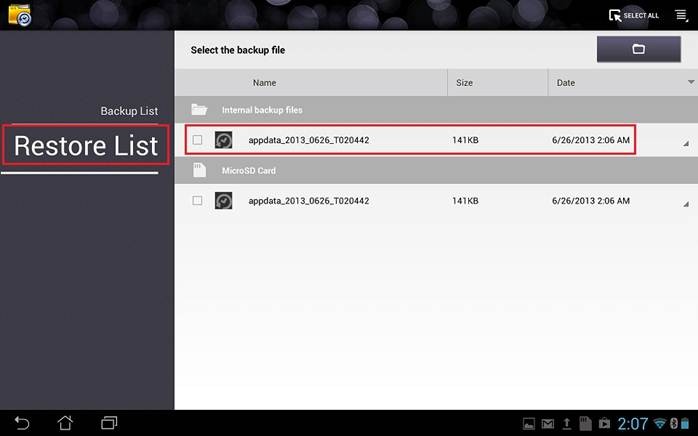
2. בחר את הקובץ הרצוי ולחץ על OK.
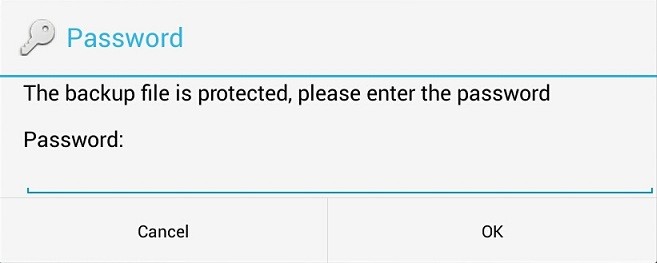
3. הכנס את הסיסמה ולחץ על OK.
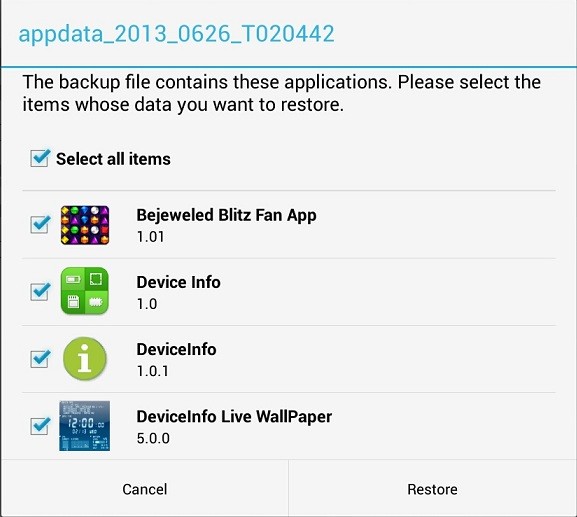
4. אם הסיסמה נכונה, תופיעה רשימת היישומים. בחר את הפריט שברצונך לשחזר ולחץ על "שחזר".
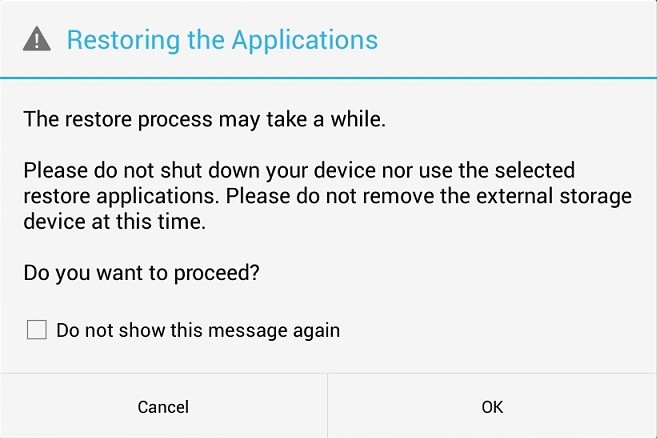
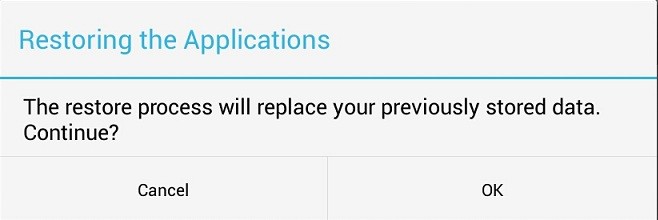
5. במסך הבא תופיעה ההודעה המודיעה על כך שיישום זה כבר קיים במכשיר, והנתונים יוחלפו על ידי קובץ הגיבוי. לחץ על OK כדי להמשיך את השחזור.
6. לחץ על OK כדי לסיים את תהליך השחזור.