[Desktop] Bagaimana cara menggunakan USB BIOS FlashBack™ Update BIOS?
Produk: ROG Strix GA35DX、ROG Strix G15DS、ROG Strix G35CA、ROG Strix G35CG。
●Skenario: Ketika komputer Anda gagal boot atau indikator daya menyala tetapi layar tetap kosong, Anda dapat menggunakan USB BIOS FlashBack™ untuk memperbarui BIOS dan mencoba menyelesaikan masalah tersebut.
Catatan: Untuk menggunakan fitur USB BIOS FlashBack™, Anda perlu menonaktifkan fungsi ErP di pengaturan BIOS sebelumnya. Jika Anda tidak yakin bagaimana cara menonaktifkan fungsi ErP, silakan klik Disini. Harap dicatat bahwa menonaktifkan fungsi ErP dapat sedikit memengaruhi konsumsi daya perangkat Anda.
●Alat persyaratan: Siapkan USB flash drive dengan kapasitas 1GB atau lebih, dan format sistem file harus FAT16 atau FAT32 MBR dengan satu partisi. Jika Anda tidak yakin cara mengonversi format flash drive, silakan merujuk ke artikel ini: Cara mengonversi format flash drive ke FAT32.
Cara memperbarui BIOS dengan menggunakan USB BIOS FlashBack™
1. Buka ASUS Download Center dan unduh versi BIOS terbaru untuk komputer Anda. (Menggunakan model G35CA sebagai contoh)
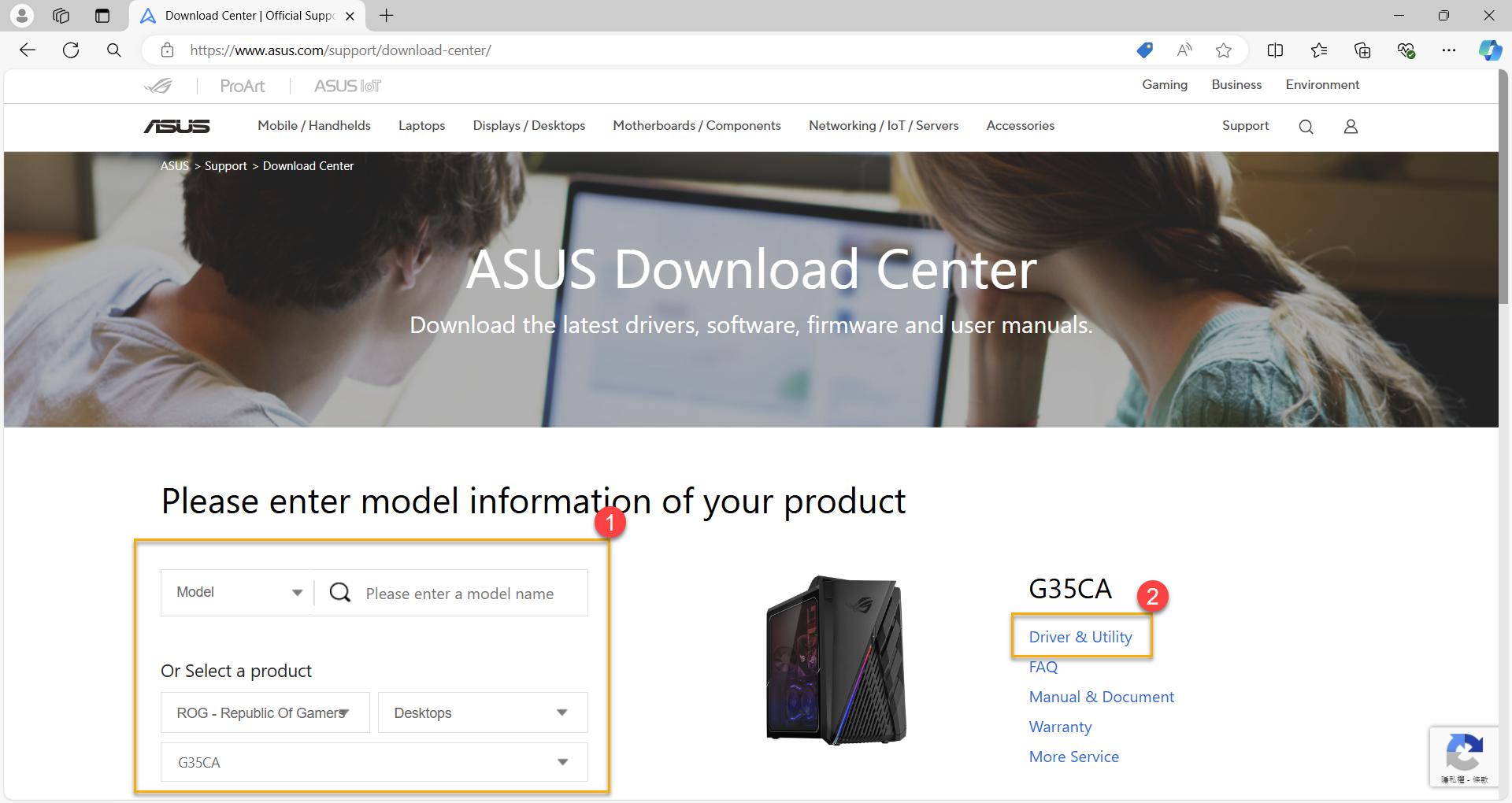
Masukkan nomor model produk Anda dalam pencarian atau pilih model komputer Anda dari daftar(1), lalu klik [Driver & Utility](2). Jika Anda tidak yakin tentang nama model komputer Anda, silakan merujuk ke artikel ini: Bagaimana cara menemukan nama model?
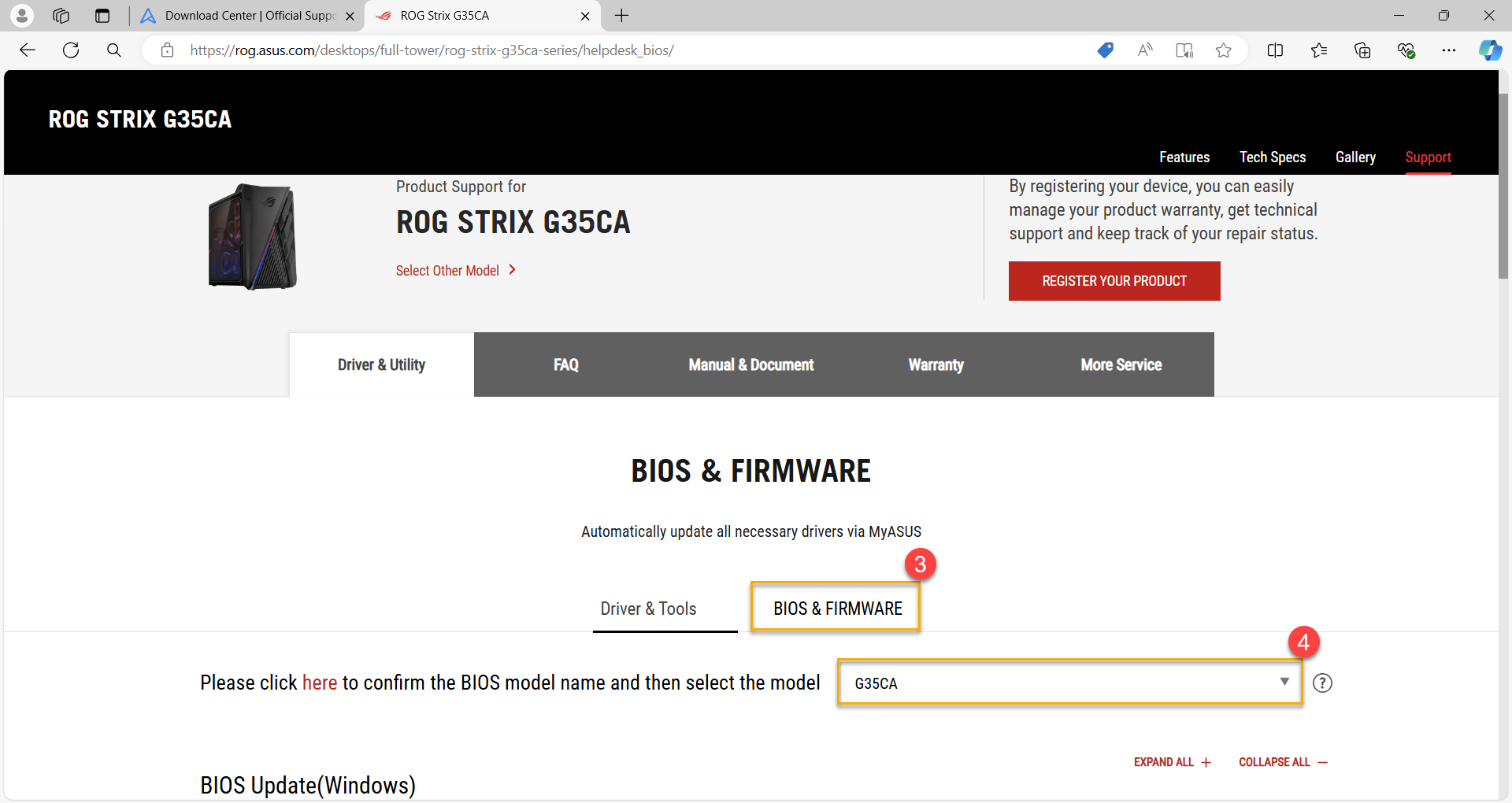
2. Setelah mengakses halaman dukungan produk, klik [BIOS & Firmware](3), lalu pilih nama model Anda(4) dari menu tarik-turun.
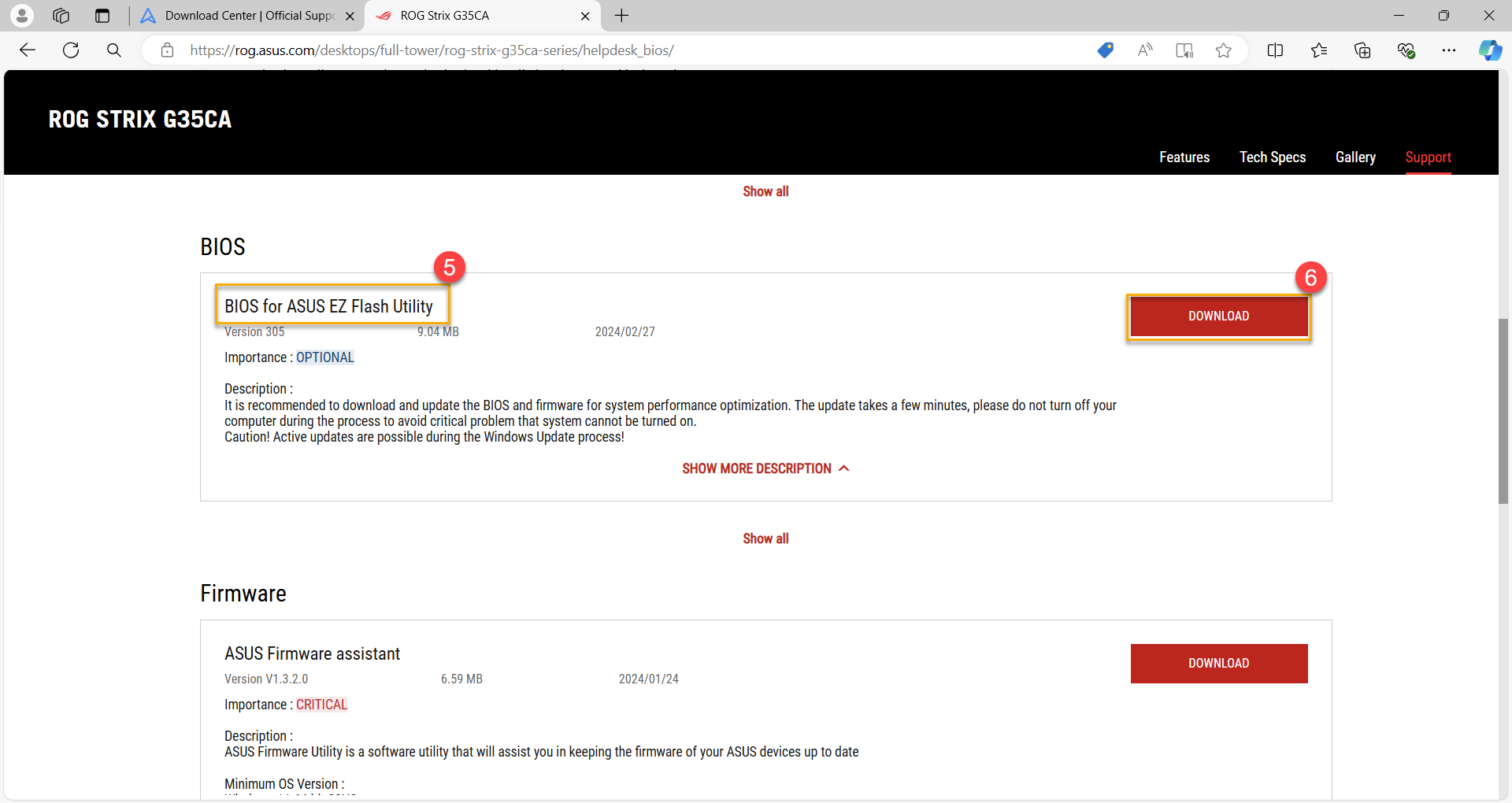
3. Cari versi terbaru [BIOS for ASUS EZ Flash Utility](5) di kategori BIOS, lalu klik [DOWNLOAD](6).
4. Setelah unduhan selesai, pilih file BIOS yang diunduh(7) dan klik [Ekstrak semua](8).
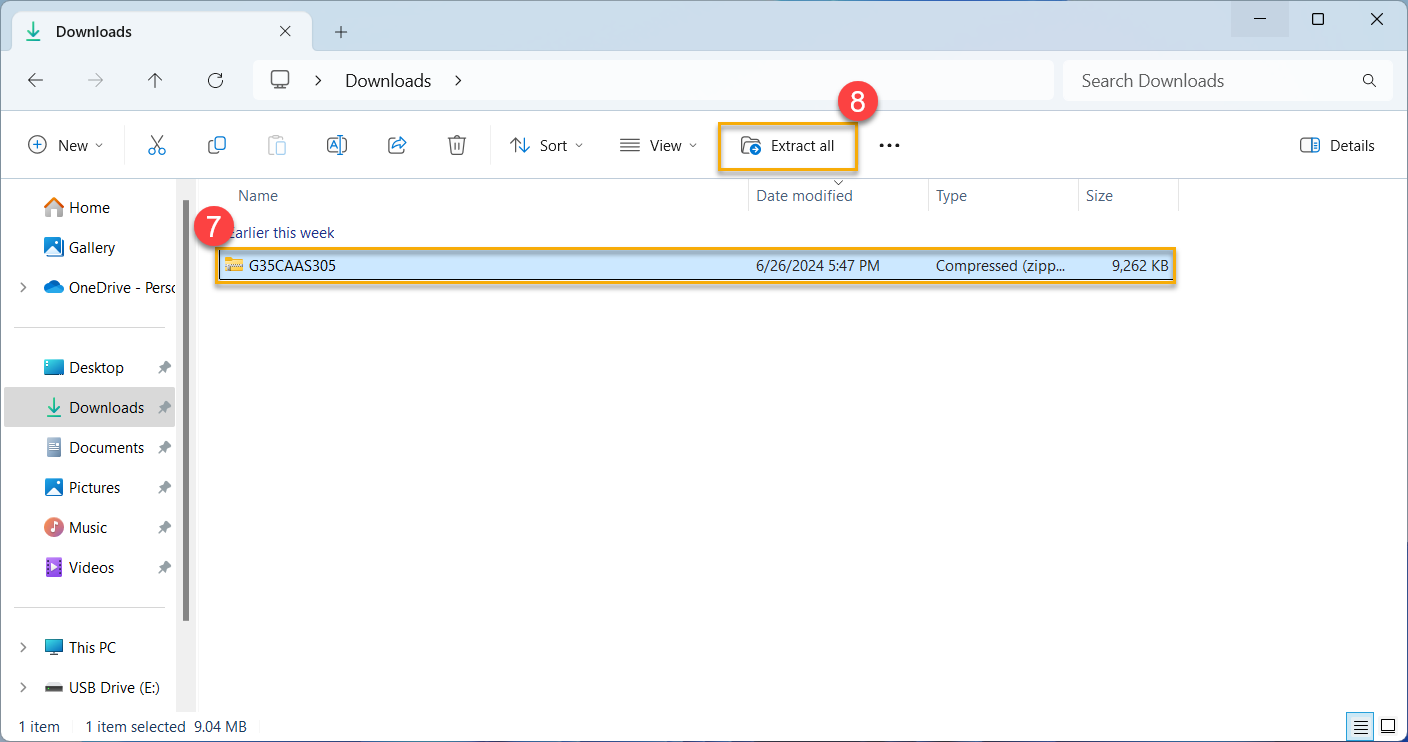
5. Setelah ekstraksi selesai, ganti nama file ekstensi file BIOS menjadi [.AS] atau [.CAP] sesuai dengan tabel korespondensi model berikut.
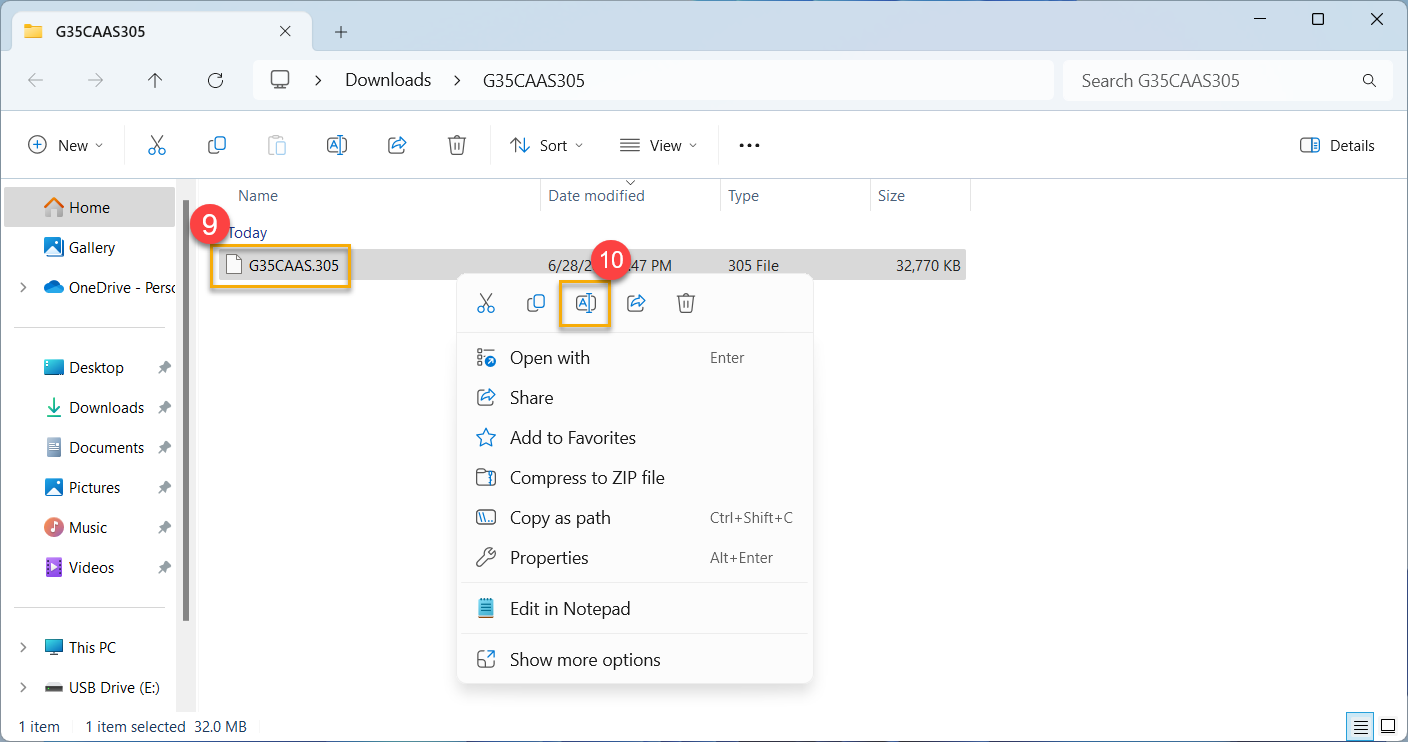
Klik kanan pada file yang diekstraksi(9), lalu klik [Ganti nama](10). (Contoh: G35CAAS.305 → G35CA.AS)
Model | Nama file BIOS asli | File BIOS diubah namanya menjadi |
GA35DX | GA35DX-AS.XXX | GA35DX.CAP |
G15DS | G15DSAS.XXX | G15DS.AS |
G35CA | G35CAAS.XXX | G35CA.AS |
G35CG | G35CG-AS.XXX | G35CG.CAP |
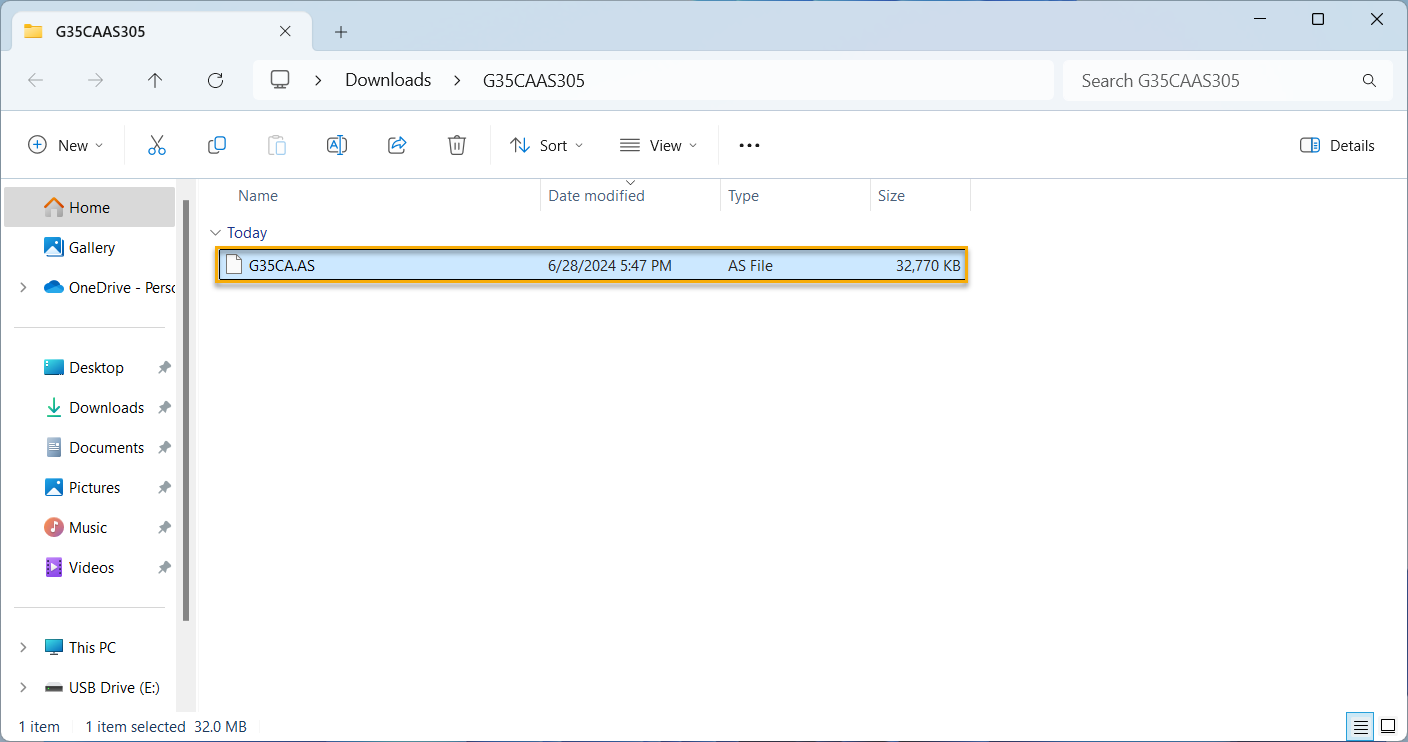
6. Salin atau pindahkan file BIOS yang diganti namanya (dengan ekstensi file .AS atau . CAP) ke direktori root USB flash drive.
7. Sebelum menggunakan USB BIOS FlashBack™, pastikan untuk mematikan komputer Anda, tetapi jangan lepaskan kabel daya.
8. Sambungkan USB flash drive ke port USB BIOS FlashBack™ di panel belakang komputer Anda. Jika Anda tidak yakin di mana port USB BIOS FlashBack™ berada, silakan merujuk ke panduan pengguna untuk model Anda.
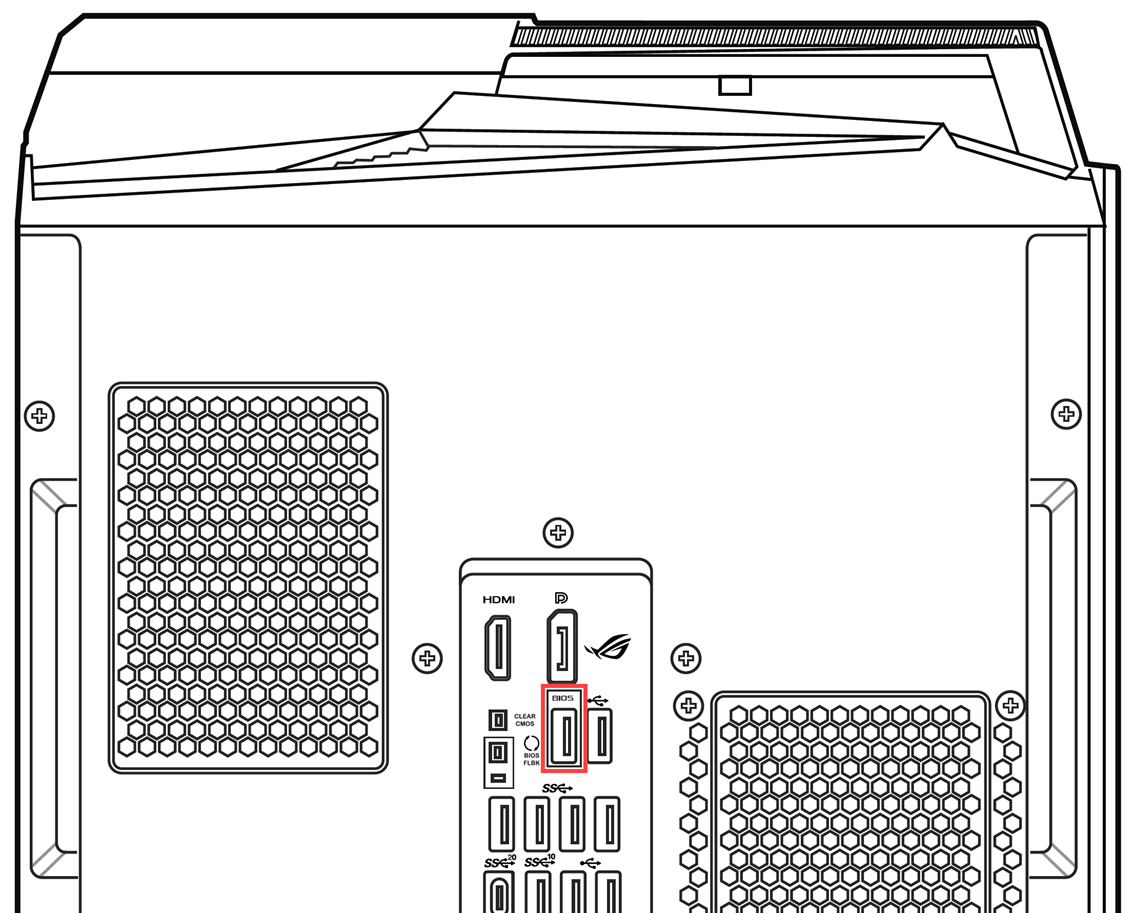
9. Tekan dan tahan tombol BIOS FlashBack™ di panel belakang selama sekitar 3 detik hingga lampu indikator BIOS FlashBack™ berkedip 3 kali, menandakan bahwa proses BIOS FlashBack™ telah dimulai.
Catatan: Waktu pembaruan dapat bervariasi tergantung pada ukuran file BIOS, tetapi diperkirakan akan selesai dalam waktu 8 menit. Selama proses berlangsung, jangan lepaskan USB flash drive, putuskan daya, atau nyalakan komputer, karena ini dapat mengganggu pembaruan dan menyebabkan kegagalan booting.
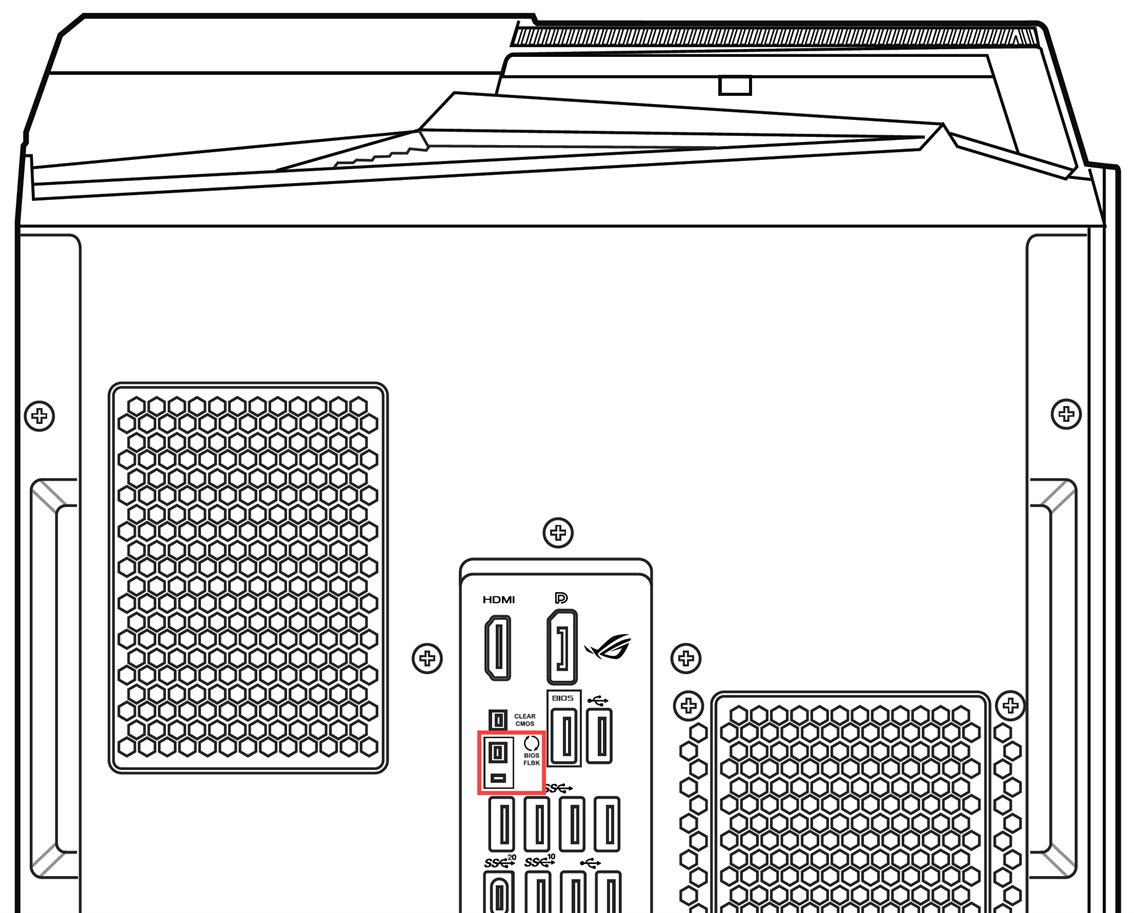
10. Saat lampu indikator BIOS FlashBack™ padam, itu berarti pembaruan BIOS selesai.
Catatan: Jika pembaruan BIOS gagal (proses pembaruan terganggu, komputer tidak dapat boot, lampu indikator BIOS FlashBack™ berkedip selama lebih dari 5 detik dan tetap menyala terus-menerus), harap periksa kembali apakah model komputer dan model file BIOS yang diunduh konsisten, dan ulangi langkah-langkah untuk pembaruan BIOS. Jika masalah berlanjut, silakan hubungi pusat layanan ASUS setempat untuk bantuan lebih lanjut.
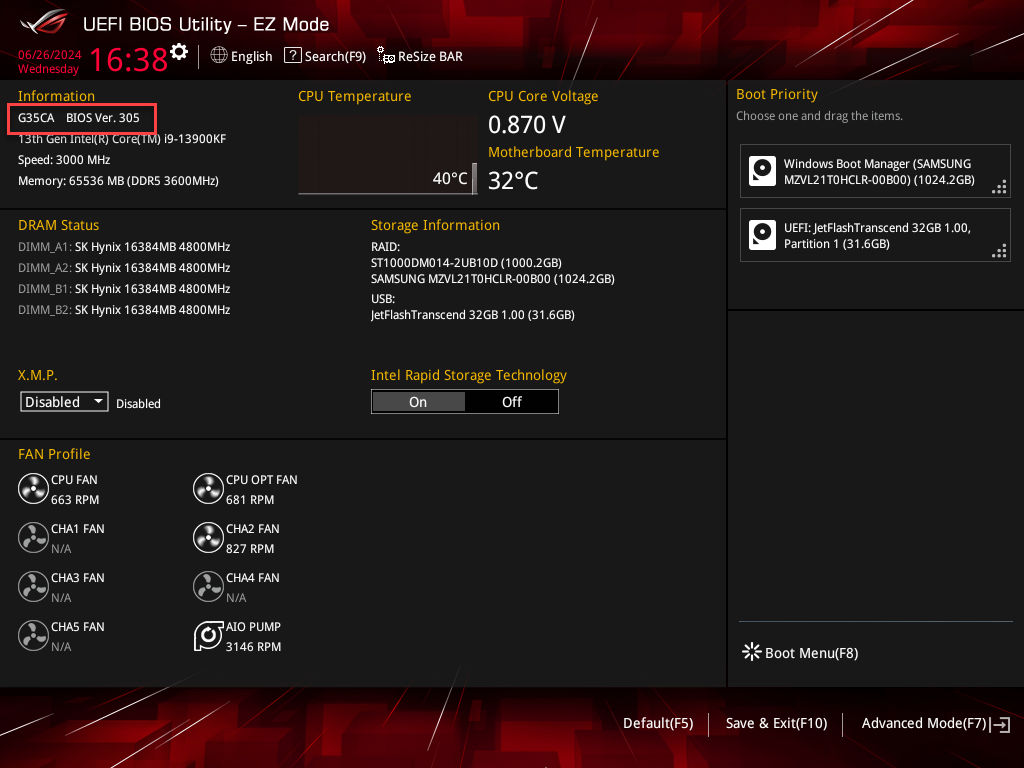
11. Anda dapat masuk ke halaman pengaturan BIOS lagi untuk memverifikasi apakah versi BIOS yang diperbarui cocok dengan versi yang diunduh. Pelajari lebih lanjut tentang Cara Masuk ke layar Konfigurasi BIOS.
Cara menonaktifkan fungsi ErP di pengaturan BIOS
1. Akses halaman pengaturan BIOS di komputer Anda.
Saat perangkat benar-benar mati, tekan dan tahan tombol [F2] atau tombol [Del] pada keyboard Anda, dan tekan tombol daya secara bersamaan untuk memulai komputer. Setelah pengaturan BIOS muncul, Anda dapat melepaskan tombol [F2]. Pelajari lebih lanjut tentang Cara Masuk ke layar Konfigurasi BIOS.
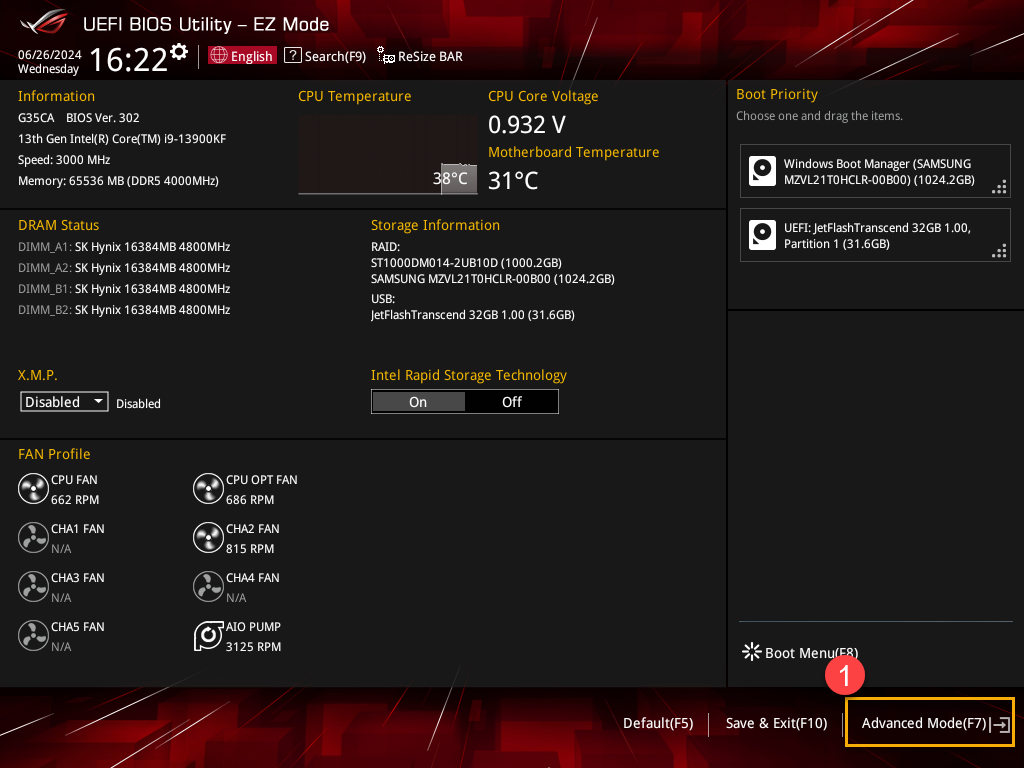
2. Setelah masuk ke konfigurasi BIOS, gunakan tombol pintasan [F7] atau klik [Mode Lanjutan](1) dengan mouse Anda.
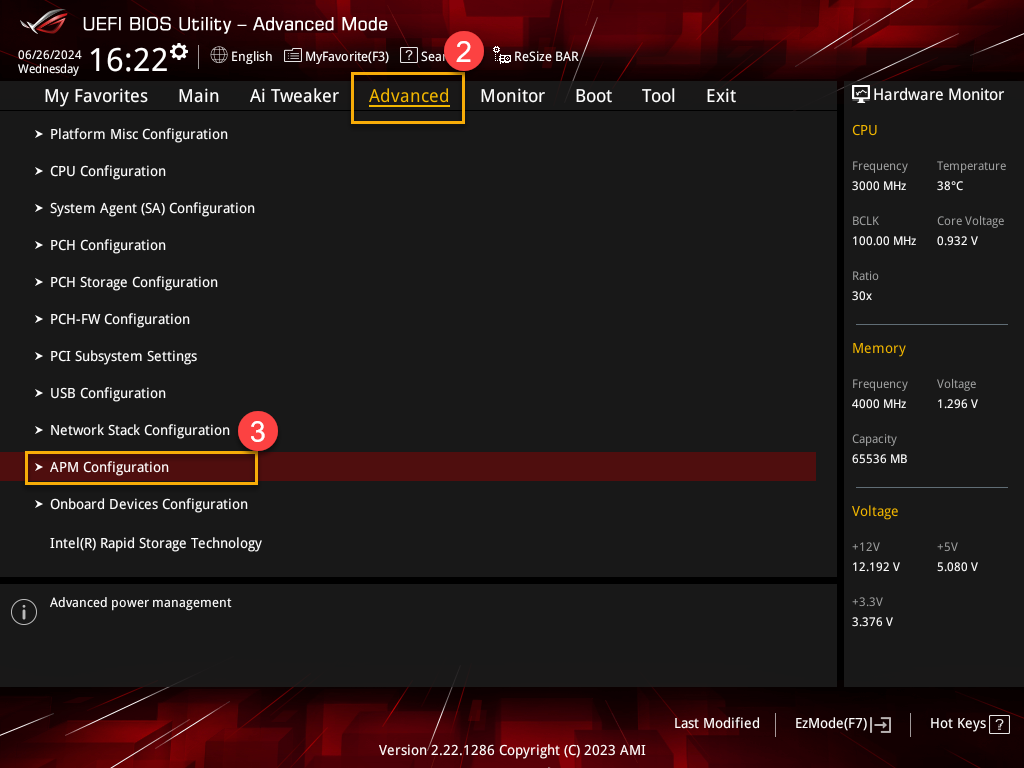
3. Dalam Mode Lanjutan, pilih item [Lanjutan](2), lalu pilih opsi [Konfigurasi APM](3).
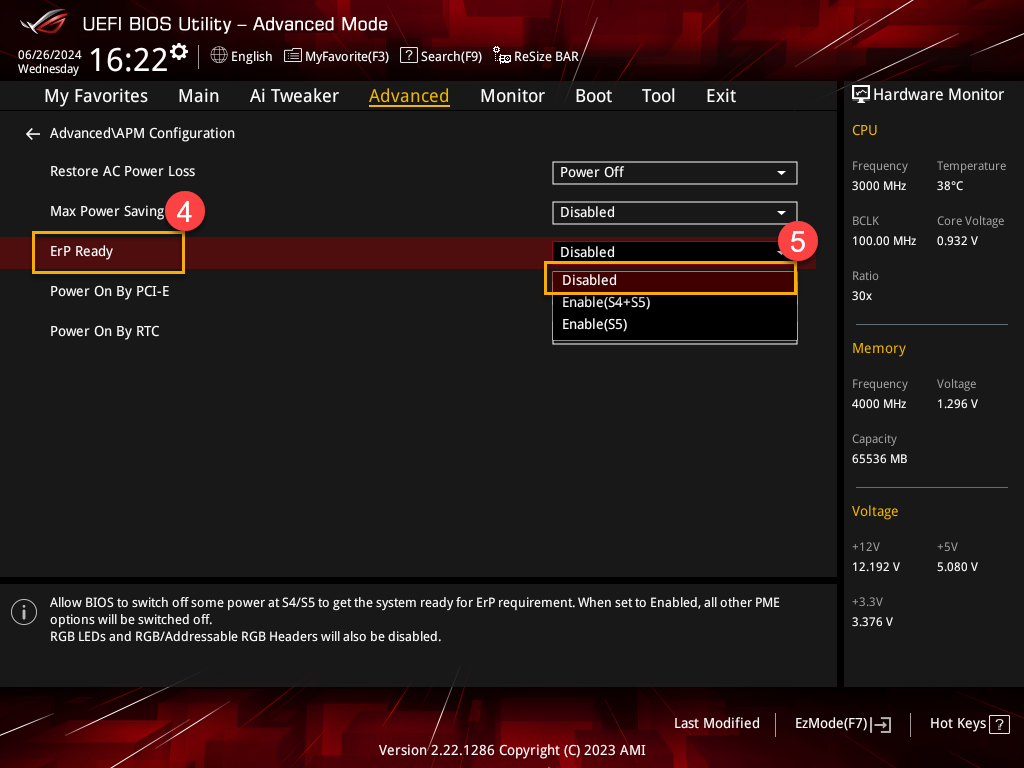
4. Di Konfigurasi APM, pilih [ErP Ready](4), dan atur ke [Dinonaktifkan](5).
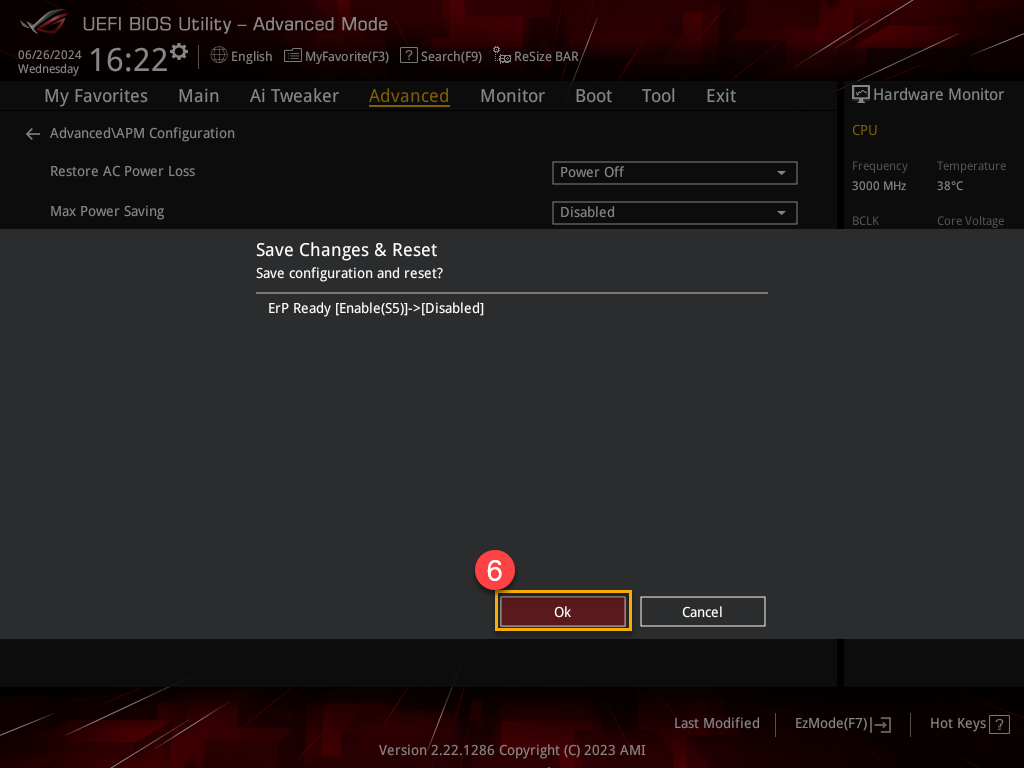
5. Pada akhirnya, simpan pengaturan dan keluar. Tekan tombol [F10] pada keyboard Anda, lalu klik [OK](6). Komputer akan restart dan menyelesaikan perubahan pengaturan fungsi ErP.