[ExpertWiFi] Bagaimana cara mengatur switch ExpertWiFi melalui Mode ExpertWiFi AiMesh dan Mode Standalone?
Switch ExpertWiFi seperti ExpertWiFi EBP15 mendukung dua opsi konfigurasi:
- ExpertWiFi AiMesh Mode (hanya dengan router ExpertWiFi): Konfigurasikan dan kelola perangkat jaringan secara terpusat melalui sistem ASUS AiMesh. Disarankan untuk digunakan dalam jaringan yang terdiri dari berbagai perangkat seperti router ExpertWiFi, switch ExpertWiFi dan jalur akses ExpertWiFi.
- Standalone Mode: Konfigurasikan dan kelola sakelar satu per satu.
1. Pastikan Anda memiliki router ExpertWiFi (misalnya, ExpertWiFi EBG15) dan terhubung ke internet.
Catatan: Untuk cara mengatur router ExpertWiFi, silakan merujuk ke [ExpertWiFi] Bagaimana cara menggunakan QIS (Quick Internet Setup) untuk mengatur router ExpertWiFi? (GUI Web).
2. Hubungkan port 5 sakelar ExpertWiFi ke port LAN router ExpertWiFi, lalu masukkan adaptor ke port DCIN dan colokkan ke stopkontak.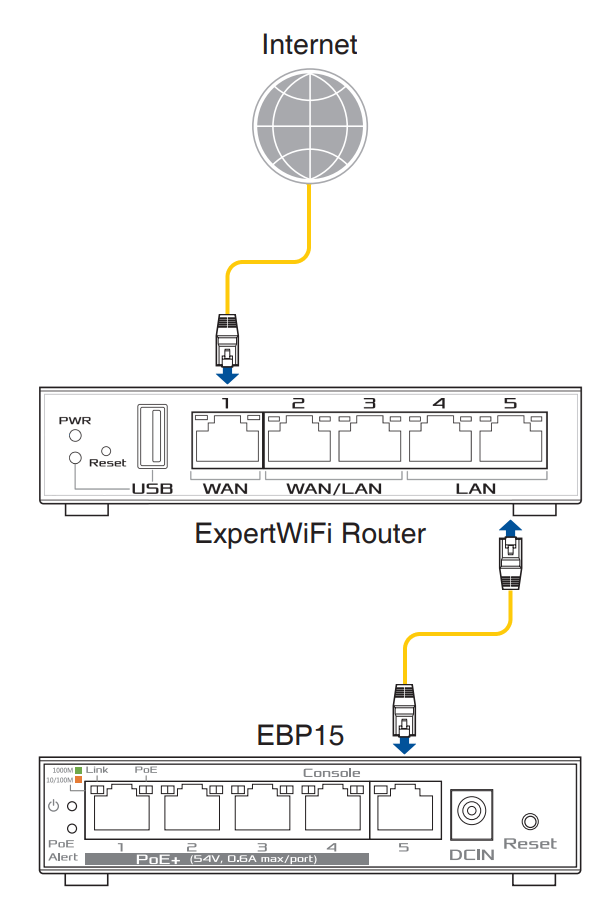
3. Masukkan IP LAN router ExpertWiFi Anda atau URL router ExpertWiFi http://www.expertwifi.net ke WEB GUI. 
Catatan: Silakan merujuk ke [ExpertWiFi] Bagaimana cara masuk ke halaman pengaturan router ExpertWiFi saya menggunakan web GUI? untuk mempelajari lebih lanjut.
4. Masukkan nama pengguna dan kata sandi router ExpertWiFi Anda untuk masuk. 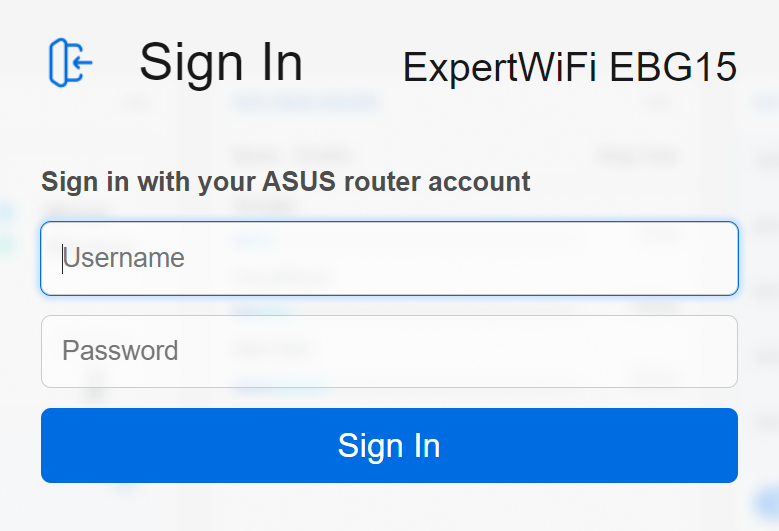
Catatan: Jika Anda lupa nama pengguna dan / atau kata sandi, harap kembalikan router ExpertWiFi ke status dan pengaturan default pabrik.
Silakan merujuk ke [ExpertWiFi] Bagaimana cara mengembalikan router ExpertWiFi Anda ke pengaturan pabrik? untuk cara mengembalikan router ExpertWiFi ke status default.
5. Pilih [AiMesh], dan EBP15 akan ditampilkan dalam daftar Perangkat Dukungan AiMesh di kanan bawah. 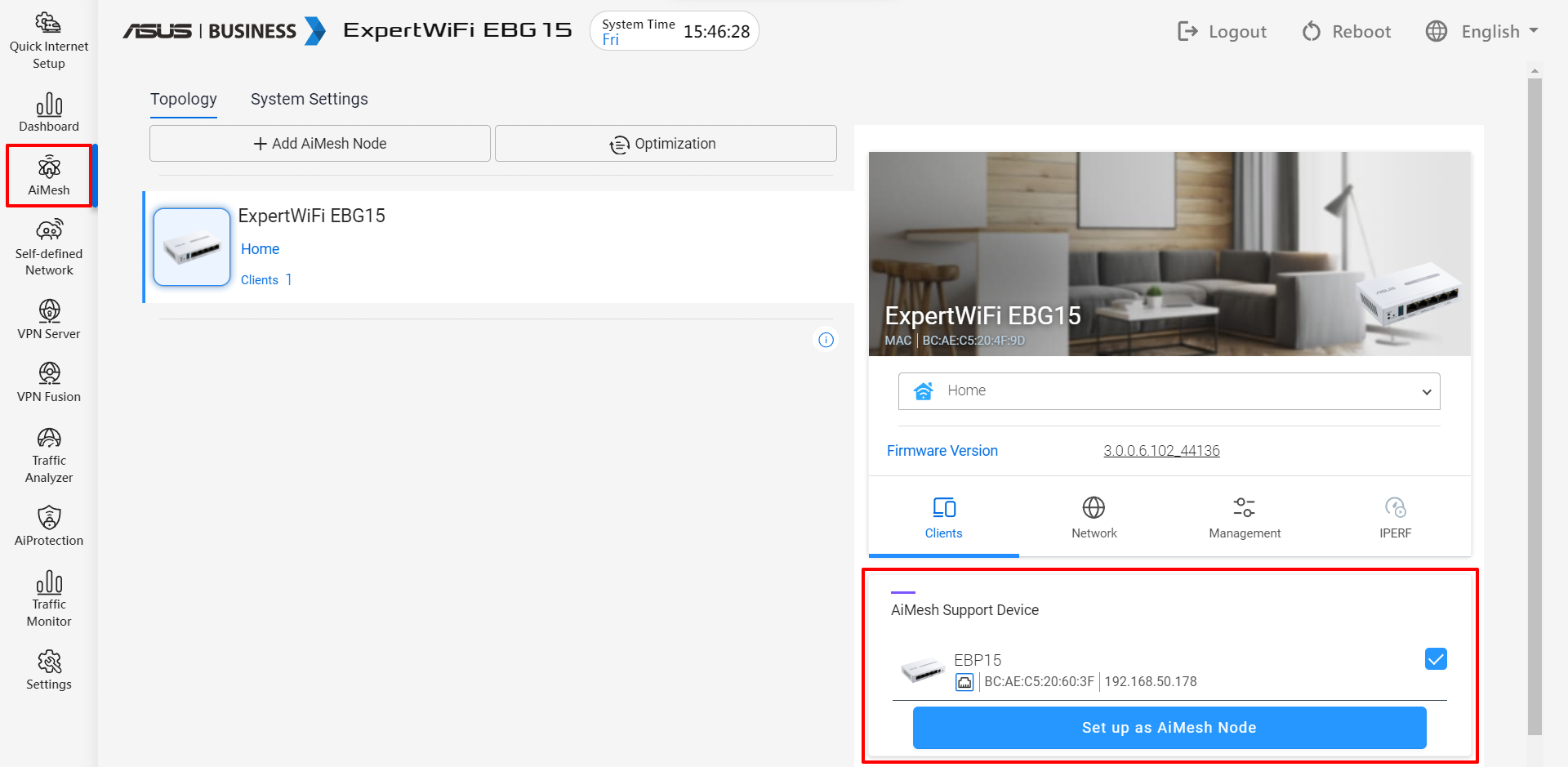
6. Pilih EBP15 dan klik [Set up as AiMesh Node] (Siapkan sebagai AiMesh Node). 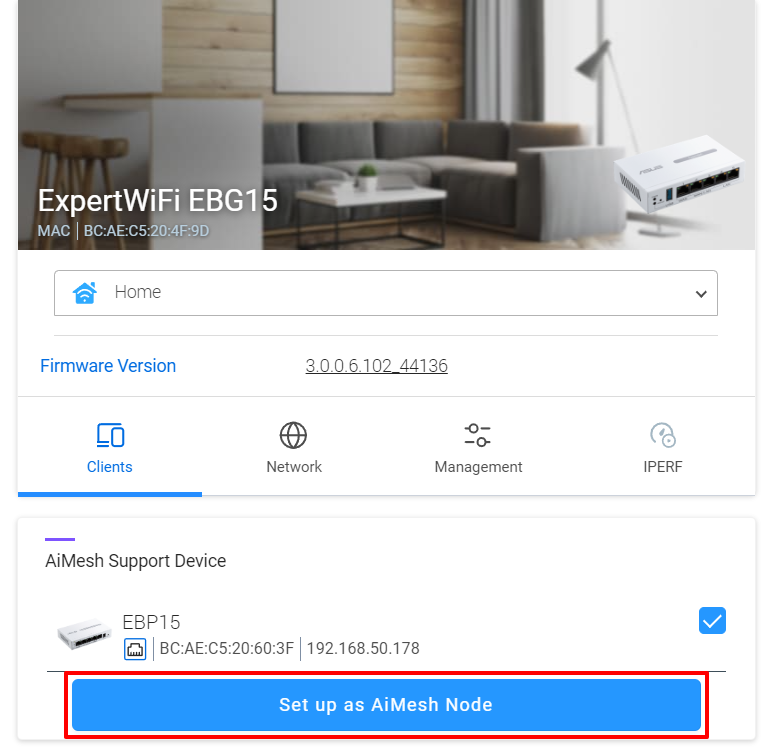
7. Berhasil mengatur EBP15 sebagai node AiMesh. 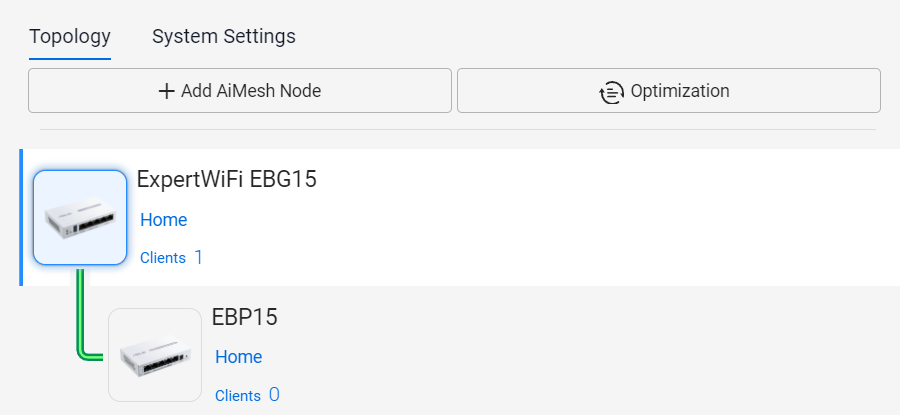
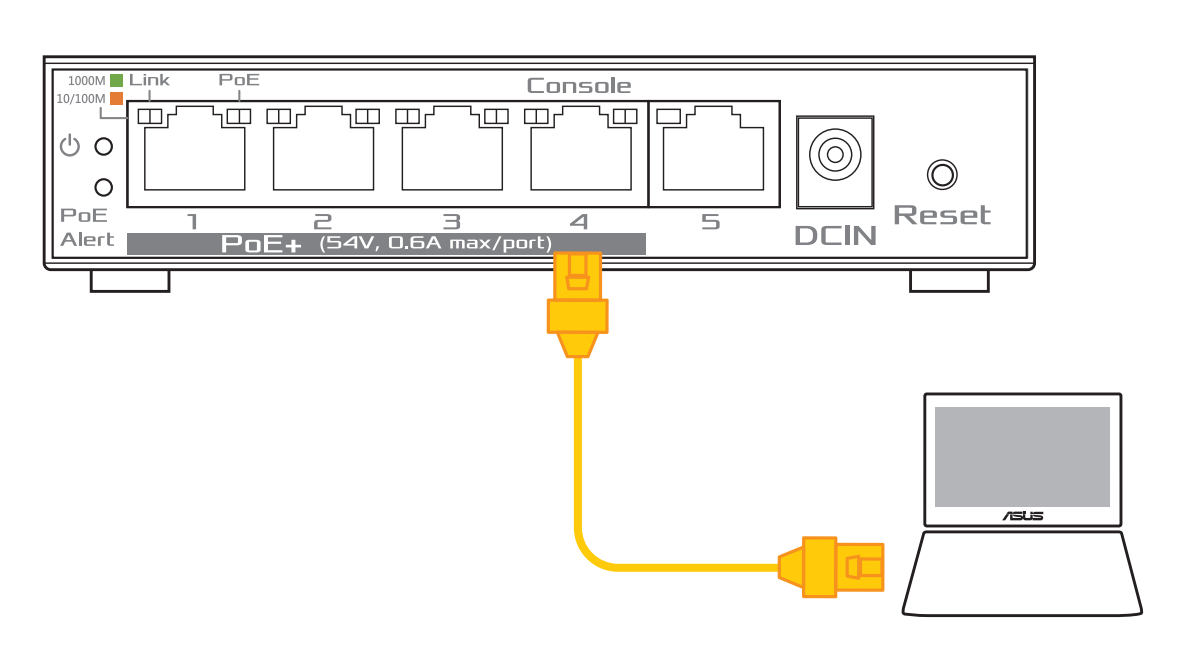
1. Masukkan adaptor AC sakelar ExpertWiFi Anda ke port DCIN dan colokkan ke stopkontak. Selanjutnya, hubungkan komputer Anda ke Port 4 (Konsol).
2. Klik [Start] > Cari [Control Panel] > Klik [Open] untuk mengakses Control Panel. 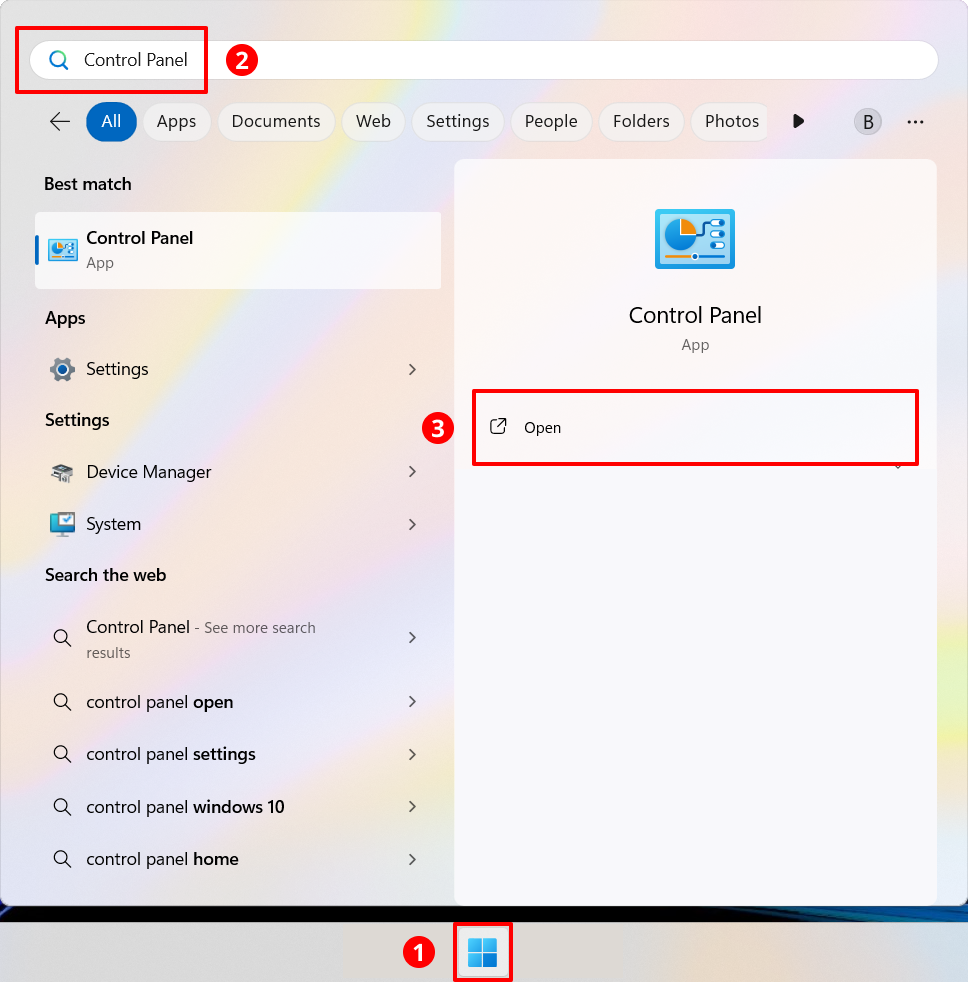
3. Klik [Network and Internet] (Jaringan dan Internet). 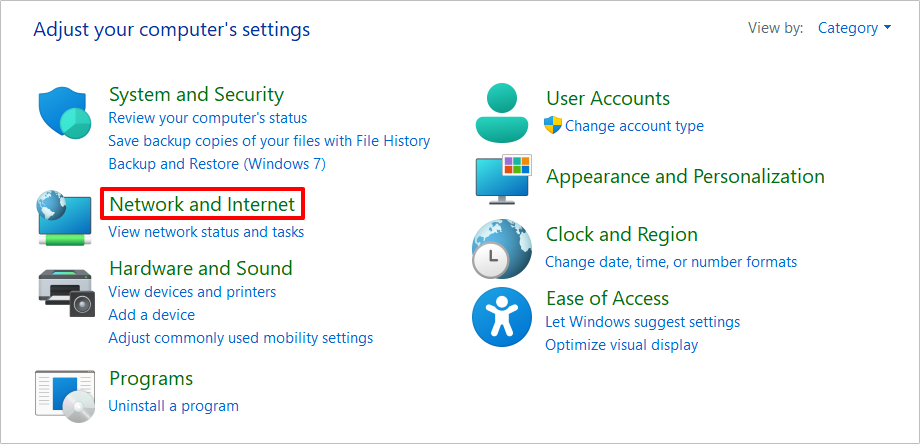
4. Klik [Network and Sharing Center] (Jaringan dan Pusat Berbagi). 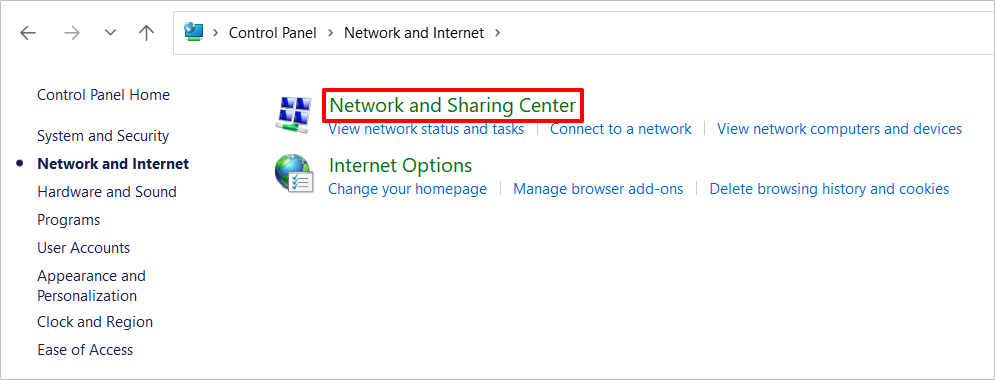
5. Klik [Change adapter settings] (Ubah pengaturan adaptor). 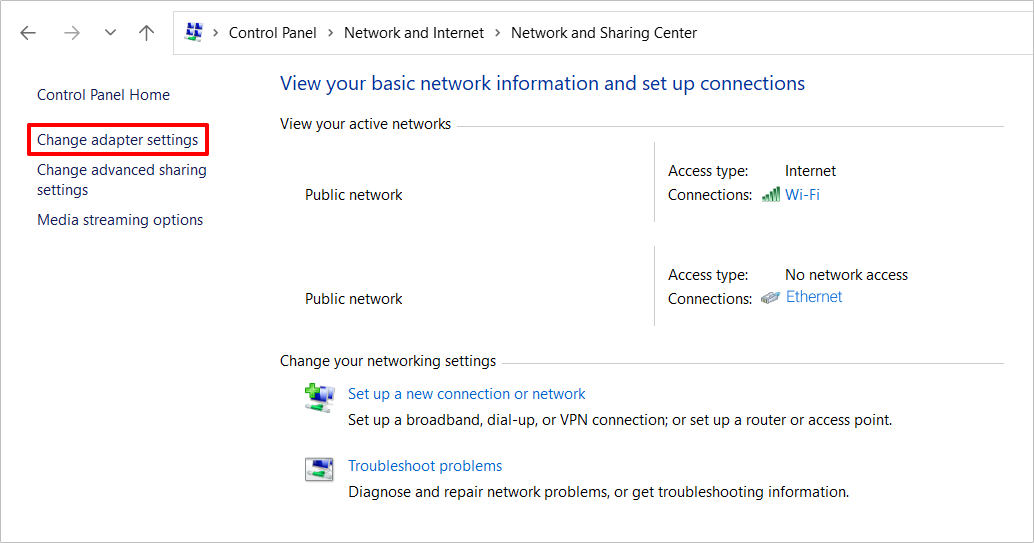
6. Klik kanan pada [Ethernet] dan pilih [Properties]. 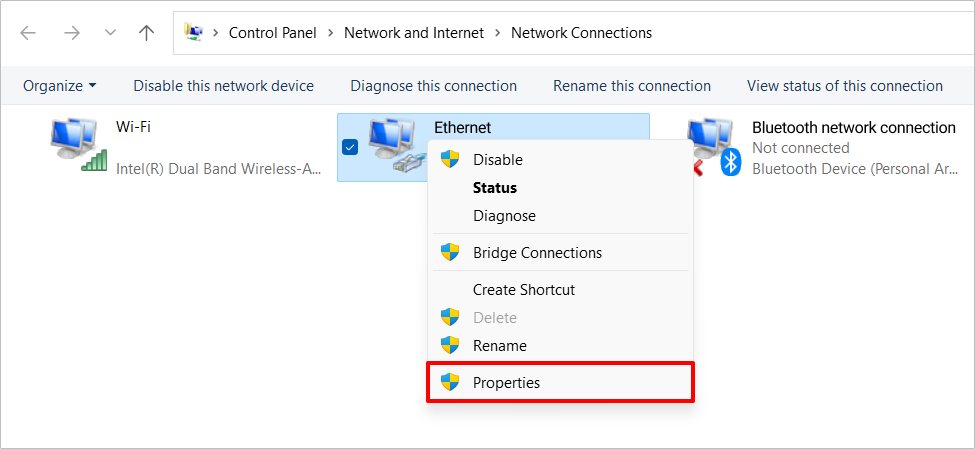
7. Pilih [Internet Protocol version 4 (TCP/IPv4)] dan klik [Properties]. 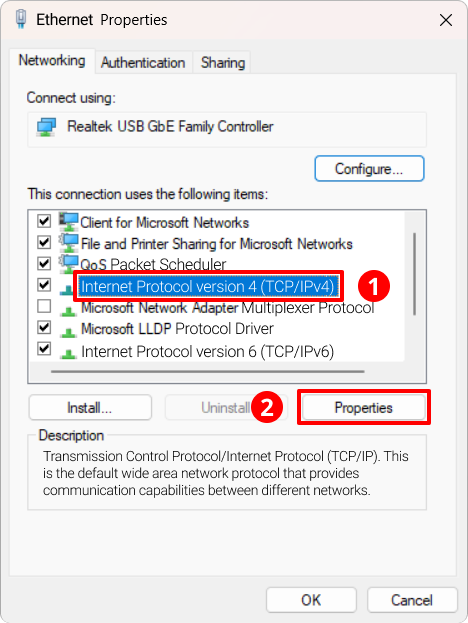
8. Klik [Use the following IP Address] (Gunakan Alamat IP berikut), ketik [192.168.1.5X] alamat IP, lalu subnet mask akan muncul 255.255.255.0 secara otomatis, dan klik [OK].
Catatan: Alamat IP [192.168.1.5x] di mana X dapat berupa angka apa pun dari 1 hingga 9, seperti 192.168.1.52. 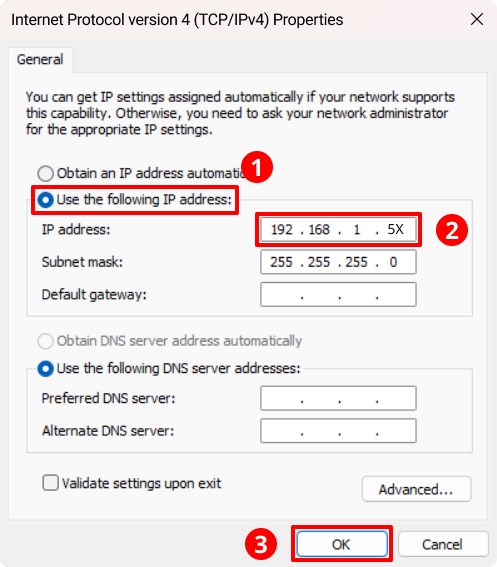
9. Buka browser dan masukkan 192.168.1.50 untuk mengakses Web GUI. 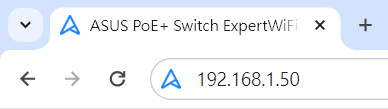
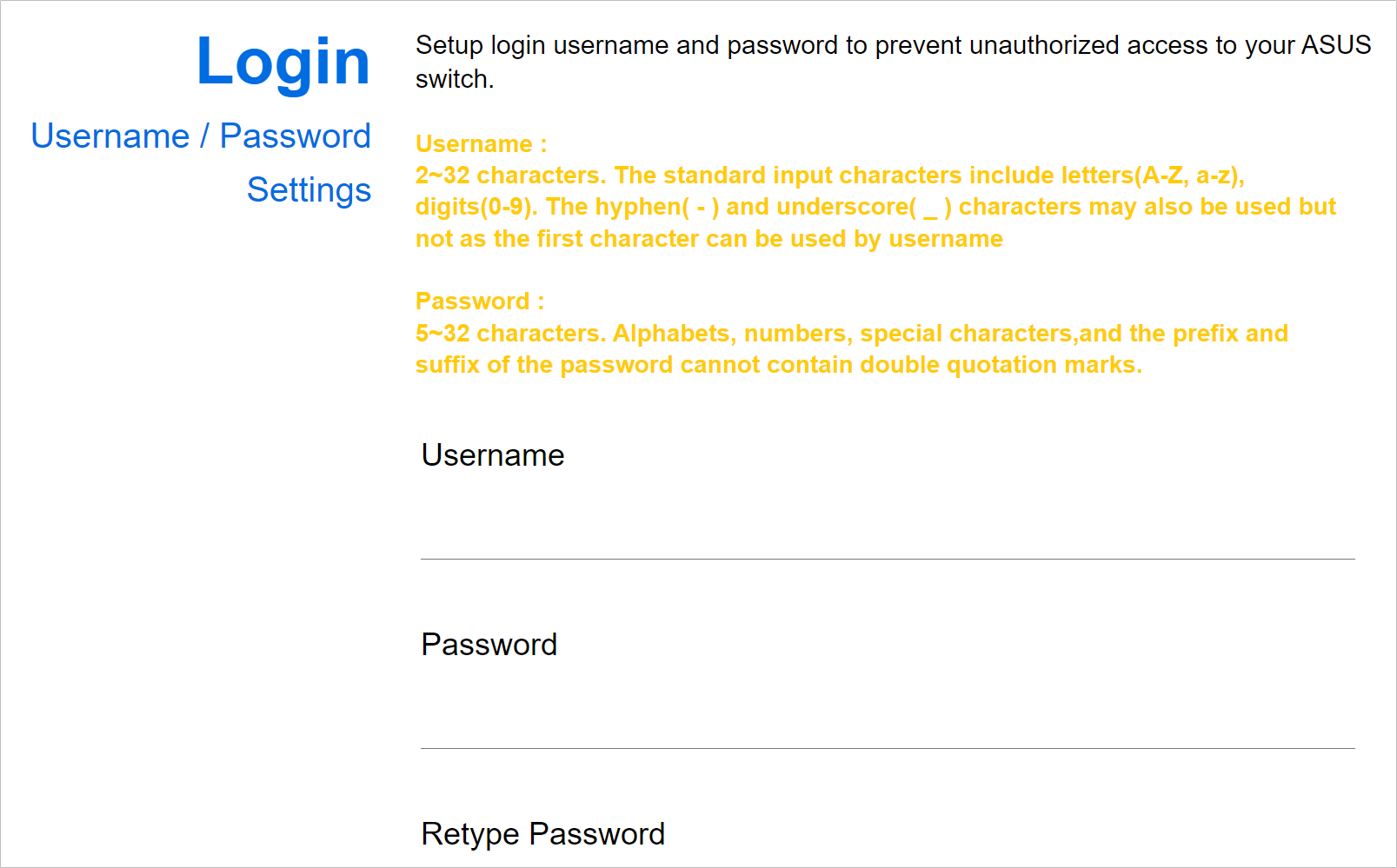
11. Baca pemberitahuan privasi ASUS, klik [I Acknowledge That I Have Read and Understand The Policy] (Saya Mengakui Bahwa Saya Telah Membaca dan Memahami Kebijakan Kami) dan [Terapkan]. 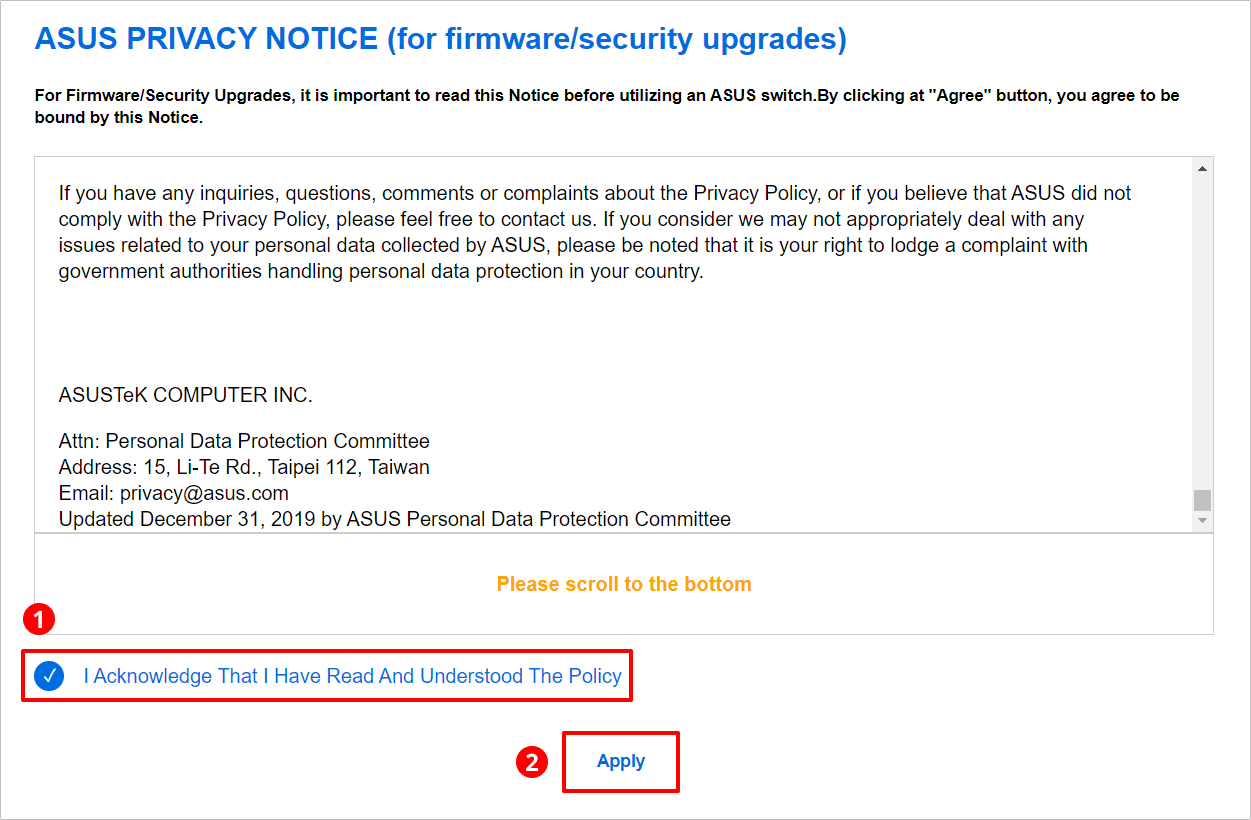
12. Setelah mengonfirmasi konfigurasi lagi, klik [OK]. 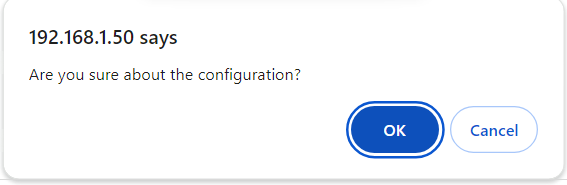
13. Menunggu inisialisasi perangkat.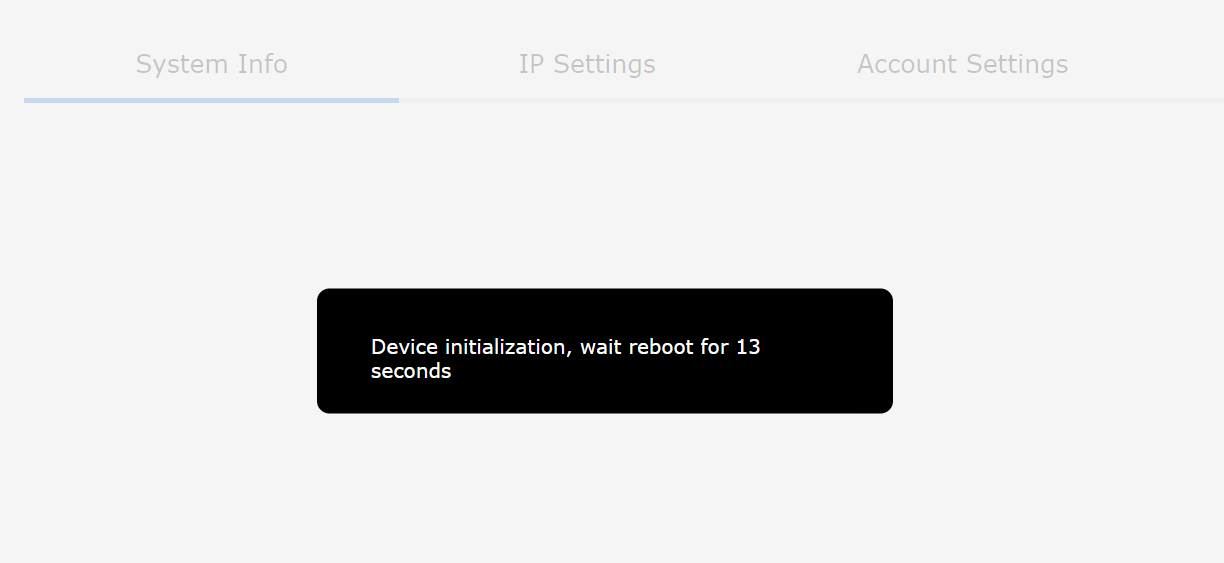
14. Masukkan nama pengguna dan kata sandi yang Anda tetapkan di langkah 10, lalu klik [Sign In] (Masuk). 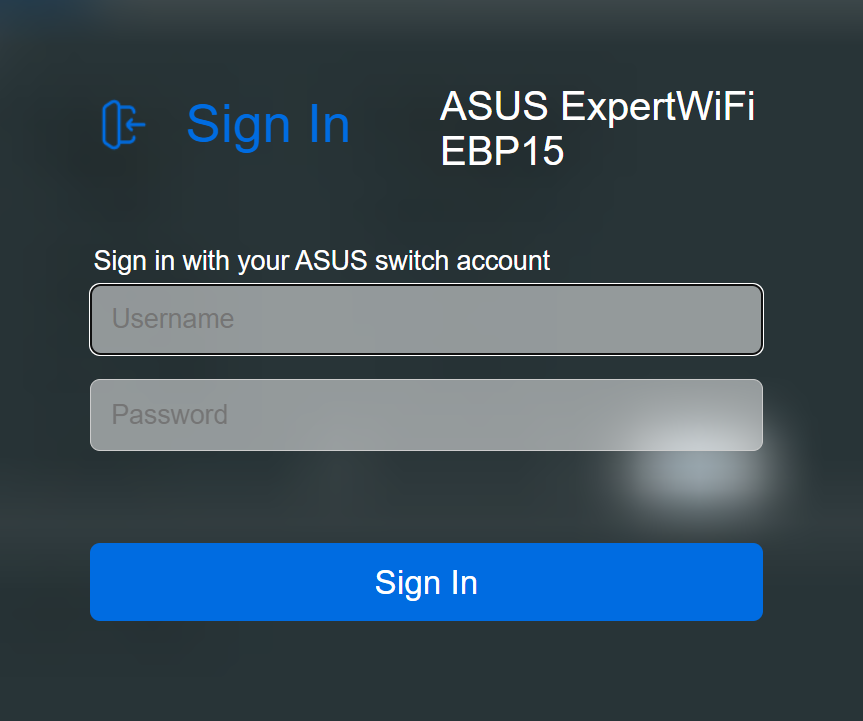
15. Berhasil login ke Web GUI ExpertWiFi. 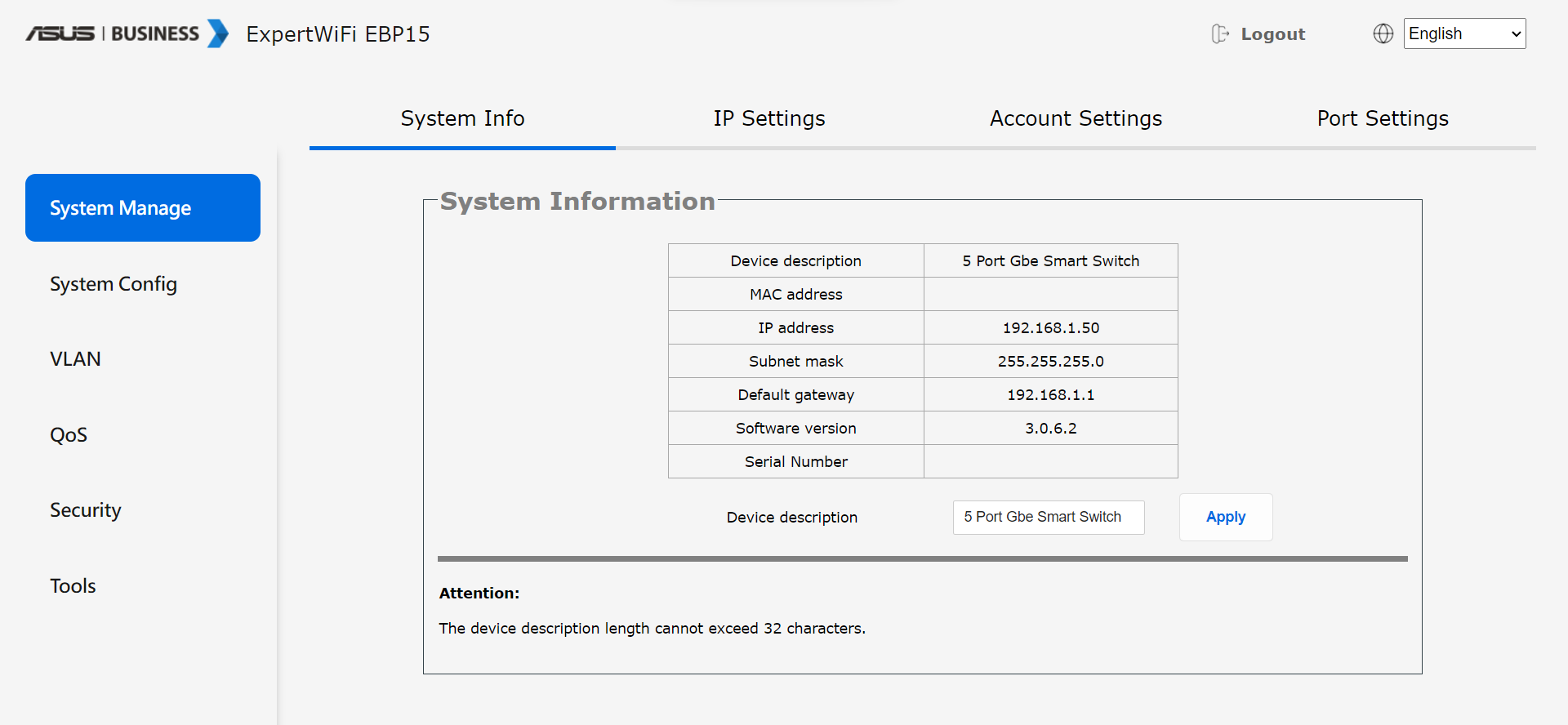
Bagaimana cara mendapatkan (Utility / Firmware)?
Anda dapat mengunduh driver, perangkat lunak, firmware, dan panduan pengguna terbaru di ASUS Download Center.
Jika Anda memerlukan informasi lebih lanjut tentang ASUS Download Center, silakan merujuk ke tautan ini.