[ROG Accessory] ROG Omni Receiver FAQ
ROG Omni Receiver memungkinkan koneksi ke keyboard yang kompatibel dan mouse yang kompatibel melalui satu USB dongle dengan performa tanpa kompromi.
- Perangkat yang Kompatibel dengan ROG Omni Receiver
- Metode pemasangan dan pelepasan pasangan ROG Omni Receiver dengan perangkat
- Pertanyaan yang Sering Diajukan
Perangkat yang Kompatibel dengan ROG Omni Receiver:
Silakan merujuk ke perangkat yang kompatibel di bawah ini:
Mouse:
- ROG Harpe Ace Aim Lab Edition
Untuk membuka fitur ROG Omni Receiver pada ROG Harpe Ace (versi Hitam), pastikan untuk mengunduh pembaruan firmware melalui tautan berikut: https://rog.asus.com/id/mice-mouse-pads/mice/ambidextrous/rog-harpe-ace-aim-lab-edition-model/helpdesk_bios/ - ROG Strix Impact III Wireless
- ROG Keris II Ace
- ROG Harpe Ace Extreme
- ROG Harpe Ace Mini
- ROG Keris Wireless AimPoint
Untuk membuka fitur ROG Omni Receiver pada ROG Keris Wireless AimPoint, pastikan untuk mengunduh pembaruan firmware melalui tautan berikut: https://rog.asus.com/id/mice-mouse-pads/mice/wireless/rog-keris-wireless-aimpoint-model/helpdesk_bios/ - ROG Keris II Origin
- ROG Gladius III Wireless Aimpoint
- ROG Gladius III Aimpoint EVA02
Keyboard:
- ROG Strix Scope II 96 Wireless
Untuk membuka fitur ROG Omni Receiver pada ROG Strix Scope II 96 Wireless, pastikan untuk mengunduh pembaruan firmware melalui tautan berikut: https://rog.asus.com/us/keyboards/keyboards/aura-rgb/rog-strix-scope-ii-96-wireless/helpdesk_bios/ - ROG Azoth
Untuk membuka fitur ROG Omni Receiver pada ROG Azoth, pastikan untuk mengunduh pembaruan firmware melalui tautan berikut: https://rog.asus.com/id/keyboards/keyboards/aura-rgb/rog-azoth-model/helpdesk_bios/ - ROG Falchion RX Low Profile
- ROG Azoth Extreme
- ROG Strix Scope II 96 RX Wireless
- ROG AZOTH X
Metode pairing dan unpairing ROG Omni Receiver dengan perangkat:
1. Buka Armory Crate [ASUS Armory Crate] FAQ Armory Crate atau Armory Crate Gear – ROG Omni Receiver [Armoury Crate] FAQ Gear Armory Crate, dan silakan pastikan apakah semua komponen dan firmware sudah diperbarui ke versi terbaru.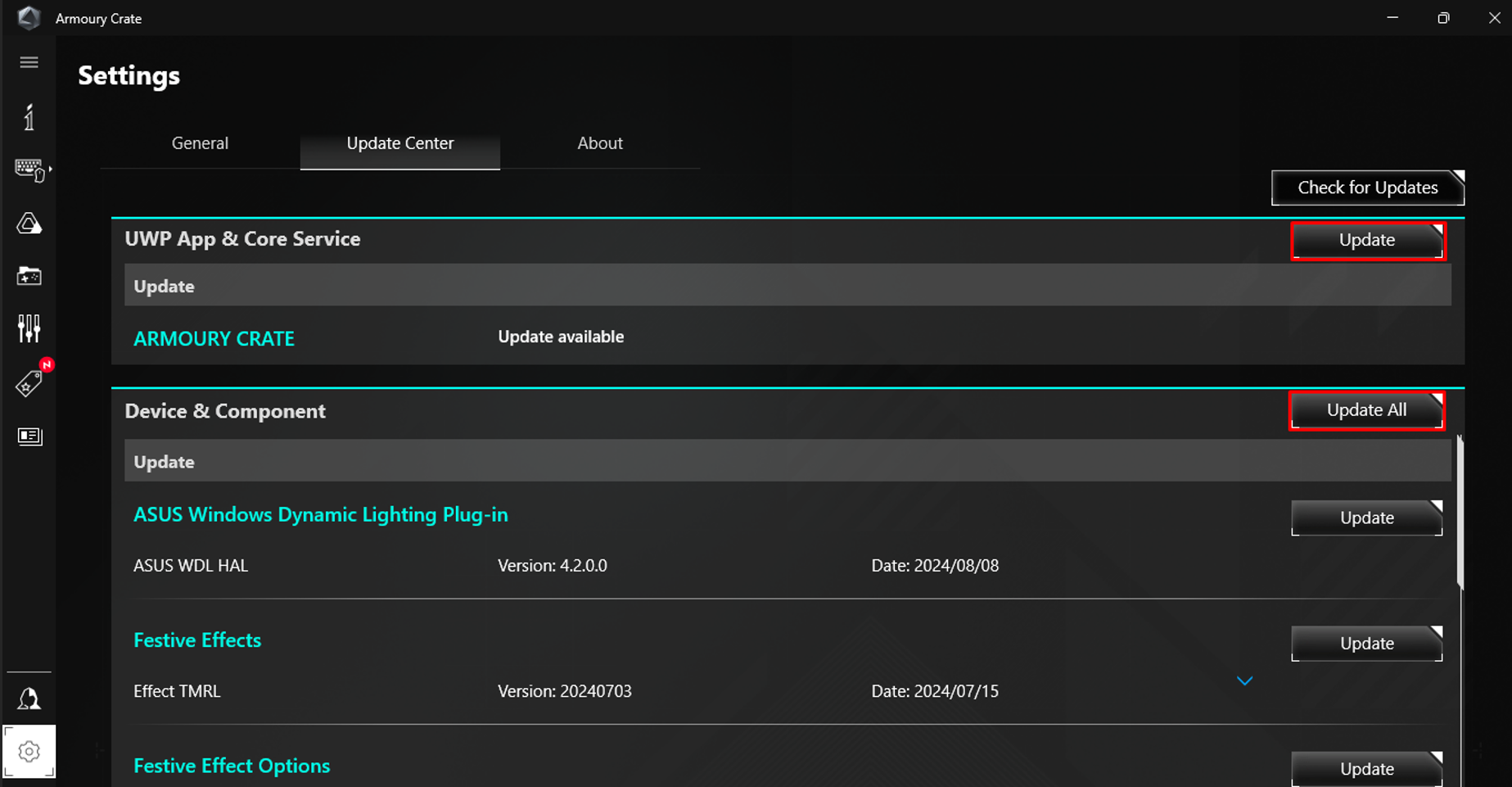
2. Hubungkan receiver perangkat yang kompatibel (ROG Omni Receiver) ke port USB, dan setelah memastikan perangkat diatur ke mode RF 2.4GHz, klik untuk membuka halaman ROG Omni Receiver.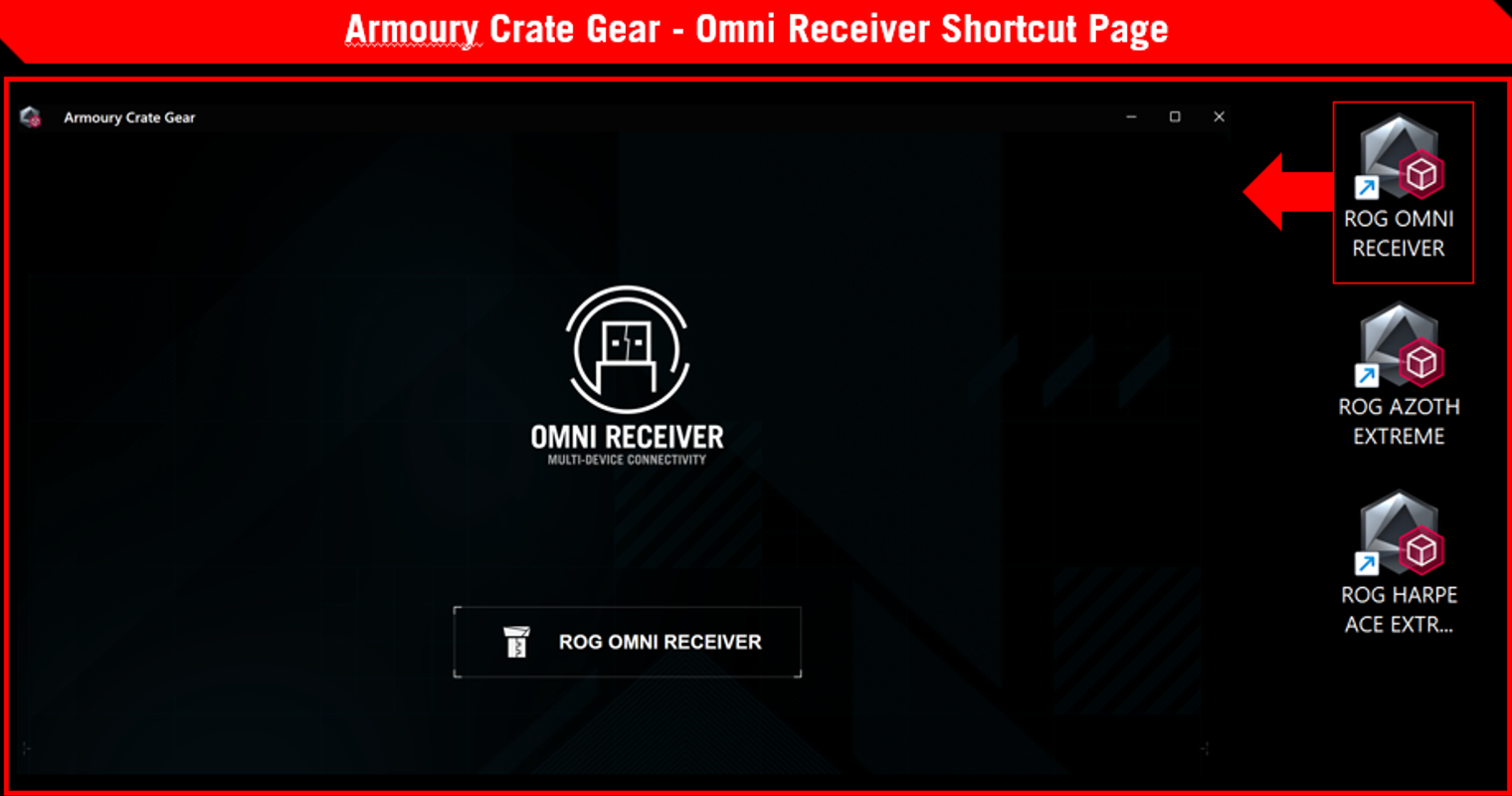
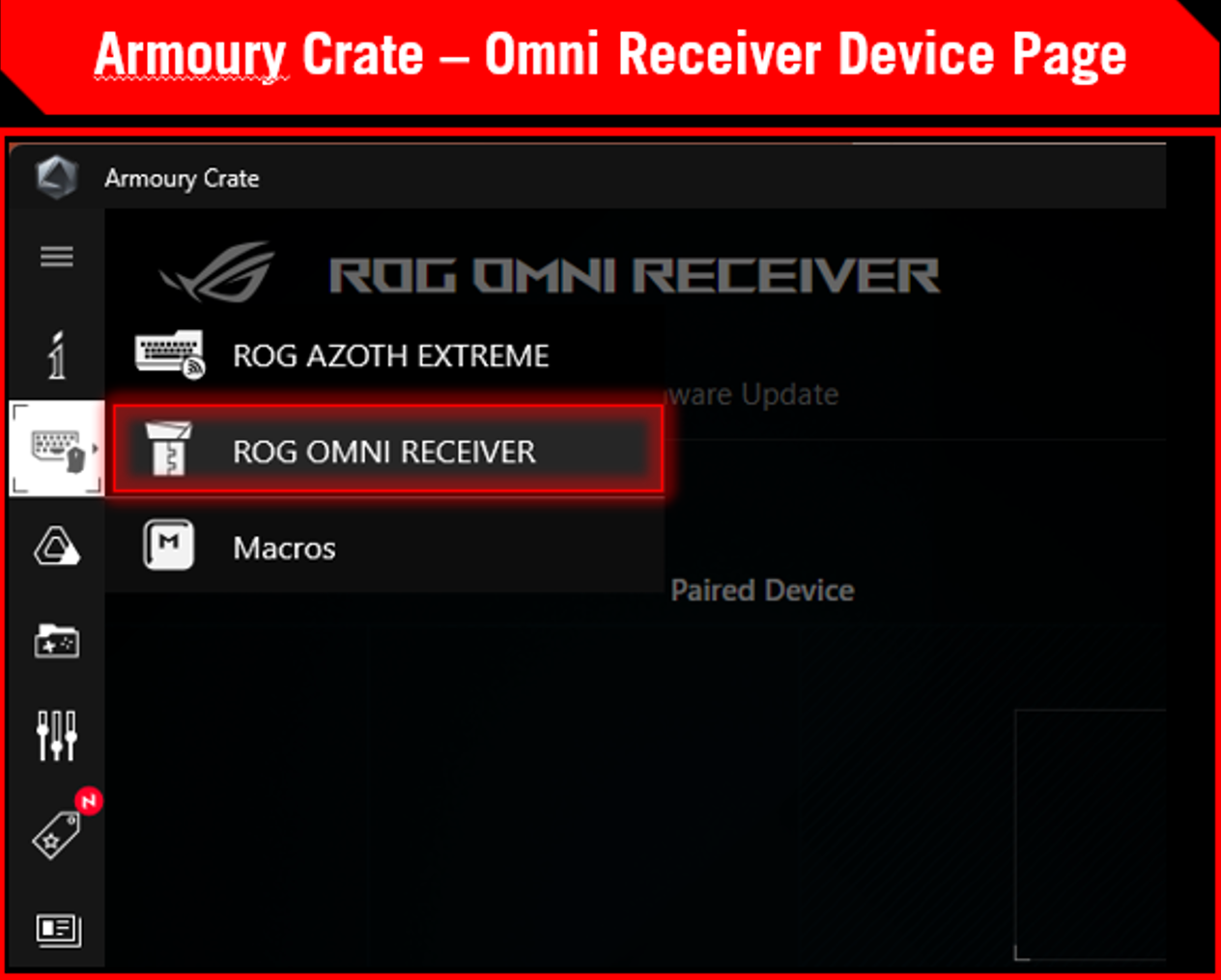
3. Untuk melakukan pairing perangkat kedua, klik tombol  dan ikuti petunjuk di layar untuk menyelesaikan proses pairing.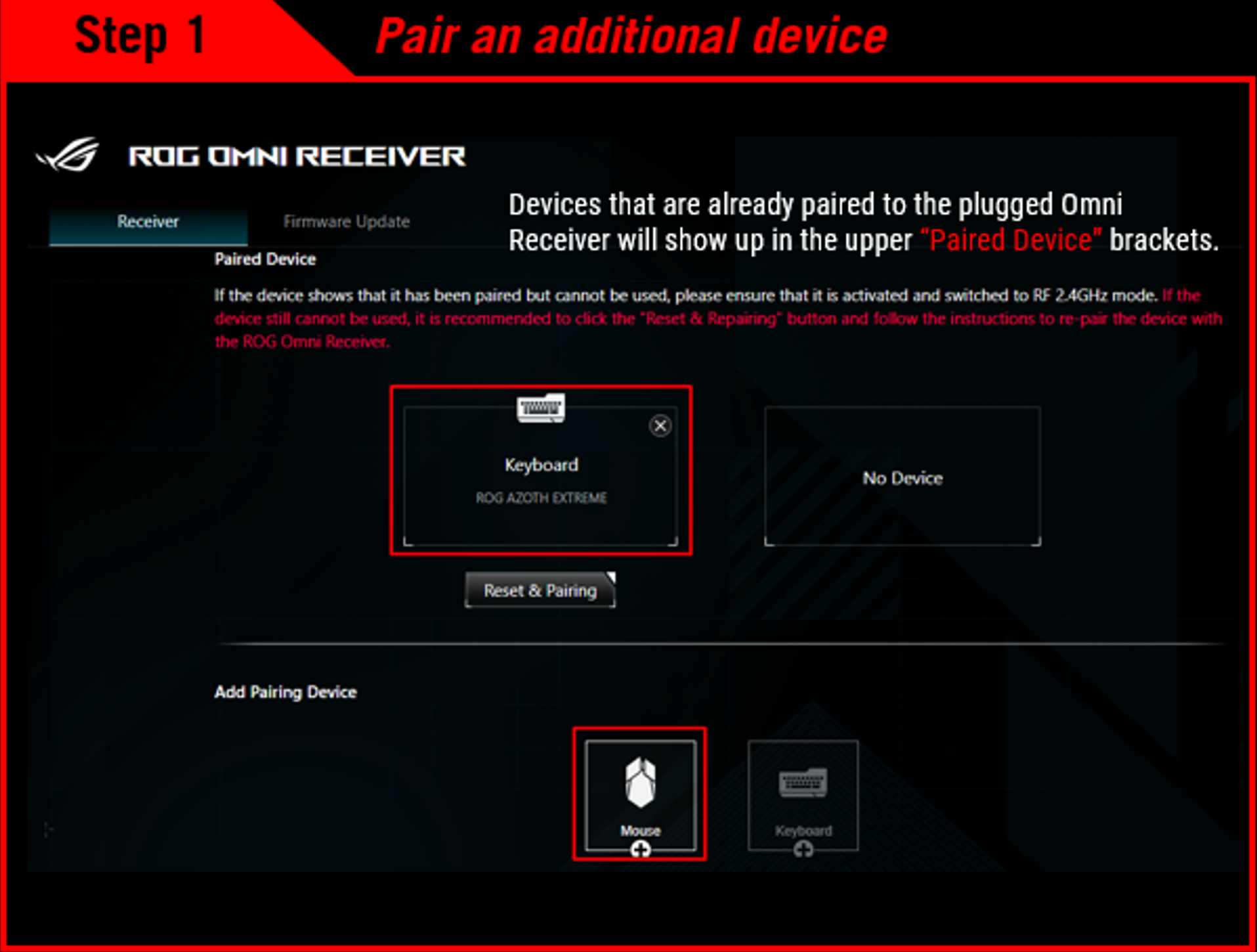
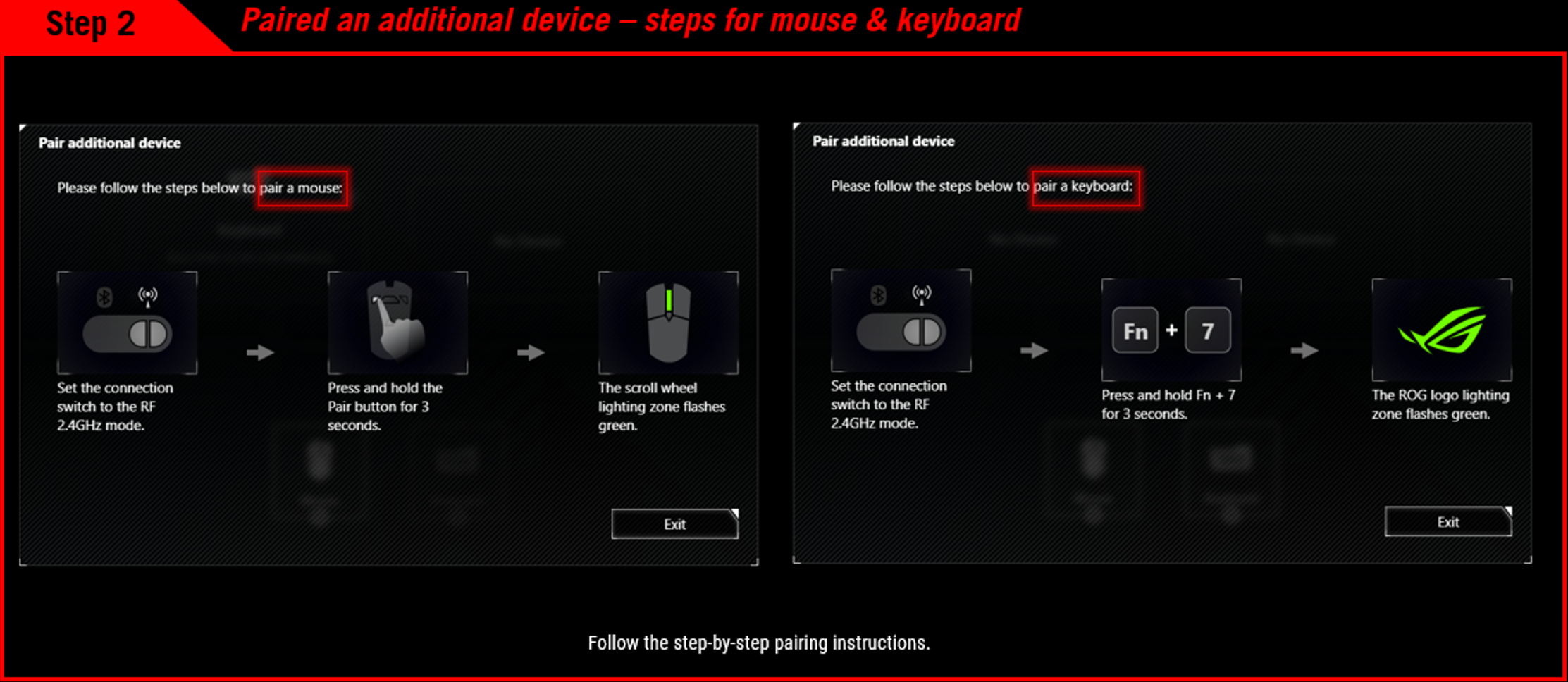
Harap diperhatikan bahwa perangkat Anda hanya dapat dipasangkan dengan satu receiver pada satu waktu. Jika perangkat sebelumnya sudah dipasangkan dengan receiver lain (termasuk receiver bawaan pabrik), silakan pergi ke halaman receiver asli untuk menghapus perangkat tersebut.
4. Untuk melepas pasangan perangkat yang sudah terpasang, klik tombol  .
.
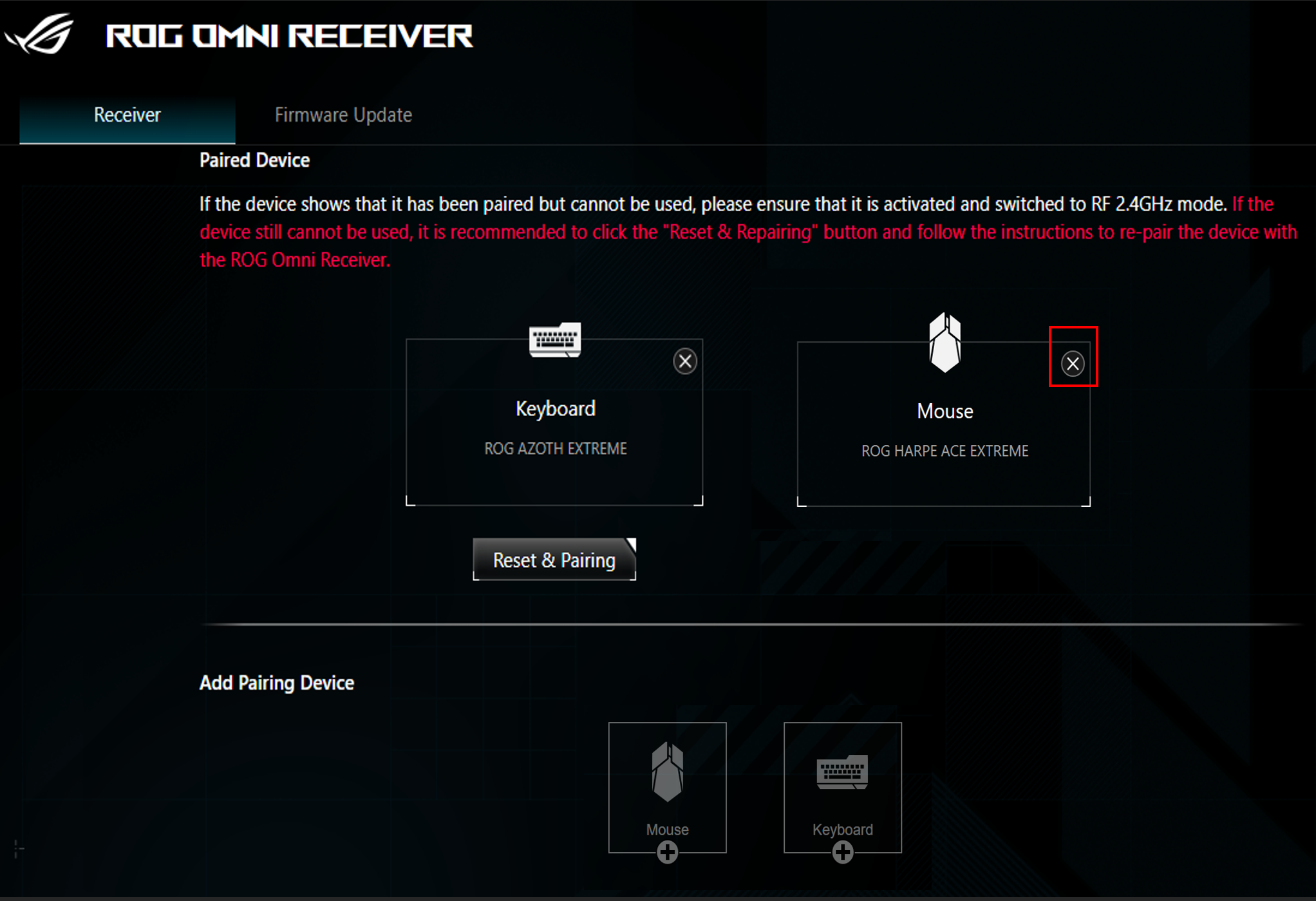
FAQ:
1. Apakah tiga perangkat dapat dipasangkan dengan satu ROG Omni Receiver?
ROG Omni Receiver dapat dipasangkan dengan maksimal satu keyboard yang kompatibel dan satu mouse yang kompatibel. Jika keyboard dan mouse sudah dipasangkan, tombol pasangan pada bagian "Tambah Perangkat" akan dinonaktifkan.
2. Jika beberapa ROG Omni Receiver digunakan secara bersamaan, apa yang perlu diperhatikan?
A. Satu ROG Omni Receiver dapat dipasangkan dengan maksimal 1 mouse yang kompatibel dan 1 keyboard yang kompatibel.
B. Jika Anda memasangkan dengan (keyboard/mouse) Omni Receiver lain, Anda harus memutuskan koneksi dari receiver yang sebelumnya telah dipasangkan setelah memasangkan dengan yang baru. Anda tidak dapat menggunakan dua Omni Receiver secara bersamaan.
Misalnya, ketika Anda memasangkan perangkat dengan Omni Receiver (A) dan menghubungkannya ke PC (A), Anda tidak dapat secara bersamaan menggunakan Omni Receiver (B) yang sebelumnya telah dipasangkan dengan perangkat pada PC (B). Disarankan juga untuk menghapus data pemasangan perangkat yang tidak valid di Omni Receiver (B).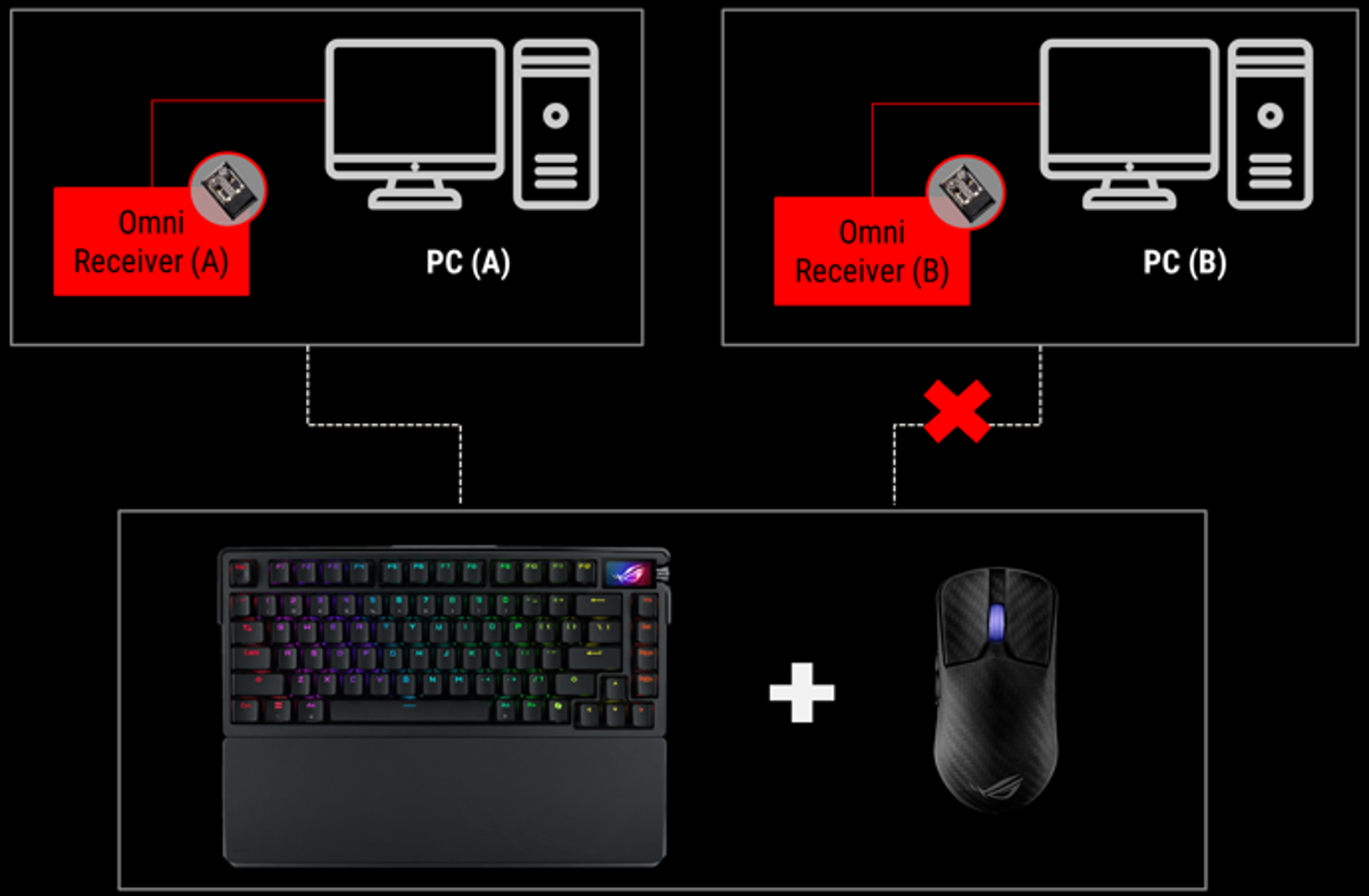
3. Apa yang harus saya lakukan jika mouse/keyboard saya tidak berfungsi dalam mode nirkabel RF2.4G?
A. Silakan pastikan apakah mouse/keyboard muncul di halaman ROG Omni Receiver.
i. Jika tidak, disarankan untuk memasangkan ROG Omni Receiver dengan perangkat dengan mengacu pada instruksi sebelumnya [Metode pemasangan dan pelepasan pasangan ROG Omni Receiver dengan perangkat].
ii. Jika ya, disarankan untuk klik tombol [Reset dan Pairing] untuk menghapus data pemasangan perangkat, lalu ikuti instruksi untuk memasangkan kembali.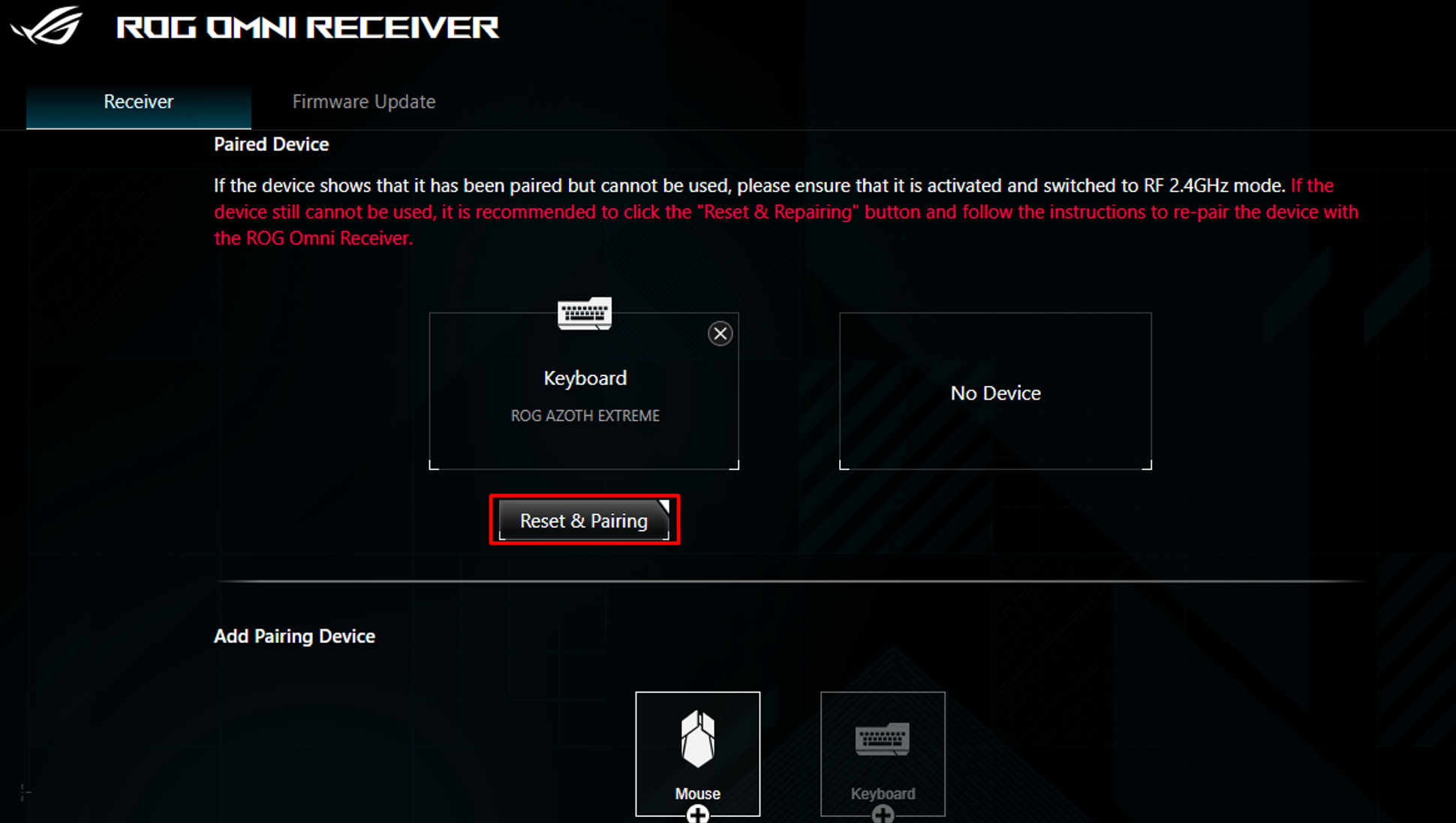
Harap diperhatikan bahwa setelah perangkat dipasangkan dengan ROG OMNI RECEIVER baru, koneksi receiver sebelumnya akan menjadi tidak valid. Jika layar menunjukkan perangkat sudah dipasangkan namun tidak dapat digunakan, kemungkinan perangkat telah dipasangkan dengan receiver yang berbeda. Hal ini terjadi karena, meskipun receiver asli masih menyimpan data pemasangan, perangkat hanya akan berfungsi dengan receiver yang saat ini terpasang.4. Apa yang harus saya lakukan jika pemasangan gagal?Disarankan untuk memilih Coba Lagi dan ulangi proses pemasangan. Silakan merujuk pada instruksi sebelumnya “Metode pemasangan dan pemutusan pasangan ROG Omni Receiver dengan perangkat”.Jika masalah masih berlanjut, silakan isi daya perangkat Anda selama sekitar 1 jam sebelum mencoba pemasangan kembali.5. Barang apa saja yang perlu disediakan saat pengiriman untuk perbaikan?Silakan sertakan mouse dan keyboard itu sendiri beserta dongle yang terpasang pada produk saat mengirimkannya untuk perbaikan.