[Notebook] UX9702 Frequently Asked Question (FAQ)
[Notebook] Tips dan trik Cepat Zenbook 17 Fold OLED (UX9702)
[Notebook] Berbagai mode operasi dalam layar lipat UX9702AA – Pengantar
[Notebook] Keyboard dan touchpad Bluetooth ASUS ErgoSense (UX9702) - Pengantar
[Notebook] Tips dan Trik Cepat Zenbook 17 Fold OLED (UX9702)
Untuk memberikan Anda instruksi yang lebih detail, Anda juga dapat mengklik tautan video YouTube ASUS di bawah ini untuk mengetahui lebih banyak tentang Tips dan Trik Cepat untuk Zenbook 17 Fold OLED
https://www.youtube.com/watch?v=kgO2GXSddek
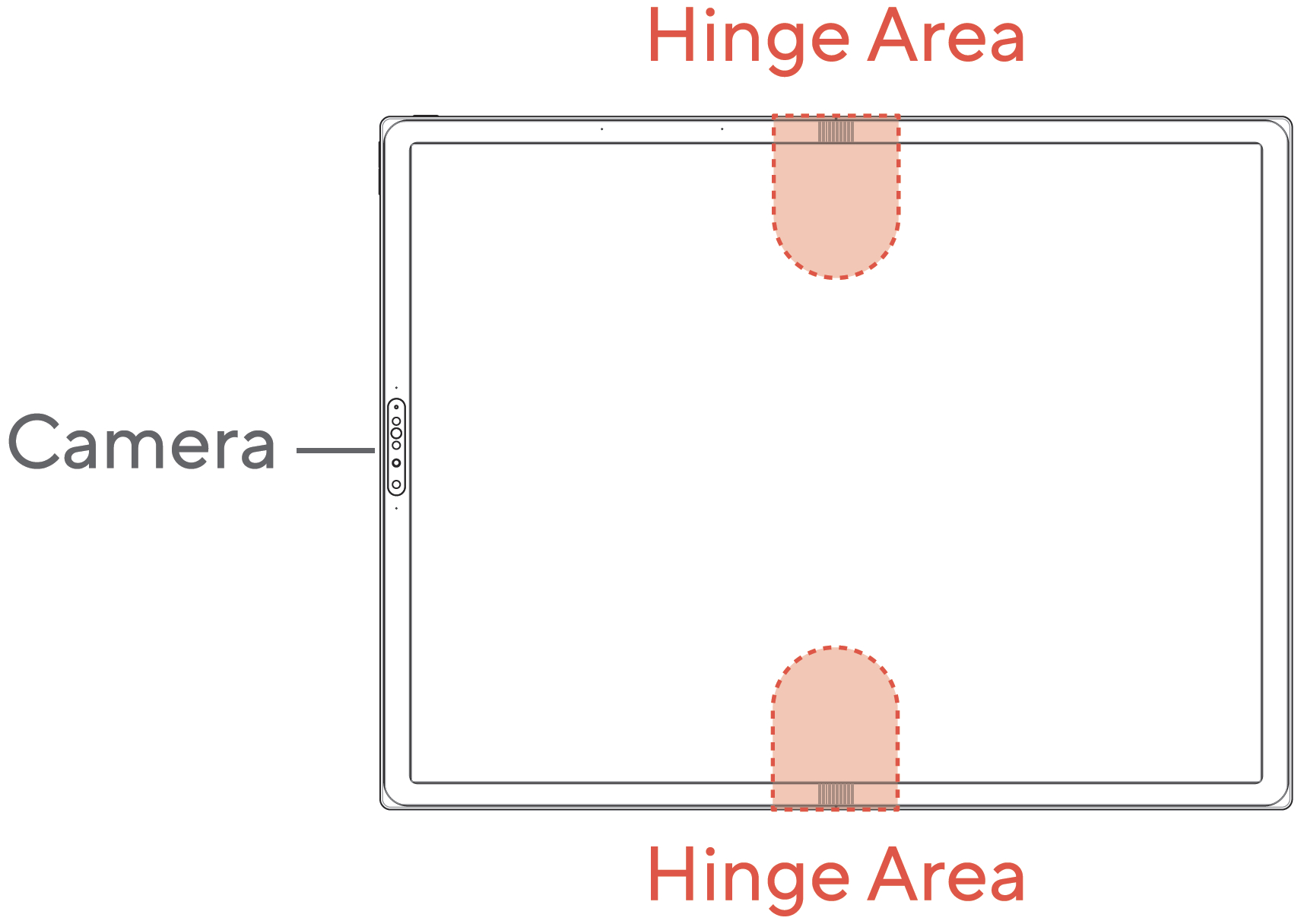
1. Harap jangan memberikan tekanan di sekitar area engsel (Area Merah sebagai ilustrasi). Karena bahannya yang unik, ini dapat merusak layar OLED yang dapat dilipat.
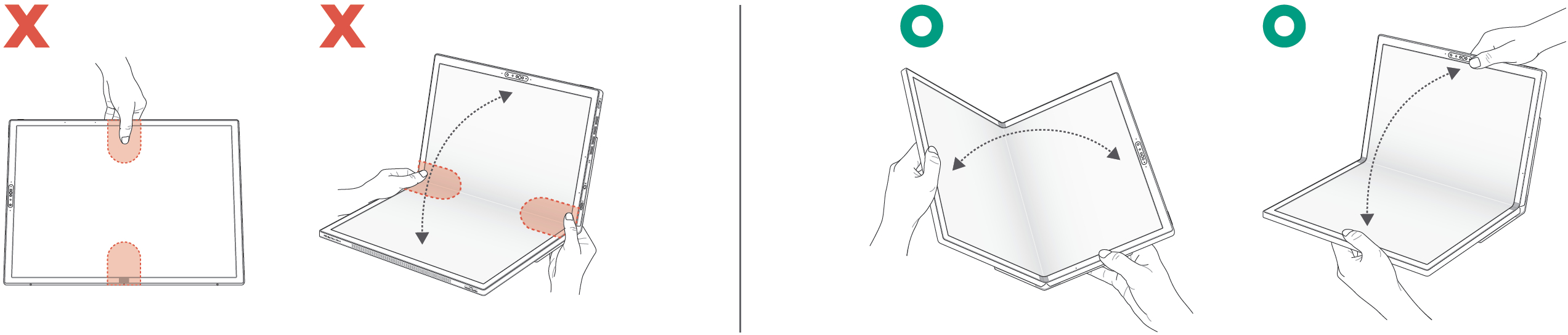
2. Harap hindari melipat atau membawa perangkat dengan salah satu ilustrasi berikut.
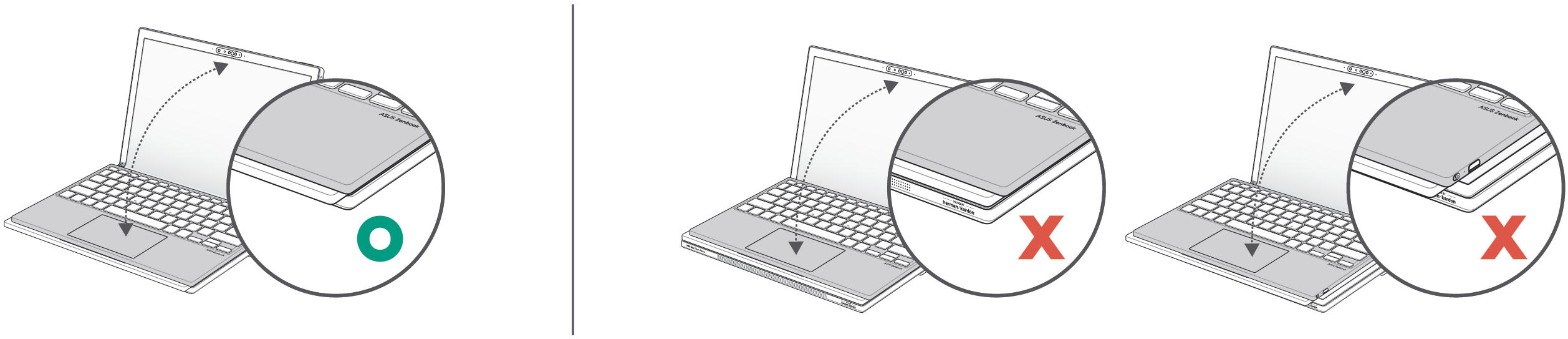
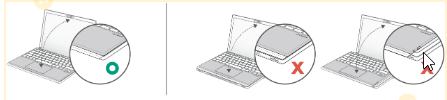
3. Harap sejajarkan keyboard Bluetooth dengan tepi depan, kiri, dan kanan perangkat. Menempatkan keyboard Bluetooth miring dapat merusak layar OLED saat perangkat dilipat.
4. Hindari menggunakan stylus dan benda tajam untuk berinteraksi dengan perangkat guna mencegah kerusakan pada layar OLED yang dapat dilipat.
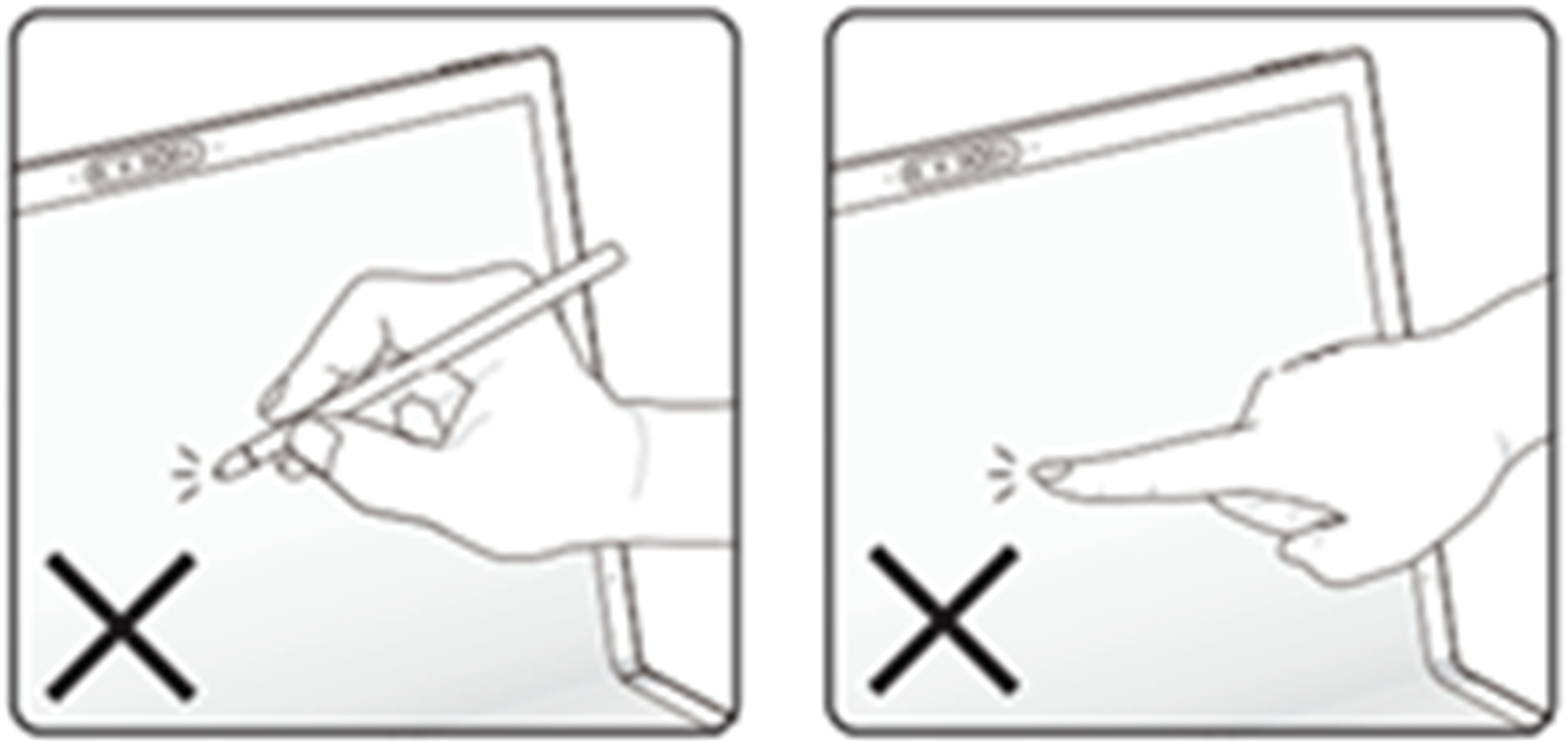
5. Karena bahan OLED lipat yang unik, jangan menekan panel dengan keras. Jika tidak, itu akan menyebabkan jejak dan penyok yang tidak dapat dipulihkan. Dalam kondisi penggunaan normal, itu hanya menyebabkan sedikit penyok dan akan pulih dalam 1-2 hari.
6. Untuk meningkatkan daya tahan panel, OLED yang dapat dilipat terbuat dari bahan khusus yang lembut dan lebih mudah dilipat, serta lebih tahan terhadap kekuatan eksternal. Dalam skenario penggunaan normal, penyok tidak akan memengaruhi efek visual dan tidak memengaruhi kerja perangkat.
7. Karena kebutuhan untuk membuka dan menutup panel OLED yang dapat dilipat, bingkai dirancang dengan bahan lembut yang dapat diregangkan. Untuk mencegah bingkai rusak atau jatuh, jangan mengangkat area tepi bezel, terutama menyentuh area yang dapat ditekuk di tengah bezel, meskipun itu tidak akan memengaruhi fungsi perangkat.
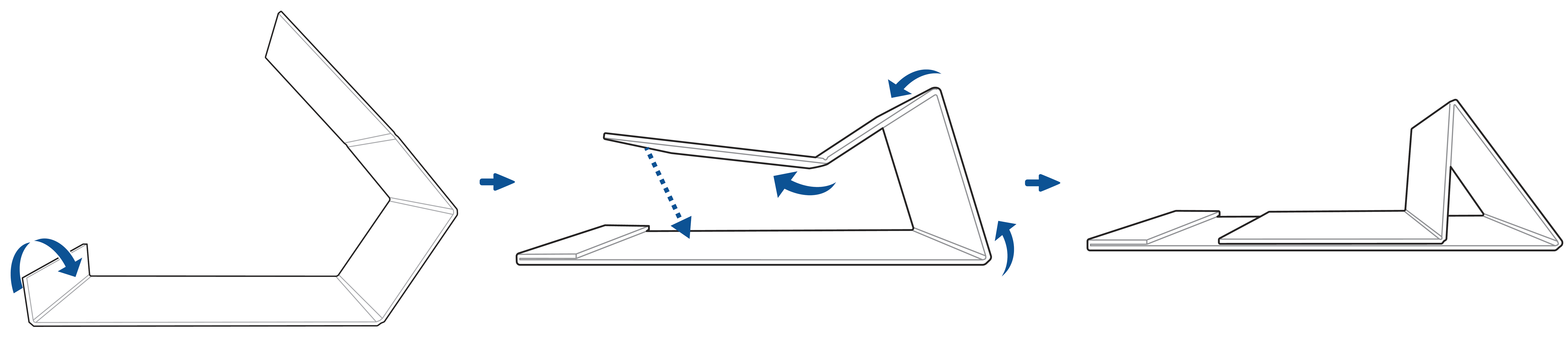
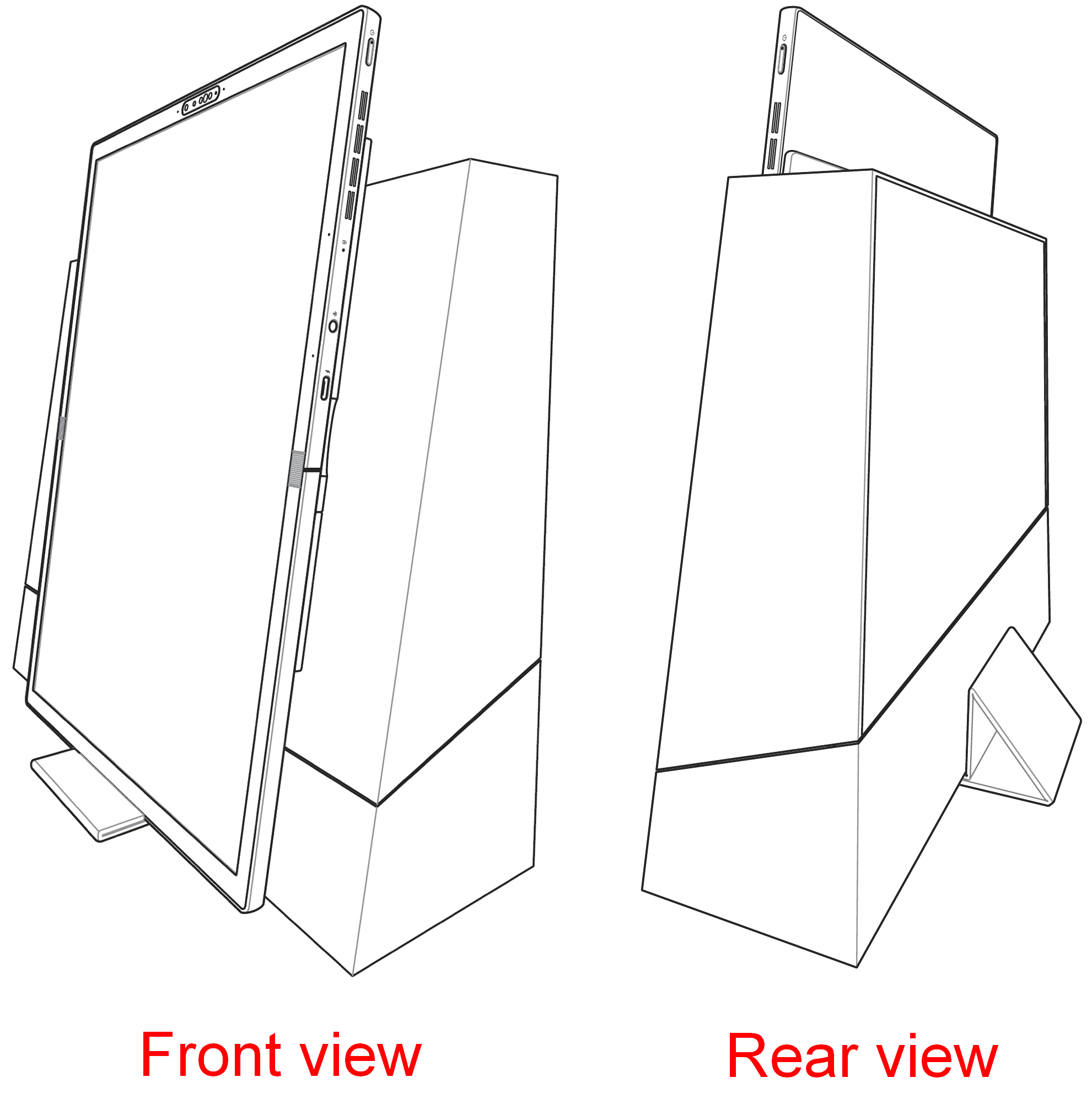
8. Ada dudukan kertas di kotak kado UX9702AA, berikut ini adalah metode pemasangan dudukan kertas, setelah pemasangan selesai, Anda dapat meletakkan UX9702AA di dudukan kertas untuk digunakan.
[Notebook] Berbagai mode operasi di layar lipat UX9702AA – Pengantar
Zenbook 17 Fold OLED memimpin dunia dengan layar sentuh Foldable OLED (FOLED) 17,3" yang menakjubkan yang dapat dilipat secara instan ke ukuran 12,5" yang ringkas, membuatnya lebih kecil dari selembar kertas fotokopi agar mudah dibawa.
PERINGATAN!
1. Hindari menggunakan stylus dan benda tajam untuk berinteraksi dengan perangkat guna mencegah kerusakan pada layar OLED yang dapat dilipat.
2. Karena bahan dan karakteristik unik dari layar OLED yang dapat dilipat, lipatan terkadang terlihat di area lipat. Ini tidak mengganggu kualitas atau kinerja layar, juga tidak mempengaruhi pengalaman pengguna.
Mode Multifungsi - Hibrida baru laptop dan tablet
1.  Mode laptop (menggunakan keyboard virtual) : Jika Anda menempatkan layar dan menekuknya di sudut mana pun, itu menjadi laptop 12,5 inci, di mana jika Anda perlu mengedit teks, keyboard layar virtual akan secara otomatis muncul di sisi bawah layar untuk Anda gunakan.
2.  Mode Laptop (menggunakan keyboard Bluetooth) : Jika Anda menempatkan layar dan menekuknya di sudut mana pun, dan menempatkan keyboard ASUS ErgoSense Bluetooth di layar bawah, komputer akan menjadi laptop 12,5 inci untuk Anda gunakan.
3.  Mode Desktop : Anda dapat menggelar layar OLED yang dapat dilipat, mendukungnya di desktop dengan dudukan di bagian belakang komputer Anda, lalu sambungkan ke keyboard Bluetooth ErgoSense untuk menikmati mode desktop dengan pengalaman layar besar 17,3 inci.
4.  Mode Tablet : Anda dapat menggelar layar OLED yang dapat dilipat, dan layar sentuh 17,3 inci sangat cocok untuk menampilkan ide-ide besar Anda.
5.  Mode Buku : Jika Anda meletakkan notebook dan menekuknya dari sudut mana pun, itu akan berubah menjadi perangkat membaca yang indah dan jelas. Layar OLED low-blue-light bersertifikat TÜV Rhein akan melindungi mata Anda.
6.  Mode Diperpanjang : Jika Anda meletakkan notebook dan menekuknya dari sudut mana pun, lalu menyambungkan keyboard Bluetooth ErgoSense, Anda dapat menggunakan mode diperluas.
Menggunakan fitur manajemen jendela di aplikasi ScreenXpert yang intuitif, Anda dapat membagi layar pada Zenbook 17 Fold OLED dengan beberapa cara untuk memaksimalkan produktivitas Anda, dengan hingga tiga jendela dalam mode itu.
Saat Anda menekuk atau meratakan layar sepenuhnya, fungsi manajemen jendela akan secara otomatis ditampilkan di sudut kanan bawah, pilih pengaturan favorit Anda, dan jendela akan muncul di layar sesuai dengan pengaturan yang Anda suka. Jika Anda membuka lebih dari tiga jendela, jendela yang ditampilkan di layar adalah tiga jendela terakhir yang Anda buka.
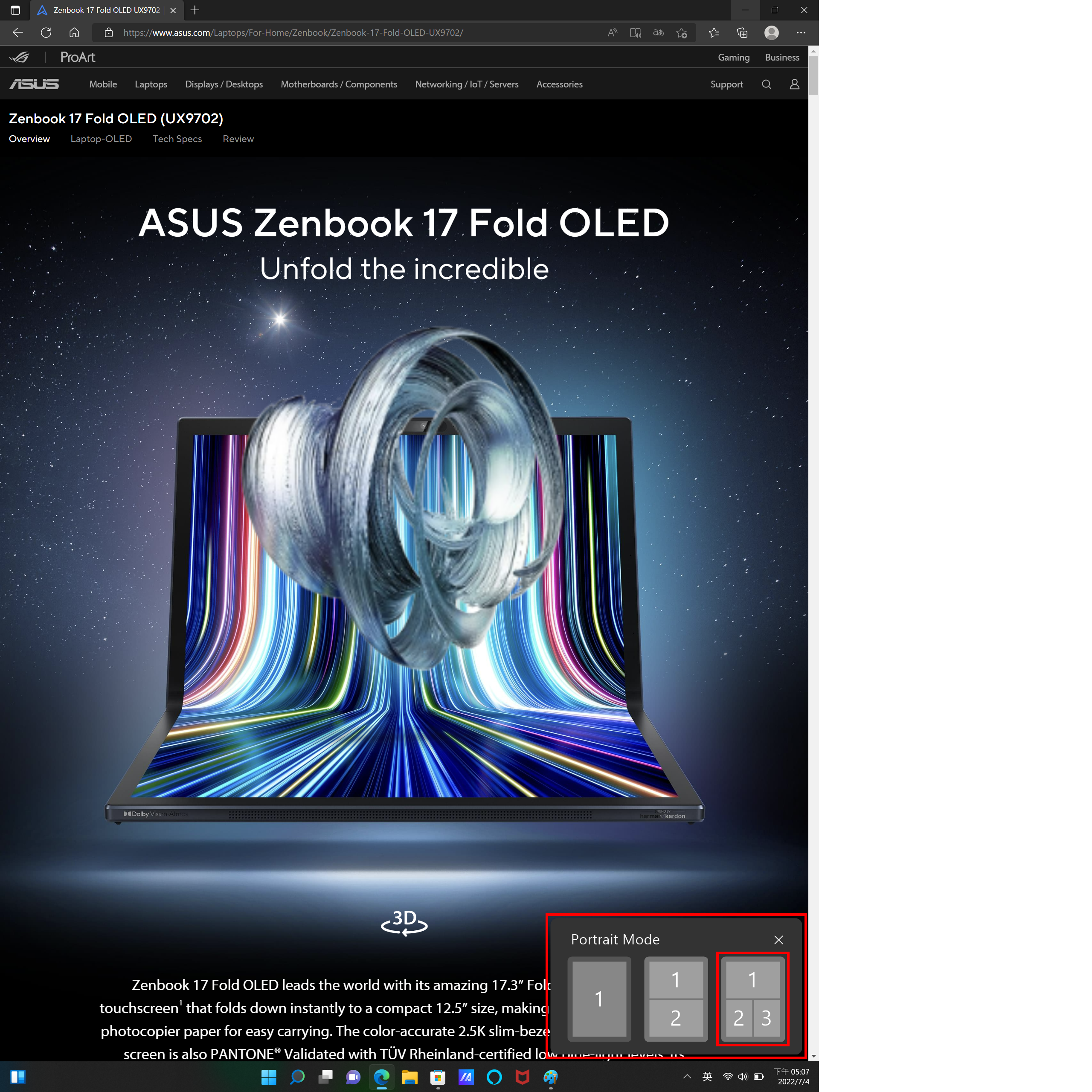
Windows ditampilkan di layar dengan cara yang Anda pilih.
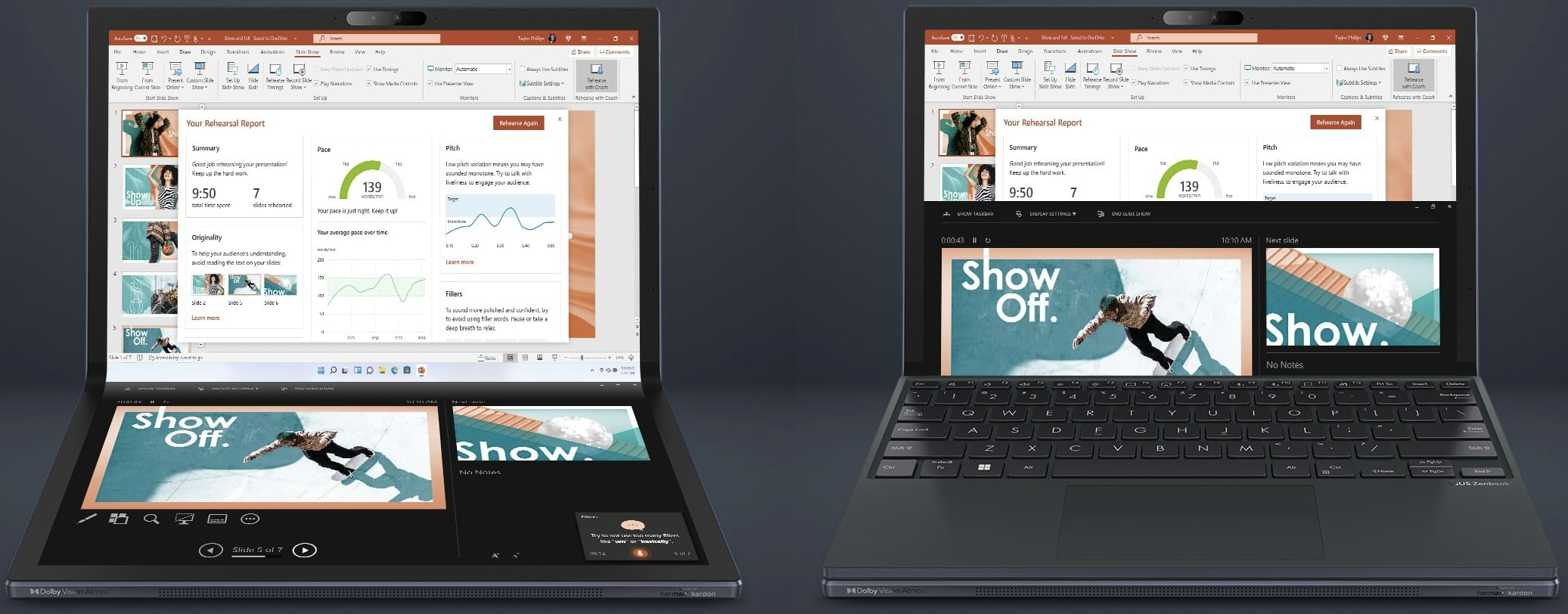
Jika Anda menempatkan keyboard di bagian bawah layar, jendela di layar bawah akan secara otomatis pindah ke bagian atas untuk ditampilkan, seperti yang ditunjukkan pada gambar berikut.
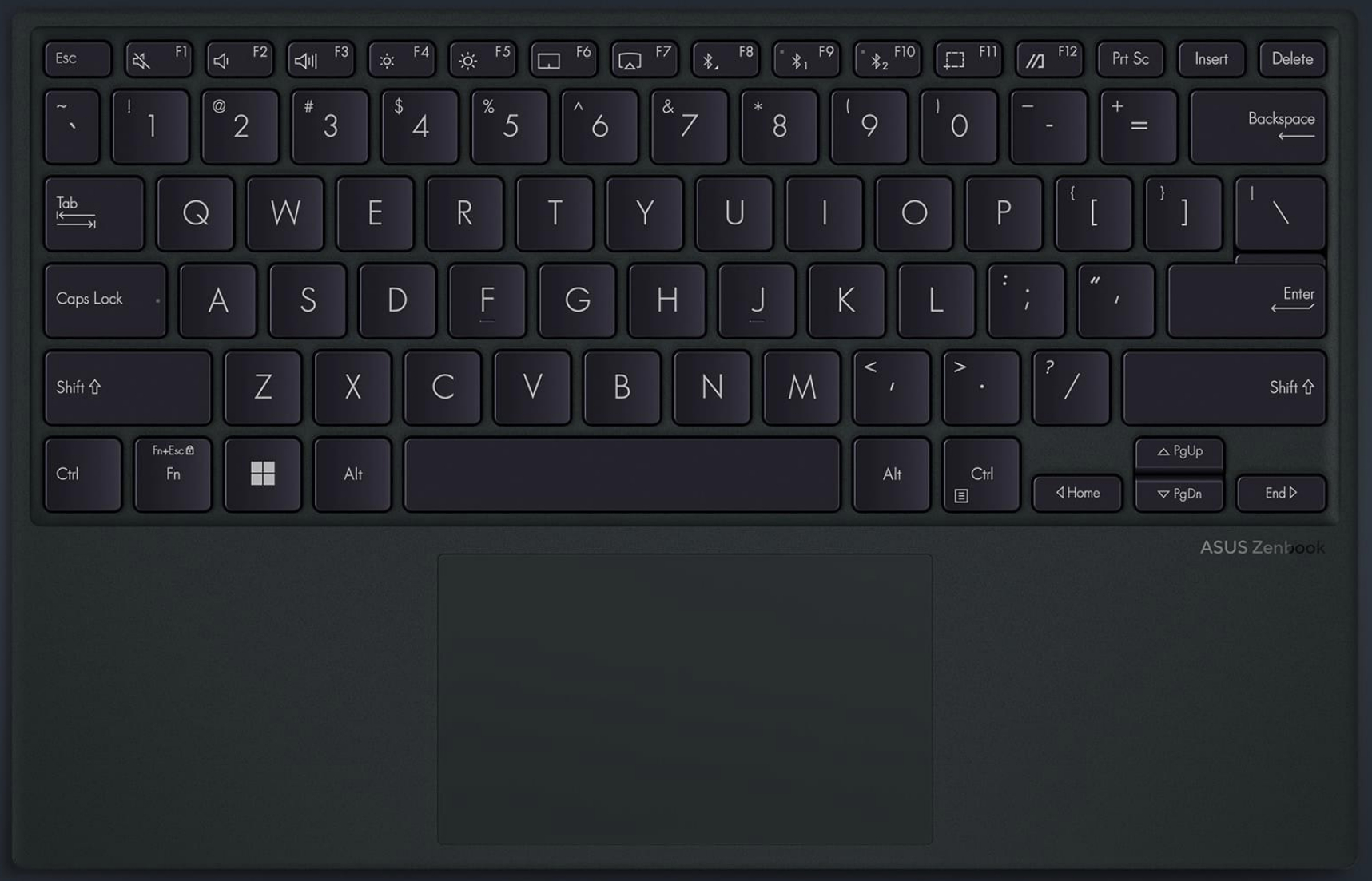
Keyboard dan touchpad ASUS ErgoSense Bluetooth 5,5 mm ultraslim memberi Anda kenyamanan mengetik dan meningkatkan akurasi mengetik.
Touchpad meluncur halus untuk nuansa lembut. Lapisan khusus pada touchpad kami bersifat hidrofobik, dengan sudut kontak air (AF) yang tinggi. Kami menerapkan lapisan anti-sidik jari PVD kelas atas yang memastikan ketahanan yang sangat baik terhadap gesekan dan keringat. Anda dapat menangkap tangkapan layar, mengaktifkan webcam, atau mengakses aplikasi MyASUS melalui tombol fungsi. Beralih mengetik antara dua perangkat dengan keyboard yang sama untuk meningkatkan pengalaman multi-tasking.
Keyboard dan touchpad ASUS ErgoSense Bluetooth saat ini hanya tersedia dengan komputer UX9702 dan keduanya tidak dijual terpisah.
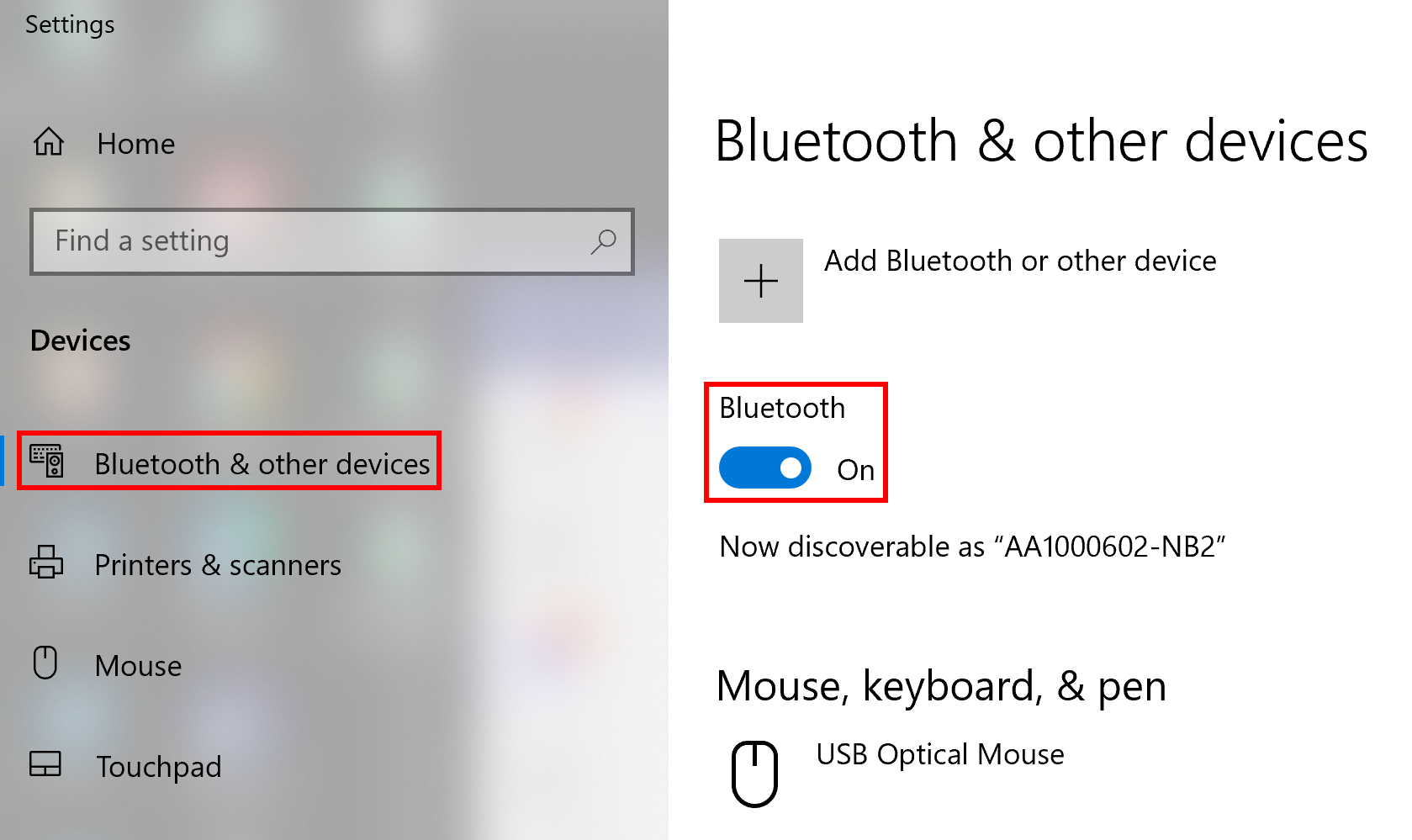
Hubungkan UX9702 ke keyboard Bluetooth
1. Buka halaman Pengaturan UX9702 dan buka [Bluetooth &; perangkat lain] untuk mengaktifkan fungsi [Bluetooth].
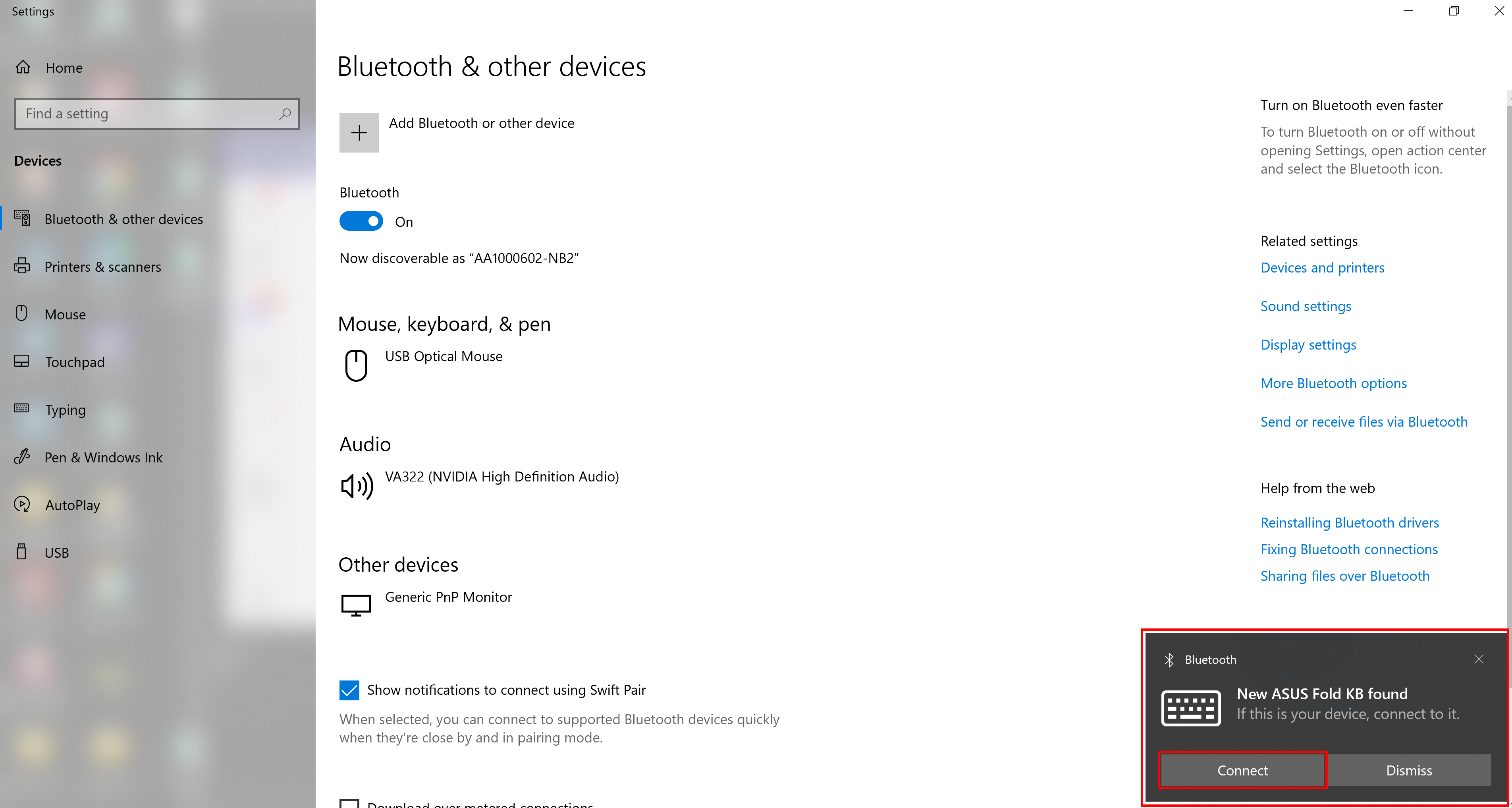
2. Nyalakan keyboard ASUS ErgoSense Bluetooth dan tekan lama F9. Pada saat ini, komputer akan secara otomatis mendeteksi keyboard Bluetooth, seperti yang ditunjukkan pada jendela pop-up gambar berikut, klik Connect.
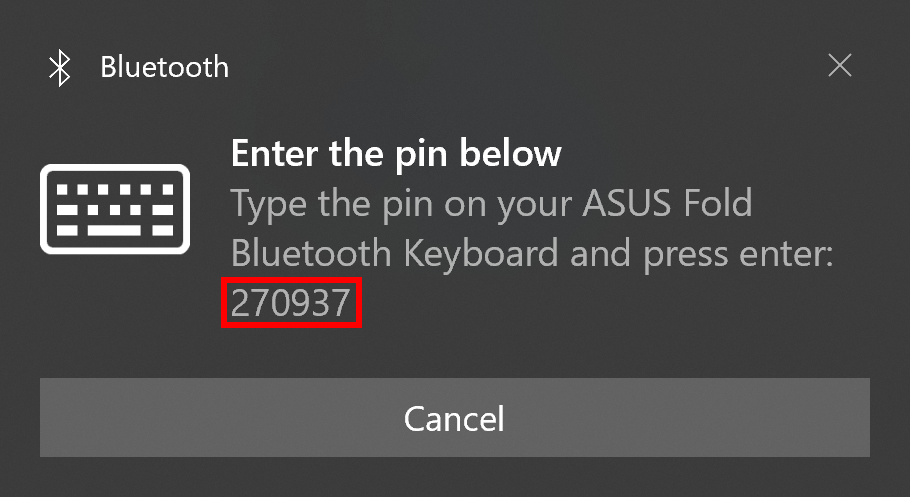
3. [Masukkan pin di bawah]: Anda harus memasukkan nomor [Pin] pada keyboard Bluetooth dan tekan Enter.
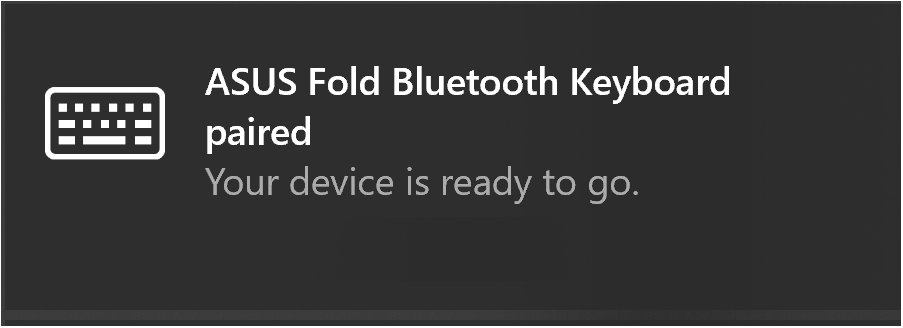
4. Keyboard Bluetooth berhasil dipasangkan.
Q&A
Q1: Bagaimana cara menyambung ke komputer lain?
A1: Langkah-langkahnya sama seperti di atas, dan perbedaannya adalah Anda harus menekan lama F10.
Q2: Bagaimana cara keyboard Bluetooth beralih di antara dua PC?
A2: Tekan F9 atau F10 pada keyboard Anda untuk beralih komputer yang berbeda menggunakan keyboard Bluetooth.
Q3: Bagaimana cara mengelola keyboard Bluetooth saya?
A3: Tekan F8 pada keyboard Anda untuk membuka halaman manajemen Bluetooth di komputer Anda, dan Anda dapat mengatur fungsi keyboard Bluetooth Anda.
Q4: Apakah port Tipe-C pada keyboard Bluetooth mendukung transfer file?
A4: Port Type-C pada keyboard Bluetooth hanya mendukung pengisian daya.
Q5: Apakah lampu indikator pada keyboard Bluetooth memiliki arti khusus?
A5: Lampu indikator pada keyboard Bluetooth memiliki arti sebagai berikut.
Saat Anda menekan lama F9 atau F10 untuk pemasangan perangkat:
1. Fast Flash -> Dalam pairing
2. Solid (selama 5 detik) - > Paired
3. Berkedip lambat (selama 5 detik) - > Tidak dipasangkan
Ketika Anda menekan F9 atau F10 untuk beralih ke komputer lain:
1. Berkedip lambat -> Sehubungan dengan komputer
2. Berkedip lambat (selama 5 detik) - > Tidak dapat menemukan komputer untuk terhubung
3. Solid (selama 5 detik) - > Paired
4. Berkedip cepat (selama 10 detik) - > Tidak ada komputer yang dipasangkan (secara otomatis mulai memasangkan komputer)
Q6: Bagaimana cara mendapatkan informasi lebih lanjut tentang keyboard bluetooth?
A6: Anda dapat mengunjungi situs web ASUS untuk mencari UX9702 , lalu mengunduh file E-manual UX9702 untuk instruksi lebih lanjut.
Q7: Perangkat apa yang didukung oleh keyboard dan touchpad Bluetooth?
A7: Keyboard dan touchpad Bluetooth mendukung perangkat komputer non-ASUS, tetapi mungkin memiliki masalah fungsional. Daftar dukungan adalah sebagai berikut:
