GlideX Frequently Asked Question (FAQ)
[Notebook/Desktop/AIO] GlideX - Perkenalan
Cara Menggunakan Screen Mirror PC Control
[GlideX] Masalah umum layanan berlangganan GlideX
[GlideX] Cara menghubungkan perangkat melalui Wi-Fi atau kabel USB
[GlideX] Masalah pemasangan Bluetooth
[GlideX] Masalah umum Kupon ASUS PC Friend
[GlideX] Bagaimana cara beralih dari 2.4GHz ke 5GHz untuk pengalaman berbagi layar yang lebih baik?
[GlideX] Bagaimana cara mengaktifkan USB debugging untuk perangkat Android?
[GlideX] Pelajari cara mengirim umpan balik ke GlideX
[GlideX] Masalah umum untuk Kode Promo
[GlideX] Bagaimana cara mengunduh dan menginstal GlideX di macOS?
[Notebook/Desktop/AIO] GlideX - Perkenalan
Sebelum Anda mulai membaca artikel ini, kami sarankan Anda menonton video pengantar kami.
Daftar Isi
1. Persyaratan untuk komputer dan perangkat seluler
2. Peluncuran pertama Aplikasi GlideX
1. Persyaratan untuk komputer dan perangkat seluler:
Sisi komputer:
1. Dukungan untuk komputer dengan sistem operasi Windows, LAN, Wi-Fi dan USB
2. Sistem operasi Windows: Windows 10/11 64-bit (versi 1909 dan yang lebih baru) (Perhatikan bahwa GlideX TIDAK tersedia di Windows dalam mode S)
3. Driver grafis mendukung codec H.264.
Sisi perangkat seluler:
1. Perangkat iOS memerlukan versi 14.0 dan versi lebih baru
2. Perangkat Android membutuhkan 9.0 dan lebih tinggi
3. Driver grafis mendukung codec H.264.
Kembali ke Daftar Isi
Peluncuran pertama Aplikasi GlideX
2.1 Sisi komputer
Silakan unduh GlideX untuk Windows dari Microsoft Store. Setelah menginstalnya, Anda disarankan untuk mengikuti petunjuk di bawah ini:
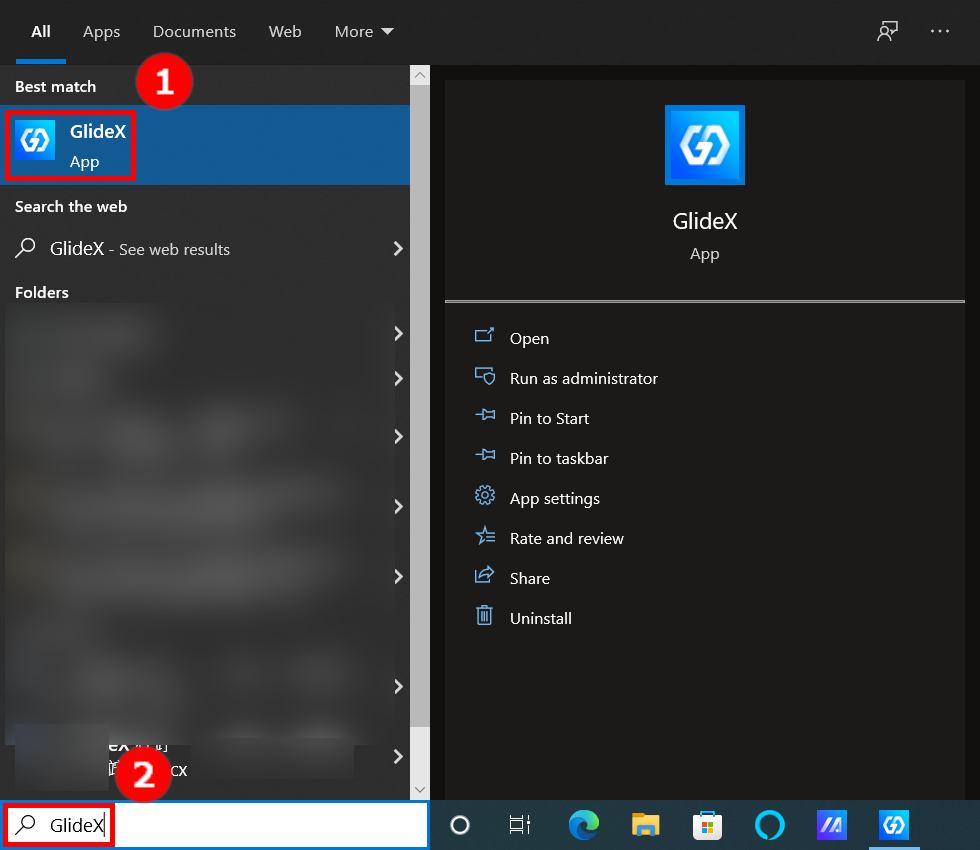
(1) Cari (1)[GlideX] di bilah pencarian di sudut kiri bawah desktop di komputer, lalu klik (2)[GlideX] dan GlideX akan diluncurkan.
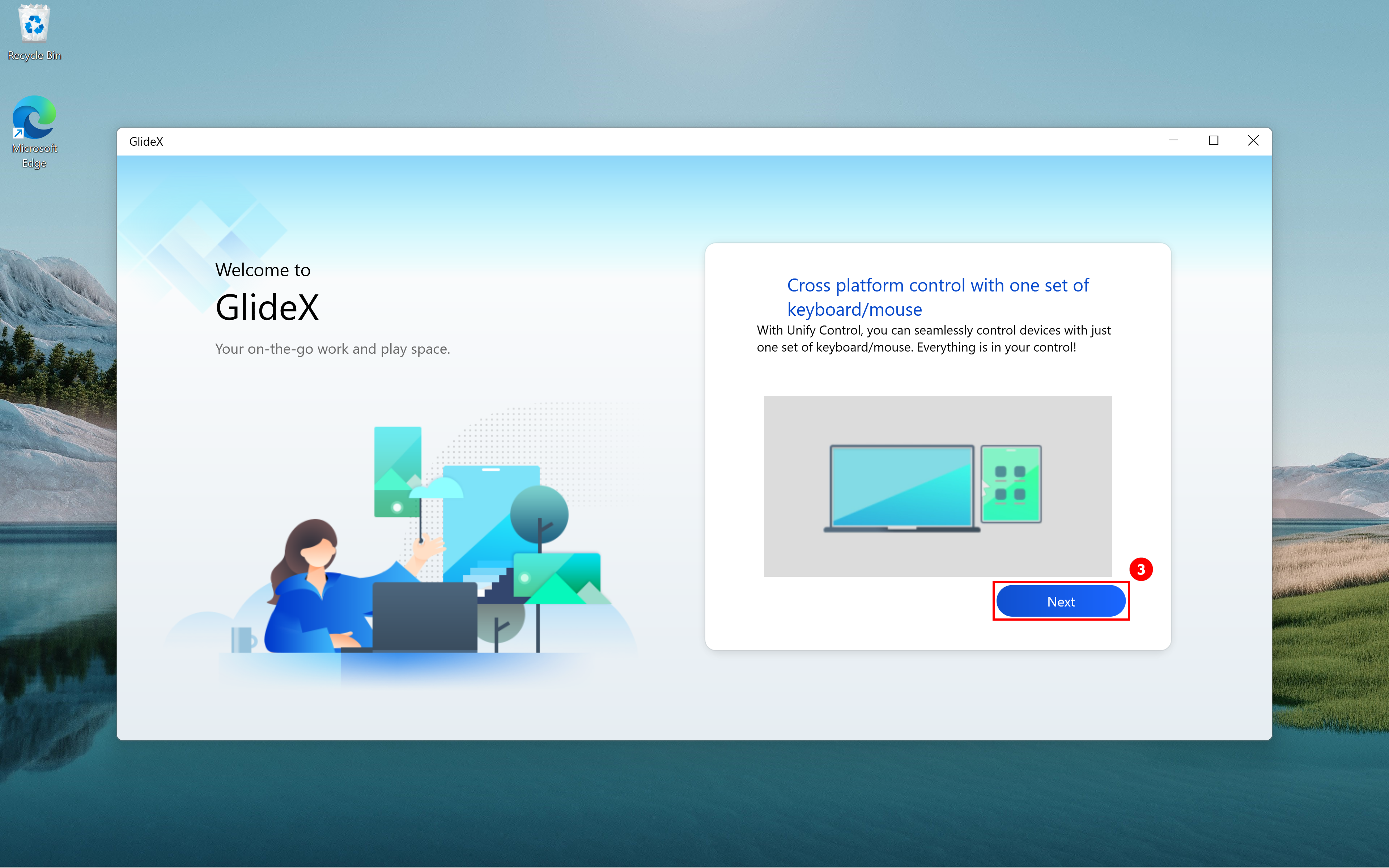
(2) Pada halaman selamat datang GlideX, klik (3)[Next].
(3) Pilih layanan China atau Global untuk mengakses rangkaian layanan komprehensif GlideX berdasarkan lokasi Anda.
1. Layanan Tiongkok: Untuk pengguna yang berada di Tiongkok
2. Layanan global: Untuk semua pengguna (kecuali yang berlokasi di Tiongkok)

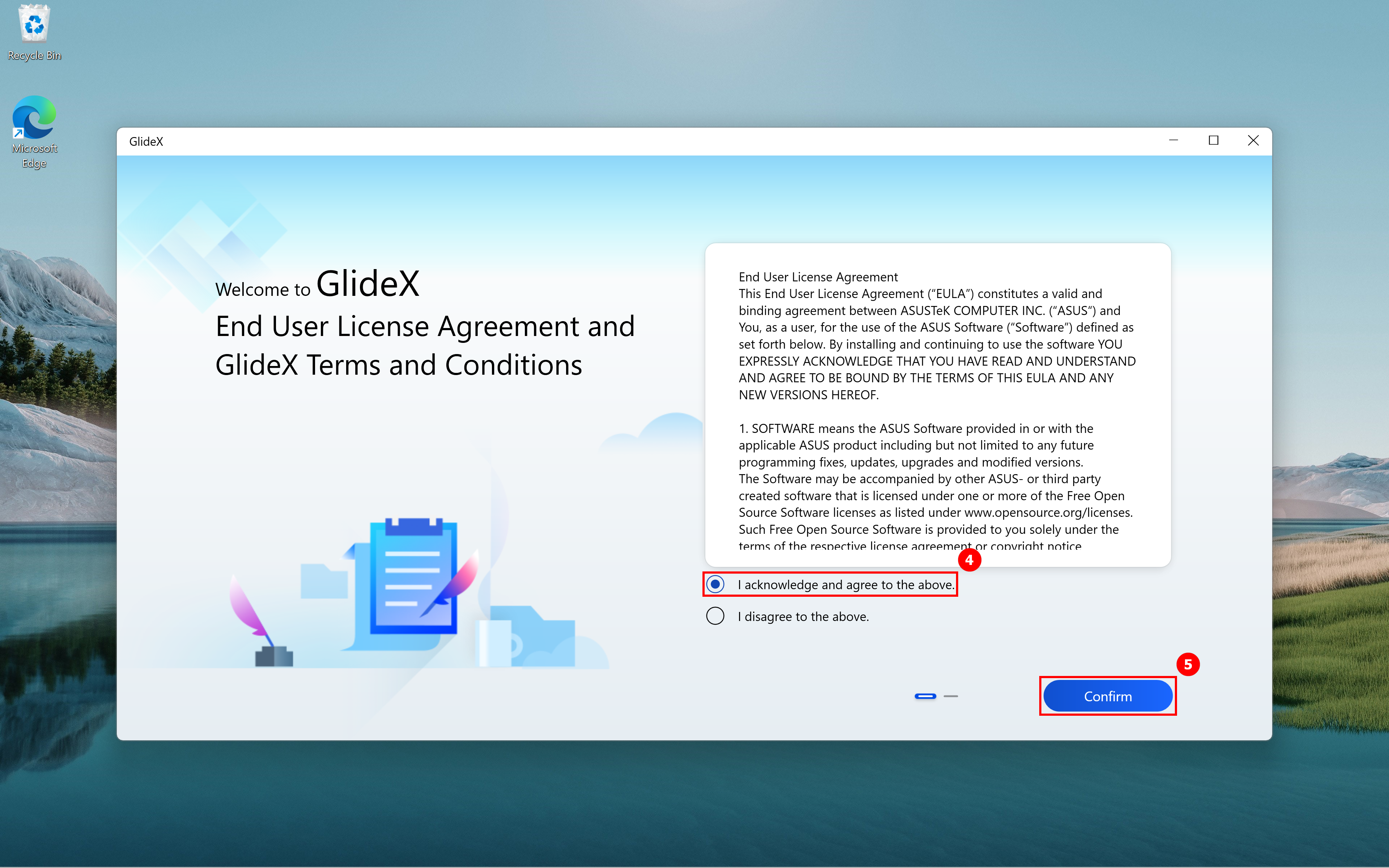
(4) Pada halaman Perjanjian Lisensi Pengguna Akhir dan Syarat dan Ketentuan GlideX, pilih (4)[I acknowledge and agree to the above], lalu klik (5)[Confirm].
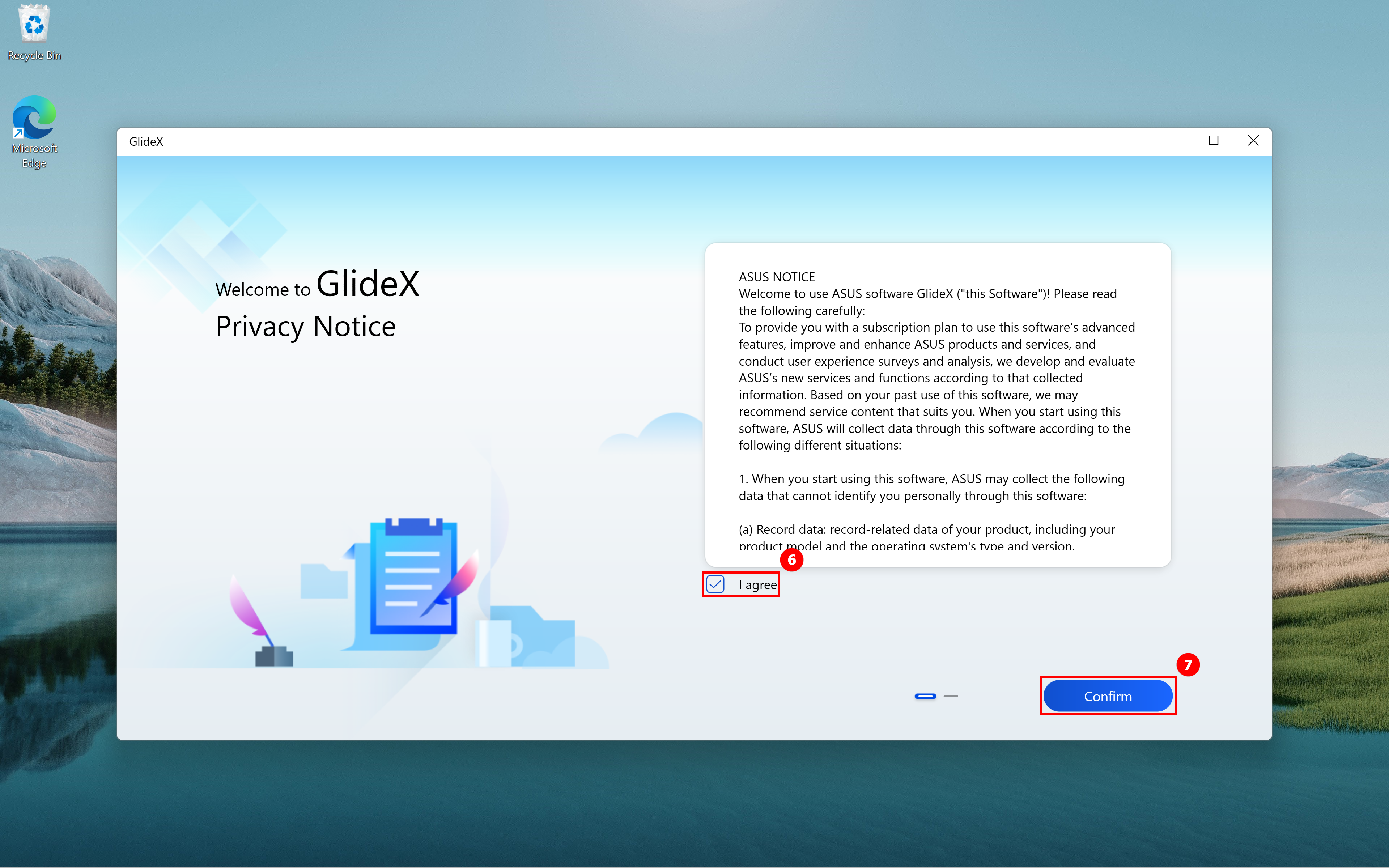
(5) Pada halaman Pemberitahuan Privasi, pilih (6)[I agree], dan klik (7)[Confirm].
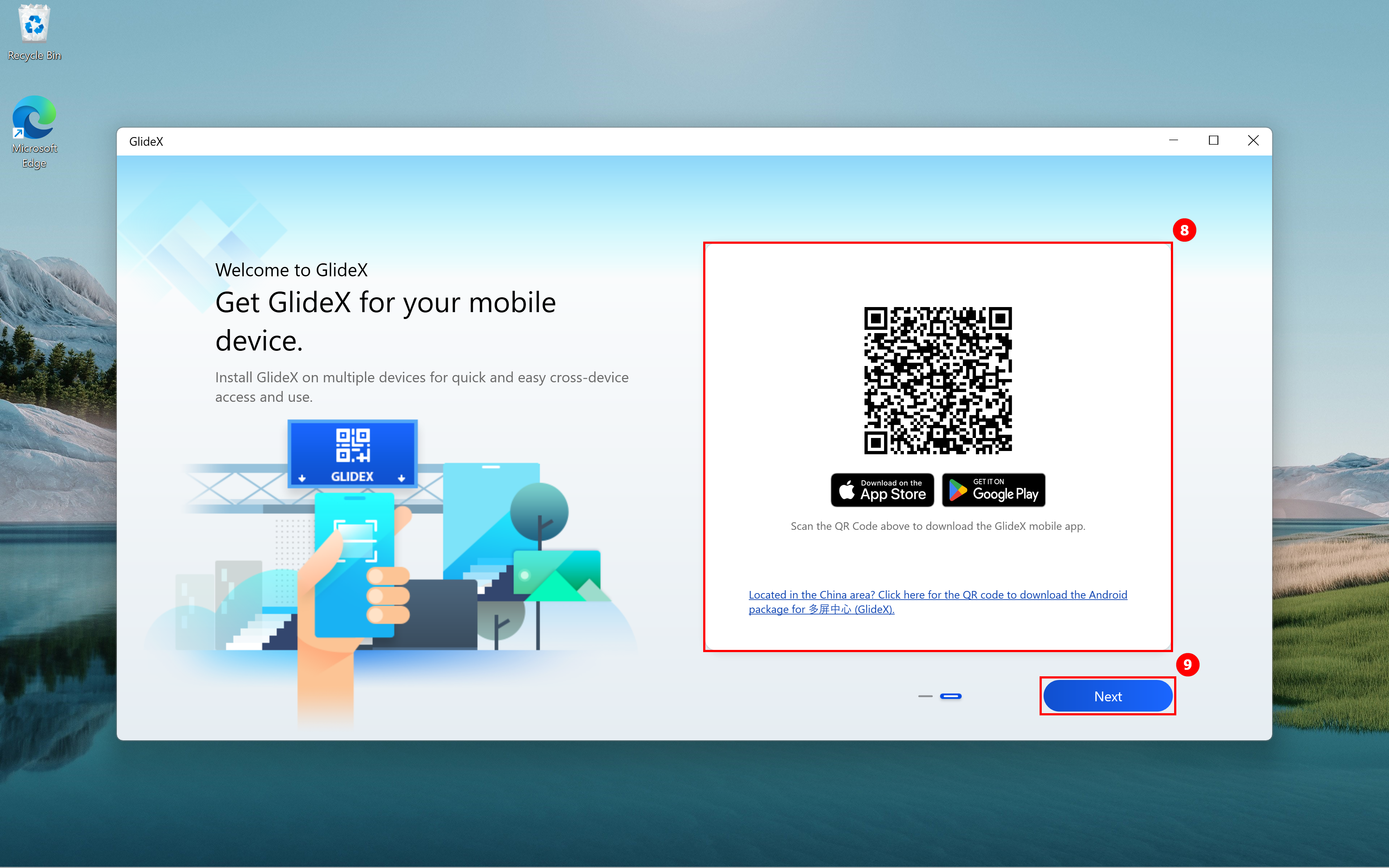
(6) Di halaman unduh aplikasi seluler GlideX, ada (8)[QR Code] di kotak merah di sebelah kanan. Jika Anda belum menginstal GlideX di perangkat seluler Anda, silakan pindai Kode QR dengan kamera perangkat seluler Anda dan unduh aplikasi GlideX. Setelah mengunduh, klik (9)[Next].
(7) Anda dapat masuk ke halaman utama GlideX.

2.2 Sisi perangkat seluler
Silakan unduh GlideX dari Google Play Store atau Apple App Store. Untuk pengguna Android tanpa Google Play Store, silakan unduh paket Android. Setelah menginstalnya, Anda disarankan untuk mengikuti petunjuk di bawah ini:
(1) Pilih layanan China atau Global untuk mengakses rangkaian layanan komprehensif GlideX berdasarkan lokasi Anda. Pastikan layanannya sama dengan yang ada di aplikasi GlideX untuk Windows. Kemudian, ketuk (1)[I agree] di Perjanjian Lisensi Pengguna Akhir serta Syarat dan Ketentuan GlideX, lalu ketuk (2)[OK]. Ketuk (3)[I agree] di Pemberitahuan Privasi, lalu ketuk (4)[OK]. Ketuk (5)[Continue to see third party ads] di halaman GlideX Services and Ads Notice, dan ketuk (6)[OK]. Halaman berikutnya akan menyarankan Anda mengunduh aplikasi GlideX di komputer Anda. Jika komputer Anda belum mengunduhnya, ketuk (7)[link] untuk membuka Microsoft Store untuk mengunduh. Jika Anda sudah menginstal GlideX, ketuk (8)[Installed]. Kemudian Anda akan menavigasi ke halaman utama GlideX.


3. Izin yang diperlukan oleh GlideX
Perangkat Android
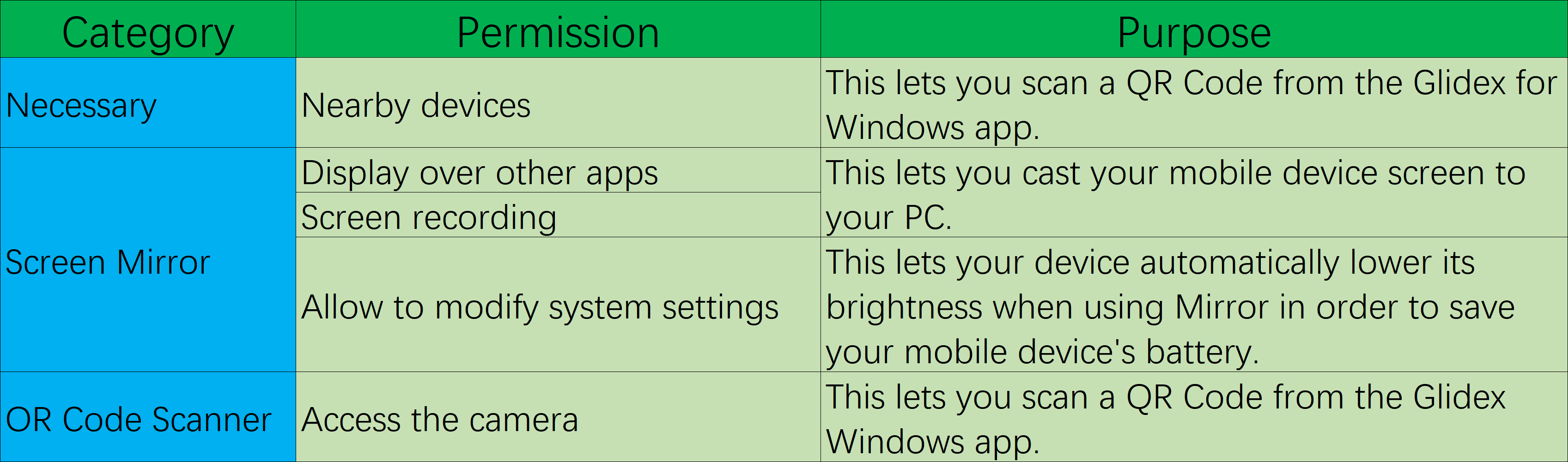
(1) Minta izin perangkat Terdekat
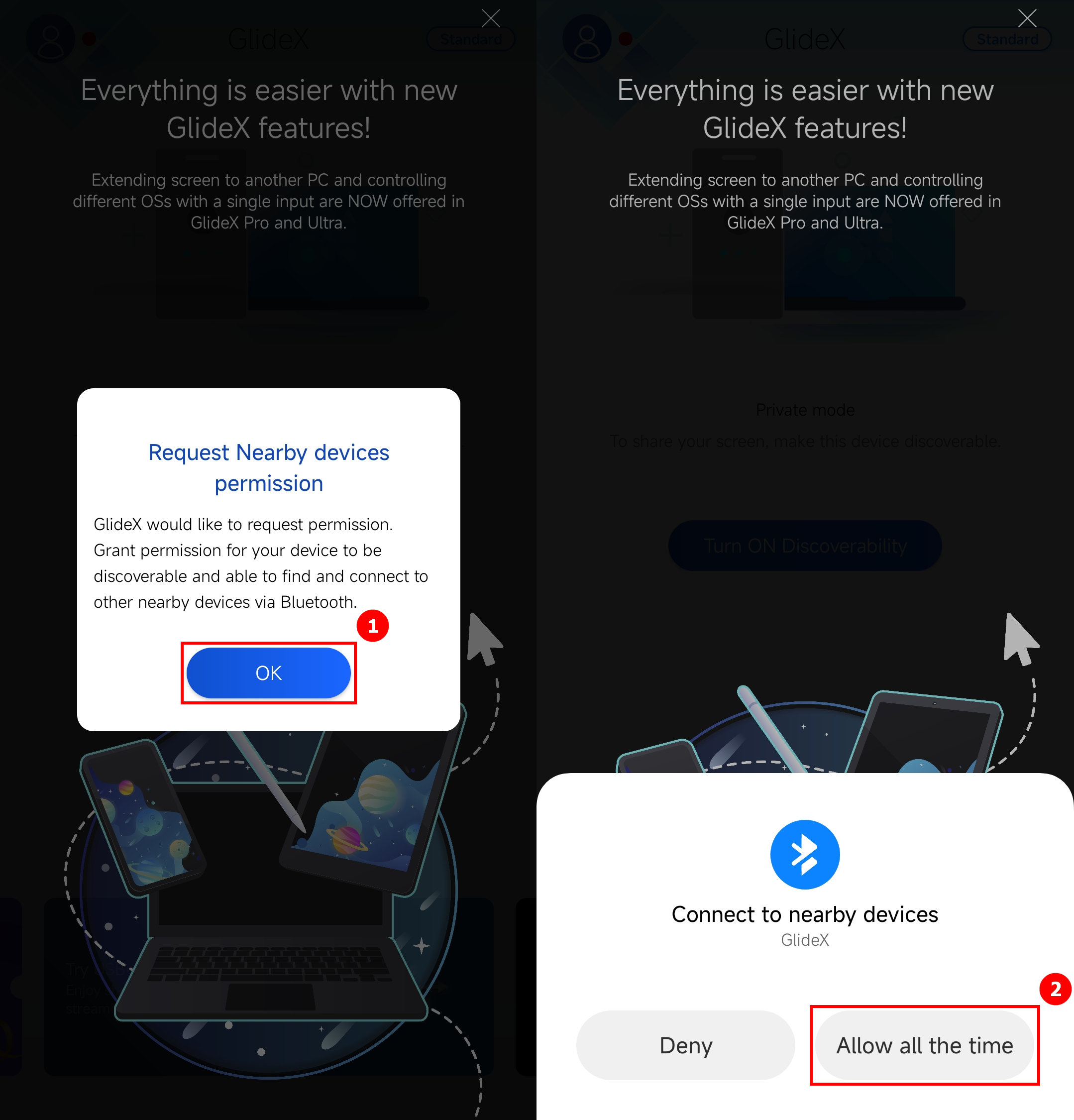
Saat Anda memasuki aplikasi seluler untuk pertama kalinya, jendela pop-up akan meminta Anda untuk mengaktifkan izin Minta izin perangkat di sekitar, ketuk (1)[OK], lalu ketuk (2)[Allow all the time].
(2) Tampilkan di atas izin aplikasi lain
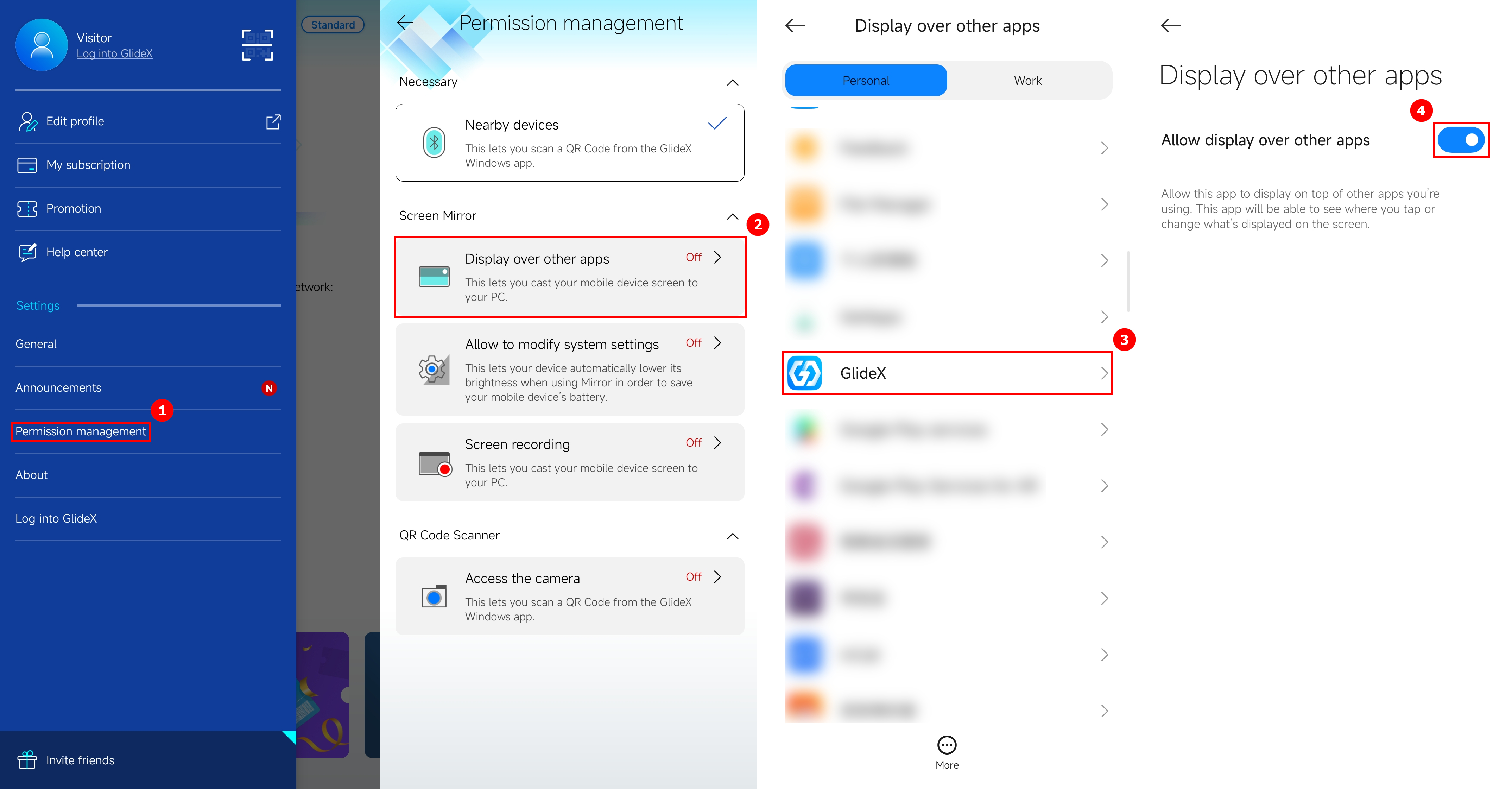
Buka bilah sisi di sebelah kiri halaman aplikasi utama pada aplikasi seluler, ketuk (1)[Permission Management], ketuk (2)[Display over other apps], cari dan ketuk (3)[GlideX], ketuk untuk mengaktifkan (4)[Allow display other apps].
(3) Izinkan untuk mengubah izin pengaturan sistem
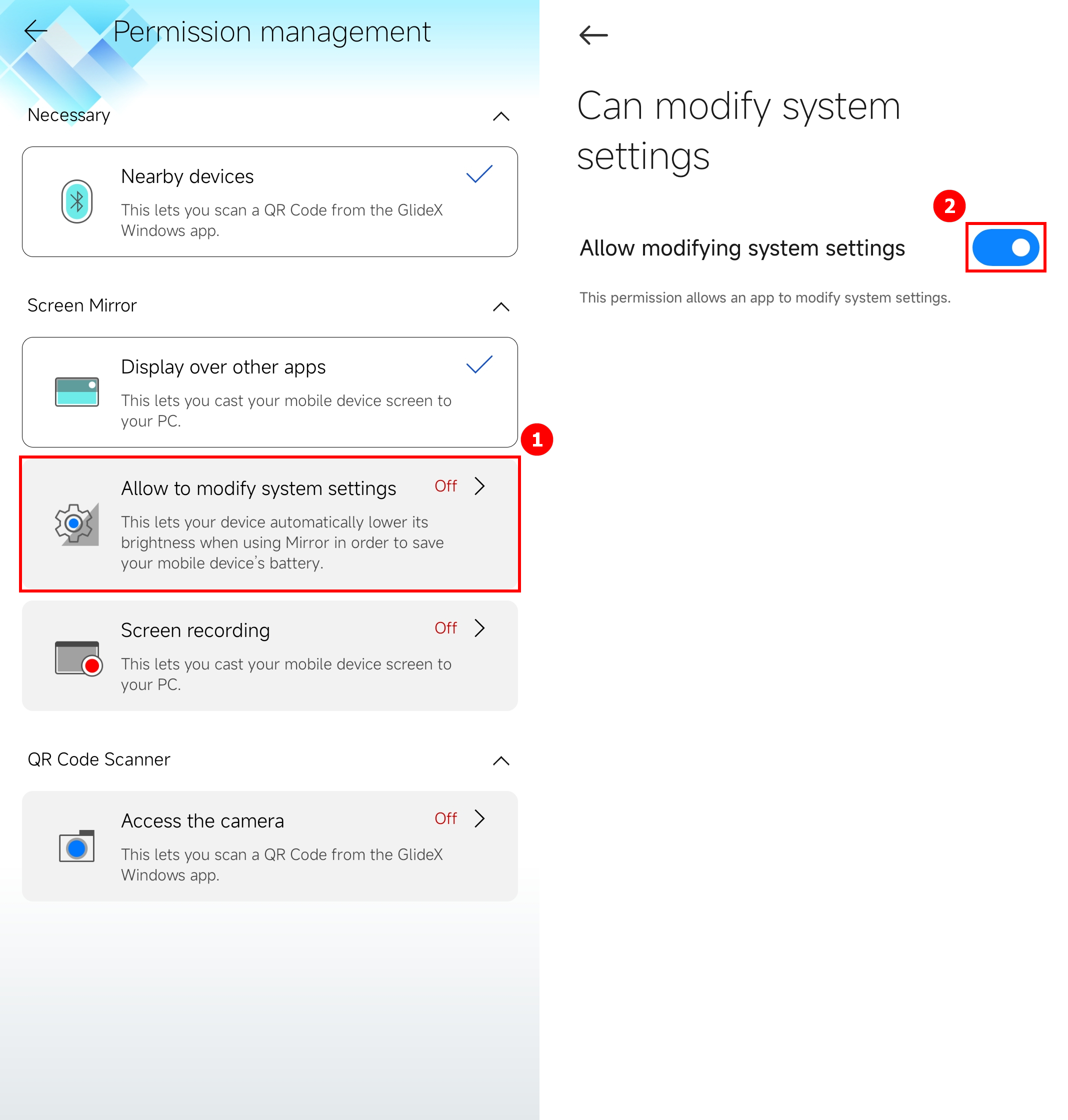
Kembali ke halaman manajemen izin, ketuk (1)[Allow to modify system settings], ketuk untuk mengaktifkan (2)[Allow to modify system settings].
(4) Izin perekaman layar
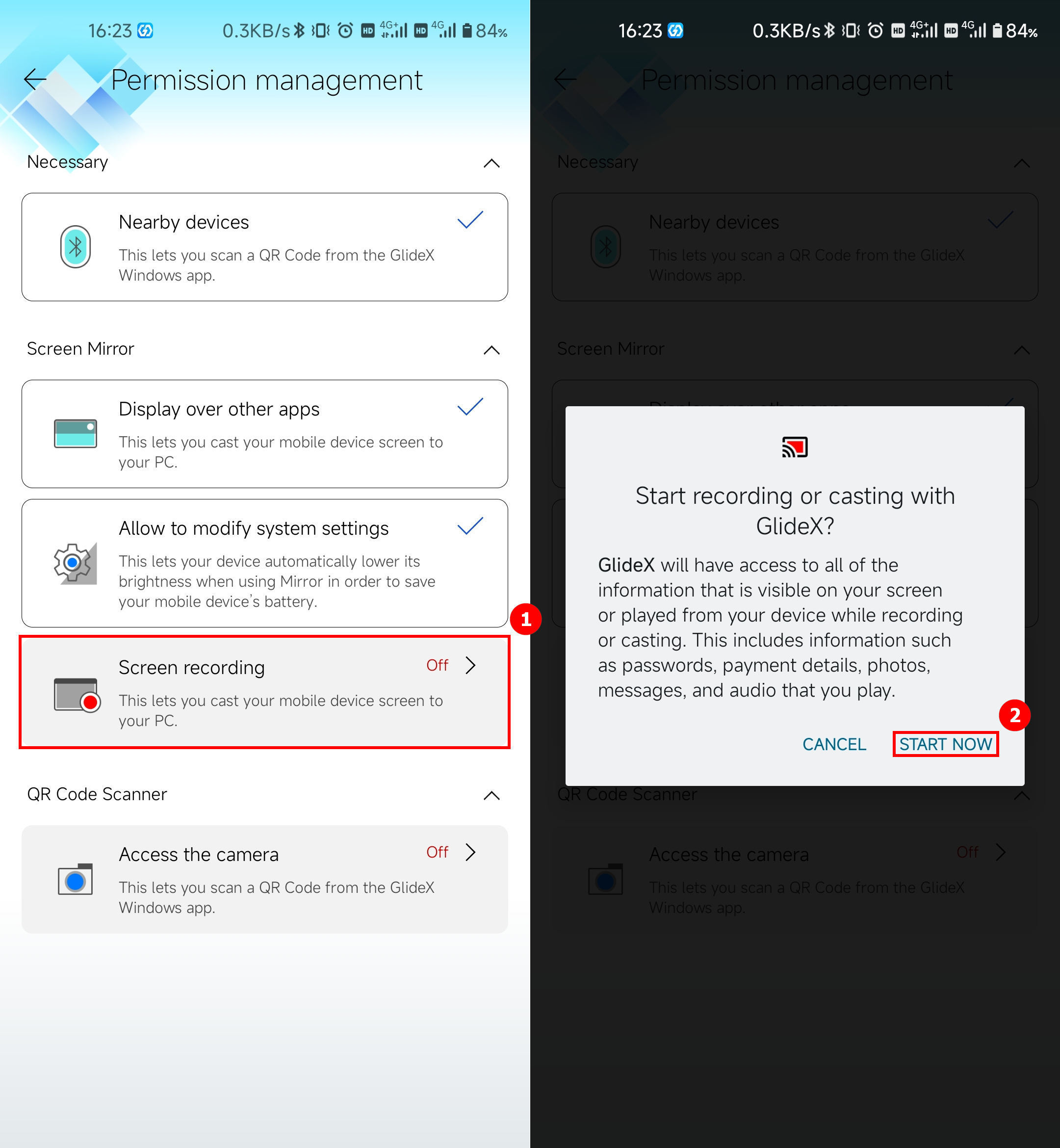
Kembali ke halaman manajemen izin, ketuk (1)[Screen recording], ketuk (2)[Start Now].
(5) Akses izin kamera
Kembali ke halaman manajemen izin, ketuk (1)[Access the camera], ketuk untuk mengaktifkan (2)[Allow only while using the app]. Izin yang diperlukan agar GlideX dapat digunakan dengan benar diaktifkan.

Perangkat iOS

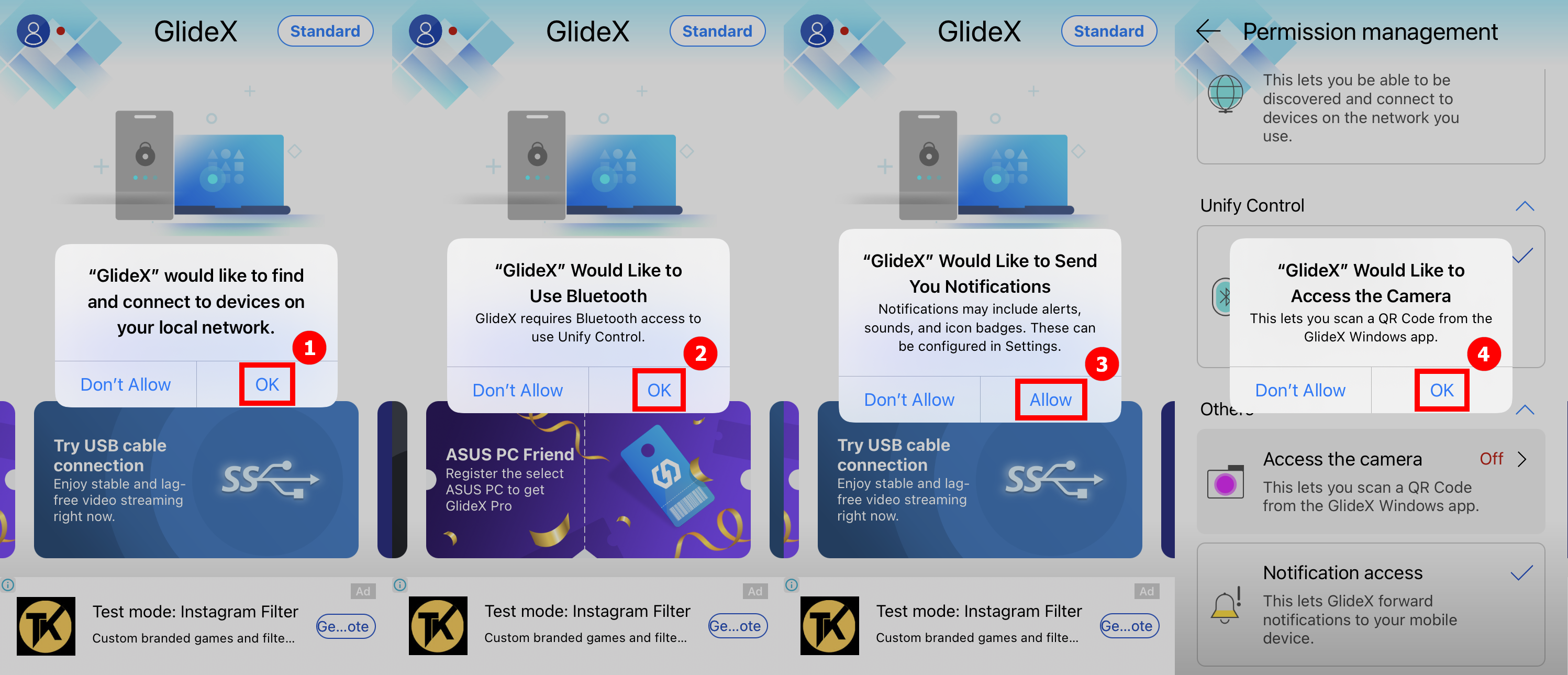
Ketuk (1)[OK] untuk mengizinkan akses jaringan lokal GlideX, lalu Anda dapat memilih untuk mengetuk (2)[OK] untuk mendapatkan izin Bluetooth, lalu Anda dapat memilih untuk mengetuk (3)[Allow] untuk mendapatkan izin pemberitahuan. Untuk memindai kode QR dari aplikasi GlideX di komputer Anda, buka menu samping > [Manajemen Izin]. Kemudian, ketuk [Access the camera] (Akses kamera) dan ketuk (4)[OK] untuk mengizinkan izin.
GlideX saat ini menyediakan layanan berlangganan untuk pengguna di wilayah berikut berdasarkan platform perangkat seluler yang didaftarkan oleh anggota. Jika Anda mengalami masalah saat mengaktifkan layanan berlangganan, silakan periksa: [GlideX] Masalah umum layanan berlangganan GlideX
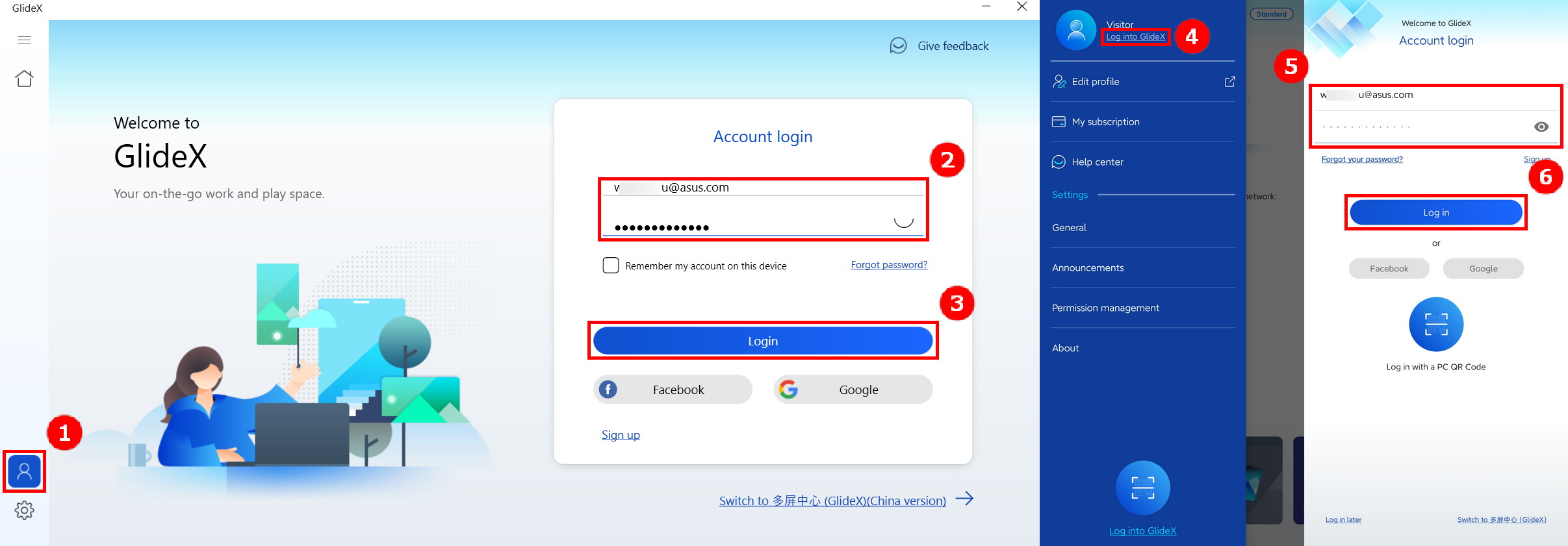
(1) Untuk berlangganan layanan GlideX, silakan login ke akun yang sama di Windows dan aplikasi seluler. Klik (1)[User Center] di menu samping aplikasi Windows, lalu (2)[Key-in your account and password], lalu klik (3)[Login]. Di sisi ponsel, ketuk (4)[Log into GlideX], lalu (5)[Key-in your account and password], lalu ketuk (6)[Log in].
(2) Setelah login akun selesai, Anda dapat memilih salah satu paket di aplikasi seluler > menu Samping > [Langganan Saya].
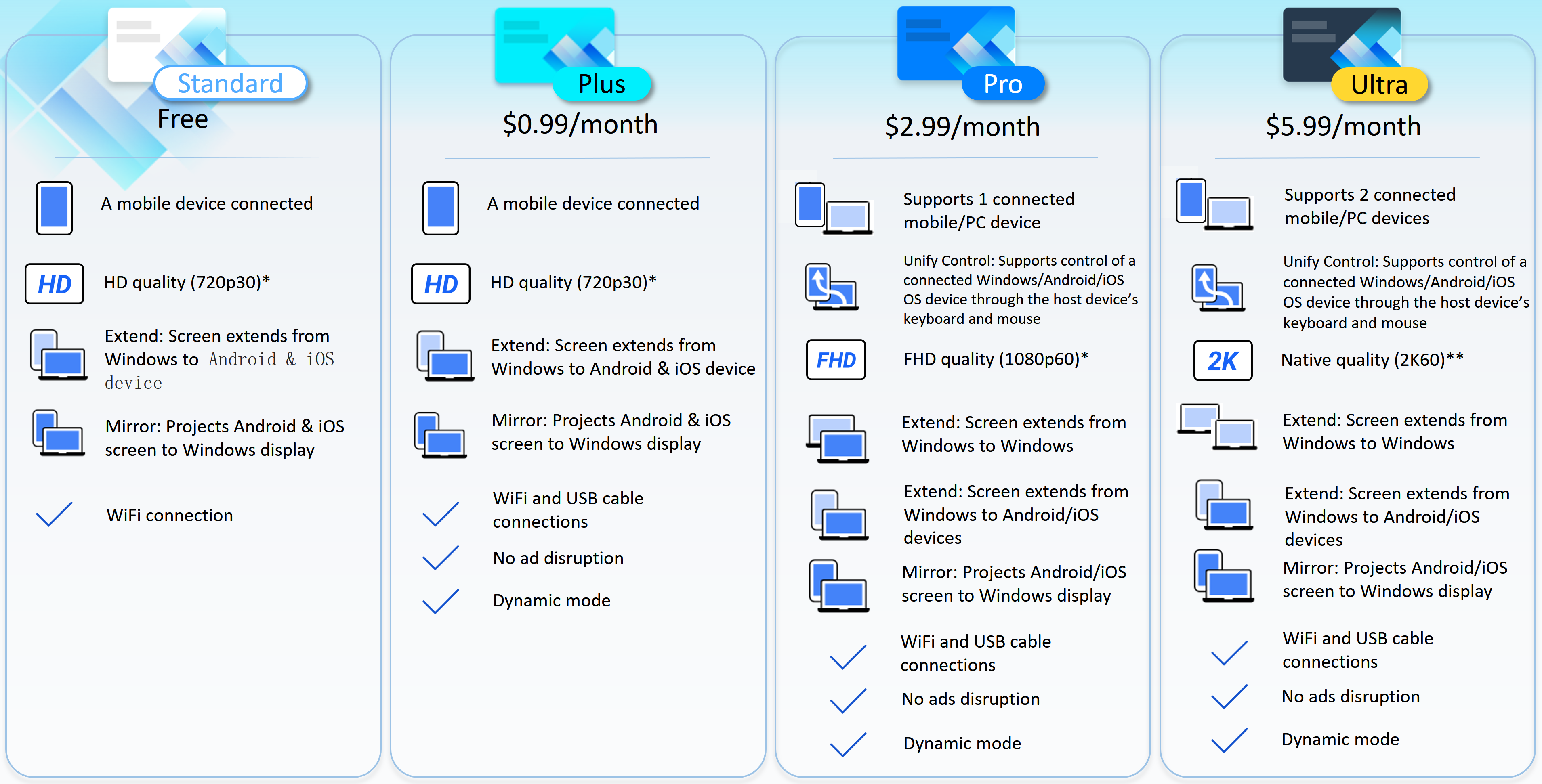
*Pilih resolusi dan refresh rate yang diinginkan. Harap dicatat bahwa kinerja sebenarnya akan tergantung pada kemampuan jaringan dan perangkat keras Anda.
** Tergantung pada kemampuan jaringan dan perangkat keras Anda, resolusi dan kecepatan refresh kualitas asli sebenarnya akan lebih tinggi dari 2K60.
Fungsi Mirror memungkinkan Anda memproyeksikan layar perangkat Anda ke PC untuk input keyboard yang lebih mudah dan lebih banyak ruang layar. Gunakan aplikasi Android atau iOS Anda melalui Windows di ruang produktif PC Anda!
(1) Pada halaman utama GlideX, klik (1)[Connect], klik (2)[mobile device]. Pemberitahuan akan muncul di aplikasi seluler, ketuk (3)[Accept].
Jika Anda tidak dapat menemukan perangkat seluler Anda atau mengalami masalah lain, silakan merujuk ke: [GlideX] Cara menghubungkan perangkat melalui Wi-Fi atau kabel USB
Jika Anda menggunakan perangkat Android untuk terhubung ke komputer melalui kabel USB, Anda perlu mengaktifkan pengaturan debugging USB terlebih dahulu. Silakan merujuk ke: [GlideX] Bagaimana cara mengaktifkan USB debugging untuk perangkat Android?
Jika Anda terhubung ke pita WiFi 2.4GHz, silakan merujuk ke tautan berikut untuk mempelajari cara beralih ke 5GHz untuk pengalaman berbagi layar yang lebih baik: [GlideX] Bagaimana cara beralih dari 2.4GHz ke 5GHz untuk pengalaman berbagi layar yang lebih baik?

(2) Setelah mengaktifkan Mirror, jika Anda ingin menggunakan mouse atau keyboard di sisi komputer untuk mengontrol perangkat seluler, atau menggunakan speaker komputer untuk memutar suara media perangkat seluler, klik tombol (4)[PC Control], lalu klik (5)[Start Bluetooth Pairing].
Jika Anda mengalami masalah dengan pemasangan Bluetooth, silakan merujuk ke: [GlideX] Masalah pemasangan Bluetooth

(3) Dialog pop-up akan muncul di sisi perangkat seluler, menunjukkan bahwa [GlideX] memerlukan 120 detik untuk dihidupkan agar perangkat Bluetooth lain dapat mendeteksi ponsel Anda, silakan klik (6)[Allow]. Harap konfirmasikan bahwa (6)[pairing code] di komputer dan perangkat seluler adalah sama, lalu klik (7)[Pair] di komputer dan perangkat seluler. Jika pemasangan gagal, lepas pemasangan kedua sisi lalu pasangkan satu sama lain secara manual di halaman pemasangan Bluetooth.

(4) Setelah komputer berhasil dipasangkan, dan jendela pop-up berikut akan ditampilkan.

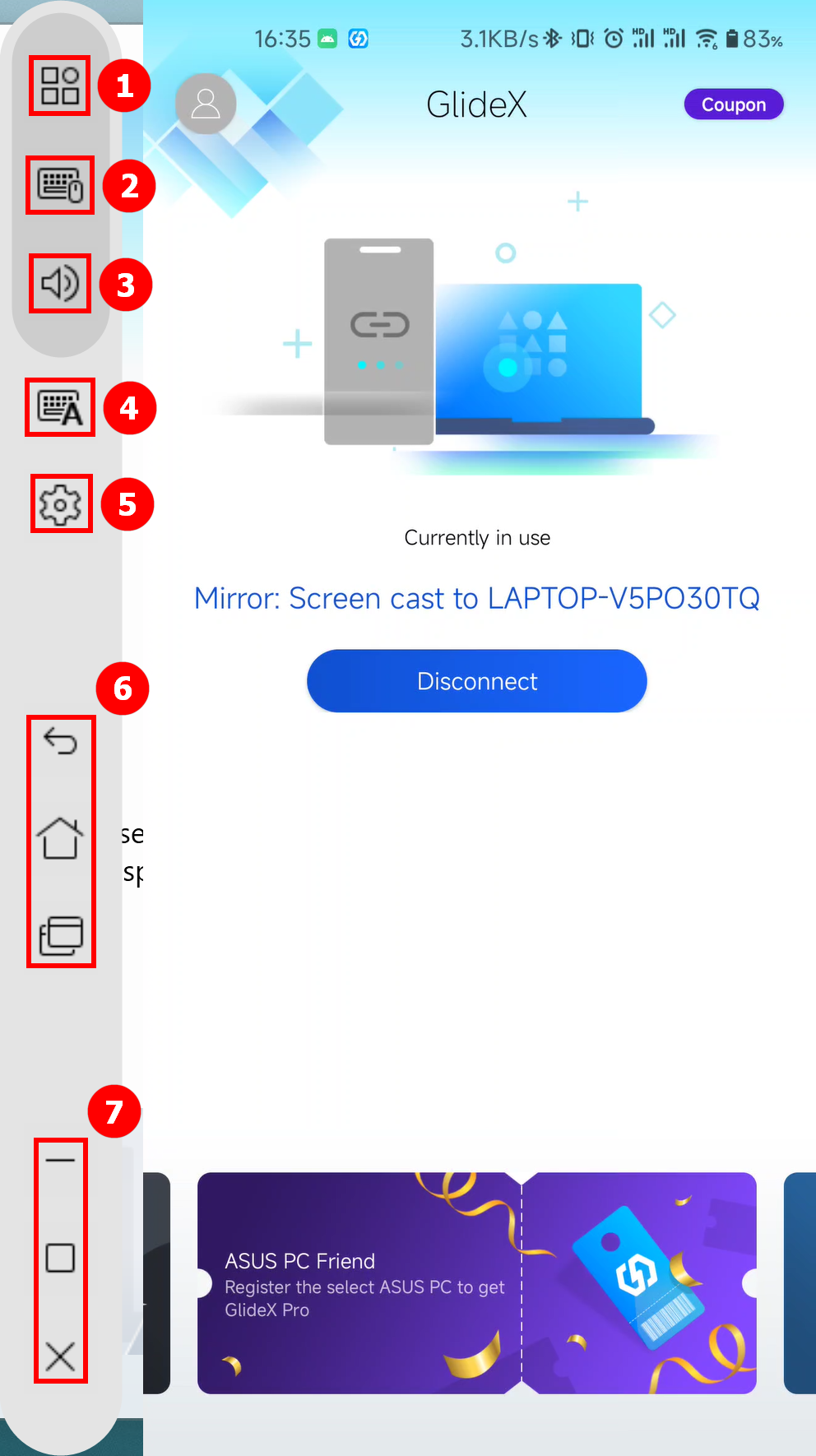
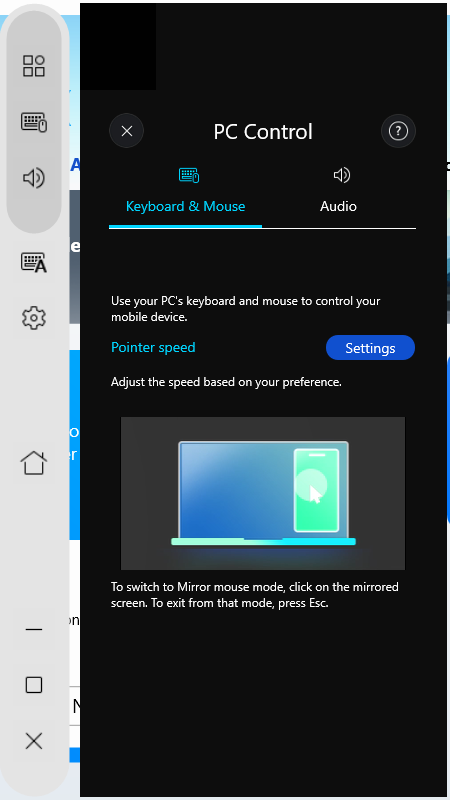
(5) Setelah fungsi kontrol PC dihidupkan, pada menu samping Cermin, terdapat fungsi (1)[PC Control], termasuk tombol sakelar (2)[Keyboard & Mouse], tombol sakelar (3)[Audio], tombol sakelar (4)[Petunjuk pintasan metode input], tombol (5)[Settings], tombol (6)[Mobile device control], dan tombol (7)[Control].
Saat menggunakan fungsi [PC Control] dari fitur mirror, jika Anda mengalami masalah, silakan merujuk ke: [GlideX] Cara Menggunakan Screen Mirror PC Control
Keyboard &; Mouse - Untuk menggunakan keyboard PC untuk mengetik pada perangkat seluler yang terhubung, hotkey bervariasi pada sistem seluler:
1. Perangkat Android: Switch Language (tekan tombol Shift + Space) & Switch input method (tekan Shift + Alt key), yang tersedia di keyboard Google dan keyboard Samsung.
2. Perangkat iOS: Ganti Bahasa (tekan tombol Ctrl+ Spasi)
Untuk menggunakan mouse PC di perangkat seluler*, beralihlah ke mode Cerminkan mouse dengan mengklik layar cermin. Untuk keluar dari mode tersebut, tekan Esc. Selain itu, Anda juga dapat menyesuaikan kecepatan pointer Anda berdasarkan sistem seluler:
1. Perangkat Android: Klik tombol [Settings] (Pengaturan) untuk menyesuaikan kecepatan.
2. Perangkat iOS: Buka perangkat seluler Anda [Pengaturan] > [Umum] > [ Trackpad &; Tetikus]. Sebaiknya seret penggeser "Kecepatan Pelacakan" ke penggeser terendah. Pada saat yang sama, matikan pengaturan [Natural Scrolling] untuk mempertahankan perilaku menggulir Anda di komputer.
* Buka perangkat seluler Anda [Pengaturan] > [Aksesibilitas] > [Touch] > nyalakan [ AssistiveTouch], atau minta Siri untuk [Nyalakan AssistiveTouch].
Audio - Fungsi ini memerlukan PC yang lebih baru dari perangkat 20H1. Jika ini adalah versi yang lebih rendah, Anda disarankan untuk meningkatkan sistem operasi untuk fungsi ini. Saat ini, GlideX mendukung streaming musik stereo.
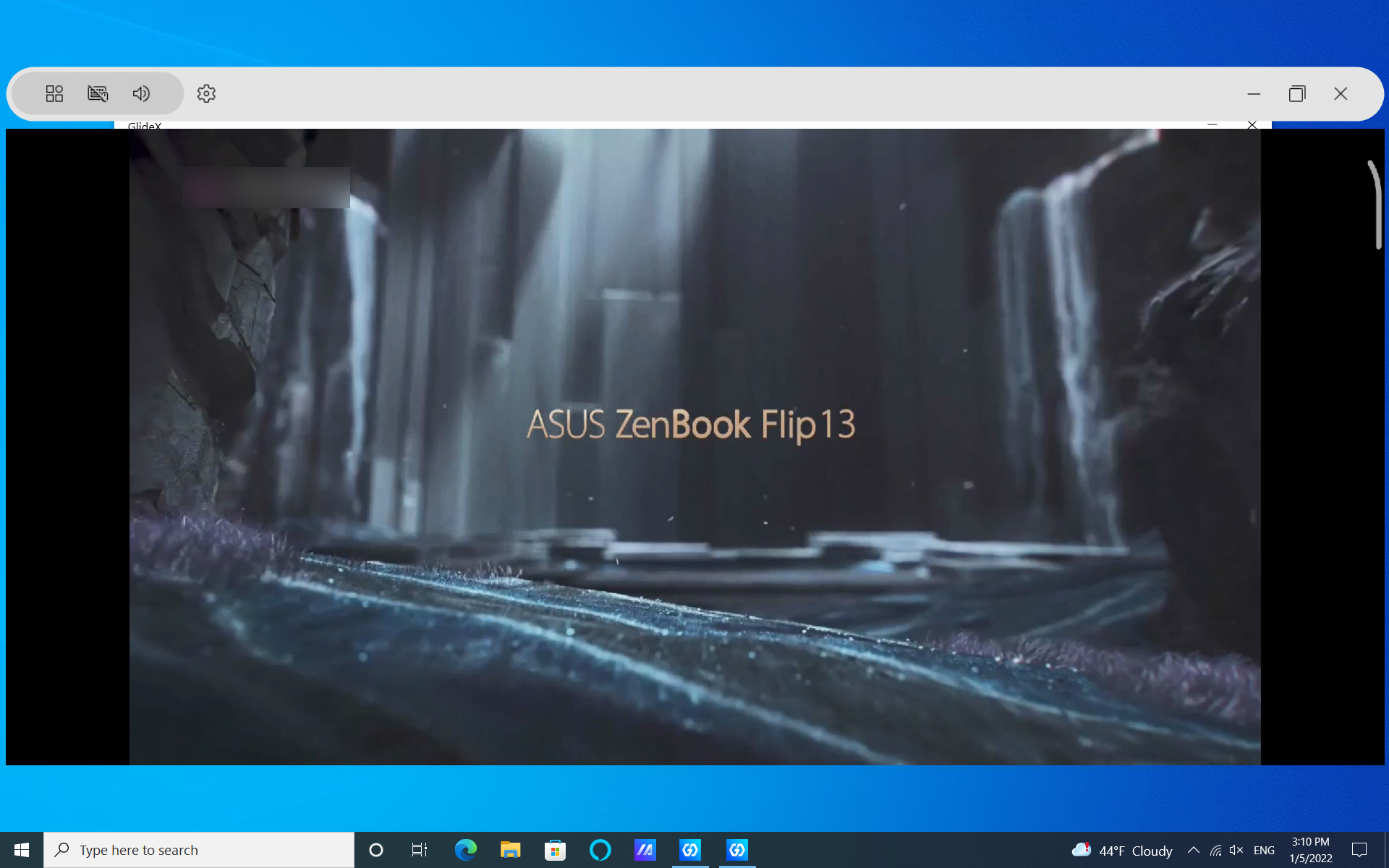
(6) Saat perangkat seluler Anda ditampilkan dalam lanskap (misalnya, jika Anda menonton video), halaman Jendela komputer Anda juga akan ditampilkan secara horizontal.
(7) Bagaimana cara mengganti kualitas streaming layar untuk Mirror?
Jika jaringan Anda tidak stabil, Anda disarankan untuk beralih ke WiFi 5 GHz, atau klik (1)[Settings] (Pengaturan) untuk berlangganan membuka [Mode dinamis] di (2)[Streaming quality] atau sambungkan dengan kabel USB untuk pengalaman yang lebih baik.

(8) Anda juga dapat menggunakan fungsi Mirror dengan menggunakan koneksi USB, seperti ditunjukkan pada gambar berikut.
Saat menggunakan koneksi USB, Anda perlu membuka izin perangkat seluler terlebih dahulu, silakan merujuk ke koneksi: [GlideX] Bagaimana cara mengaktifkan USB debugging untuk perangkat Android? | Dukungan Resmi | ASUS Indonesia
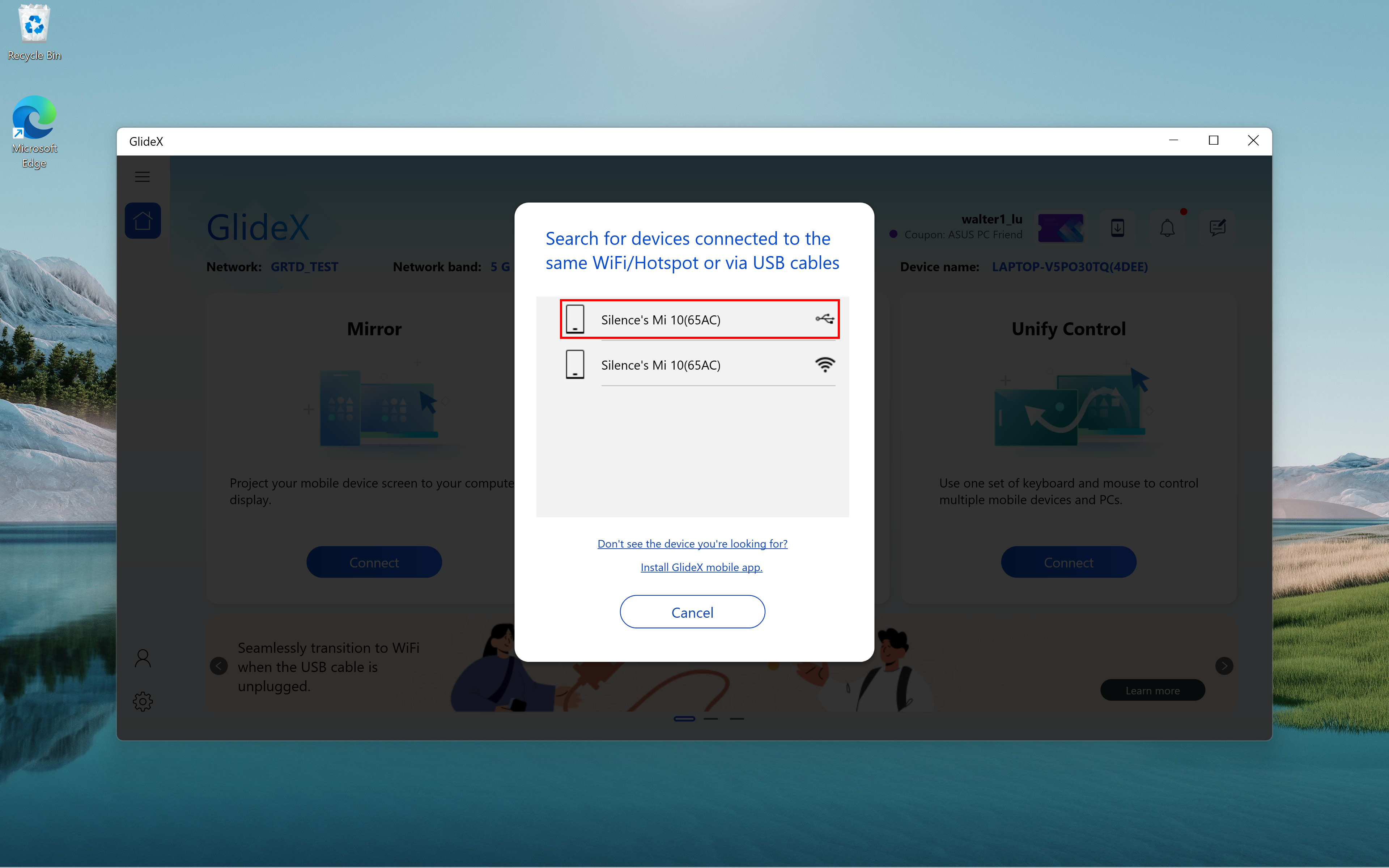
(1) Klik (1)[Connect].

(2) Pengguna Ultra dapat menghubungkan dua perangkat, klik (2)[Devices] masing-masing, langkah-langkah koneksi di sisi perangkat seluler mirip dengan yang dijelaskan di atas. Berikut ini menjelaskan langkah-langkah yang perlu Anda ambil ketika perangkat yang terhubung adalah PC.

(3) Prompt pop-up akan muncul di Aplikasi GlideX di komputer lain, klik (3)[Accept].
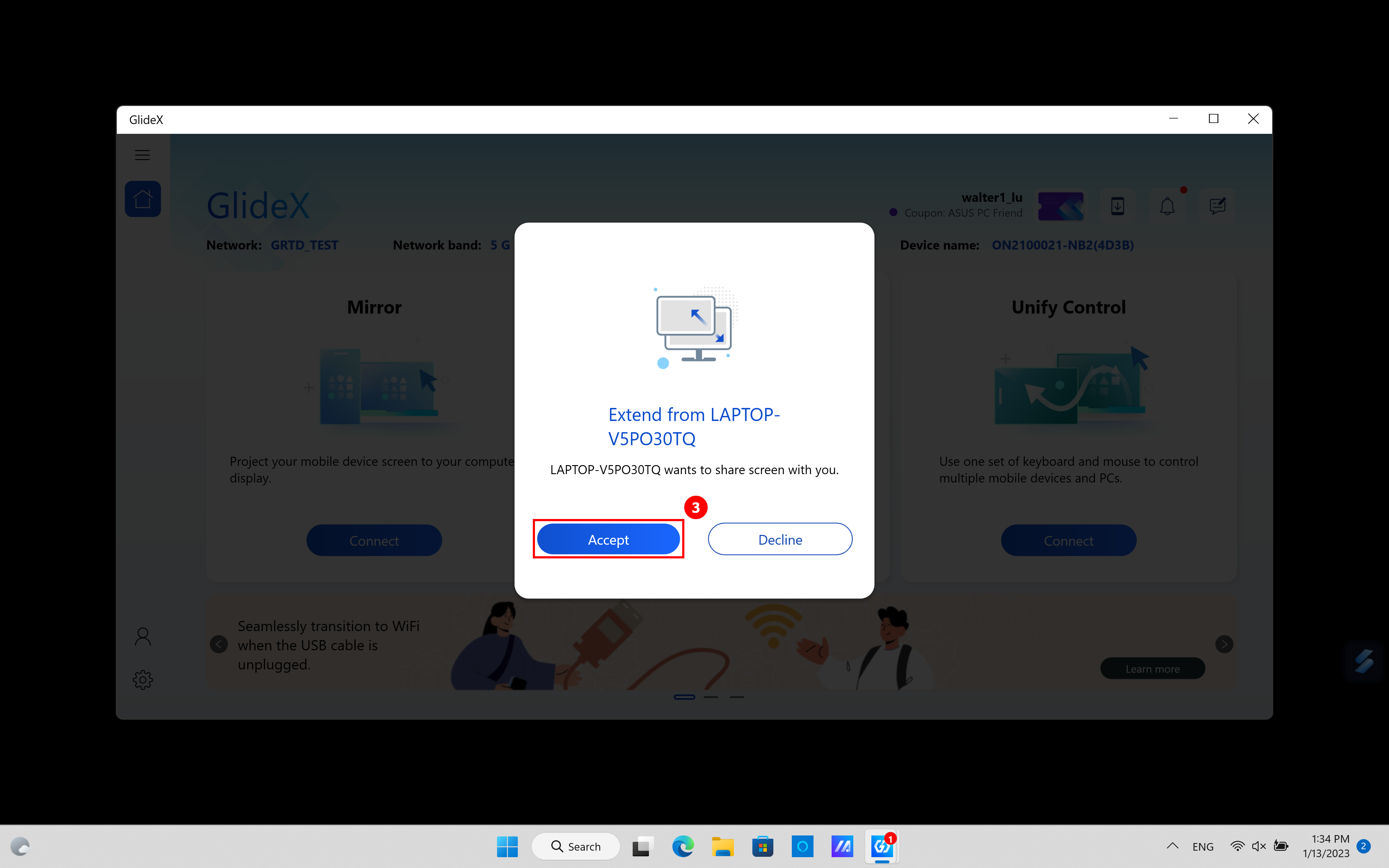
(4) Layar berikut akan muncul di komputer kedua, klik (4)[Full screen] untuk membuat layar komputer pertama menjadi layar penuh di komputer kedua.
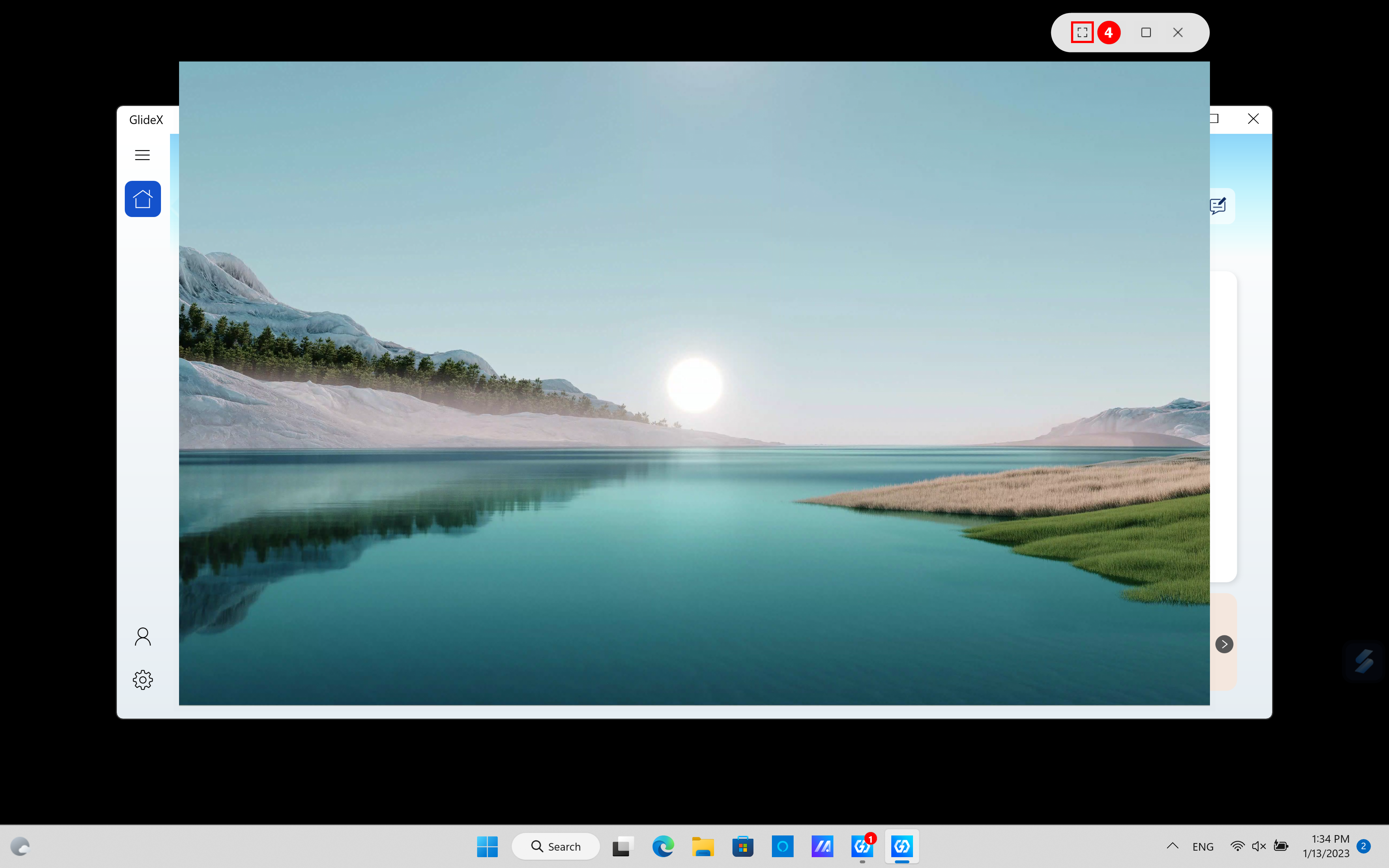
(5) Pada titik ini, layar diperpanjang dari komputer pertama akan ditampilkan dalam layar penuh pada komputer kedua, dan Anda dapat keluar dari mode layar penuh dengan menekan tombol [ESC] dari komputer kedua.

(6) Kembali ke aplikasi GlideX di komputer pertama, Anda dapat melihat bahwa (5)[Two devices] telah digunakan sebagai layar yang diperluas, klik (6)[Preference].

(7) Di (7)[Display/Device Rearrangement] di sebelah kiri, Anda dapat mengatur posisi relatif layar. Di (8)[Streaming Quality] di sebelah kanan, Anda dapat mengatur kualitas dua layar yang diperluas.

(1) Klik (1)[Connect].

(2) Pilih (2)[Devices] Anda lalu hubungkan.

(3) Setelah koneksi perangkat selesai, klik (3)[Preference] pada layar berikut.
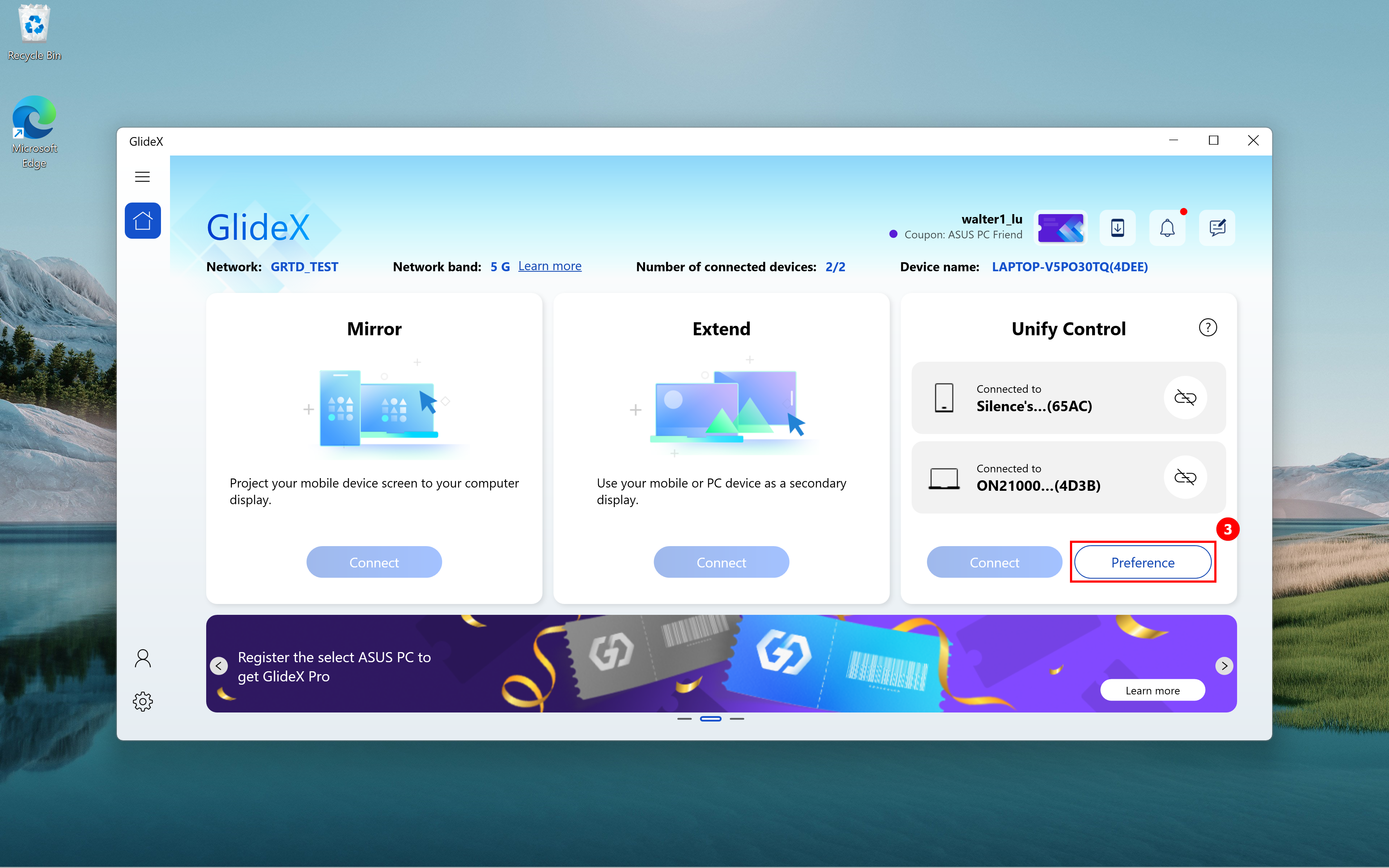
(4) Sesuaikan posisi relatif monitor dan perangkat di (4)[Display/Device Rearrangement].

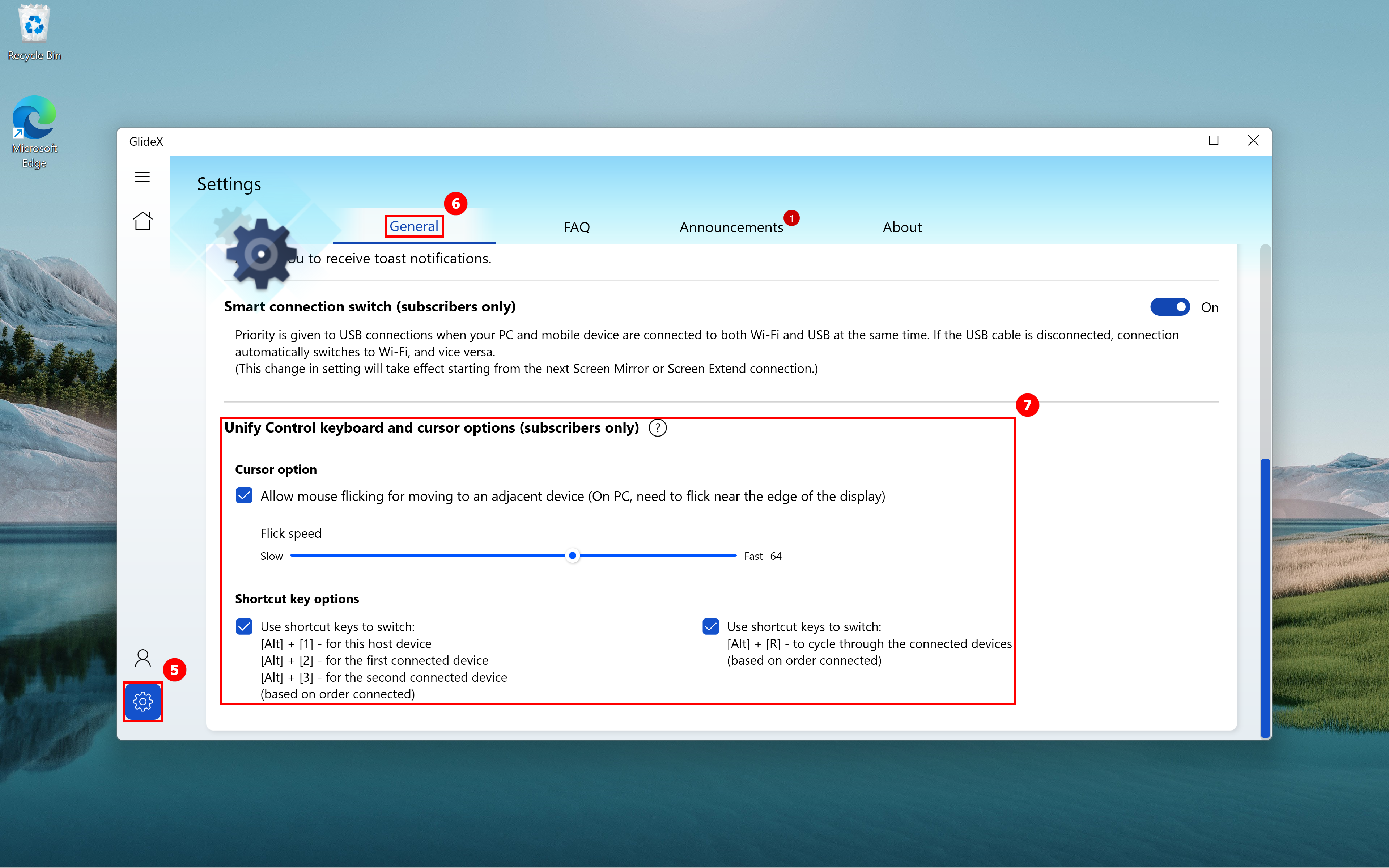
(5) Saat menggunakan fungsi Unify Control, Anda mungkin mengalami masalah seperti tidak dapat menemukan mouse. Klik (5)[Settings], klik (6)[General], dan sesuaikan opsi pengalihan pointer atau keyboard di (7)[Unify Control keyboard and cursor options].
(6) Hubungkan satu perangkat untuk menggunakan fungsi Unify Control, dan Anda juga dapat menghubungkan perangkat lain untuk menggunakan fungsi Mirror atau fungsi Extended, seperti yang ditunjukkan di bawah ini. Anda dapat menyesuaikan posisi relatif perangkat di (8)[Display/Device Rearrangement], dan Anda dapat dengan cepat menyesuaikan kualitas komunikasi di (9)[Streaming Quality].

Jika Anda menemukan masalah atau memiliki umpan balik untuk GlideX, silakan berikan umpan balik melalui GlideX untuk Windows dan aplikasi seluler, instruksi yang relevan silakan merujuk ke: [GlideX] Pelajari cara mengirim umpan balik ke GlideX | Dukungan Resmi | ASUS Indonesia
Cara Menggunakan Screen Mirror PC Control
Fungsi "PC Control" dari Screen Mirror memungkinkan pengguna untuk menggunakan mouse komputer untuk mengontrol perangkat seluler di komputer, menggunakan keyboard untuk input, dan juga mengeluarkan suara perangkat seluler dari speaker di komputer. Jika Anda mengalami kesulitan, silakan mencari pemecahan masalah berdasarkan jenis perangkat yang Anda gunakan.
1. Fungsi "Kontrol PC" memerlukan komputer Anda dengan Bluetooth 3.0 atau lebih tinggi, dan itu akan diaktifkan setelah Bluetooth perangkat seluler dan PC Anda dipasangkan.
2. Salah satu fungsi Kontrol PC, fungsi "audio", mengharuskan sistem operasi komputer Anda menjadi 20H1 atau lebih baru. Jika ini adalah versi yang lebih rendah, Anda disarankan untuk meningkatkan sistem operasi untuk menggunakan fungsi ini. Saat ini, GlideX mendukung streaming musik stereo.
Pemecahan masalah untuk pengguna perangkat iOS
Pemecahan masalah untuk pengguna perangkat Android
Pemecahan masalah untuk pengguna perangkat iOS
1. Koneksi fungsi gagal
Jika Anda masuk ke halaman fungsi [PC Control ] ini menunjukkan bahwa koneksi fungsi gagal
 , silakan klik tombol [Coba lagi] pada fungsi jendela cermin. Jika koneksi masih tidak berhasil, coba pasangkan kembali Bluetooth perangkat.
2. Gunakan mouse untuk mengontrol perangkat seluler di komputer
2.1 Aktifkan [AssistiveTouch] - Untuk menampilkan kursor di jendela cermin, silakan buka perangkat seluler Anda [Pengaturan] > [Aksesibilitas] > [Touch] > Nyalakan [AssistiveTouch], atau minta Siri untuk [Nyalakan AssistiveTouch].
2.2 Sesuaikan kecepatan Trackpad &; Tetikus - Untuk mendapatkan pengalaman pengguna yang lebih baik, buka perangkat seluler Anda [Pengaturan] > [Umum] > [Trackpad &; Tetikus], kami sarankan Anda menyeret penggeser "Kecepatan Pelacakan" ke yang terendah. Pada saat yang sama, matikan pengaturan [Natural Scrolling] untuk mempertahankan perilaku menggulir Anda di komputer.
2.3 Konfirmasikan untuk membuka kunci [orientasi layar] - Untuk menghindari mouse dioperasikan secara tidak terduga, pastikan bahwa "orientasi layar" tidak terkunci. Anda dapat menggesek ke bawah dari sudut kanan atas layar untuk membuka "Pusat Kontrol" dan ketuk tombol [orientasi layar] untuk mengonfirmasi bahwa fungsi tidak terkunci.
3. Gunakan keyboard untuk input
Keyboard komputer adalah keyboard Bluetooth perangkat seluler Anda. Jika Anda ingin menggunakan tombol pintas untuk beralih bahasa, Anda dapat menekan tombol [Ctrl + Spasi] untuk beralih. Jika Anda ingin cepat kembali ke beranda perangkat seluler Anda, Anda dapat menekan tombol [Ctrl + H], atau klik tombol beranda di menu mirrored window.
Troubleshooting for Android device users
1. Function connection failed
Jika Anda masuk ke [PC Control] halaman fungsi, ini menunjukkan bahwa koneksi fungsi gagal,silakan masukkan pengaturan perangkat seluler [Bluetooth], pilih nama [perangkat berpasangan] saat ini, masukkan [Pengaturan] perangkat, dan aktifkan izin [Audio] atau [Perangkat Input] yang sesuai, lalu klik tombol [Coba lagi] pada [Kontrol PCl] halaman fungsi jendela cermin. Jika koneksi masih tidak berhasil, coba pasangkan kembali Bluetooth perangkat.
2. Gunakan mouse untuk mengontrol perangkat seluler di komputer
Untuk menyesuaikan kecepatan penunjuk, Anda dapat mengeklik tombol [PC Control] dari mirrored window dan mengeklik tombol [Pointer Speed] [Pengaturan] pada [Keyboard &; Mouse] ] tab untuk masuk ke halaman sistem perangkat seluler [Kecepatan mouse dan trackpad], Anda dapat menyesuaikan kecepatan sesuai dengan preferensi pribadi Anda.
3. Gunakan keyboard untuk input
Keyboard komputer adalah keyboard Bluetooth perangkat seluler Anda. Jika Anda ingin menggunakan tombol pintas untuk beralih bahasa, Anda dapat menekan tombol [Shift + Space] untuk beralih, misalnya, beralih dari bahasa Inggris ke bahasa Cina; jika Anda ingin mengganti metode input, tekan [Shift + Alt] untuk beralih, misalnya, beralih dari keyboard Samsung ke keyboard Google.
[GlideX] Masalah umum layanan berlangganan GlideX
GlideX adalah unduhan gratis lintas perangkat, berbagi layar lintas platform, dan solusi kontrol layar. Kami bertujuan untuk memberikan pengalaman pengguna yang baik kepada pengguna dengan terus diperbarui. Selain itu, kami menyediakan pembelian dalam aplikasi kepada pengguna di wilayah tertentu di ponsel untuk menikmati fitur-fitur canggih.
Apa saja yang termasuk dalam paket berbayar GlideX yang berbeda?
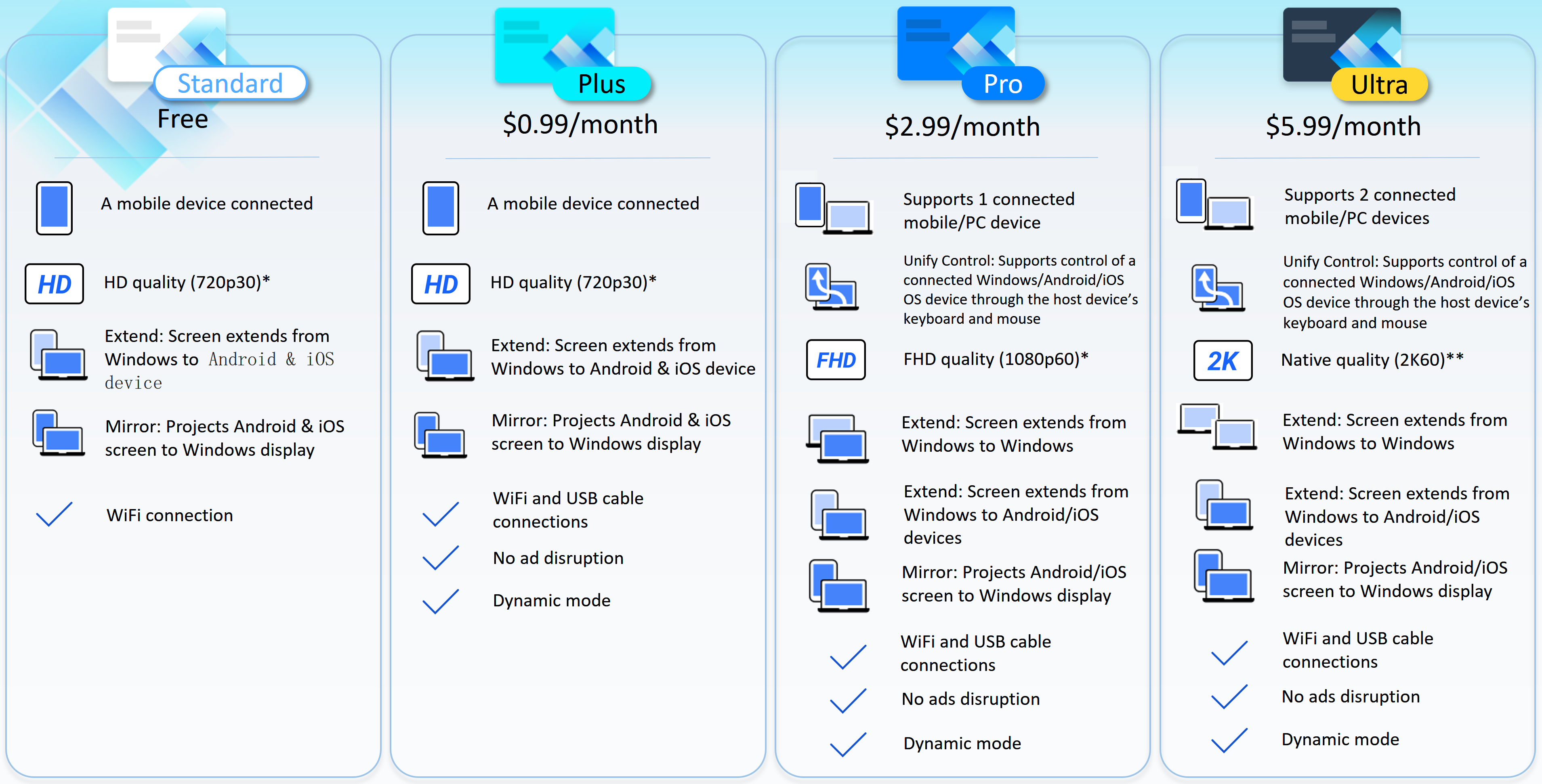
*Pilih resolusi dan refresh rate yang diinginkan. Harap dicatat bahwa kinerja sebenarnya akan tergantung pada kemampuan jaringan dan perangkat keras Anda.
** Tergantung pada kemampuan jaringan dan perangkat keras Anda, resolusi dan kecepatan refresh kualitas asli sebenarnya akan lebih tinggi dari 2K60.
Di mana saya bisa menggunakan layanan berlangganan GlideX?
GlideX saat ini menyediakan layanan berlangganan untuk pengguna di wilayah berikut berdasarkan platform perangkat seluler yang didaftarkan oleh anggota.
1. Jika Anda menggunakan Google Play Store, pengguna di wilayah berikut memiliki layanan berlangganan GlideX:
Albania, Australia, Austria, Bahrain, Belarus, Belgia, Bulgaria, Kanada, Cile, Kroasia, Republik Ceko, Denmark, Estonia, Finlandia, Prancis, Jerman, Yunani, Hongaria, India, Indonesia, Irlandia, Italia, Latvia, Liechtenstein, Luksemburg , Malaysia, Malta, Maroko, Belanda, Selandia Baru, Norwegia, Polandia, Portugal, Rumania, Rusia, Arab Saudi, Serbia, Singapura, Slovakia, Slovenia, Korea Selatan, Spanyol, Swedia, Taiwan, Türkiye, Uni Emirat Arab, Amerika Serikat, Maroko, Liechtenstein, Meksiko.
2. Jika Anda menggunakan Apple App Store, pengguna di wilayah berikut memiliki layanan berlangganan GlideX:
Albania, Armenia, Australia, Austria, Bahrain, Belarus, Belgia, Bosnia dan Herzegovina, Bulgaria, Kanada, Cile, Kolombia, Kroasia, Siprus, Republik Ceko, Denmark, Estonia, Finlandia, Prancis, Jerman, Yunani, Hongaria, Islandia, India, Indonesia, Irlandia, Italia, Kosovo, Latvia, Lituania, Luksemburg, Malaysia, Malta, Meksiko, Moldova, Belanda, Selandia Baru, Norwegia, Polandia, Portugal, Rumania, Rusia, Arab Saudi, Serbia, Singapura, Slovakia, Slovenia, Afrika Selatan, Korea Selatan, Spanyol, Swedia, Swiss, Taiwan, Turki, Uni Emirat Arab, Inggris Raya, Amerika Serikat, Uzbekistan.
Bagaimana cara mendapatkan paket berlangganan GlideX?
Untuk berlangganan masuk ke GlideX, silakan mendaftar dan masuk sebagai anggota GlideX versi internasional*, lalu masuk ke aplikasi perangkat seluler GlideX, perluas menu samping > masukkan "Langganan Saya", dan berlangganan dalam aplikasi melalui Google Play Store atau Apple App Store. Anggota GlideX yang telah berhasil berlangganan diminta untuk masuk dengan akun yang sama di perangkat pribadi lainnya untuk menikmati fungsi berlangganan.
* (GlideX) Anggota versi Cina tidak tersedia untuk layanan berlangganan.
Bagaimana cara mengkonfirmasi keberhasilan berlangganan paket GlideX?
Silakan masuk ke anggota GlideX yang menikmati paket berlangganan di perangkat apa pun Anda
1. Aplikasi Windows> Menu samping> "Pusat Pengguna" untuk mengonfirmasi paket Anda.
2. Aplikasi seluler> Menu samping> "Langganan Saya" untuk mengonfirmasi paket Anda.
Jika Anda telah berlangganan tetapi paket tidak valid di aplikasi, silakan buka aplikasi seluler GlideX> menu samping> "Langganan saya" > ketuk ikon lainnya di sudut kanan atas halaman> ketuk "Pulihkan pembelian" untuk mencoba mengambil efek paket.
Bagaimana cara memperbarui paket? Bagaimana cara membatalkan paket?
Menurut peraturan Google Play Store atau Apple App Store, kecuali Anda membatalkan langganan item yang dibeli di Google Play Store atau Apple App Store sebelum hari terakhir siklus penagihan bulanan, pihak ketiga yang Anda beli akan menagih Anda setelah akhir periode berlangganan, dan paket akan diperpanjang secara otomatis.
Anda juga dapat membatalkan langganan kapan saja. Langganan Anda akan dibatalkan pada akhir siklus penagihan saat ini dan akan diturunkan ke standar GlideX.
Mengapa harga berbeda di berbagai wilayah?
Harga paket yang dibeli di GlideX akan ditampilkan dalam mata uang lokal yang Anda tetapkan di akun Google Play Store atau Apple App Store Anda. Harap dicatat bahwa jumlah tagihan akhir mungkin berbeda tergantung pada lokasi yang Anda pilih di Google Play Store atau Apple App Store.
Bagaimana cara mengubah paket?
Aplikasi GlideX menyediakan peningkatan program. Anda dapat meningkatkan dari program tingkat yang lebih rendah ke program tingkat yang lebih tinggi. Program dari rendah ke tinggi adalah: Plus, Pro, dan Ultra. Setelah Anda mengonfirmasi untuk meningkatkan paket, paket baru akan segera berlaku.
Seberapa sering saya akan ditagih?
Saat ini, pelanggan Plus, Pro, Ultra akan dikenakan biaya bulanan. Anda dapat membatalkan langganan Anda kapan saja dan langganan Anda akan tetap aktif selama periode yang telah Anda bayar.
Bagaimana cara berhenti berlangganan?
1. Jika Anda adalah pengguna Android, lihat Bantuan Google Play: Membatalkan, menjeda, atau mengubah langganan di Google Play - Android - Bantuan Google Play
2. Jika Anda adalah pengguna iOS, silakan merujuk ke dukungan Apple: Jika Anda ingin membatalkan langganan dari Apple - Apple Support
Jika saya ingin mendapatkan pengembalian dana untuk langganan, apakah ini mungkin?
Jika Anda adalah pengguna Android, lihat Bantuan Google Play: Meminta pengembalian dana Google Play - Bantuan Google Play
Jika Anda adalah pengguna iOS, silakan merujuk ke dukungan Apple: Meminta pengembalian dana untuk app atau konten yang Anda beli dari Apple - Apple Support (ID)
[GlideX] Cara menghubungkan perangkat melalui Wi-Fi atau kabel USB
Untuk mengaktifkan Pencerminan Layar dan Perluasan Layar, sambungkan ke perangkat seluler Anda dari PC yang berada di jaringan Wi-Fi yang sama atau menggunakan kabel USB. Harap dicatat bahwa koneksi melalui Wi-Fi yang sama terbatas di beberapa lingkungan jaringan, misalnya, lingkungan kantor atau sekolah menggunakan hotspot publik. Kami sarankan Anda menggunakan Wi-Fi tepercaya.
Pemecahan masalah untuk pengguna perangkat iOS
Pemecahan masalah untuk pengguna perangkat Android
Pemecahan masalah untuk pengguna perangkat iOS
Pastikan perangkat iOS memenuhi persyaratan di bawah ini:
(1) Penemuan untuk Pencerminan Layar dan Perluasan Layar diaktifkan.
(2) Aplikasi seluler GlideX Anda diaktifkan agar terlihat oleh PC, dan layar perangkat seluler tidak terkunci.
Pilih metode koneksi
1. Hubungkan perangkat dari PC yang menggunakan Wi-Fi yang sama
Anda dapat terhubung ke perangkat iOS secara langsung.
2. Hubungkan perangkat dari PC menggunakan kabel USB.
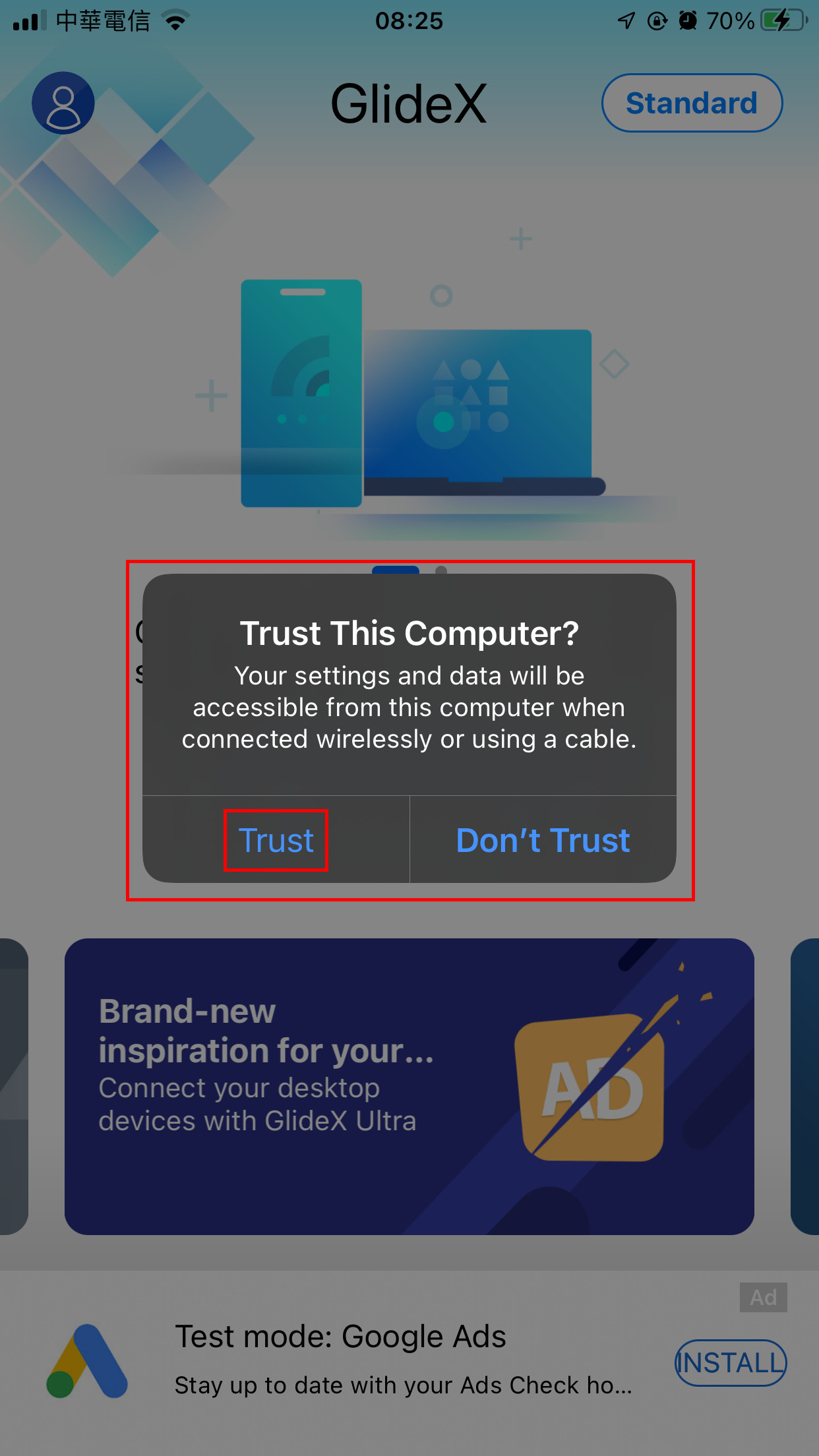
Unduh dan instal iTunes (Windows 64 bit) di komputer Anda. Anda harus menggunakan Kabel Lightning bersertifikat Apple atau MFi untuk menyambungkan Apple iPhone atau iPad ke PC. Pastikan iPhone atau iPad Anda dikenali di iTunes di Windows. (Jika Anda terjebak pada langkah ini, silakan merujuk ke Dukungan Apple untuk bantuan dan mulai ulang AMDS yang sesuai.) Dan kemudian, ketuk [Trust] pada dialog [Trust This Computer?].
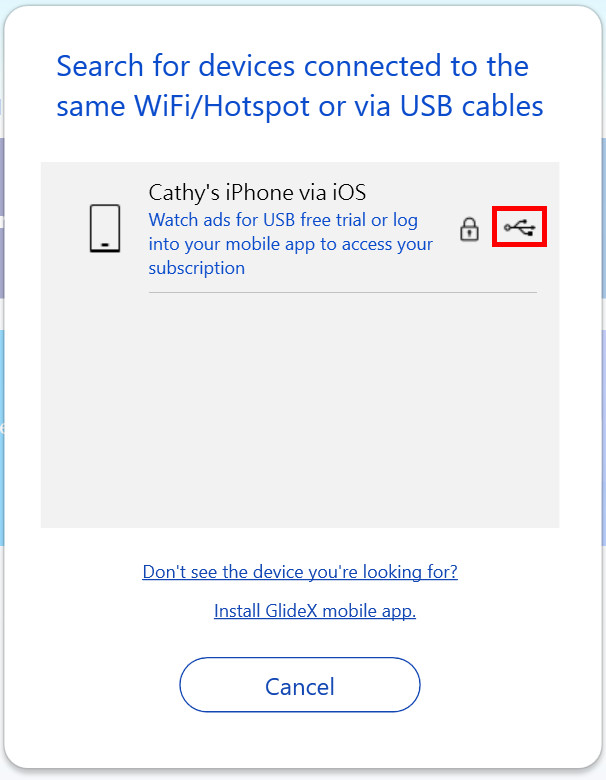
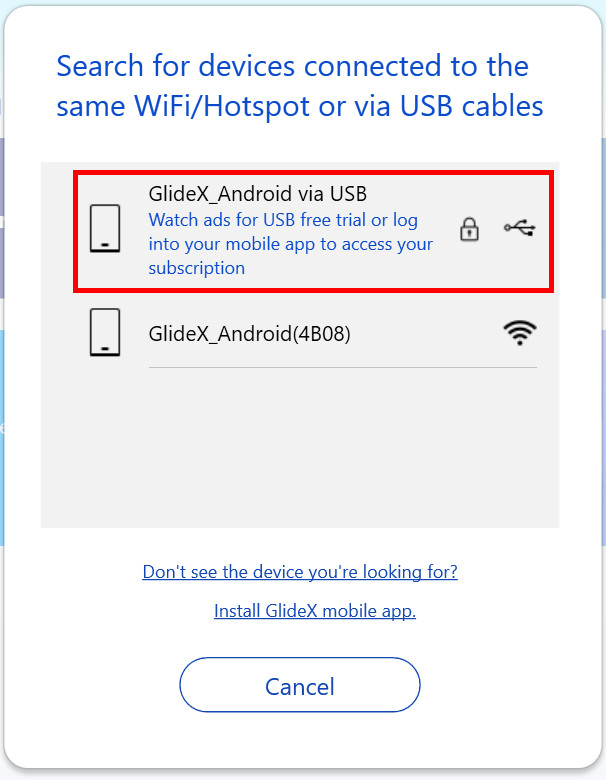
Saat Anda menghubungkan perangkat seluler Anda ke GlideX di komputer Anda, perangkat seluler Anda ditampilkan dan ikon yang terhubung ke USB muncul.
2. Pemecahan masalah untuk pengguna perangkat Android
Pastikan Anda memenuhi persyaratan di bawah ini:
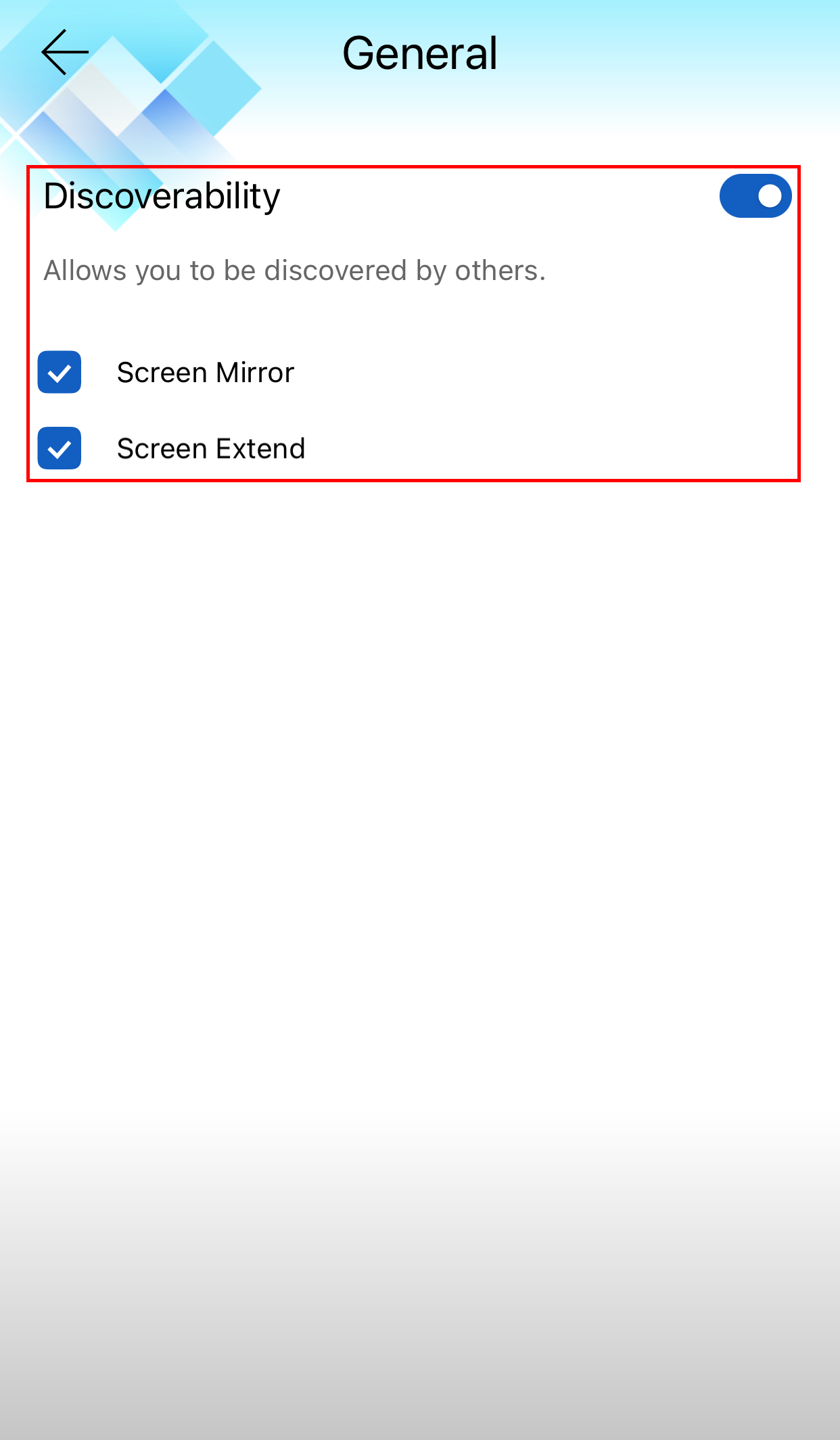
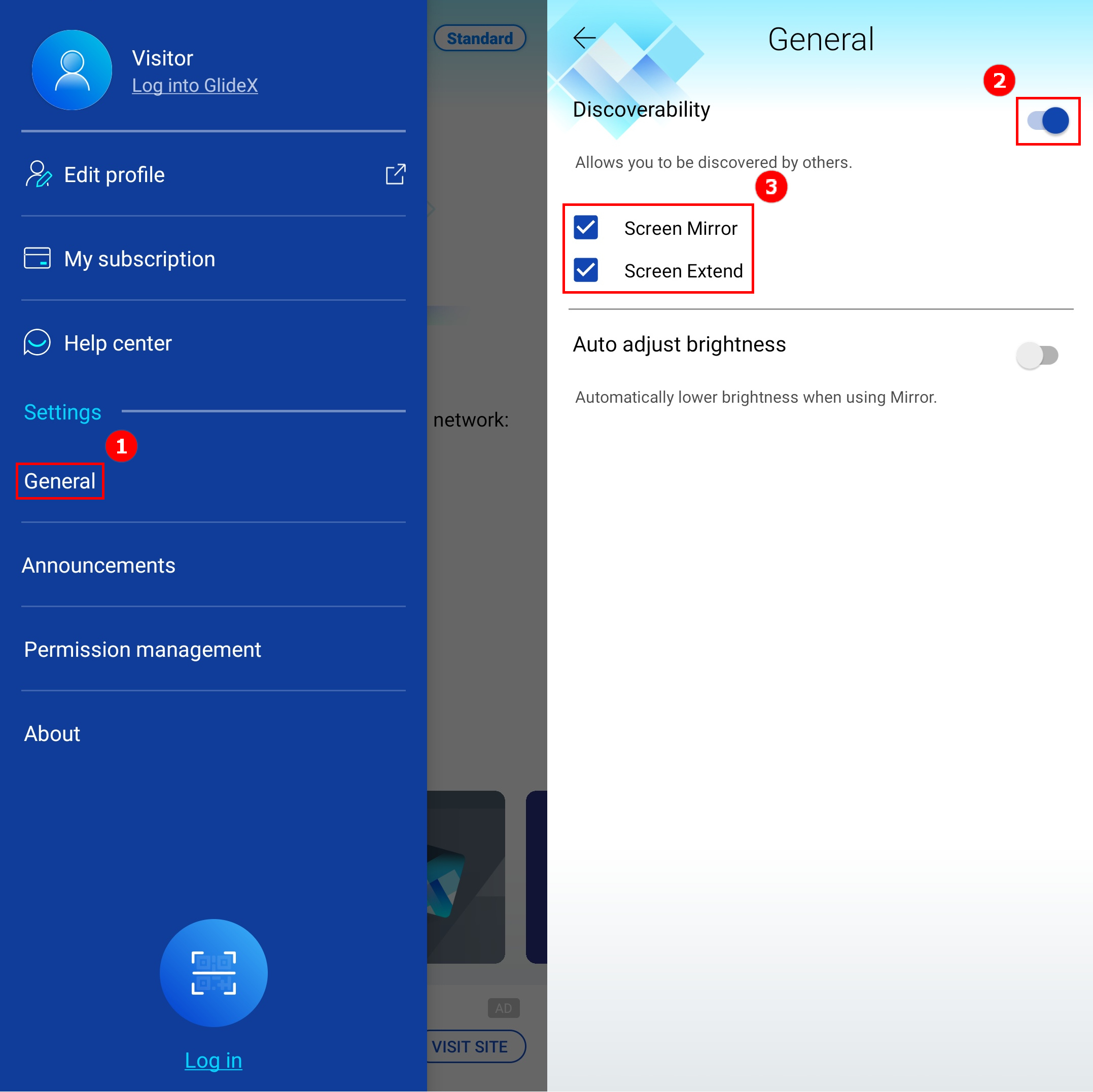
(1) Penemuan untuk Pencerminan Layar dan Perluasan Layar diaktifkan. Buka bilah tarik samping di sisi kiri aplikasi seluler. Ketuk [General](1), ketuk fungsi [Discoverability](2), dan nyalakan fungsi [Screen Mirror &; Screen Extend](3).
(2) Aplikasi seluler GlideX Anda terbuka sehingga terlihat oleh PC, dan layar perangkat seluler tidak terkunci.
Pilih metode koneksi
1. Hubungkan perangkat dari PC yang menggunakan Wi-Fi yang sama
Anda dapat terhubung ke perangkat Android Anda secara langsung.
2. Hubungkan perangkat dari PC menggunakan kabel USB.
Pastikan bahwa opsi pengembang dan debugging USB perangkat seluler Anda telah dikonfigurasi, dan Anda mengizinkan debugging USB setelah mencolokkan kabel USB.
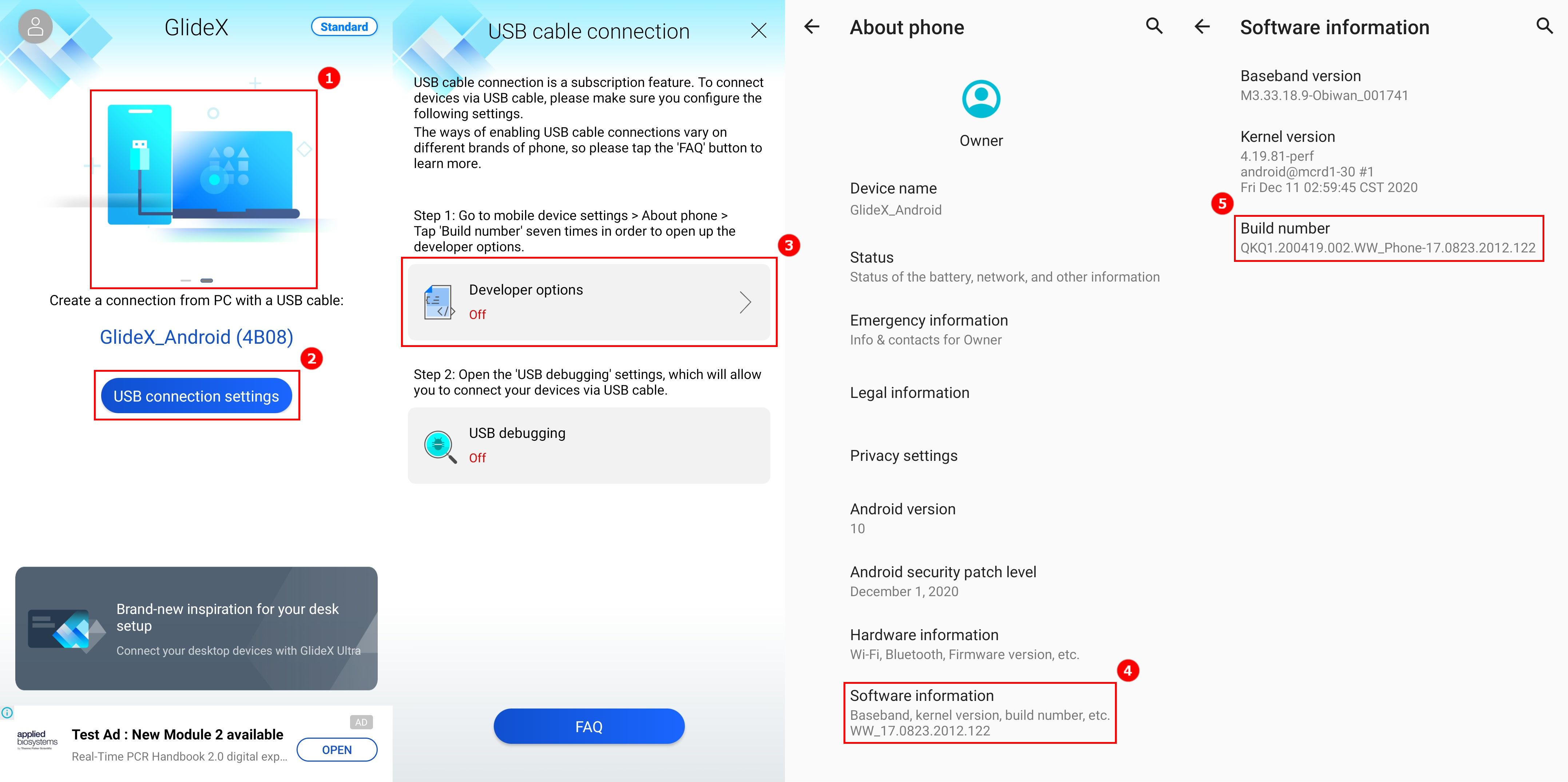
Geser ke kiri pada GlideX [Home](1), ketuk [USB Connection Settings](2), ketuk [Developer Options](3) akan diarahkan ke halaman [About Mobile] perangkat seluler. Ketuk [Software Information](4), dan ketuk [Build Number](5) tujuh kali berturut-turut untuk mengaktifkan opsi pengembang (Membuka "Opsi pengembang" bervariasi dari perangkat seluler ke perangkat seluler, cari di web bagaimana perangkat seluler Anda terbuka atau klik di sini.).
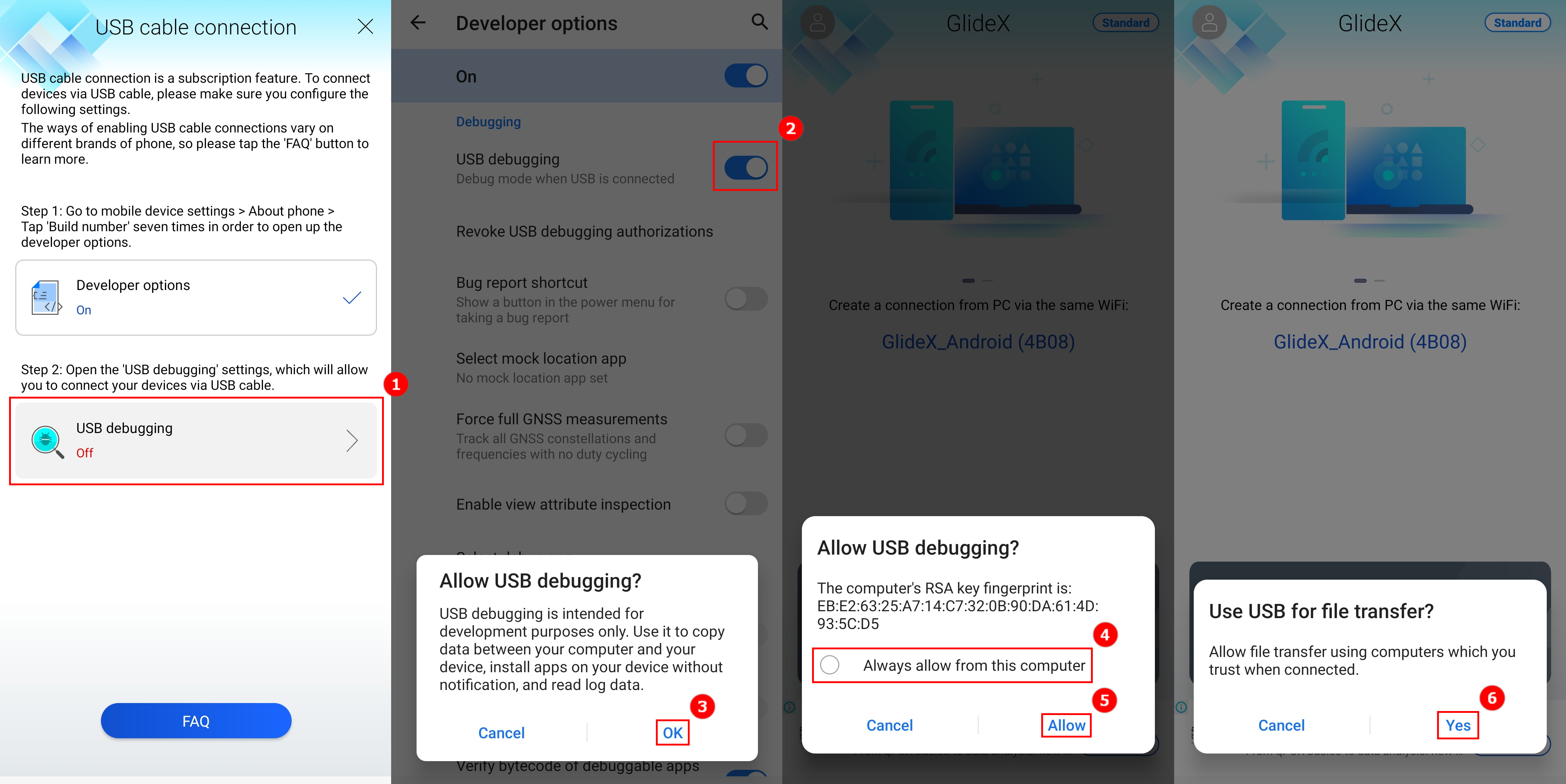
When the developer options is turned on, go back to the USB cable connection page. Tap on [USB debugging]①, or in [Developer options] and tap on [USB Debugging]②, a pop-up window will appear, tap on [OK]③, and USB Debuging detection will turn on. Connect your computer and mobile device by using a USB cable, and a pop-up window will appear on the mobile device, tap on [Always allow from this computer]④, then tap [Allow]⑤, and then tap [Yes]⑥ to connect your computer and mobile device.
Saat Anda menghubungkan perangkat seluler Anda ke GlideX di komputer Anda, perangkat seluler Anda ditampilkan dan ikon yang terhubung ke USB muncul.
[GlideX] Masalah Pemasangan Bluetooth
Jika Anda ingin menggunakan fungsi GlideX Screen Mirror [PC Control], pastikan perangkat Anda berhasil terhubung. Jika tidak, coba ikuti petunjuk di bawah ini.
1. Pasangkan perangkat dengan cara yang benar untuk memasangkan Bluetooth perangkat.
Setelah mengaktifkan Screen Mirror, pilih tombol [PC Control ]
]  ] > klik tombol [Start Bluetooth Pairing] untuk menghubungkan perangkat; jika Anda telah berhasil memasangkan perangkat melalui Bluetooth, klik juga tombol [Start Bluetooth Pairing] untuk mengaktifkan koneksi fungsi.
1.1 Jika Anda adalah pengguna Android
1. Pastikan Anda mengizinkan perangkat seluler Anda terlihat oleh perangkat lain selama proses pemasangan.
2. Jika Anda gagal memasangkan, silakan buka perangkat seluler [Pengaturan] > daftar perangkat [Bluetooth], dan pastikan perangkat PC yang akan Anda pasangkan ditampilkan. Kemudian, ketuk perangkat untuk memicu koneksi dengan PC.
1.2 Jika Anda adalah pengguna iOS
1. Pastikan Anda membuka dan tetap berada di layar Pengaturan Bluetooth hingga Anda menyelesaikan langkah-langkah untuk memasangkan PC.
2. Jika Anda gagal memasangkan, silakan buka perangkat seluler [Pengaturan] > daftar perangkat [Bluetooth], dan pastikan perangkat PC yang akan Anda pasangkan ditampilkan. Kemudian, ketuk perangkat untuk memicu koneksi dengan PC
Jika layar menunjukkan fungsi "Keyboard &; Mouse" dan "Audio", itu berarti Bluetooth yang dipasangkan berhasil.
2. Anda telah berhasil memasangkan perangkat sebelumnya, tetapi tidak dapat memasangkannya lagi?
Silakan buka halaman sistem Bluetooth di PC dan perangkat seluler untuk menghapus perangkat. Setelah benar-benar menghapus, coba pasangkan lagi. Silakan lihat langkah-langkah di bawah ini:
2.1 Sisi PC - Lepaskan perangkat di Pengaturan: Pilih [Mulai], lalu pilih [Pengaturan] > [Perangkat] > [Bluetooth & perangkat lain]. Di Bluetooth, pilih perangkat yang mengalami masalah saat menyambungkan, lalu pilih [Hapus perangkat] > [Ya].
2.2 Sisi perangkat seluler - Hapus perangkat di Pengaturan: Buka halaman Pengaturan Bluetooth di ponsel > Ketuk PC yang terhubung > Ketuk [Unpair] (Lepaskan). Setelah melepas perangkat Bluetooth, pasangkan kembali perangkat
2.3 Konfirmasikan bahwa tidak ada perangkat berpasangan yang mengalami masalah koneksi pada halaman pengaturan Bluetooth PC dan sisi perangkat seluler, yang berarti pemasangan Bluetooth telah selesai sepenuhnya. Coba pasangkan perangkat lagi.
3. Ketika Bluetooth tidak berfungsi, atau Bluetooth hilang
1. Setel ulang pengaturan Bluetooth: Matikan pengaturan Bluetooth PC dan Ponsel Anda, dan aktifkan kembali.
2. Pastikan mode pesawat mati: Pilih [Mulai], lalu pilih [Pengaturan] > [Jaringan & Internet] > [Mode pesawat]. Pastikan "Mode pesawat" dinonaktifkan. Kemudian, nyalakan Bluetooth: Pilih [Mulai], lalu pilih [Pengaturan] > [Perangkat] > [Bluetooth & perangkat lain].
3. Pastikan Bluetooth berfungsi: Silakan periksa di bilah tugas dan pilih [pusat tindakan] di sudut kanan bawah atau buka [Pengaturan] untuk memastikan bahwa PC Anda mendukung Bluetooth, dan Bluetooth tidak hilang. Jika tombol Bluetooth tidak ada, coba perbarui ke driver terbaru atau mulai ulang PC Anda.
4. Jika Anda menemukan permintaan pemberitahuan pemasangan Bluetooth berulang kali muncul, silakan restart PC Anda dan coba lagi.
*Untuk informasi lebih lanjut tentang masalah Bluetooth, lihat informasi resmi Microsoft untuk memperbaiki perangkat Bluetooth.
[GlideX] Masalah Umum Kupon ASUS PC Friend
Apa itu ASUS PC Friend Coupon?
ASUS PC Friend Coupon, yang secara eksklusif ditawarkan kepada ASUS Member, dikeluarkan oleh ASUSTeK COMPUTER INC. dari waktu ke waktu. Untuk mendapatkan ASUS PC Friend Kupon dari GlideX, silakan lihat Syarat dan Ketentuan.
Bagaimana dan dimana mendapatkan ASUS PC Friend Coupon untuk GlideX?
ASUSTeK COMPUTER INC. memberikan kupon uji coba gratis GlideX Pro 1 tahun (365 hari), bernama ASUS PC Friend, kepada anggota ASUS yang telah membeli dan mendaftarkan produk ASUS terpilih (silakan merujuk ke bagian di bagian bawah halaman) yang masih dalam masa garansi.
Langkah 1: Anggota ASUS yang memenuhi persyaratan dapat memperoleh dan mengaktifkan kupon di aplikasi MyASUS untuk Windows dari [User Center] > masuk dan klik [Kupon eksklusif anggota].
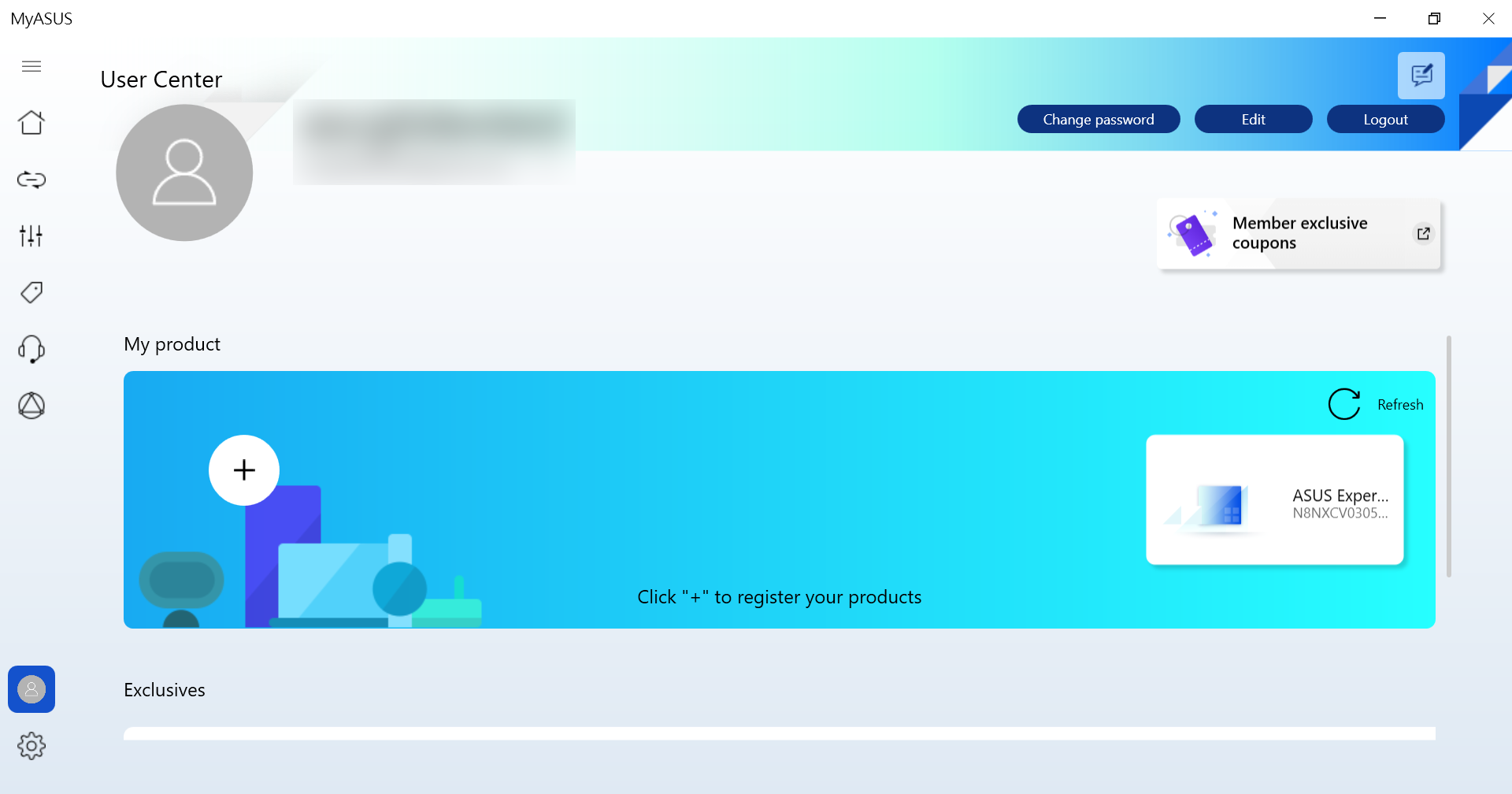
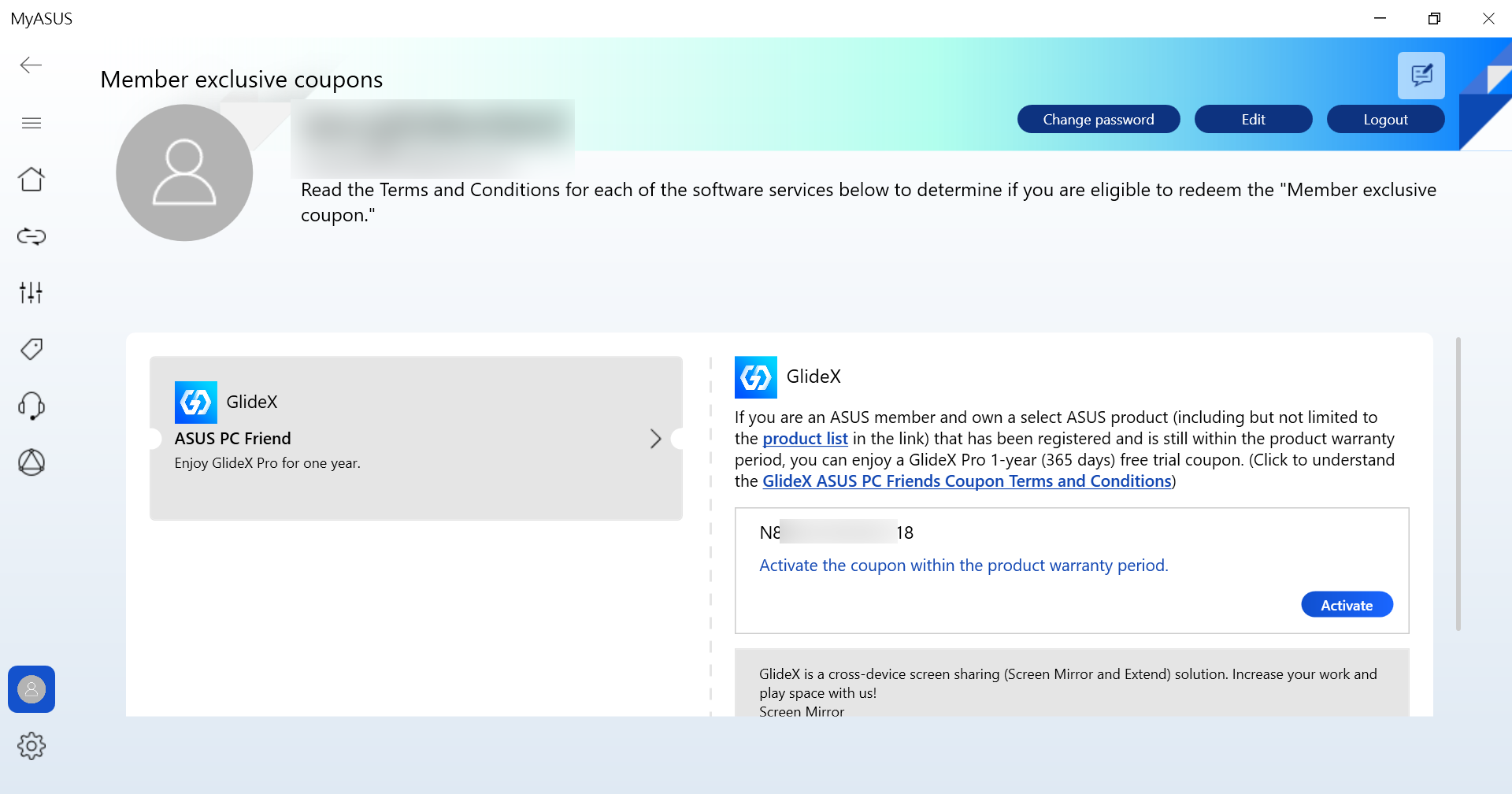
*Jika tidak ada kupon untuk akun Anda, Anda akan melihat "Tidak ada kupon yang terkait dengan akun ini", itu berarti Anda saat ini tidak memenuhi syarat untuk penukaran.
Langkah 2: Klik [Activate] (Aktifkan). Setelah mengaktifkan kupon, anggota ASUS dapat masuk ke GlideX menggunakan akun yang sama dengan kupon aktif.
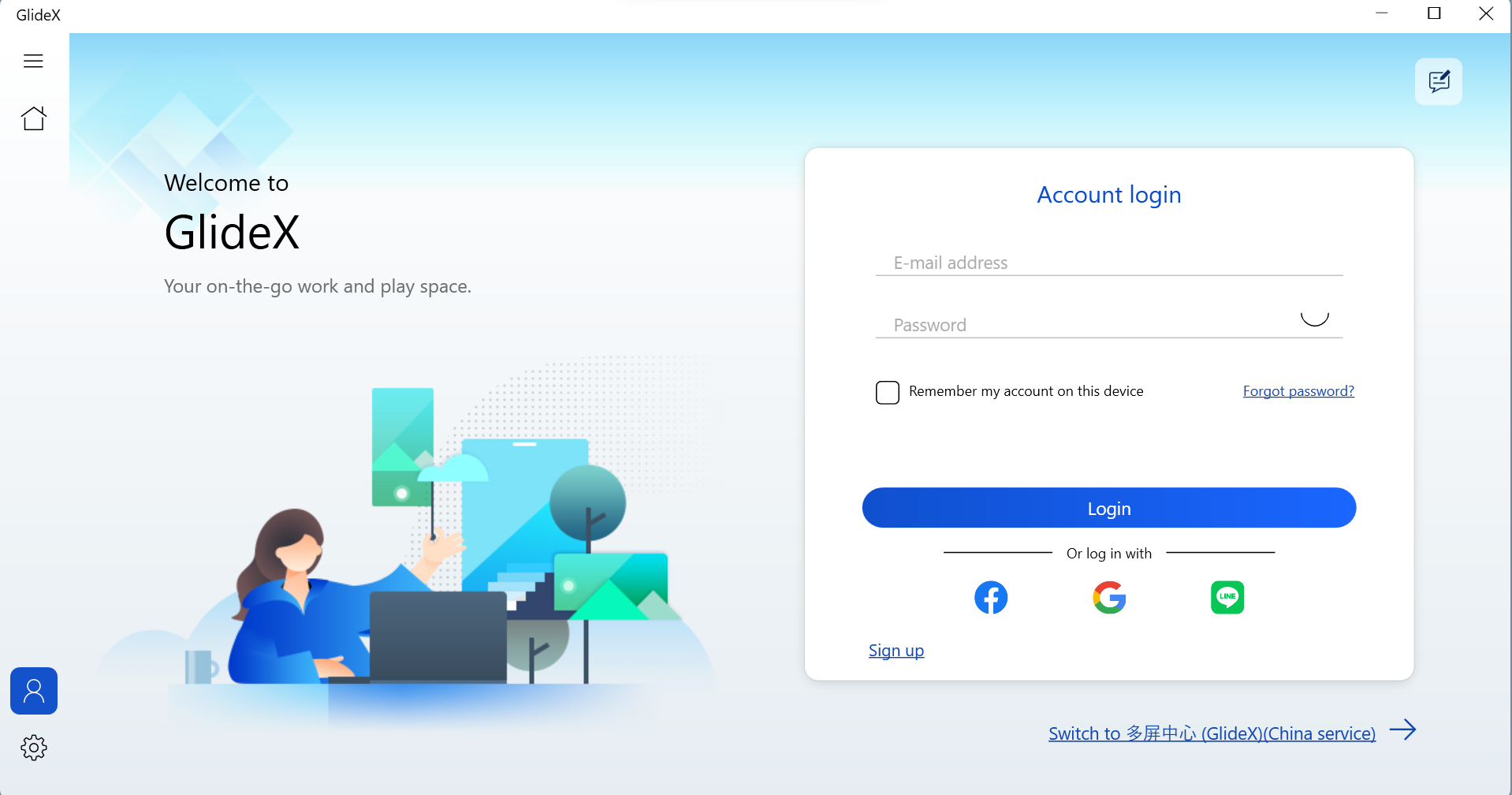
Langkah 3: Setelah masuk ke GlideX menggunakan akun yang sama dengan kupon aktif. Anda dapat menemukan kupon di [Detail paket saat ini].
Wilayah mana yang memenuhi syarat untuk promosi ini?
ASUS PC Friend Coupon for GlideX dari ASUS tersedia di wilayah di mana ASUS membuat MyASUS untuk Windows dan GlideX tersedia untuk pengguna akhir. Ini berarti pendaftaran produk yang memenuhi syarat di wilayah di mana MyASUS untuk Windows dan GlideX tidak tersedia tidak memenuhi syarat untuk kupon ini.
Jika saya sudah memiliki langganan GlideX, dapatkah saya mengaktifkan kupon?
Jika Anda sudah memiliki langganan melalui Google Play atau Apple App Store untuk GlideX, aktivasi kupon tidak tersedia. Untuk melindungi hak Anda untuk menggunakan item langganan yang telah Anda bayar, Anda disarankan untuk pergi ke platform langganan terkait untuk membatalkan langganan. Ketika level paket berubah menjadi Standar GlideX, Anda dapat mengaktifkan kupon yang telah Anda peroleh.
Apa yang terjadi jika saya membeli dan mendaftarkan beberapa perangkat yang memenuhi syarat? Dan apa yang terjadi jika saya mengaktifkan kupon tersebut?
Seorang pengguna bisa mendapatkan jumlah kupon yang sama sesuai dengan produk pendaftaran yang memenuhi syarat. Misalnya, jika anggota memiliki 4 perangkat yang memenuhi syarat, maka dia akan mendapatkan 4 kupon. Namun, hanya satu kupon yang diizinkan untuk diaktifkan pada satu waktu dan tidak dapat digunakan bersamaan dengan kupon GlideX lainnya. Artinya, jika Anda memiliki dua kupon, dan Anda mengaktifkannya; Kemudian kupon pertama menjadi tidak efektif setelah Anda mengaktifkan kupon kedua. Selain itu, setelah kupon diaktifkan, pembatalan tidak akan diterima.
Apa yang terjadi jika saya berlangganan melalui Google Play atau Apple App Store setelah saya mengaktifkan kupon?
Jika Anda berlangganan GlideX melalui Google Play Store atau Apple App Store, kupon aktif yang ada akan segera menjadi tidak efektif, dan waktu yang tidak digunakan tidak dapat disimpan atau ditukarkan dengan uang tunai. Sebaliknya, jika anggota saat ini memiliki langganan aktif melalui Google Play Store atau Apple App Store, kupon tidak dapat diaktifkan untuk digunakan.
Di mana saya dapat menemukan informasi lebih lanjut tentang GlideX?
Untuk pengenalan lebih lanjut atau jawaban atas pertanyaan yang sering diajukan, silakan kunjungi halaman web GlideX atau Panduan pengguna.
Apa yang terjadi ketika kupon berakhir?
Di akhir masa kupon, pengguna dapat terus mengakses GlideX dengan versi Standar (gratis). Jika Anda ingin terus menggunakan GlideX Pro, silakan lihat FAQ GlideX.
Siapa yang dapat saya hubungi jika saya mengalami masalah saat mengklaim penawaran?
Silakan kunjungi halaman dukungan kami di Contect us-Email | ASUS dan isi formulir. Perwakilan dukungan pelanggan ASUS kemudian akan menghubungi Anda.
Daftar model yang memenuhi syarat untuk memperoleh ASUS PC Friend Coupon:
Termasuk tetapi mungkin tidak terbatas pada ASUS, laptop dan desktop ROG, tidak termasuk Chromebook, desktop mini, desktop DIY.
[GlideX] Bagaimana cara beralih dari 2.4GHz ke 5GHz untuk pengalaman berbagi layar yang lebih baik?
Perbedaan antara jaringan 2.4GHz dan 5GHz
Catatan: Saluran yang didukung oleh 2.4GHz dan 5GH bervariasi sesuai dengan batasan peraturan regional / nasional.
Dengan perbandingan jarak, jarak transmisi sinyal 2.4GHz lebih jauh dari 5GHz, tetapi kecepatannya lebih lambat dari 5GHz, dan meskipun jarak transmisi sinyal pendek, itu bisa lebih cepat. Dalam hal penggunaan pita frekuensi, selain WiFI akan menggunakan pita 2,4 GHz, Bluetooth, telepon nirkabel rumah yang digunakan, beberapa peralatan rumah tangga seperti flulight, oven microwave, lemari es mungkin ada di pita ini, dan dengan demikian menghasilkan gangguan pada saluran nirkabel, sehingga koneksi di pita 2,4GHz, transmisi jaringan tidak stabil atau rentan terhadap gangguan yang menyebabkan kualitas koneksi buruk. Oleh karena itu, router dan hotspot pribadi disarankan untuk menggunakan jaringan 5GHz.
Router WiFi
1. Periksa apakah router Anda mendukung 5GHz.
2. Atur 5GHz seperti yang diinstruksikan oleh panduan pengguna router Anda.
3. Hubungkan komputer dan perangkat seluler Anda ke pita 5GHz dari router pengaturan Anda, dan komputer serta perangkat seluler Anda akan memiliki kecepatan yang lebih baik, karakterisasi yang lebih baik, dan berbagi layar yang lebih baik saat terhubung ke jaringan WiFi yang sama dan menggunakan 5GHz. (dibandingkan dengan jaringan WiFi 2,4 GHz)
Mengaktifkan dan menyiapkan hotspot 5GHz komputer
Jika komputer Anda mendukung Wi-Fi dan memiliki berbagi hotspot 5GHz, Anda dapat membagikannya melalui hotspot 5GHz komputer Anda, sehingga perangkat seluler Anda dapat terhubung ke hotspot komputer Anda.
(Pada titik ini, perangkat seluler akan menggunakan jaringan komputer, harap perhatikan konsumsi lalu lintas jaringan).
1. Klik ikon [Start](1) di bagian bawah desktop Anda dan klik [Settings](2).
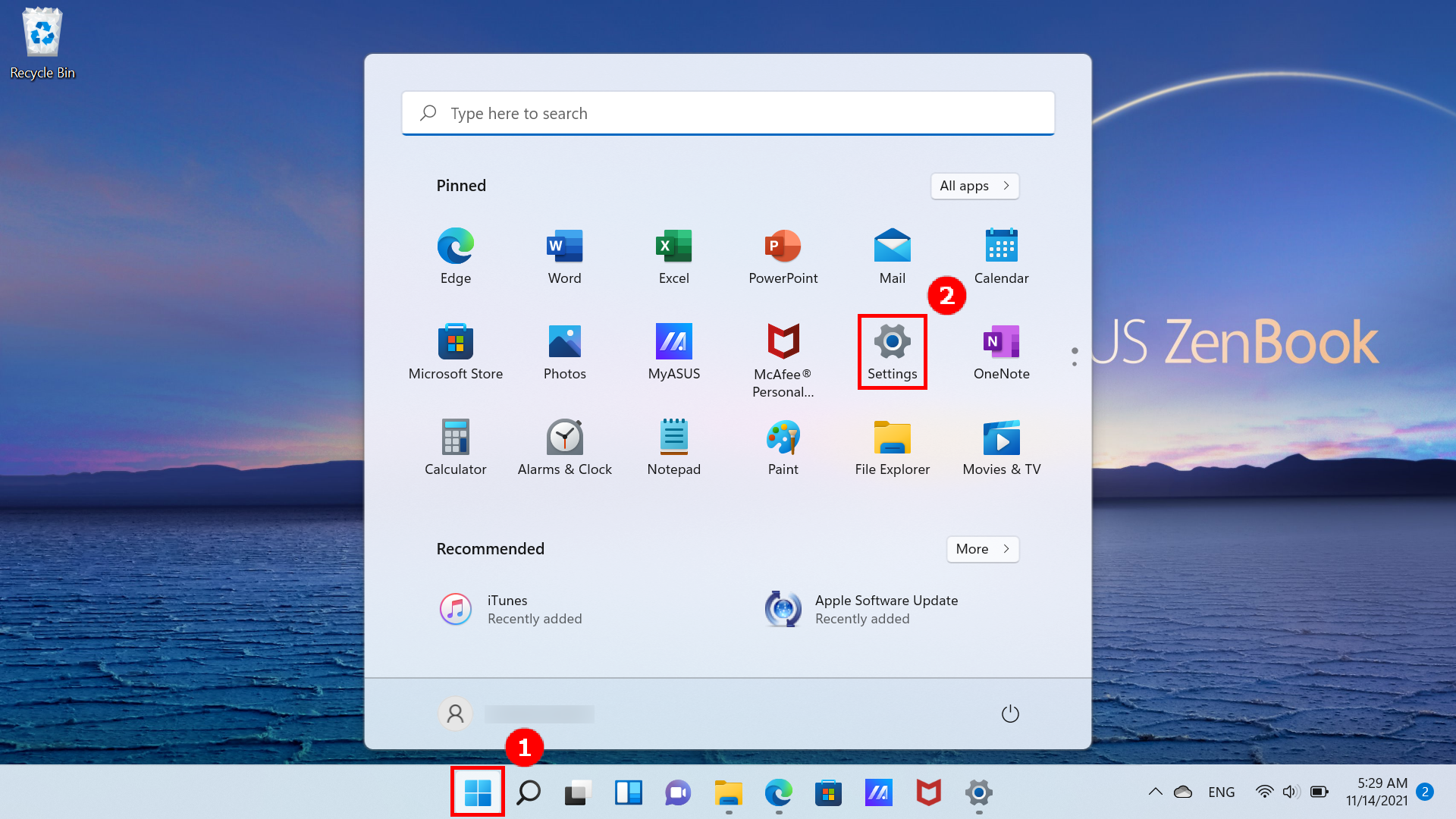
2. Klik [Network &; Internet](1) di sisi kiri halaman pengaturan, aktifkan sakelar [Mobile Hotspots](2), lalu klik panah kecil di sisi kanan [toggle] untuk membuka halaman Pengaturan Hotspot Seluler.
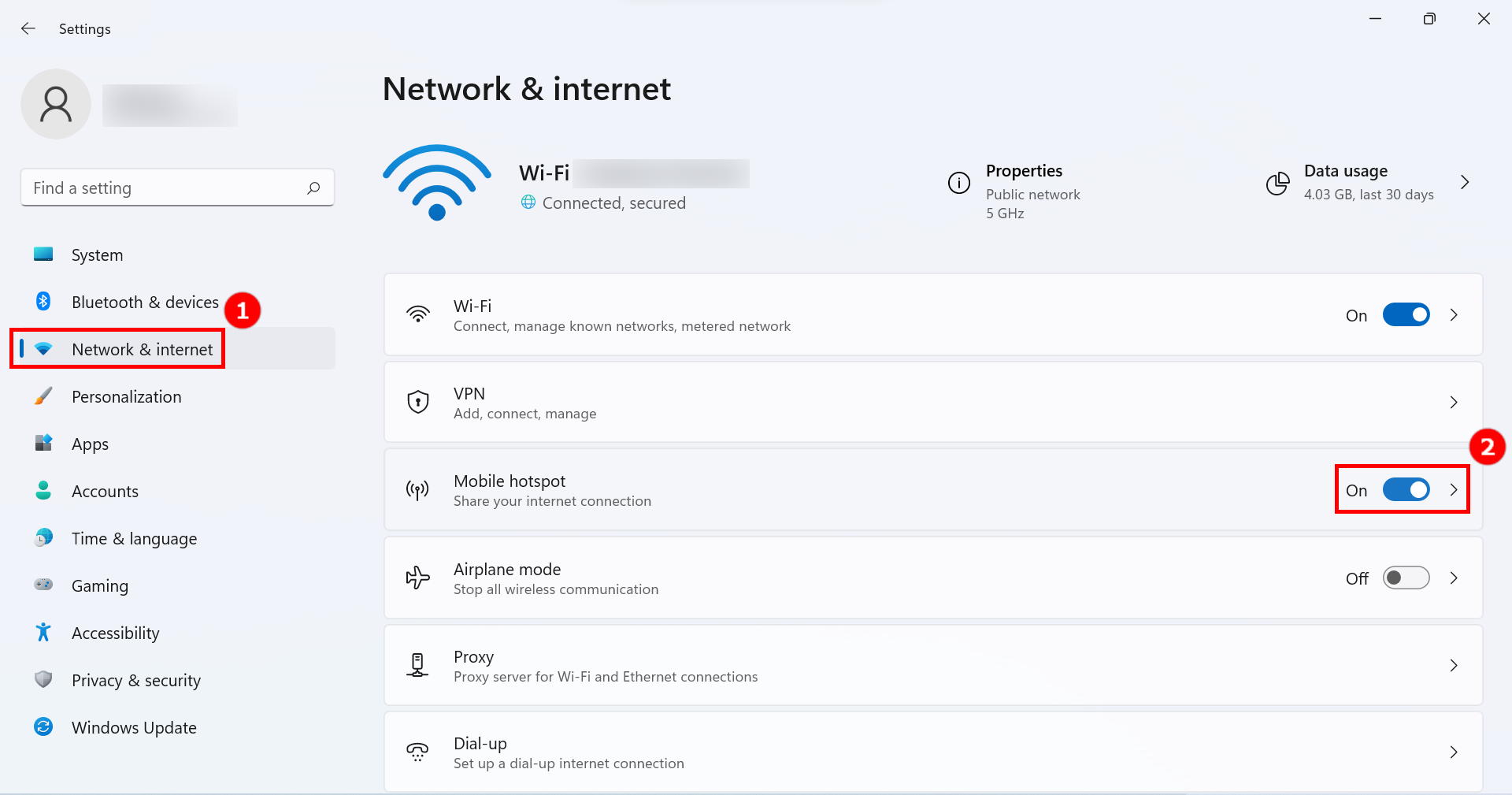
3. Klik [Edit](1) di bagian bawah halaman hotspot seluler.
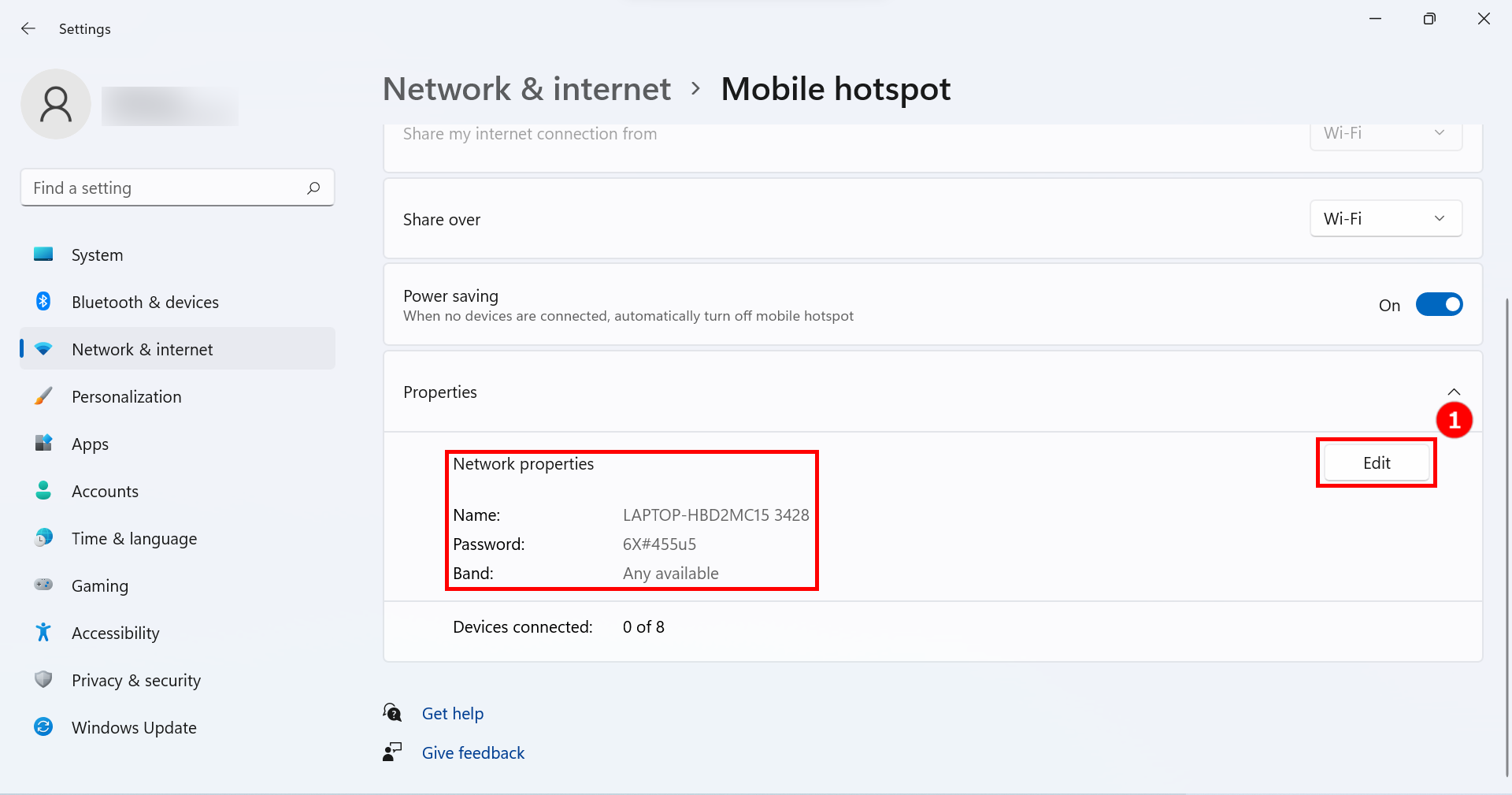
4. Klik pada [Network Band](1), klik [5 GHz](3) dan klik [Save](4) untuk menyelesaikan modifikasi.
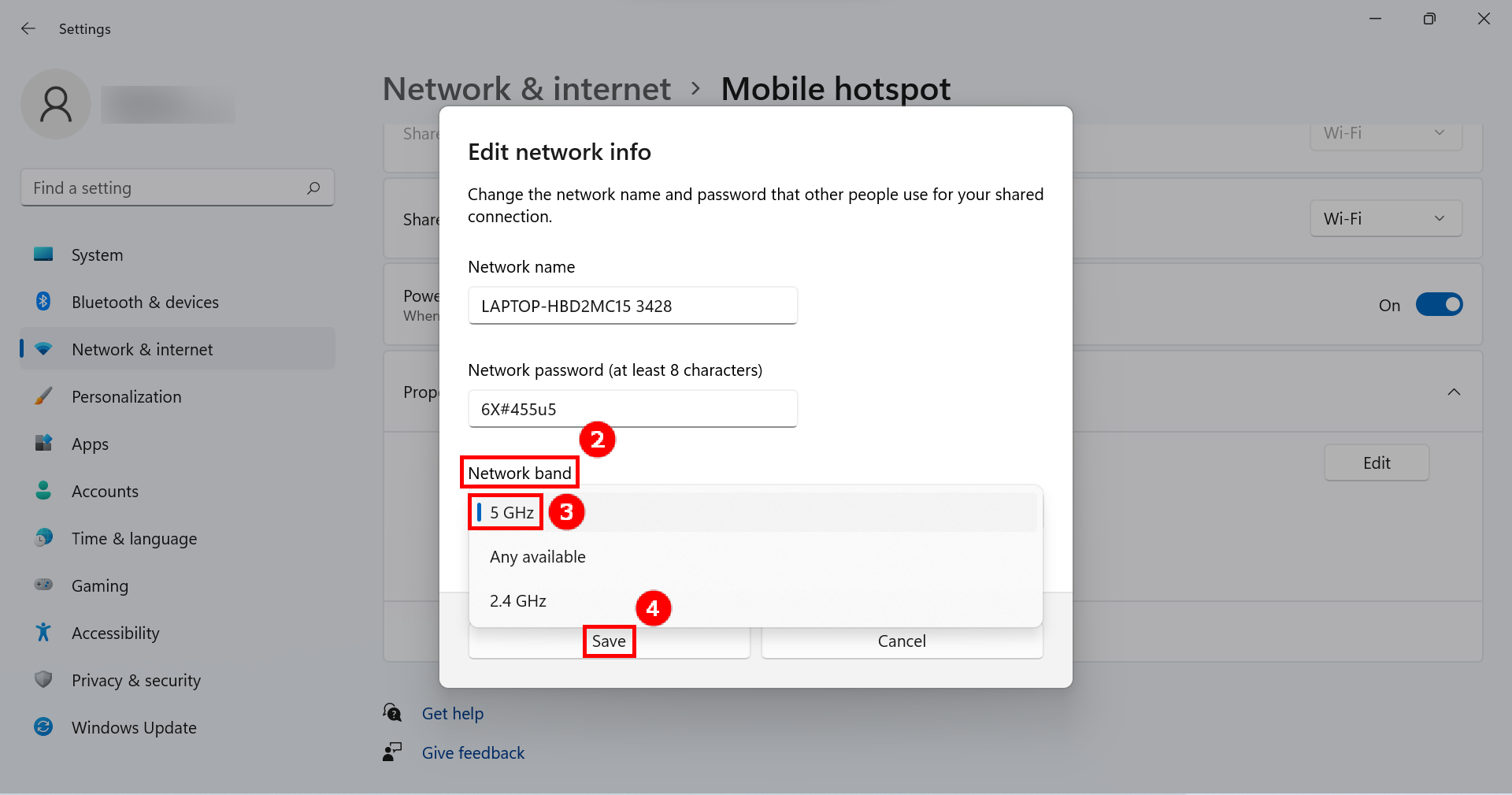
5. Di perangkat seluler Anda, pilih koneksi berbagi hotspot 5GHz yang baru saja Anda atur di komputer Anda. Pada titik ini, mengoperasikan sisi komputer dari perangkat seluler yang terhubung dengan GlideX untuk Screen Mirror &; Screen Extend, akan ada kecepatan koneksi yang lebih baik, stabilitas yang lebih baik, pengalaman berbagi layar yang lebih baik.
Nyalakan dan atur hotspot 5GHz di sisi perangkat seluler
Jika perangkat seluler Anda mendukung berbagi hotspot 5GHz, Anda dapat menghubungkan PC Anda ke hotspot perangkat seluler Anda melalui berbagi hotspot 5GHz perangkat seluler Anda.
(Pada titik ini, komputer akan menggunakan jaringan perangkat seluler, harap perhatikan konsumsi lalu lintas jaringan).
1. Pada halaman pengaturan perangkat seluler, ketuk [Network &; Internet](1), ketuk [Hotspot &; Tethering](2), ketuk [toggle](3) untuk mengaktifkan hotspot Wi-Fi, ketuk [Wi-Fi hotspot](4), ketuk [AP band](5) , pilih [5.0 GHz band](6) di jendela pop-up bawah.
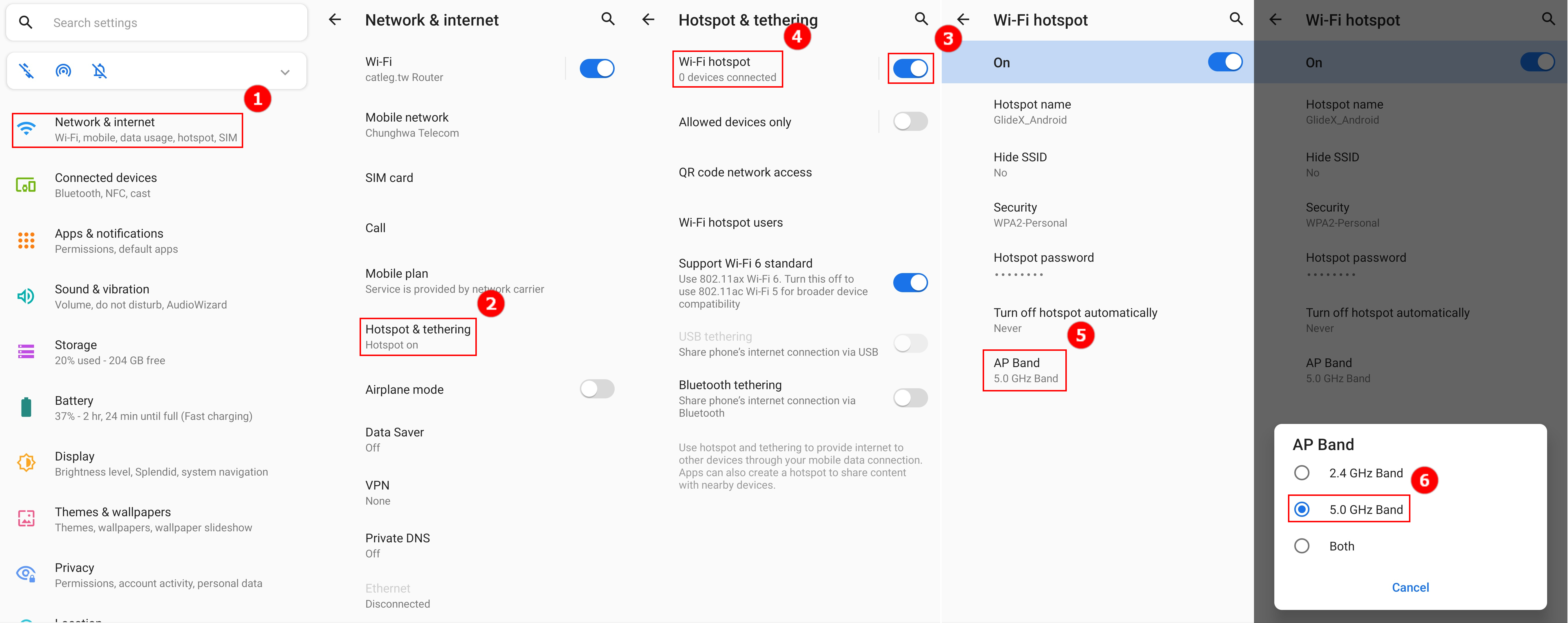
2. Di komputer Anda, pilih koneksi berbagi hotspot 5GHz yang baru saja disiapkan oleh perangkat seluler Anda. Pada titik ini, mengoperasikan sisi komputer dari perangkat seluler yang terhubung dengan GlideX untuk Screen Mirror &; Screen Extend, akan ada kecepatan koneksi yang lebih baik, stabilitas yang lebih baik, pengalaman berbagi layar yang lebih baik.
[GlideX] Bagaimana cara mengaktifkan USB debugging untuk perangkat Android?
Untuk menghubungkan perangkat seluler Android dan komputer pribadi Anda dengan kabel USB, pastikan Anda menyelesaikan langkah-langkah berikut:
1. Aktifkan [Opsi pengembang]
2. Aktifkan [Pengaturan debugging USB]
3. Izinkan [USB debugging] saat mencolokkan kabel USB
Langkah-langkah yang diperlukan untuk mengaktifkan koneksi kabel USB bervariasi tergantung pada merek perangkat Anda.
1. Samsung, Google, Sony, OnePlus: Buka Pengaturan > Ketuk Tentang Telepon > Ketuk Nomor build 7 kali untuk mengaktifkan opsi Pengembang. Lalu pergi ke opsi Pengembang > Sistem > Aktifkan debugging USB, dan ketuk OK pada dialog pop-up Izinkan debugging USB.
2. Huawei: Buka Pengaturan > Ketuk Tentang Ponsel > Ketuk Nomor pembuatan 7 kali untuk mengaktifkan opsi Pengembang. Lalu buka Sistem & pembaruan > opsi Pengembang > Aktifkan debugging USB. Dan aktifkan dialog pop-up Izinkan debugging USB setelah mencolokkan ponsel Anda dengan kabel USB.
3. Mi: Buka Pengaturan > Ketuk Perangkat saya > Ketuk Semua spesifikasi > Ketuk MIUI versi 7 kali dan kembali. Lalu buka Pengaturan Tambahan > Opsi pengembang, dan aktifkan Opsi pengembang > Aktifkan penelusuran kesalahan USB. Dan ketuk Terima untuk dialog pop-up setelah menghitung. Aktifkan Instal melalui USB dan USB debugging (Pengaturan keamanan), dan ketuk Langkah berikutnya setelah menghitung > Ketuk Terima setelah menghitung.
4. Oppo: Buka Pengaturan > Ketuk Tentang Telepon > Ketuk Nomor build 7 kali untuk mengaktifkan opsi Pengembang. Lalu pergi ke Pengaturan Tambahan > opsi Pengembang, dan aktifkan USB debugging, dan ketuk OK pada dialog pop-up Izinkan USB debugging.
5. Realme: Buka Pengaturan > Ketuk Tentang Ponsel > Ketuk Versi > Ketuk Nomor build 7 kali untuk mengaktifkan opsi Pengembang. Lalu pergi ke Pengaturan Tambahan > opsi Pengembang > Aktifkan debugging USB, dan ketuk OK pada dialog pop-up Izinkan debugging USB.
6. Vivo: Buka Pengaturan > Ketuk Pengaturan lainnya > Ketuk Tentang ponsel > Ketuk Perangkat lunak versi 7 kali. Lalu buka Opsi pengembang > Aktifkan opsi pengembang dan ketuk OK untuk pengaturan pengembangan. Selanjutnya, aktifkan USB debugging, dan ketuk OK pada dialog pop-up Izinkan USB debugging.
LG: Pastikan menu pengembang diaktifkan di sistem Tentang telepon > Info perangkat lunak dan ketuk Nomor pembangun beberapa kali. Dan pastikan USB debugging diaktifkan di menu pengembang. Lalu pergi ke Pengaturan > Tethering & jaringan dan aktifkan tethering USB
Berikut ini, ambil ASUS Zenfone Contohnya:
Catatan: Perangkat seluler harus terhubung ke komputer Anda menggunakan kabel USB.
1. Geser ke kiri pada GlideX [Home](1), ketuk [USB Connection Settings](2), ketuk [Developer Options](3) akan diarahkan ke halaman [About Mobile] perangkat seluler, ketuk [Software Information](4), dan ketuk [Build Number](5) tujuh kali berturut-turut untuk mengaktifkan opsi pengembang.
2. Ketika opsi pengembang dihidupkan, kembali ke halaman koneksi kabel USB, ketuk [USB debugging](1), atau di [Developer options] dan ketuk [USB Debugging](2), jendela pop-up akan muncul, ketuk [OK](3), dan deteksi USB Debuging akan menyala. Hubungkan komputer dan perangkat seluler Anda menggunakan kabel USB, dan jendela pop-up akan muncul di perangkat seluler, ketuk [Always allow from this computer](4), lalu ketuk [Allow](5), lalu ketuk [Yes](6) untuk menghubungkan komputer dan perangkat seluler Anda.
[GlideX] Pelajari cara mengirim umpan balik ke GlideX
Jika Anda menemukan masalah atau memiliki umpan balik untuk GlideX, silakan berikan umpan balik kepada GlideX melalui aplikasi Windows dan aplikasi seluler dengan mengikuti petunjuk di bawah ini, sehingga Tim GlideX dapat menganalisis pesan kesalahan:
Berikan umpan balik ke GlideX melalui aplikasi Windows
Berikan umpan balik kepada GlideX melalui aplikasi seluler
Berikan umpan balik ke GlideX melalui aplikasi Windows
1. Masukkan (1)[User Center] dan klik (2)[Give feedback] di sudut kanan atas.
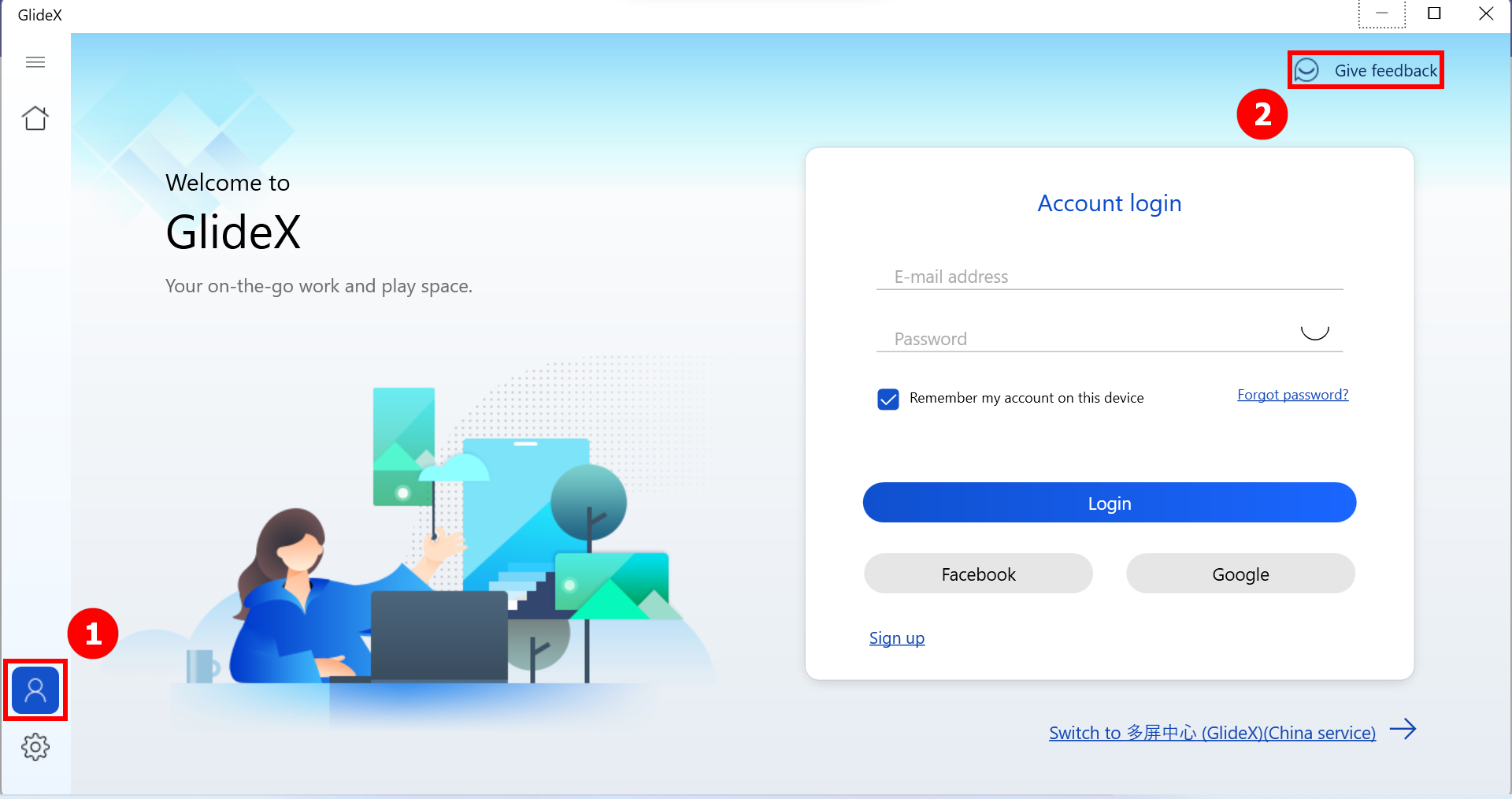
2. Pilih (3)[Requires more improvements] jika Anda tidak menerima kode laporan dari aplikasi seluler GlideX. Jika tidak, silakan pilih (4)[Apakah Anda menerima kode laporan dari GlideX? Harap berikan umpan balik di sini.]
* Mengirimkan umpan balik melalui kode laporan didukung oleh versi berikut dan yang lebih baru: GlideX Windows versi 1.0.13.0, Android versi 1.0.13.0, iOS versi 1.0.9
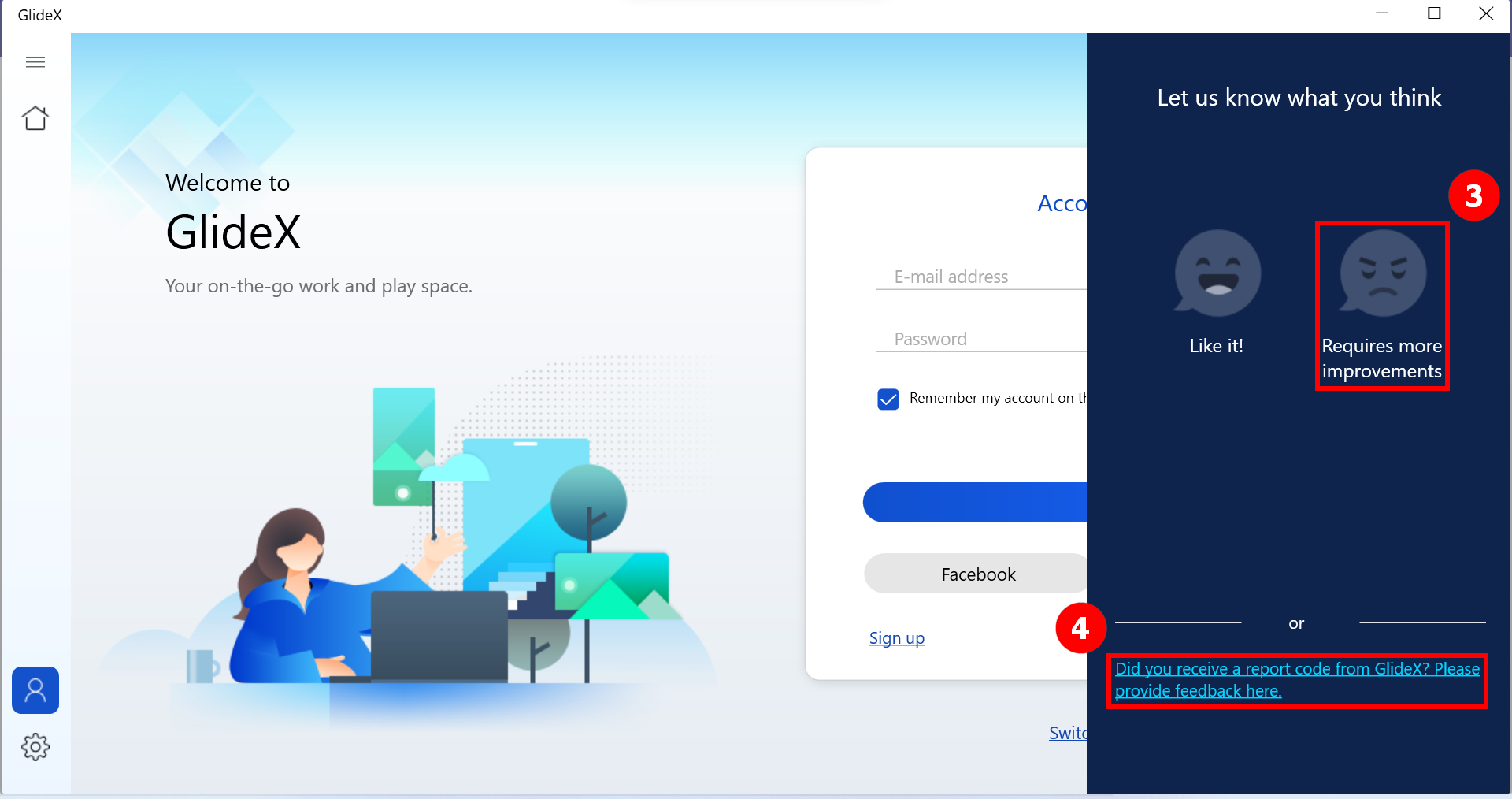
2-1 Isi (5)[Area], pilih (6)[Privacy Notice], dan terakhir klik (7)[Submit]. Kemudian Anda akan menerima kode laporan. Silakan beralih ke aplikasi seluler GlideX untuk mengirimkan kembali informasi di perangkat seluler Anda kepada kami.
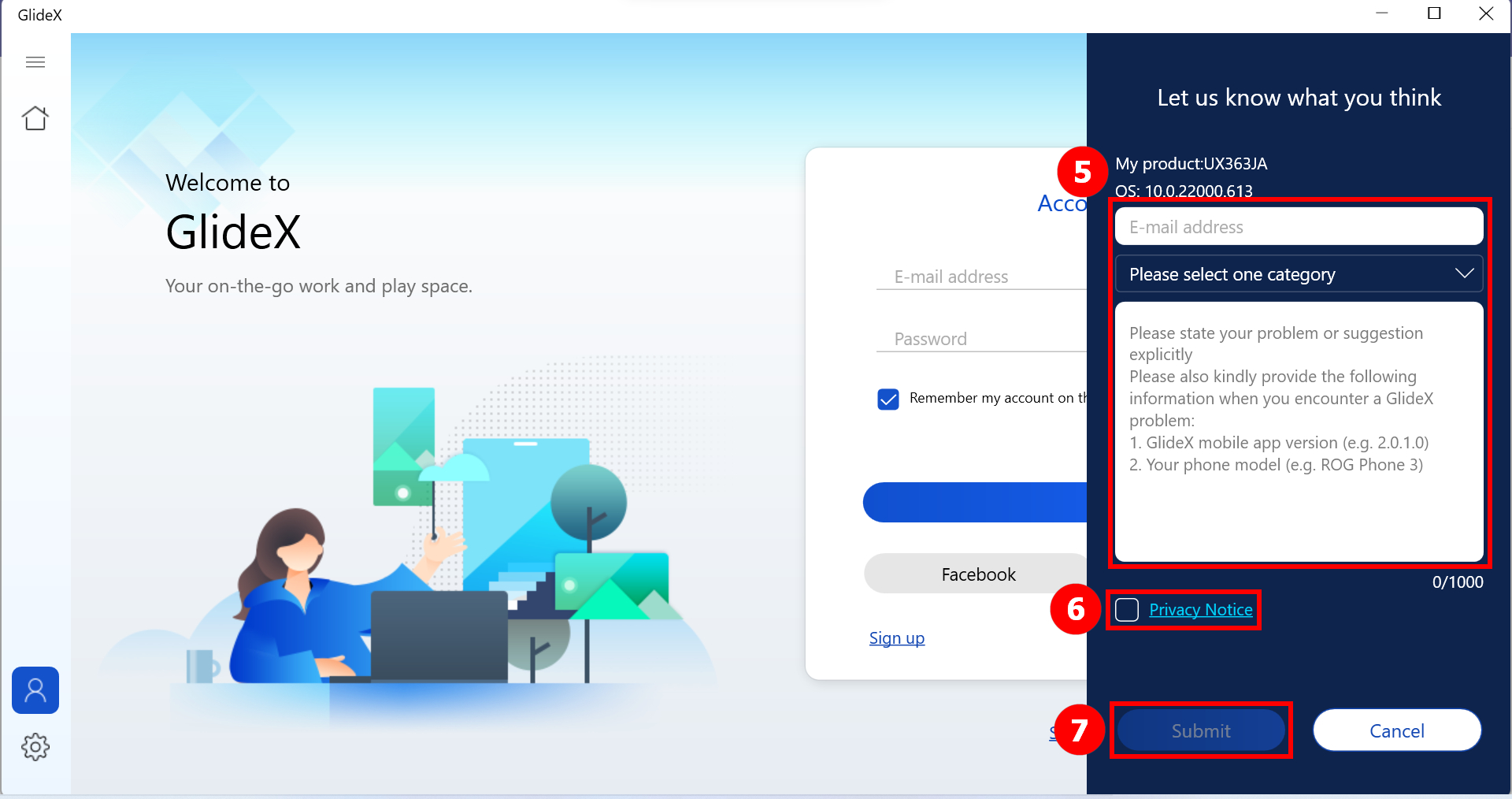
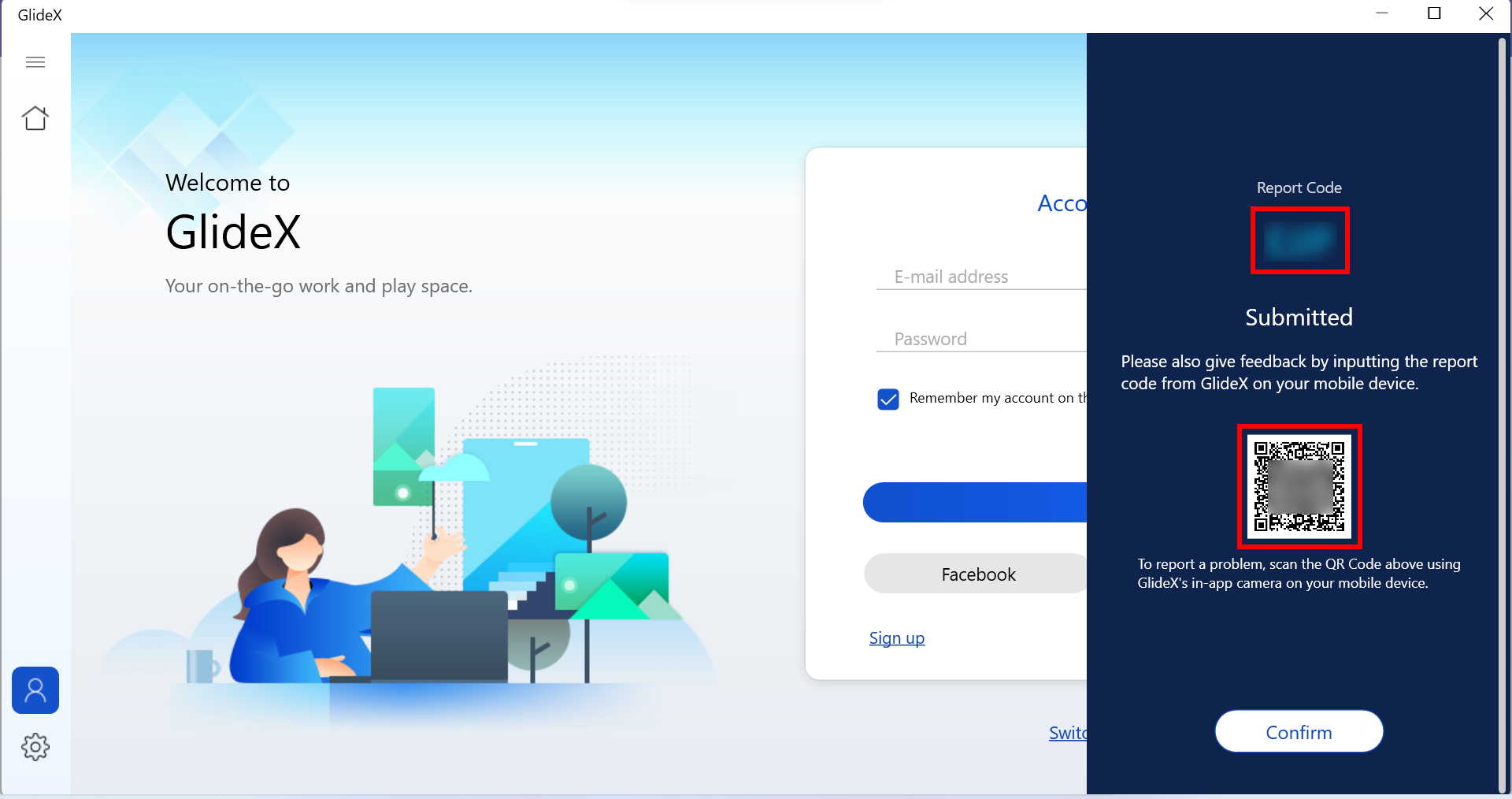
Sementara itu, Anda juga dapat memindai Kode QR dengan menggunakan kamera dalam aplikasi GlideX di perangkat seluler, dan itu akan mengarahkan Anda ke halaman laporan ponsel.
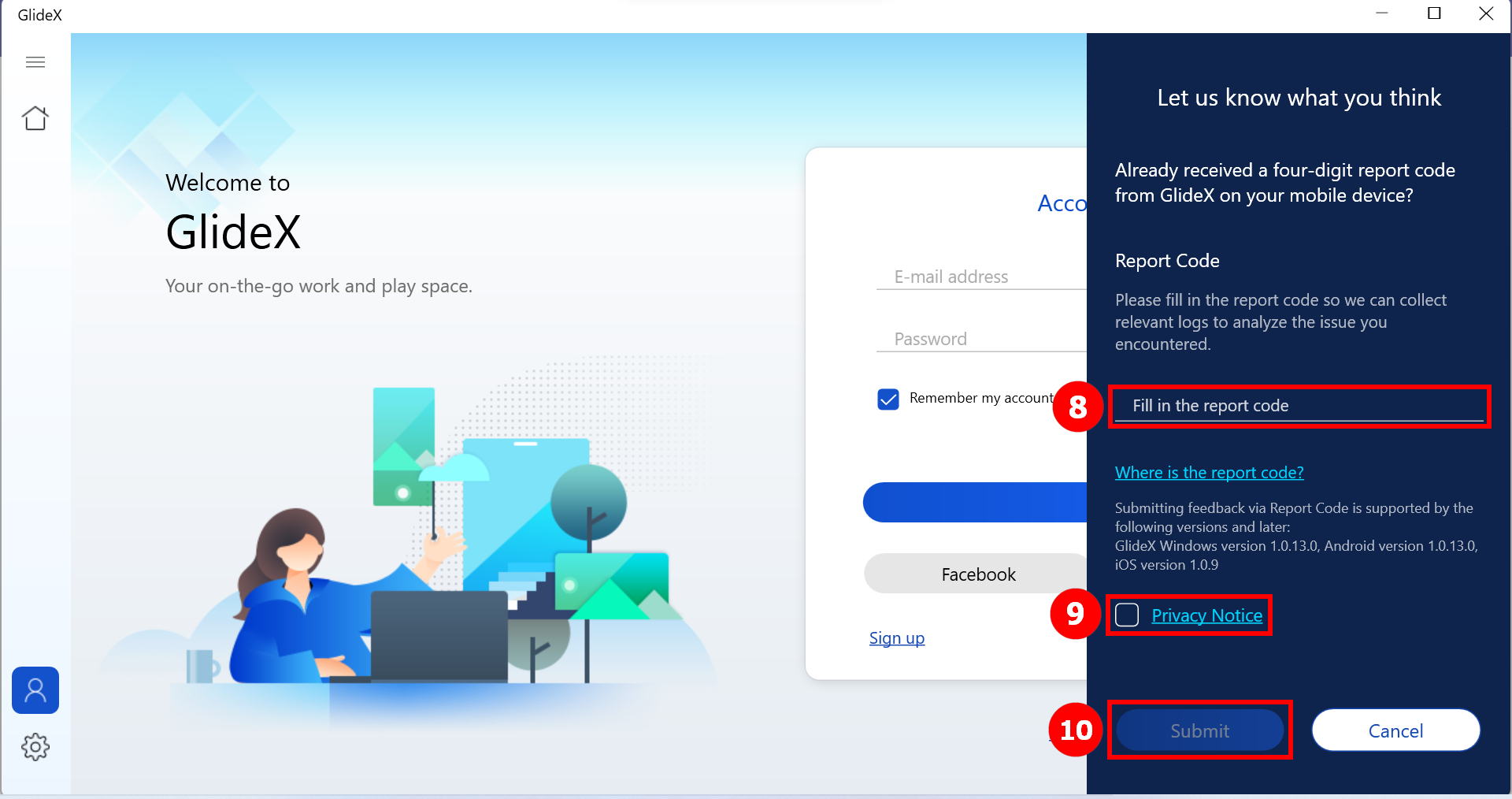
2-2 Isi (8) [kode laporan] yang Anda dapatkan dari aplikasi seluler, pilih (9) [Pemberitahuan Privasi], dan terakhir klik (10) [Kirim].
Berikan umpan balik kepada GlideX melalui aplikasi seluler
1. Buka menu samping dan klik (1)[Help Center], maka Anda dapat melihat solusi umum (2)[FAQ] dari GlideX.
2. Jika masalah Anda masih belum teratasi, ketuk (3)[Feedback] jika Anda tidak menerima kode laporan dari aplikasi GlideX untuk Windows. Jika tidak, pilih (4)[Klik di sini untuk memasukkan kode dari GlideX untuk Windows.]
*Mengirimkan masukan melalui kode laporan didukung oleh versi berikut dan yang lebih baru: GlideX Windows versi 1.0.13.0, Android versi 1.0.13.0, iOS versi 1.0.9
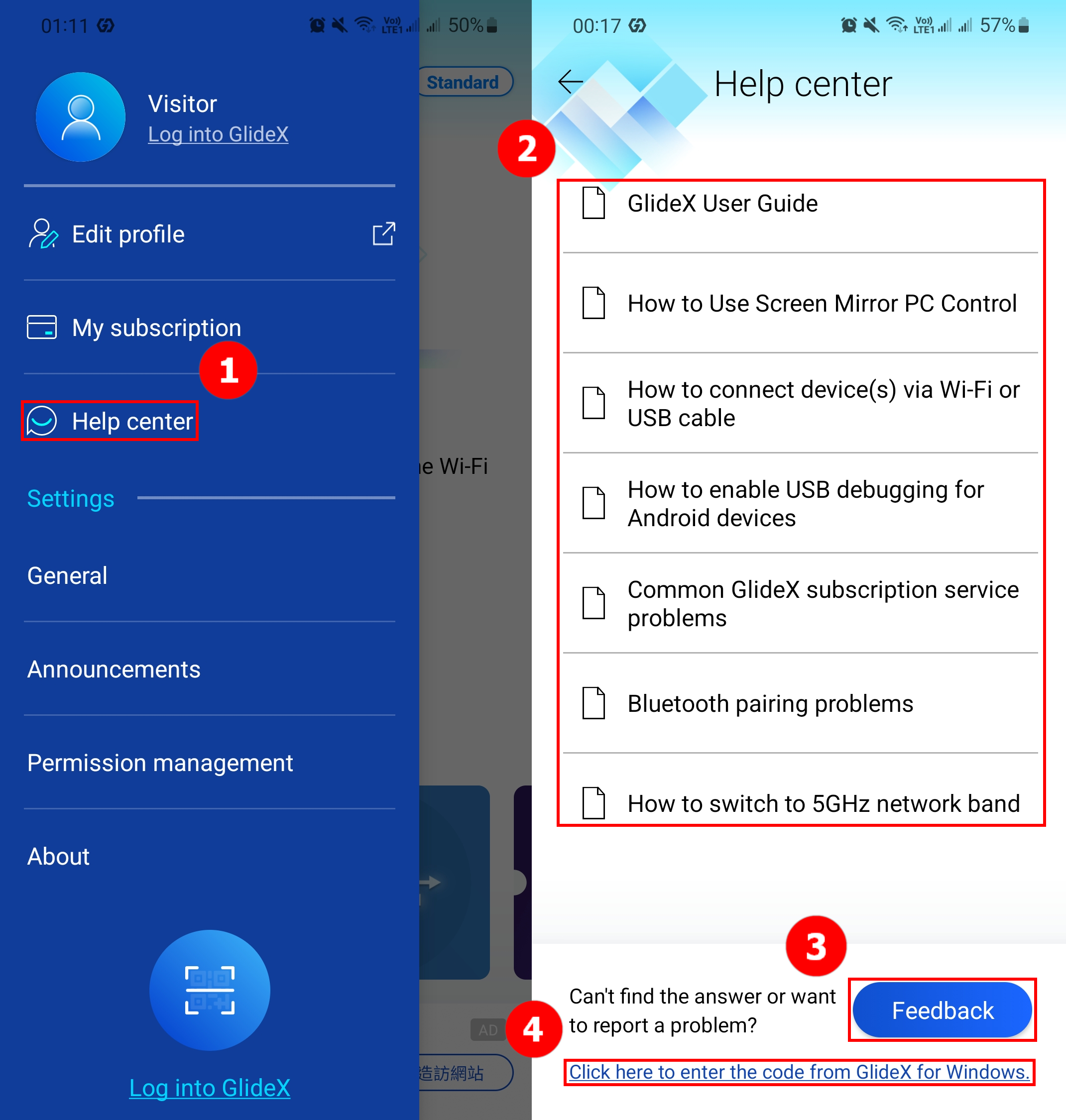
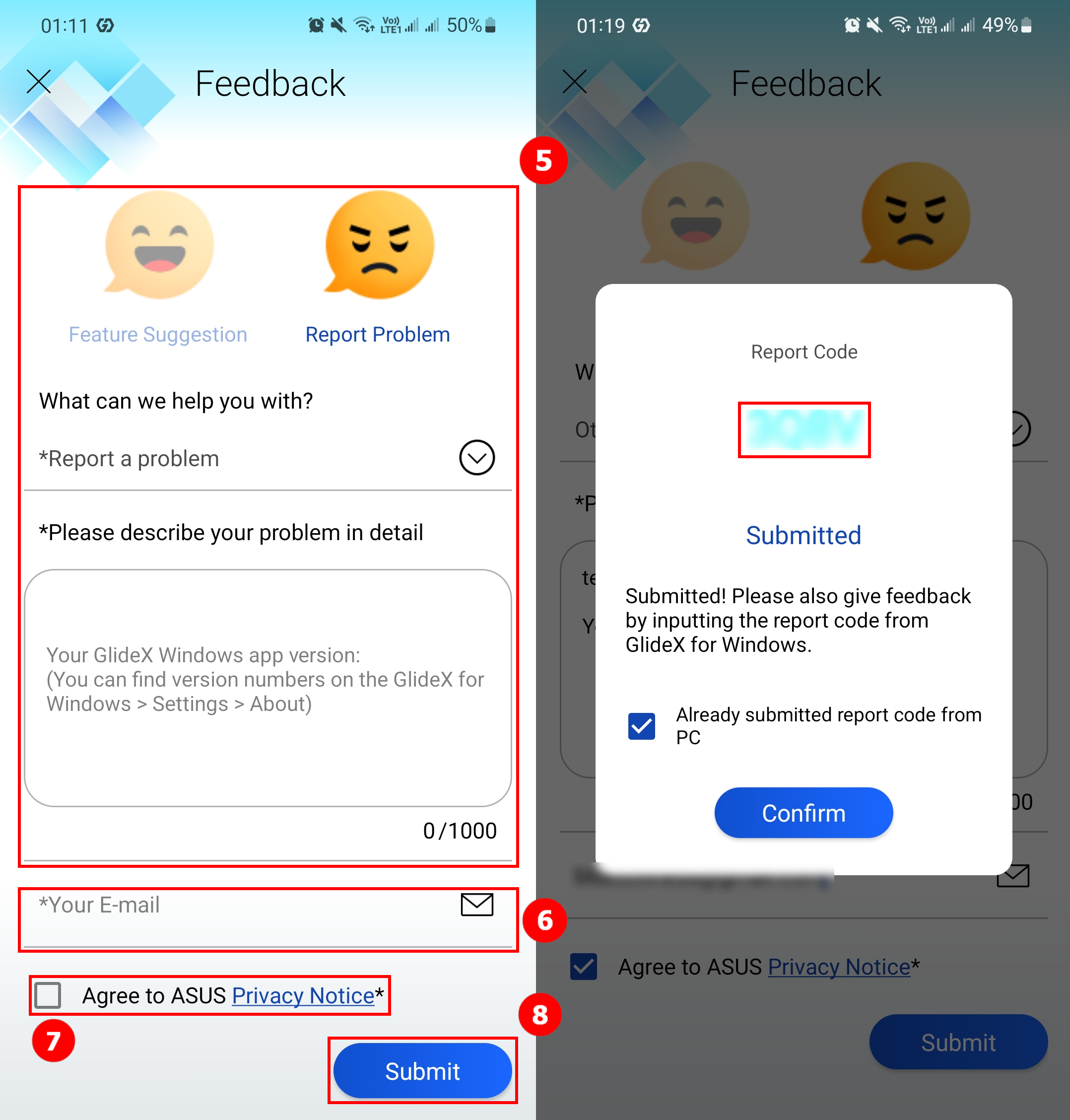
2-1 Isi pertanyaan atau saran Anda di (5)[Area]. Kemudian masukkan (6)[Email], pilih (7)[Agree to ASUS Privacy Notice], dan terakhir ketuk (8)[Submit]. Kemudian Anda akan menerima kode laporan. Silakan beralih ke aplikasi GlideX untuk Windows untuk mengirim kembali informasi pada PC Anda kepada kami.
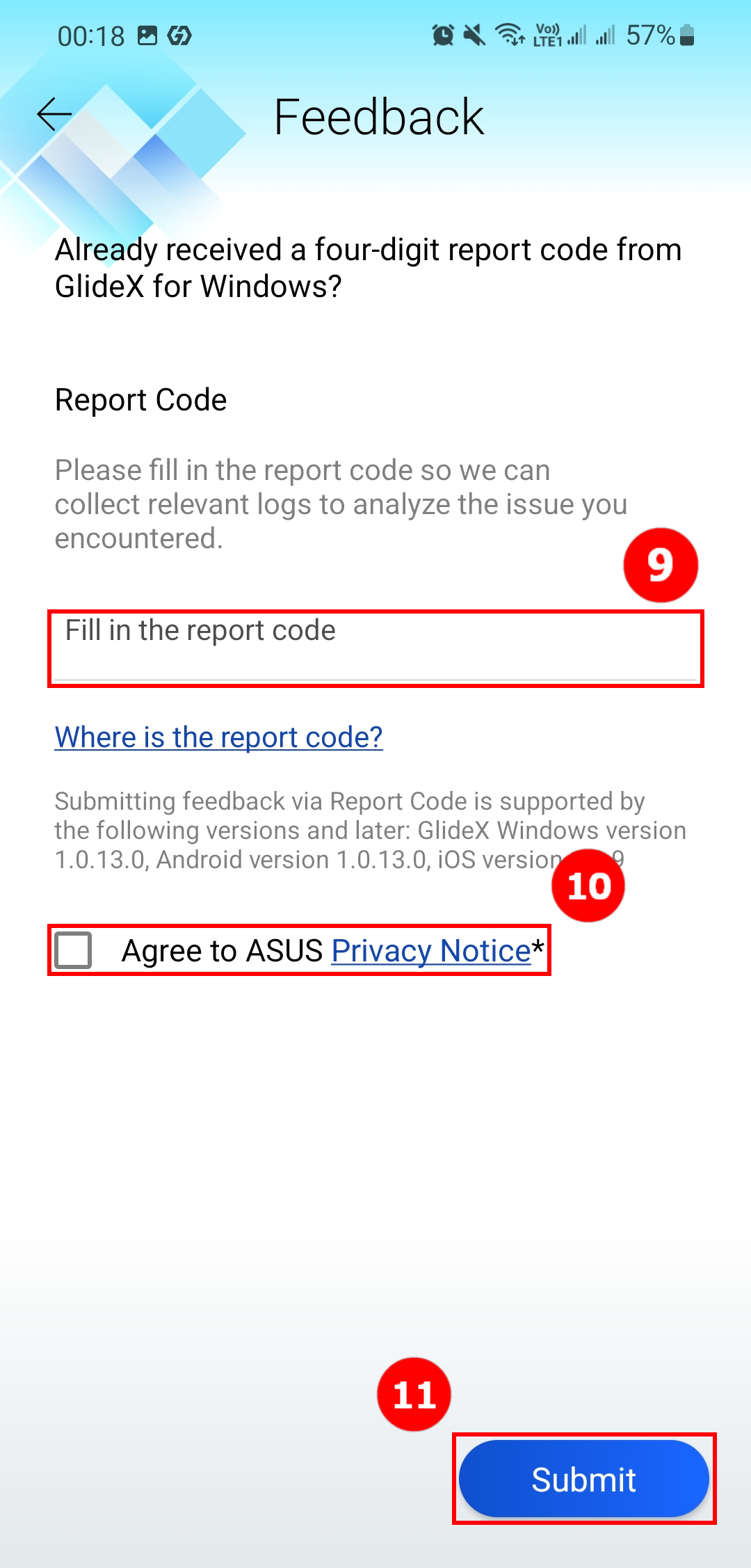
2-2. Isi (9)[kode laporan] yang Anda dapatkan dari aplikasi Windows, dan pilih (10)[Agree to ASUS Privacy Notice], dan terakhir klik (11)[Submit].
[GlideX] Masalah umum untuk Kode Promo
1. Apa itu Kode Promo GlideX dan di mana mendapatkannya?
ASUSTEK COMPUTER INC. menyediakan GlideX Kode Promo dalam kampanye dan kegiatan promosi dari waktu ke waktu. Pengguna dapat menemukan Kode Promo melalui aplikasi GlideX untuk Windows [Pusat Pengguna] > [Promosi], atau saluran paparan kampanye terkait GlideX lainnya. Kelayakan untuk mendapatkan GlideX Kode Promo bervariasi menurut aturan berbeda yang mengatur setiap Kampanye.
2. Di mana dan bagaimana cara menukarkan Kode Promo?
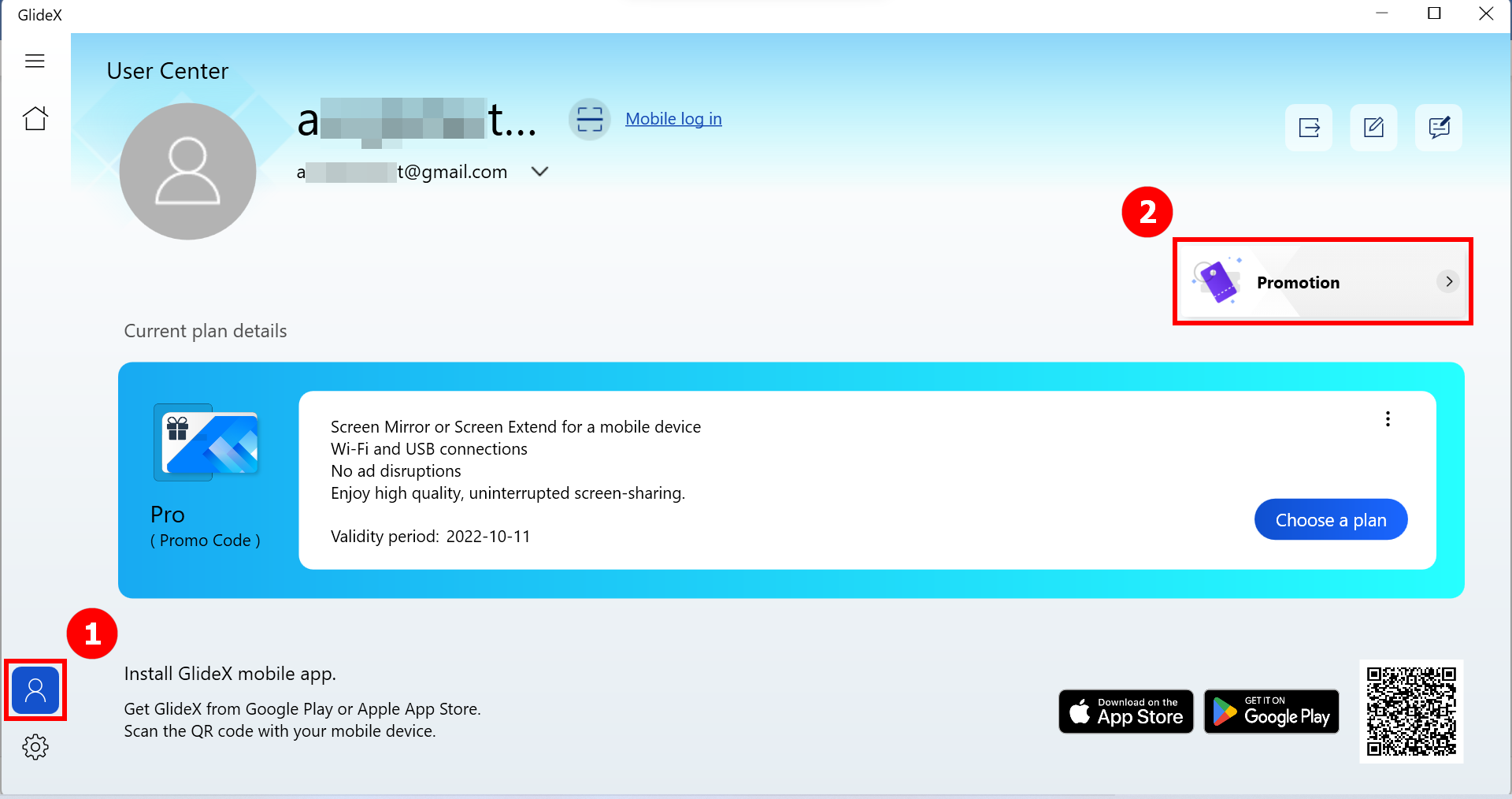
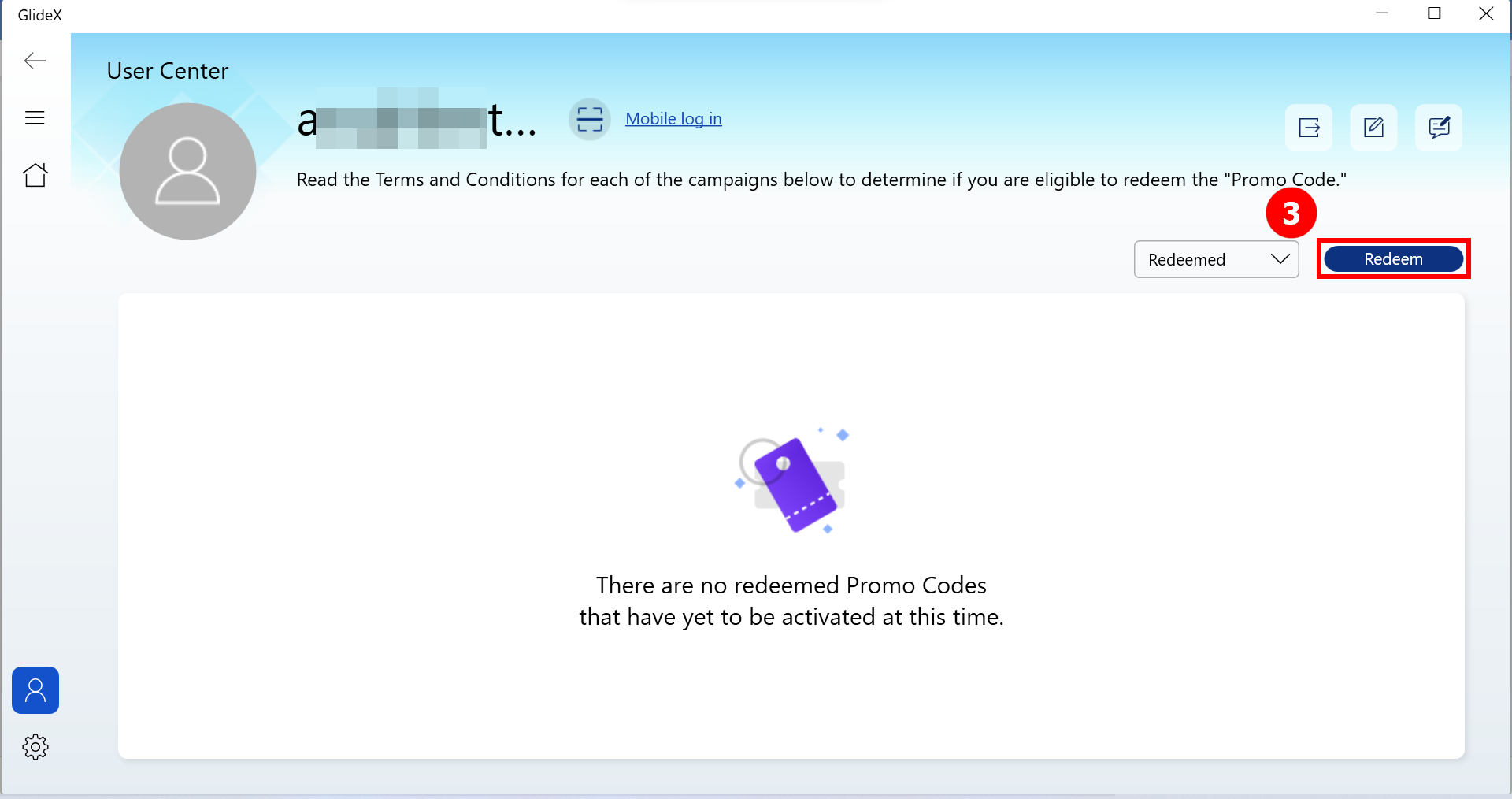
Jika Anda telah menginstal aplikasi GlideX untuk Windows, Anda dapat pergi ke (1)[User Center] dan masuk ke akun GlideX Anda. Klik (2)[Promotion], dan klik (3)[Redeem] untuk memulai proses penukaran. Jika tidak, Anda dapat pergi ke situs penebusan juga. Untuk menukarkan Kode Promo, silakan lihat Syarat dan Ketentuan.
3. Mengapa saya tidak bisa menukarkan Kode Promo?
Berikut ini adalah alasan mengapa pengguna tidak dapat menukarkan:
1. Kode Promo Tidak Valid: Kode Promo yang Anda masukkan tidak benar.
2. Anda tidak memenuhi syarat untuk acara ini: Kelayakan untuk mendapatkan Kode Promo GlideX bervariasi menurut aturan berbeda yang mengatur setiap Kampanye atau acara. Silakan periksa aturan kampanye.
3. Acara ini telah kedaluwarsa: Setiap Kode Promo harus ditukarkan dalam periode penukaran seperti yang diumumkan oleh Kampanye terkait. Silakan periksa aturan kampanye.
4. Semua Kode Promo untuk acara ini telah ditukarkan: Jumlah setiap Kode Promo untuk penukaran mungkin dibatasi oleh Kampanye yang sesuai, dan bahkan jika Anda menukarkan Kode Promo GlideX sebelum akhir periode penukaran, Kartu GlideX mungkin tidak berhasil ditukarkan.
5. Anda telah menukarkan Kode Promo ini: Pengguna diizinkan untuk menukarkan Kode Promo dengan kampanye yang sesuai satu kali.
4. Jika saya sudah berlangganan layanan GlideX melalui Google Play atau Apple App Store, dapatkah saya menukarkan Kode Promo?
Ya, Anda dapat menukarkan Kode Promo dan akan disetorkan ke akun GlideX Anda setelah Anda berhasil menukarkannya. Anda tidak disarankan untuk mengaktifkannya karena Anda memiliki paket berlangganan aktif. Jika Anda ingin mengaktifkannya, akun Anda harus tanpa berlangganan. Harap dicatat bahwa Anda diminta untuk mengaktifkan Kode Promo dalam periode aktivasi sesuai dengan aturan yang mengatur setiap Promo.
5. Jika saya sudah mengaktifkan Kupon atau Kode Promo, dapatkah saya menukarkan Kode Promo?
Ya, Anda dapat menukarkan Kode Promo yang akan disetorkan ke akun Anda, atau Anda dapat segera mengaktifkannya yang akan menggantikan Kupon atau Kode Promo yang ada.
6. Jika saya memiliki Kode Promo yang tidak diaktifkan yang disimpan di akun saya, di mana dan bagaimana cara mengaktifkannya?
Buka aplikasi GlideX untuk Windows, masuk ke akun GlideX Anda di [Pusat Pengguna]. Klik [Promotion] (Promosi), dan pilih kondisi "Redeemed" untuk memfilter Kode Promo Anda. Kemudian Anda dapat melihat tombol [Activate] (Aktifkan) di setiap Kode Promo yang disetorkan.
[GlideX] Bagaimana cara mengunduh dan menginstal GlideX di macOS?
GlideX adalah solusi berbagi layar lintas perangkat, lintas platform, dan kontrol layar yang nyaman. Ini memberi Anda lebih banyak ruang untuk bekerja - atau bermain! — Menggunakan koneksi kabel atau nirkabel antara perangkat Anda, dan Anda dapat mengontrol semua perangkat Anda dengan satu keyboard dan mouse.
GlideX mendukung sistem Windows, Mac, Android, dan iOS. Artikel ini adalah proses pengunduhan dan penginstalan untuk macOS. Jika Anda tidak memiliki sistem Mac, silakan buka platform yang sesuai untuk mengunduh Microsoft Store, Google Play Store, APK Android, dan Apple App Store (perangkat seluler GlideX).
Unduh GlideX untuk macOS
Pertama, klik tautan ini untuk mengunduh penginstal mac GlideX (sekitar 22 MB) ke macOS Anda. Setelah unduhan selesai, Anda akan melihat file GlideX-Mac_x.x.x(x).dmg1.
Catatan1: x.x.x.(x) dalam nama file akan menampilkan nomor versi terbaru dari aplikasi GlideX saat ini.
Instal GlideX untuk macOS
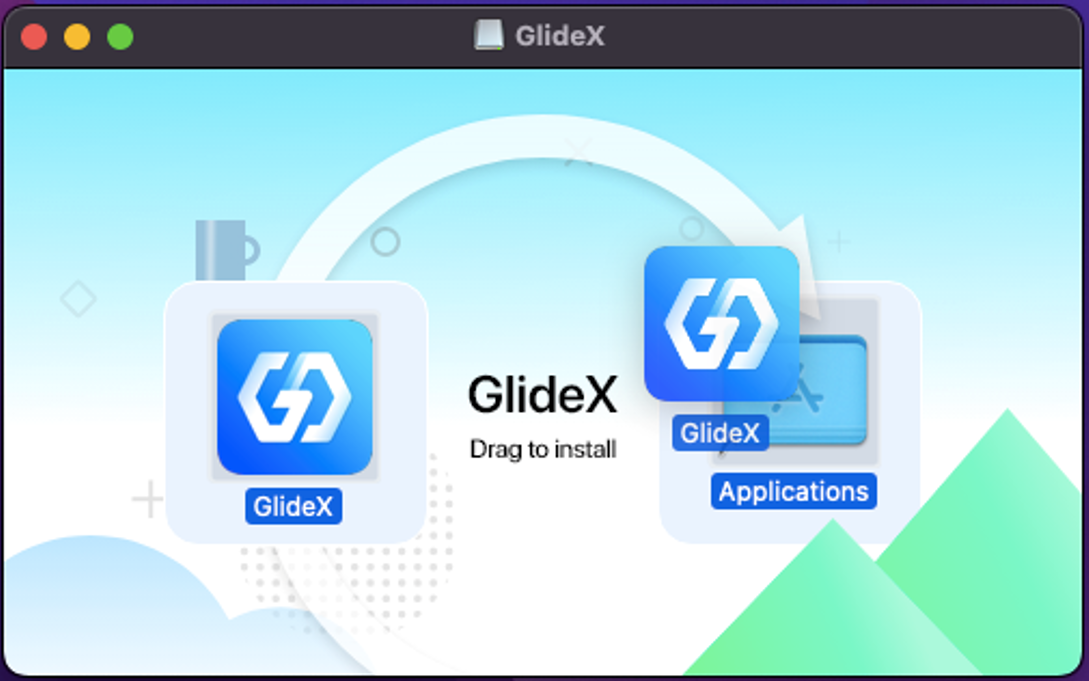
Klik dua kali file GlideX-Mac_x.x.x(x).dmg yang diunduh di jalur unduhan, Anda akan melihat jendela (Gambar 1); kemudian, seret GlideX ke folder aplikasi (Gambar 2) untuk menyelesaikan proses instalasi.
(Gambar 1)
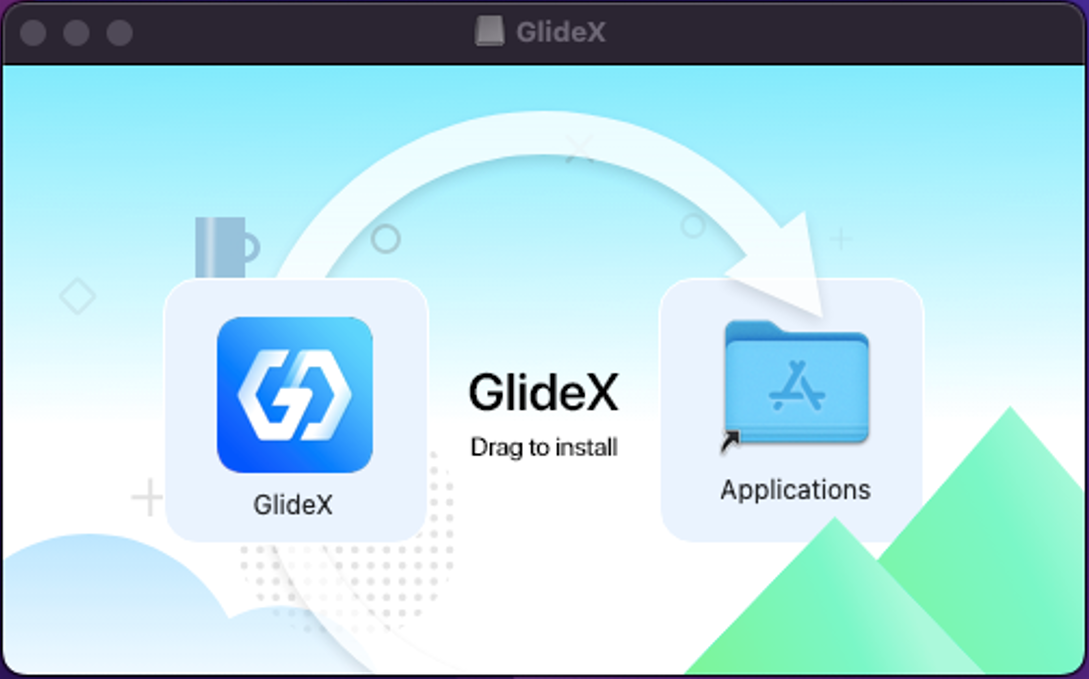
(Gambar 2)