Topik Relatif
[Wireless Router] Cara mengubah nama login dan kata sandi router ASUS / router ExpertWiFi
Artikel ini memperkenalkan cara mengubah nama login dan kata sandi untuk router ASUS. Anda dapat melihat nama login pada halaman pengaturan. Jika Anda lupa nama login atau kata sandi yang telah diatur, Anda perlu mereset router ke pengaturan pabrik sebelum mengaturnya kembali. Silakan merujuk ke FAQ:
[Router Nirkabel] Cara mereset router ke pengaturan pabrik
[ExpertWiFi] Cara mengembalikan router ExpertWiFi Anda ke pengaturan pabrik
Persiapan
1). Silakan perbarui firmware router Anda ke versi terbaru. Untuk petunjuk tentang cara memperbarui firmware, silakan lihat FAQ berikut
[Router Nirkabel] Cara memperbarui firmware router Anda ke versi terbaru
[ExpertWiFi] Cara memperbarui firmware router ExpertWiFi
2). Silakan instal aplikasi router ASUS di perangkat ponsel pintar Anda terlebih dahulu. Pastikan versi aplikasi ASUS router Anda sudah yang terbaru.
[Router Nirkabel] Cara mengelola beberapa router ASUS dengan aplikasi router ASUS
A. Ubah nama login dan kata sandi router Anda di aplikasi router ASUS / aplikasi ASUS ExpertWiFi (Gambar berikut menggunakan aplikasi ExpertWiFi sebagai contoh)
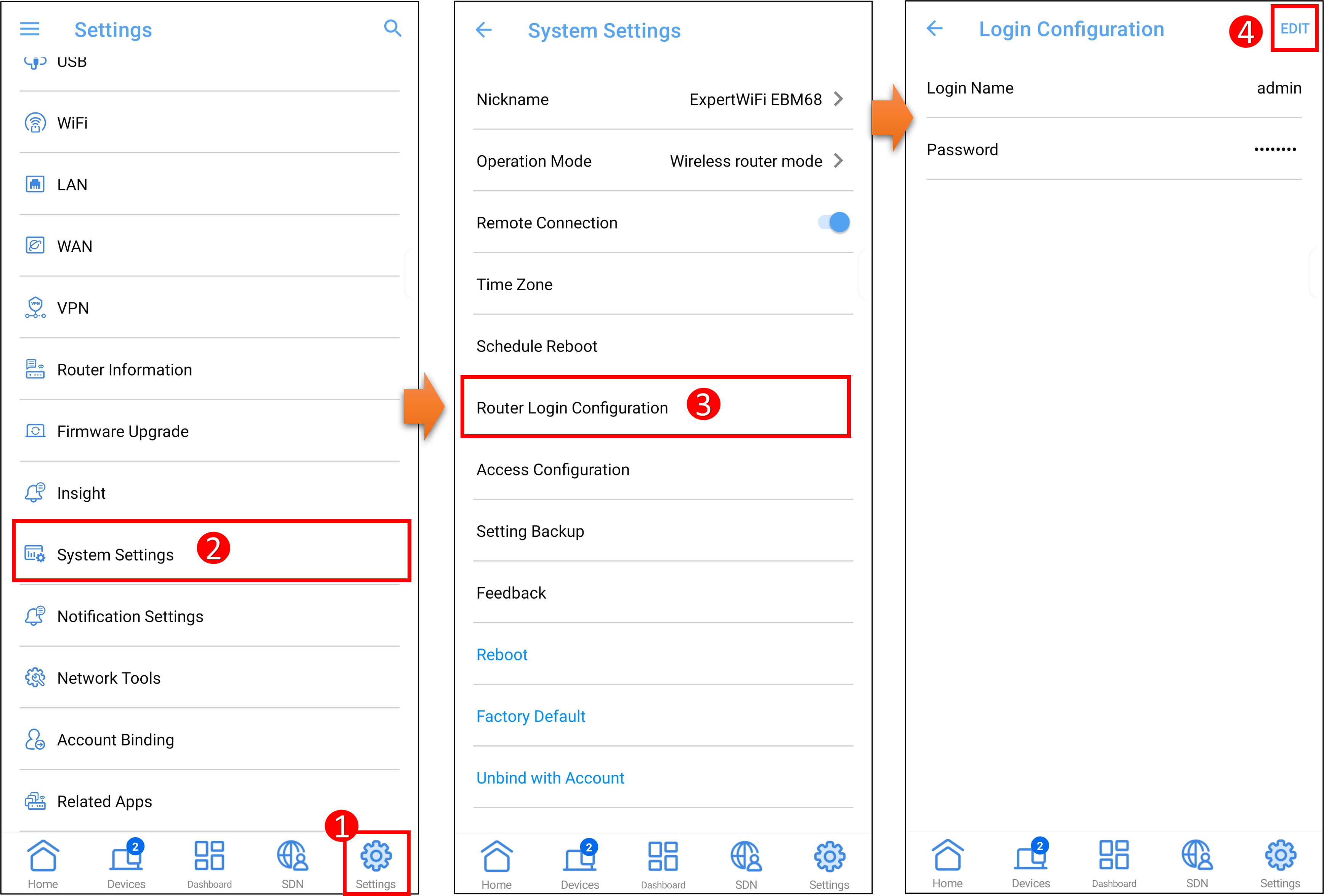
1. Masuk ke aplikasi, ketuk [ Pengaturan ] > [ Pengaturan Sistem ] > [ Konfigurasi Login Router ] > [ UBAH ].
2. Setelah memasukkan kata sandi login untuk router saat ini, Anda dapat memasukkan nama login dan kata sandi baru. Lalu ketuk [ TERAPKAN ] untuk menyimpan pengaturan.
Karakter standar yang dapat dimasukkan meliputi huruf (A-Z, a-z), angka (0-9). Karakter tanda hubung ( - ) dan garis bawah ( _ ) juga dapat digunakan tetapi tidak sebagai karakter pertama.
Gunakan kata sandi yang panjang dan lebih kompleks: Gunakan kata sandi dengan lebih dari 10 karakter yang terdiri dari huruf kapital, angka, dan karakter khusus untuk meningkatkan tingkat keamanan perangkat Anda. Jangan gunakan kata sandi dengan angka atau huruf berurutan, seperti 1111111111, 1234567890, abcdefghij, atau qwertyuiop.
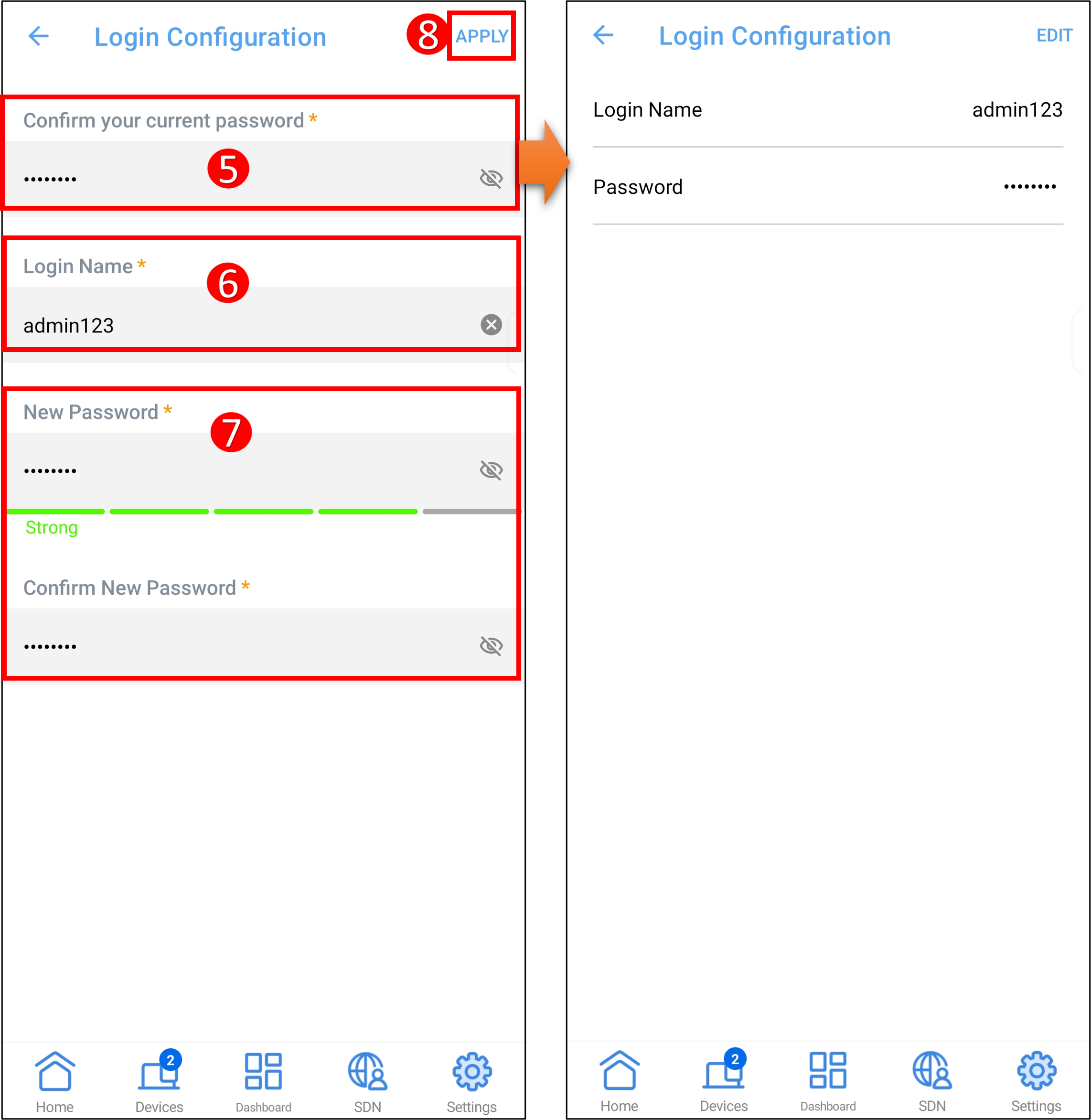
Catatan: Anda dapat melihat nama login pada halaman pengaturan. Jika Anda lupa kata sandi, Anda perlu mereset router ke pengaturan pabrik sebelum mengatur ulang.
B. Ubah nama login dan kata sandi router Anda di halaman pengaturan router ASUS (WebGUI)
Langkah 1. Sambungkan komputer Anda ke router melalui kabel atau koneksi WiFi. Buka peramban web dan masukkan IP LAN router Anda atau URL router http://www.asusrouter.com ke WEB GUI.

Langkah 2. Masukkan username dan kata sandi router Anda untuk masuk.

Langkah 3. Masuk ke [Administrasi] > tab [Sistem].
Catatan: Anda dapat melihat nama login pada halaman pengaturan. Jika Anda lupa kata sandi, Anda perlu mereset router ke pengaturan pabrik sebelum mengatur ulang.
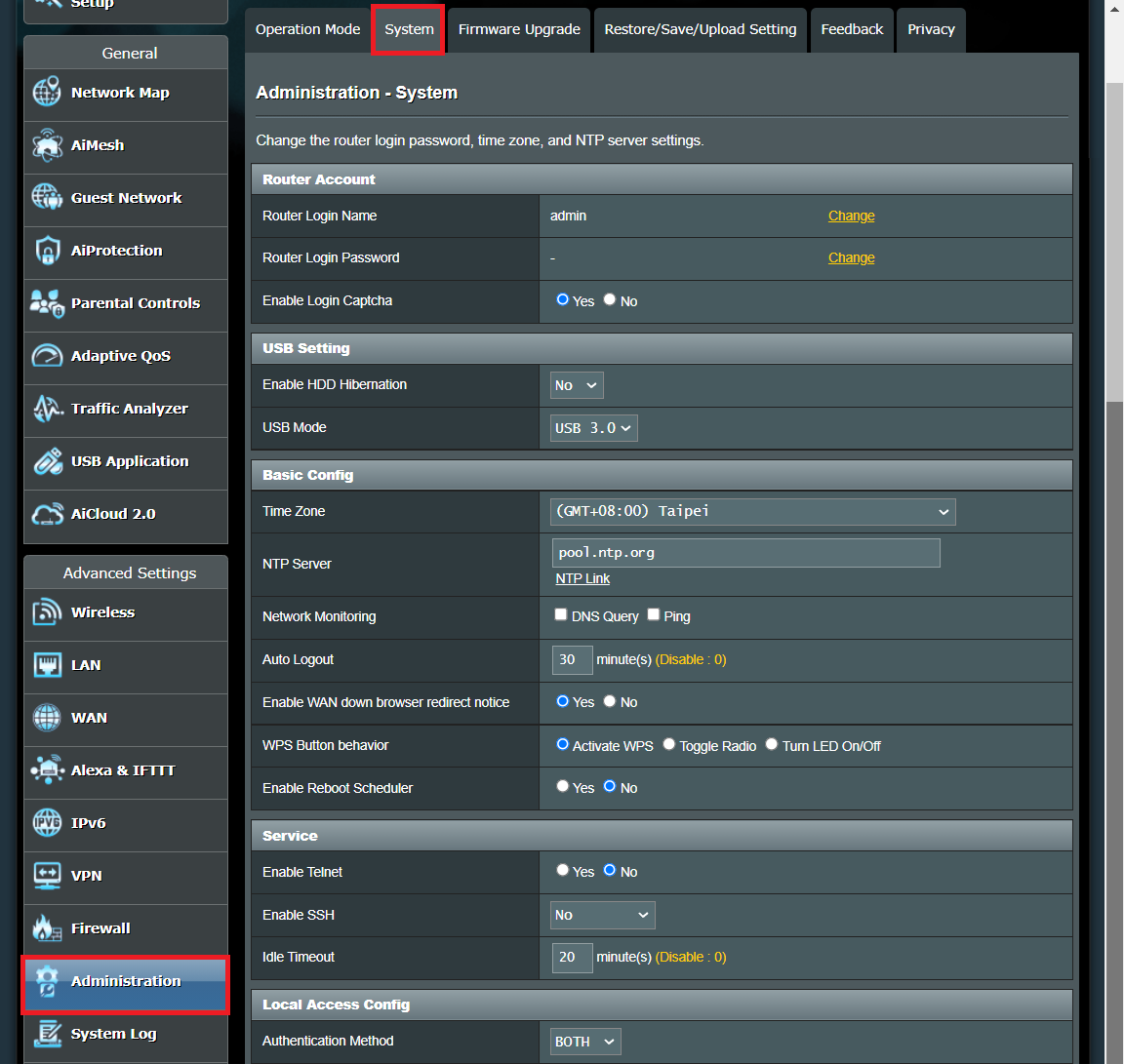
Langkah 4.Ubah nama login dan kata sandi router.
4-1 Ubah nama login
(1) Klik [Ubah].
(2) Masukkan kata sandi login saat ini.
(3) Masukkan nama login router yang baru.
Karakter masukan standar meliputi huruf (A-Z, a-z), angka (0-9). Karakter tanda minus ( - ) dan garis bawah l( _ ) juga dapat digunakan tetapi tidak sebagai karakter pertama.
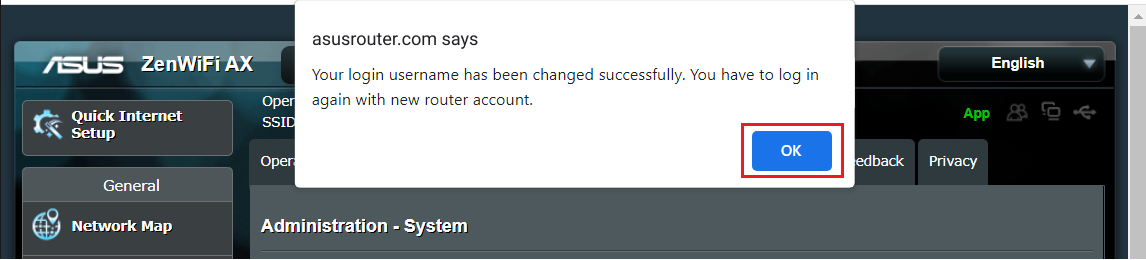
(4) Jika Anda yakin ingin mengubah nama login untuk masuk ke router, klik [OK] untuk menyimpan pengaturan.
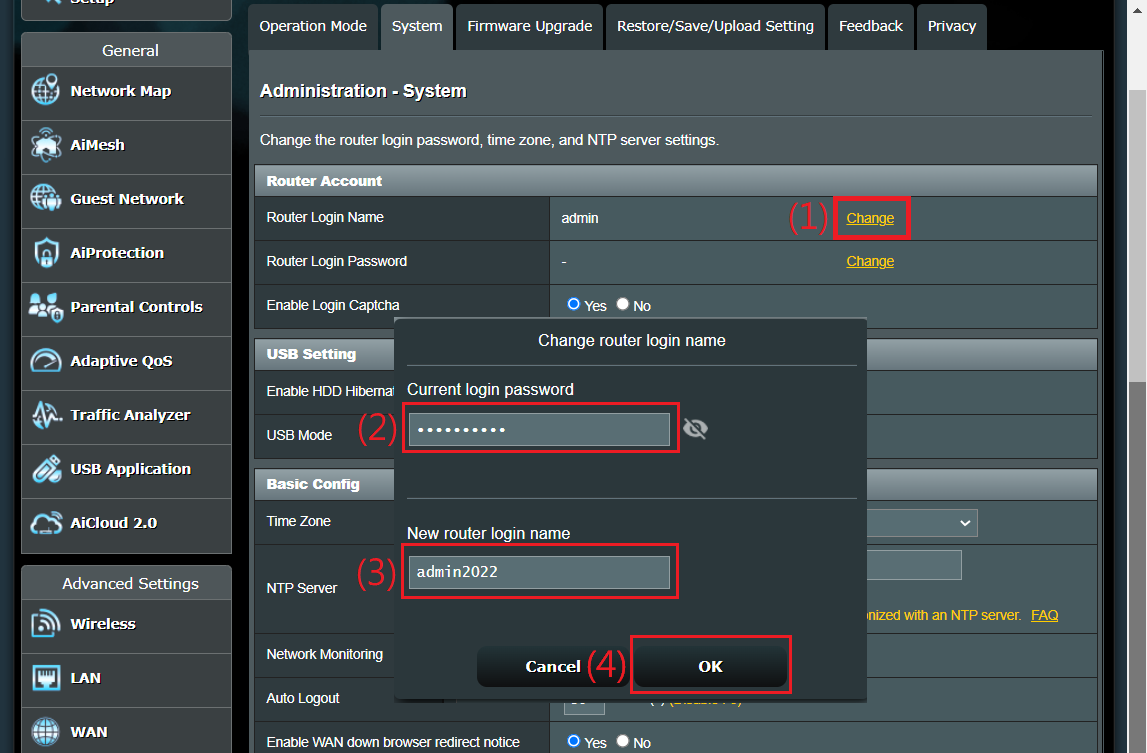
(5) Klik [OK] dan masuk ke router dengan nama login baru.
4-2 Ubah kata sandi login
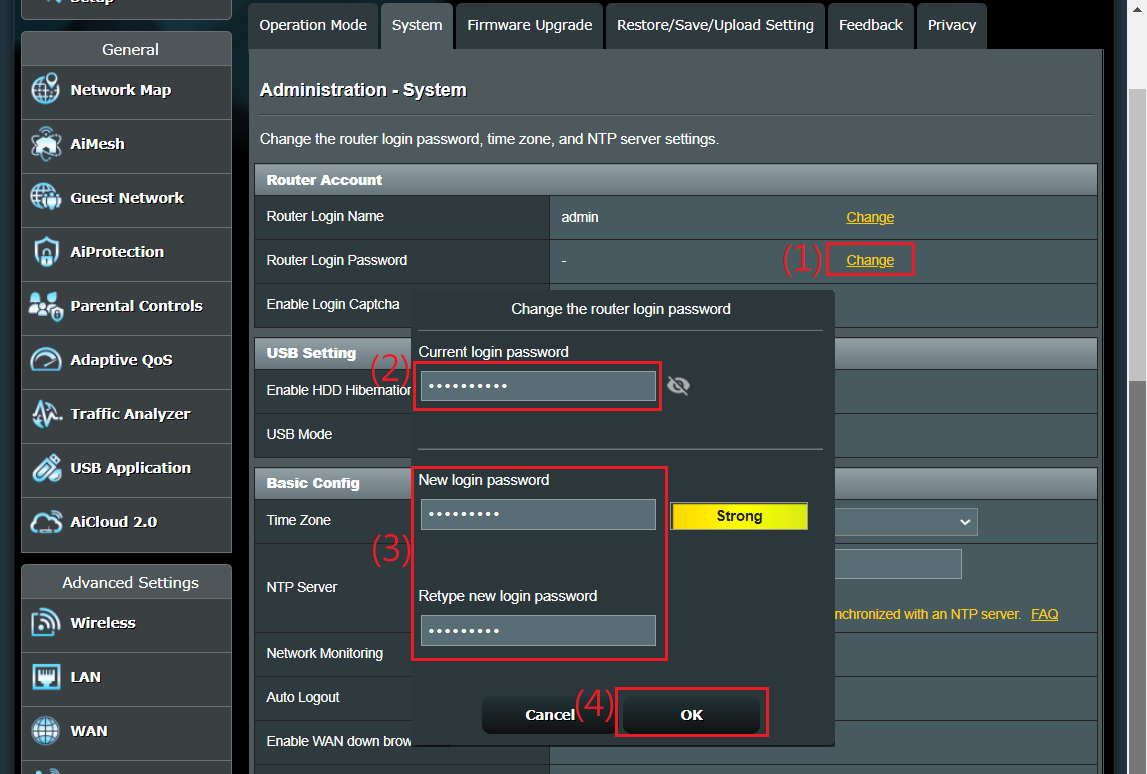
(1) Klik [Ubah].
(2) Masukkan kata sandi login saat ini.
(3) Masukkan kata sandi login router baru.
Karakter input standar meliputi huruf (A-Z, a-z), angka (0-9). Karakter tanda hubung ( - ) dan garis bawah ( _ ) juga dapat digunakan tetapi tidak sebagai karakter pertama.
Gunakan kata sandi yang panjang dan lebih kompleks: Gunakan kata sandi dengan lebih dari 10 karakter yang dicampur dengan huruf kapital, angka, dan karakter khusus untuk meningkatkan tingkat keamanan perangkat Anda. Jangan gunakan kata sandi dengan angka atau huruf berurutan, seperti 1111111111, 1234567890, abcdefghij, atau qwertyuiop.
(4) Jika Anda yakin ingin mengubah kata sandi untuk login ke router, klik [OK] untuk menyimpan pengaturan.
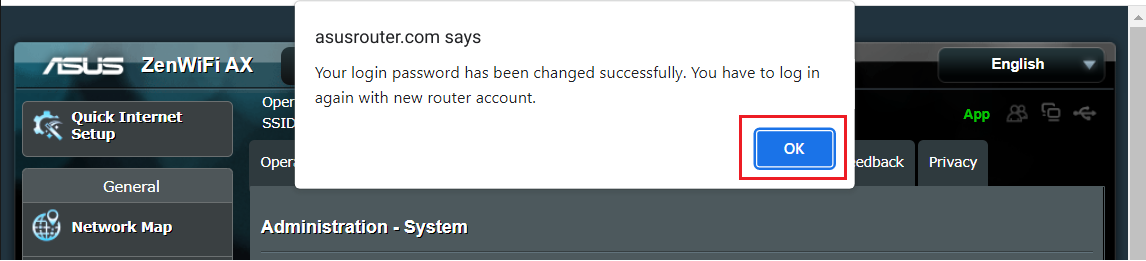
(5) Klik [OK] dan login ke router dengan kata sandi baru.
C. Ubah nama login dan kata sandi router Anda di halaman pengaturan ExpertWiFi router (WebGUI)
Langkah 1. Sambungkan komputer Anda ke ExpertWiFi router melalui koneksi kabel atau WiFi dan masukkan IP LAN ExpertWiFi router Anda atau URL ExpertWiFi router http://expertwifi.net ke WEB GUI.

Langkah 2. Masukkan nama pengguna dan kata sandi router Anda untuk masuk.

Langkah 3. Buka [Pengaturan] > [Administrasi] > [Sistem] tab.
Catatan: Anda dapat melihat nama login di halaman pengaturan. Jika Anda lupa kata sandi, Anda perlu mengatur ulang router ke pengaturan default pabrik sebelum mengaturnya kembali.
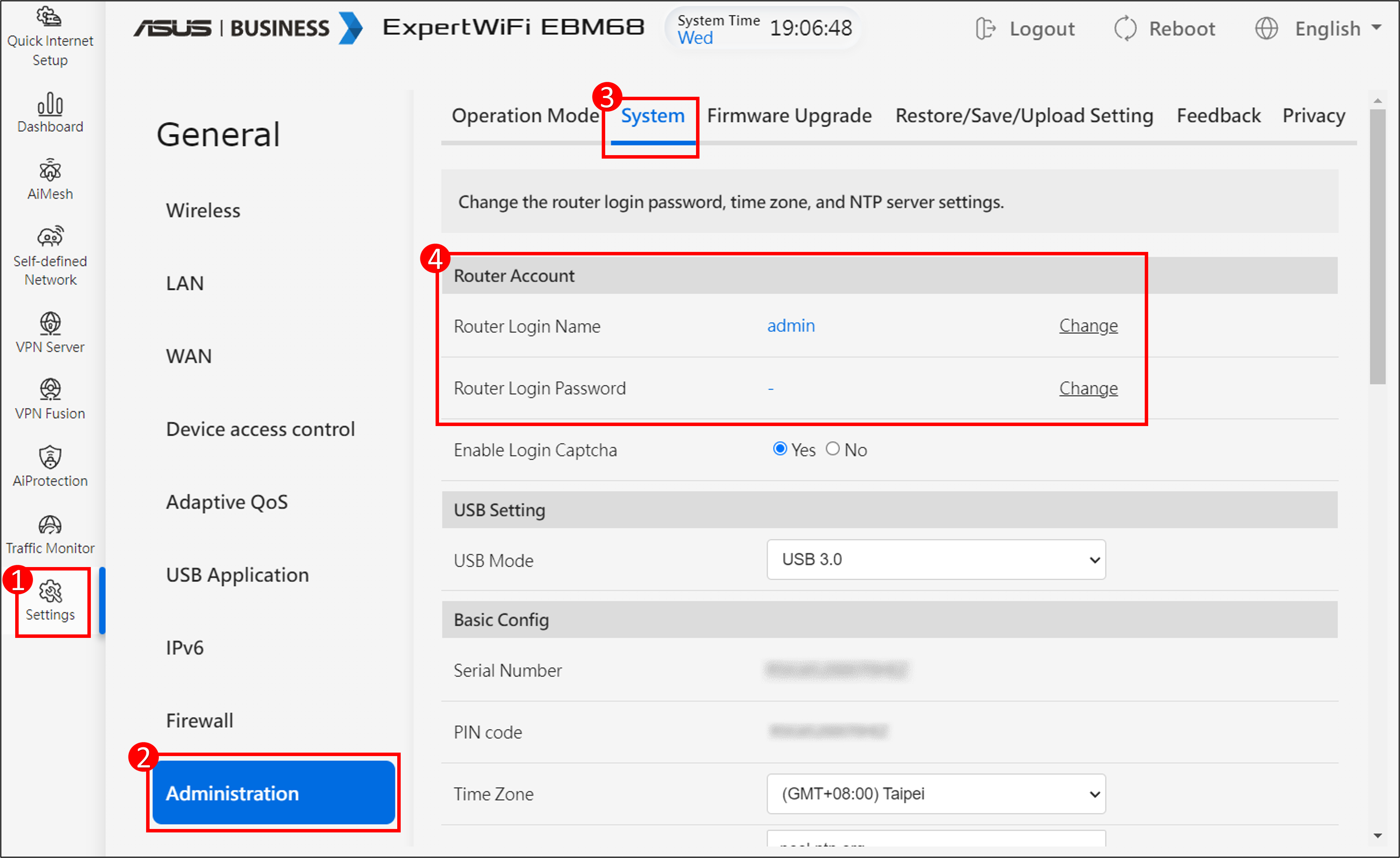
Langkah 4. Ubah nama login dan kata sandi router.
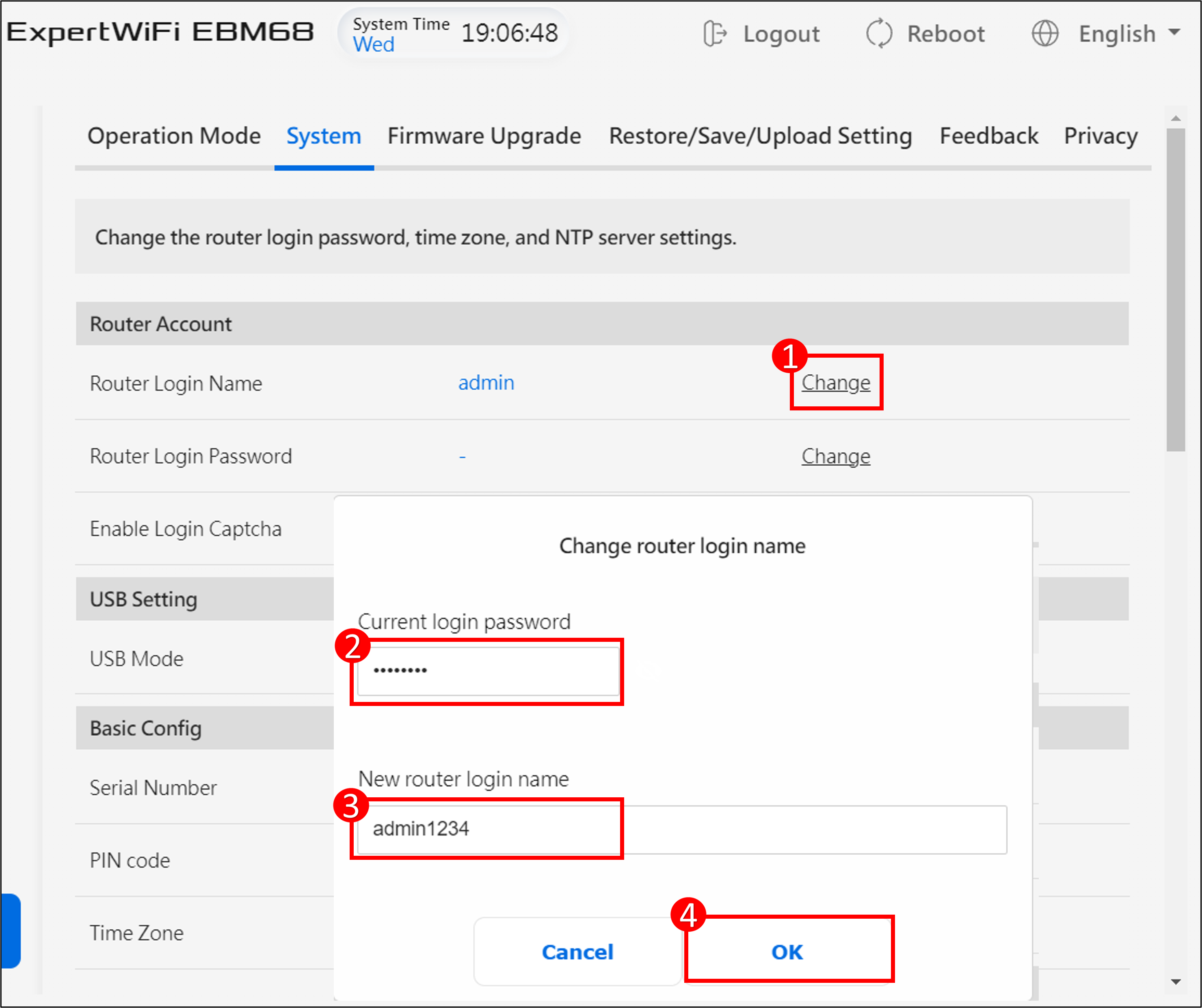
4-1 Ubah nama login
(1) Klik [Ubah].
(2) Masukkan kata sandi login saat ini.
(3) Masukkan nama login router yang baru.
Karakter standar yang dapat dimasukkan meliputi huruf (A-Z, a-z), angka (0-9). Karakter tanda hubung ( - ) dan garis bawah ( _ ) juga dapat digunakan tetapi tidak sebagai karakter pertama.
(4) Jika Anda yakin ingin mengubah nama login untuk masuk ke router, klik [OK] untuk menyimpan pengaturan.
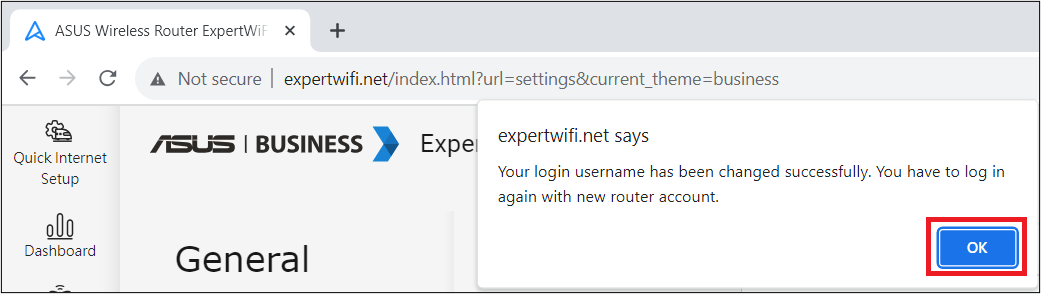
(5) Klik [OK] dan masuk ke router dengan nama login baru.
4-2 Ubah kata sandi login
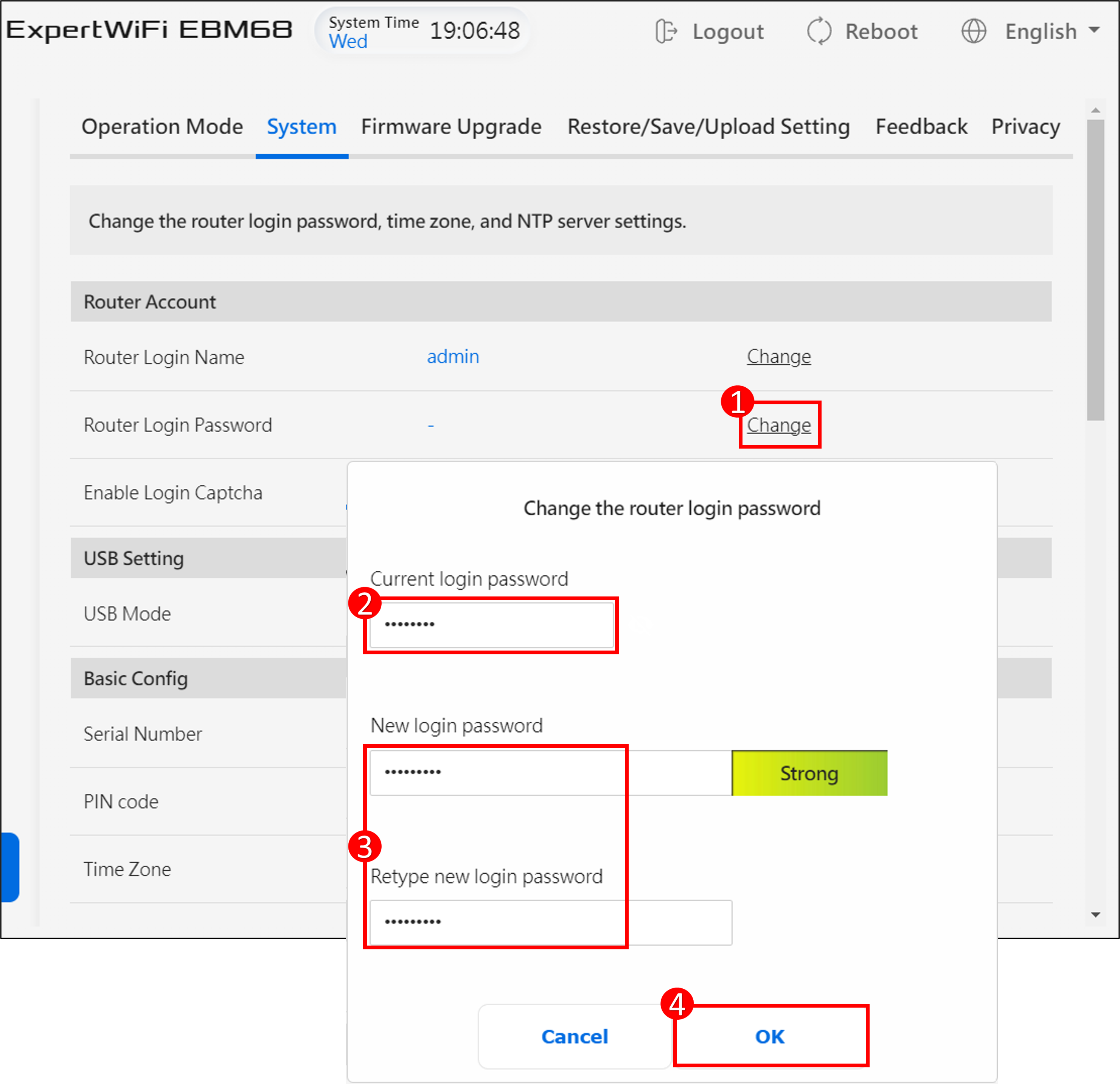
(1) Klik [Ubah].
(2) Masukkan kata sandi login saat ini.
(3) Masukkan kata sandi masuk router yang baru.
Karakter input standar meliputi huruf (A-Z, a-z), angka (0-9). Karakter tanda hubung ( - ) dan garis bawah ( _ ) juga dapat digunakan tetapi tidak sebagai karakter pertama.
Gunakan kata sandi yang panjang dan lebih kompleks: Gunakan kata sandi dengan lebih dari 10 karakter yang dicampur dengan huruf kapital, angka, dan karakter khusus untuk meningkatkan tingkat keamanan perangkat Anda. Jangan menggunakan kata sandi dengan angka atau huruf berurutan, seperti 1111111111, 1234567890, abcdefghij, atau qwertyuiop.
(4) Jika Anda yakin ingin mengubah kata sandi untuk masuk ke router, klik [OK] untuk menyimpan pengaturan.
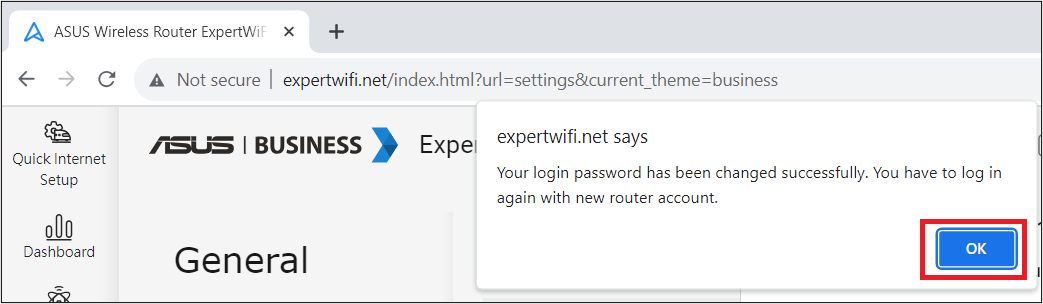
(5) Klik [OK] dan masuk ke router dengan kata sandi yang baru.
FAQ
1. Bagaimana cara menemukan nama pengguna dan kata sandi default router?
- Untuk alasan keamanan, jika Anda sebelumnya telah mengganti nama pengguna atau kata sandi, Anda tidak akan dapat masuk ke router menggunakan nama pengguna atau kata sandi bawaan.
- Cara menemukan nama pengguna dan kata sandi bawaan router:
(1) Beberapa model memiliki nama pengguna dan kata sandi bawaan pada label router, yang dapat Anda temukan pada stiker di bagian belakang atau bawah router. Nama pengguna dan kata sandi bawaan adalah [admin].
(2) Beberapa model memiliki nama pengguna dan kata sandi bawaan pada label router, yang dapat Anda temukan pada stiker di bagian belakang atau bawah router. Nama pengguna dan kata sandi bawaan didasarkan pada yang tertera pada label, seperti pada contoh di bawah.
Letak label untuk setiap model akan berbeda-beda.

Cara mendapatkan (Utility / Firmware)?
Anda dapat mengunduh driver, perangkat lunak, firmware, dan manual pengguna terbaru di Pusat Unduhan ASUS.
Jika Anda membutuhkan informasi lebih lanjut tentang Pusat Unduhan ASUS, silakan lihat tautan ini.