[Wireless Router] Cara set up PPPoE Relay di ASUS router?
Jika Internet Service Provider (ISP) Anda menyediakan koneksi PPPoE WAN dan Anda memiliki perangkat di intranet yang perlu mendapatkan layanan IP WAN publik, Anda dapat mengatur relai PPPoE di router ASUS agar perangkat akhir Anda (seperti komputer atau NAS) mendapatkan IP WAN.
Catatan: Jika Anda tidak yakin tentang jenis koneksi WAN, harap konfirmasikan dengan Anda Internet Service Provider (ISP)
Cara set up PPPoE Relay?
Pertama adalah mengaktifkan fungsi Relay PPPoE router dan kemudian mengatur koneksi PPPoE di perangkat akhir.
Di sini kita mengambil ZenWiFi XT8 (dalam mode router) dan komputer Windows 10 sebagai contoh.
Set up PPPoE relay di ASUS router
Langkah1. Hubungkan komputer Anda ke router melalui koneksi kabel dan masukkan https://router.asus.com ke GUI WEB.

Please refer to Cara masuk ke halaman pengaturan (Web GUI) (ASUSWRT)? untuk belajar lebih banyak.
Langkah2. Masukkan nama user dan kata sandi router Anda untuk masuk.
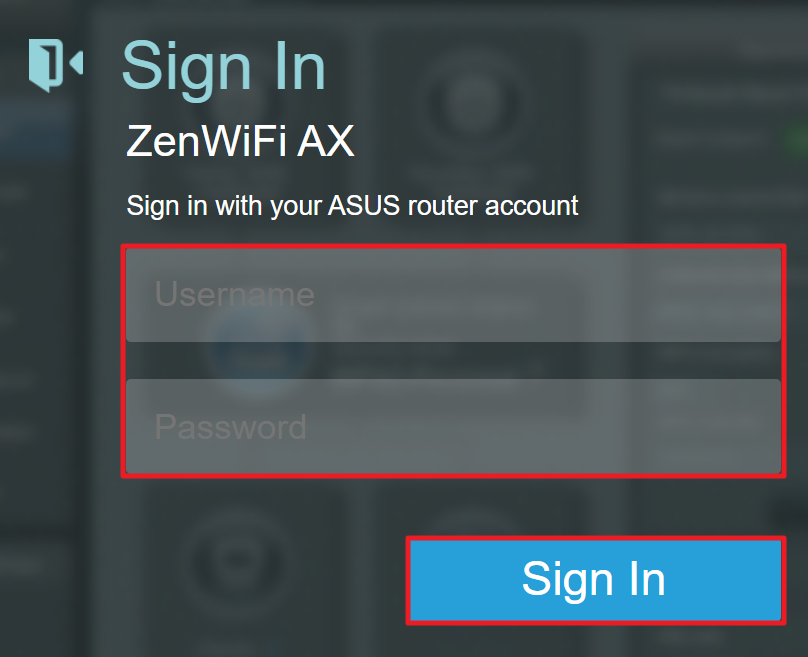
Catatan: Jika Anda lupa nama user dan/atau kata sandi, harap pulihkan router ke status dan pengaturan default pabrik. (Nama user dan kata sandi default adalah admin/admin).
Silakan merujuk ke [Wireless Router] Cara reset router ke pengaturan default pabrik? untuk cara restore router ke status default.
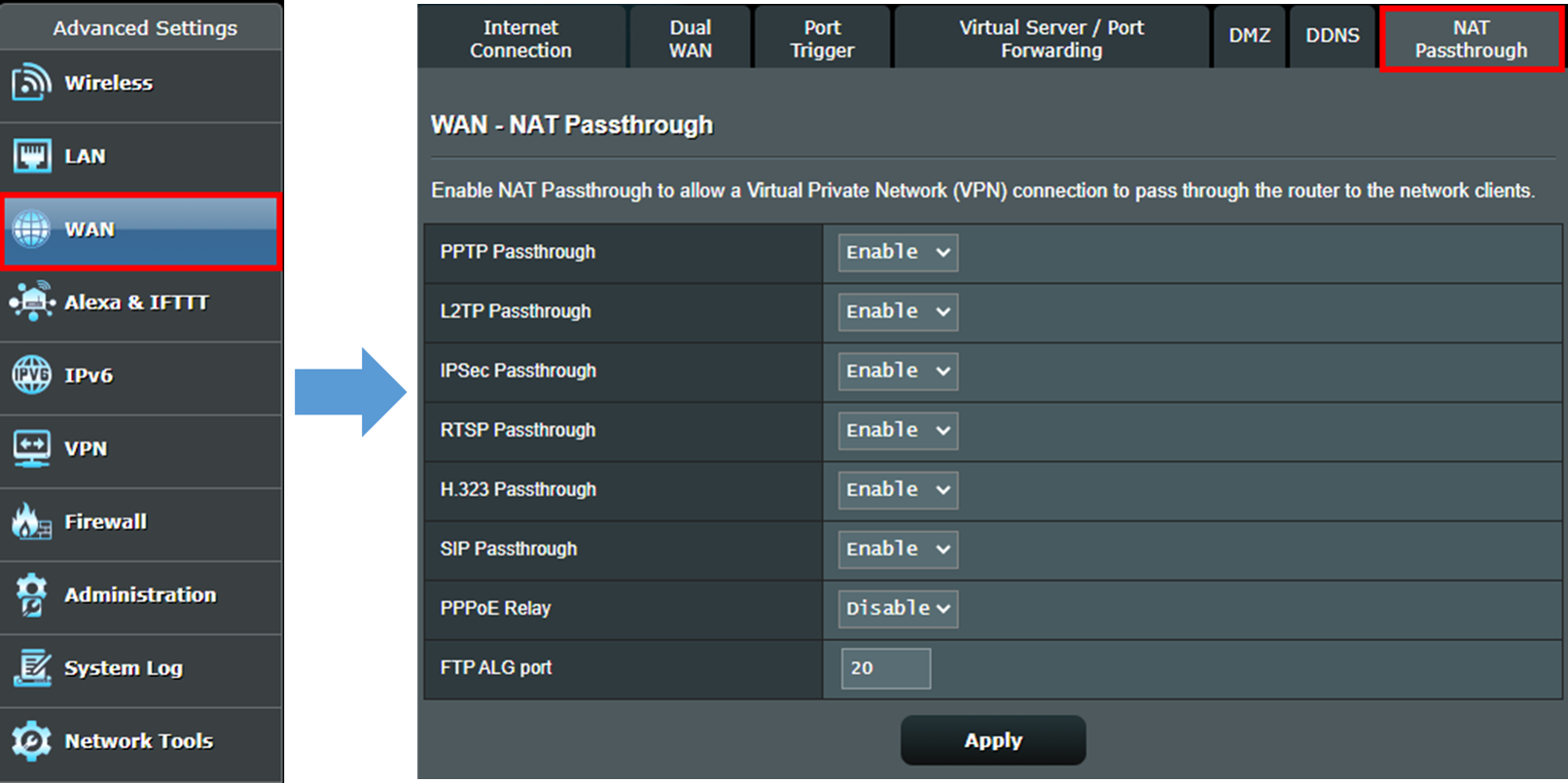
Langkah3. Klik [WAN]>[NAT Passthrough]
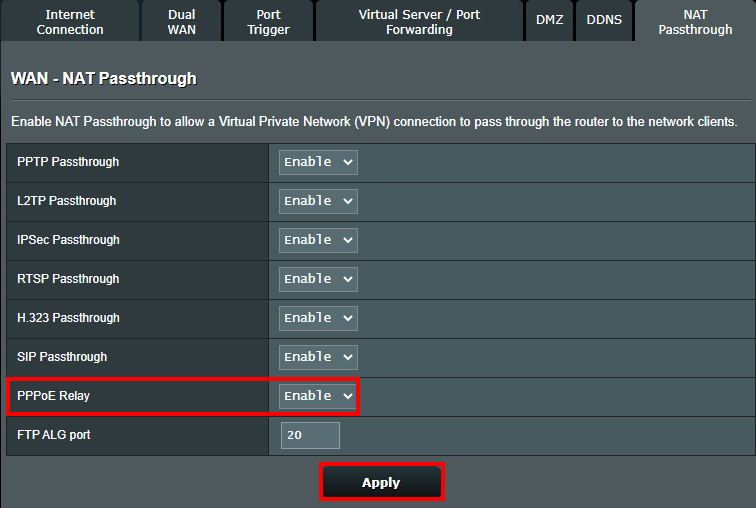
Langkah4. Temukan [PPPoE Relay] opsi dan pilih opsi [Enable] . Lalu klik [Apply] untuk menyelesaikan pengaturan.
Set up koneksi PPPoE di perangkat akhir
Di sini kita mengambil komputer Windows 10 sebagai contoh
Langkah1. Hubungkan komputer Anda ke router melalui koneksi kabel atau wireless dan kemudian klik ikon jaringan  di sudut kiri dan temukan opsi [Network and Internet settings] .
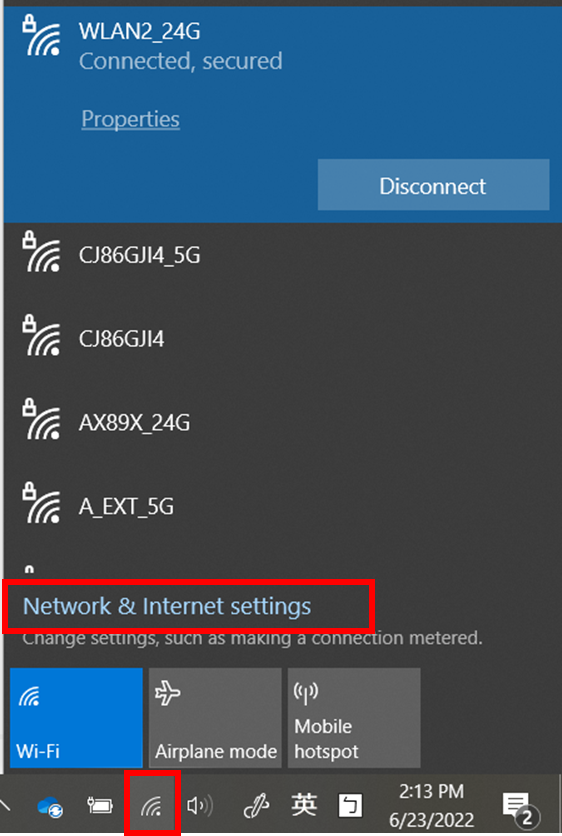
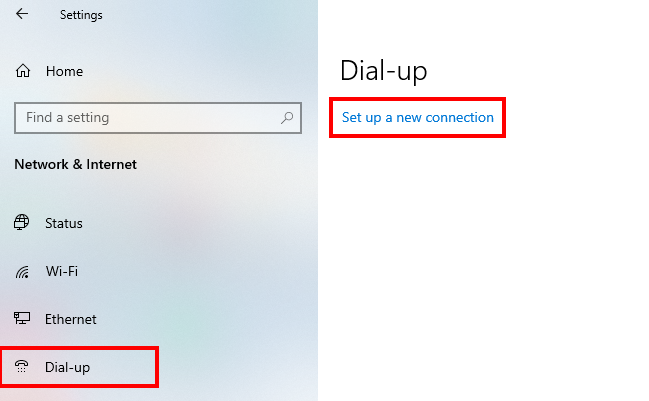
Langkah2. Masuk ke [Network and Internet settings] dan buka [Dial-up]>[Set up a new connection]
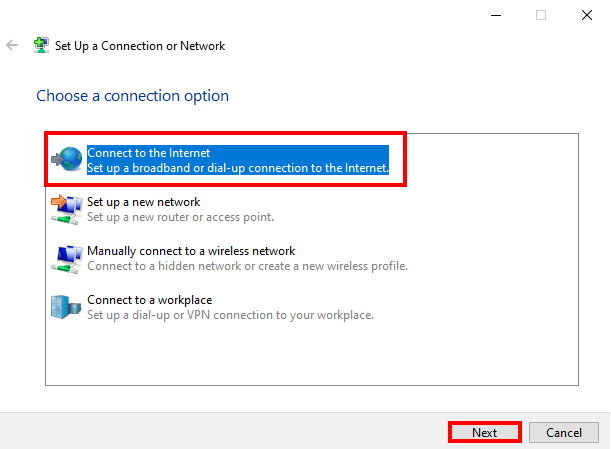
Langkah3. Pilih [Connect to the Internet] untuk mengatur koneksi broadband atau dial-up ke Internet.
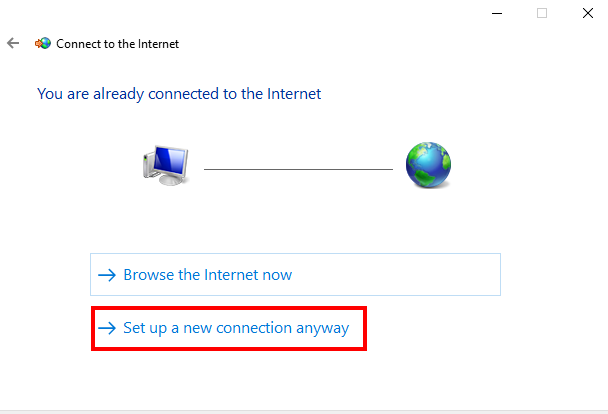
Langkah4. Anda akan diberitahu bahwa Anda sudah terhubung ke Internet, silakan klik [Set up a new connection anyway]
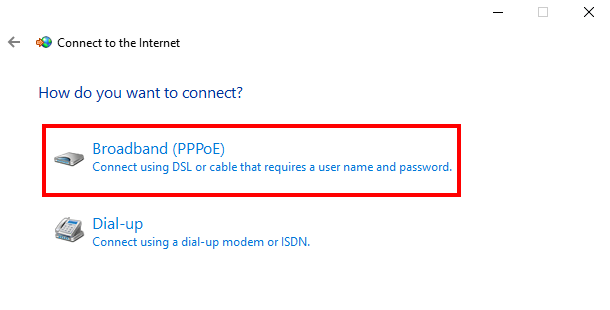
Langkah5. Memilih untuk set up koneksi [Broadband (PPPoE) ].
Langkah6. Silakan masukkan nama user dan kata sandi layanan PPPoE yang disediakan oleh Anda Internet Service Provider (ISP), lalu klik [Connect]
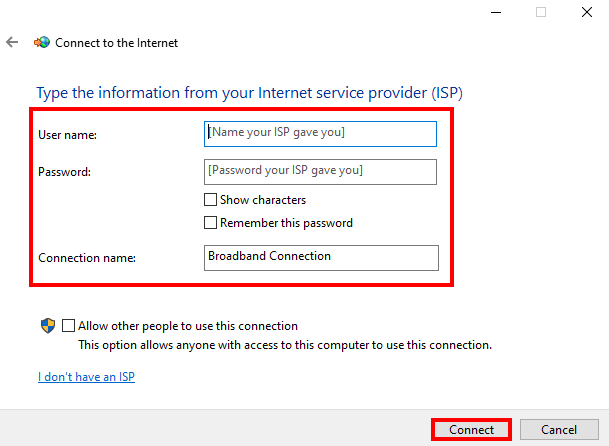
Catatan: Jika Anda tidak yakin tentang nama pengguna dan kata sandi untuk koneksi PPPoE, silakan hubungi Internet Service Provider (ISP).
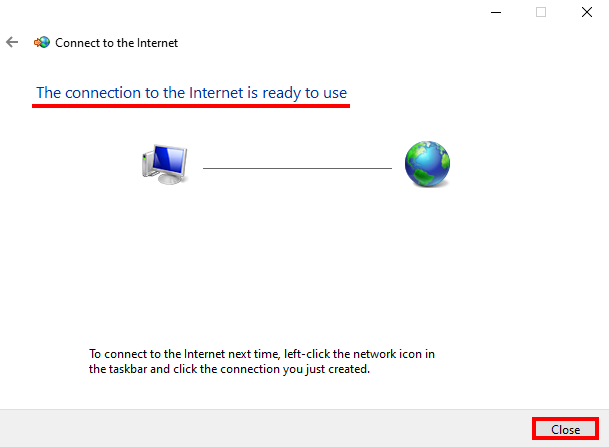
Langkah7. Setelah koneksi PPPoE siap, Anda akan melihat pesan seperti di bawah ini. Klik [Close] untuk keluar halaman ini dan menikmati koneksi PPPoE.
FAQ
1. Bagaimana cara memeriksa IP fisik yang diperoleh perangkat backend?
Di bawah ini ambil komputer Windows 10 sebagai contoh.
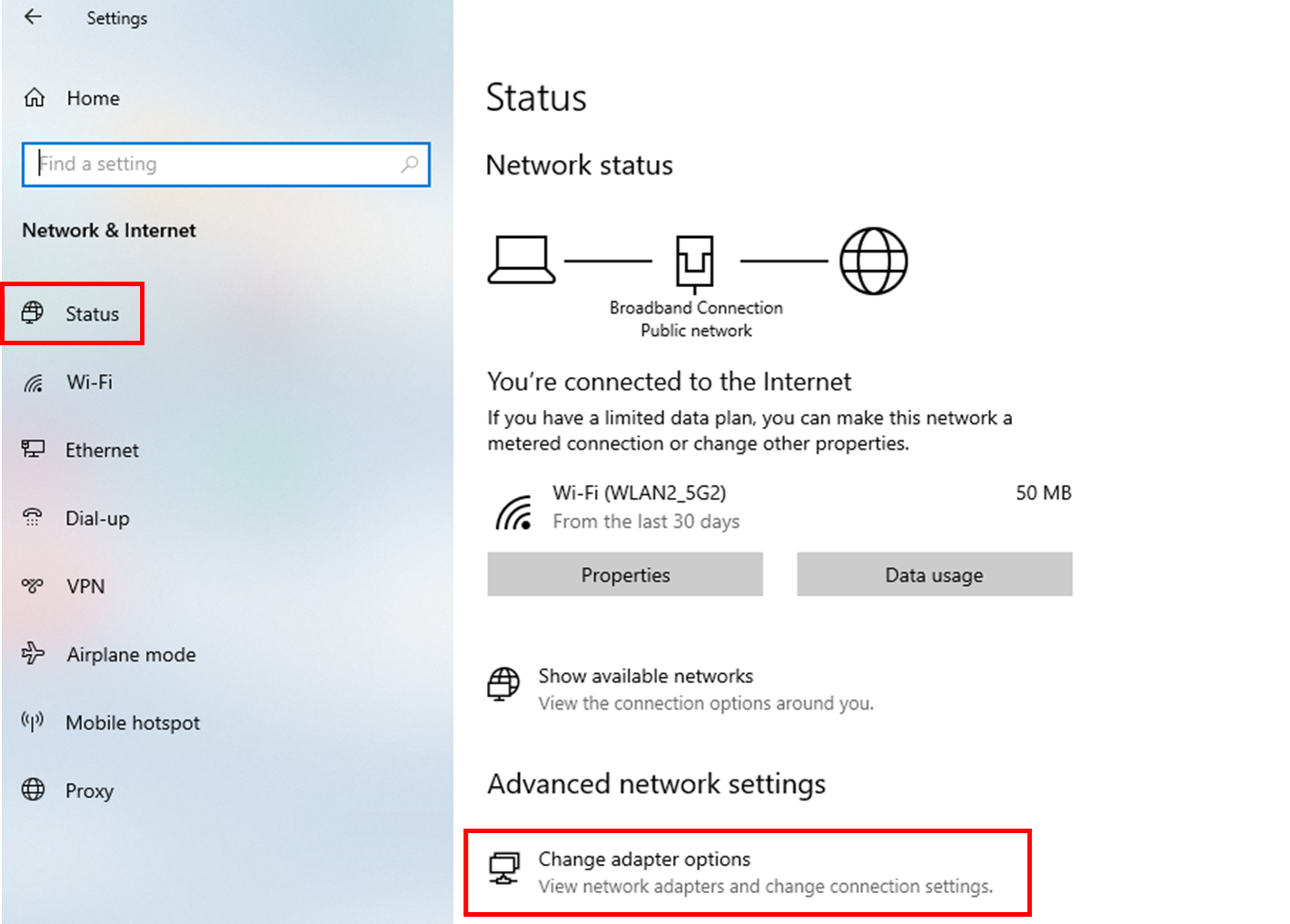
Setelah koneksi PPPoE dibuat, silakan buka [Network and Internet]>[Status]> [Change adapter options]
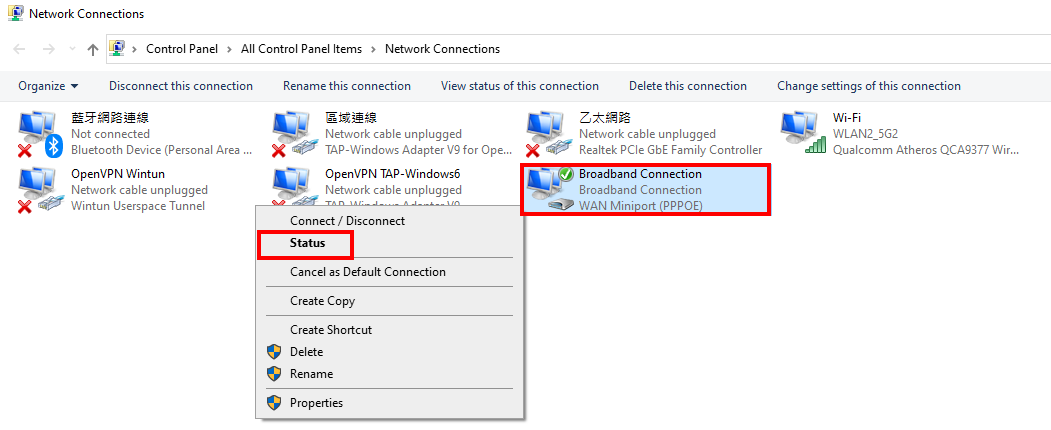
Temukan koneksi yang baru saja Anda tambahkan (nama defaultnya adalah "Broadband connection"), lalu klik kanan ikon dan pergi ke [Status]
Klik [Details]
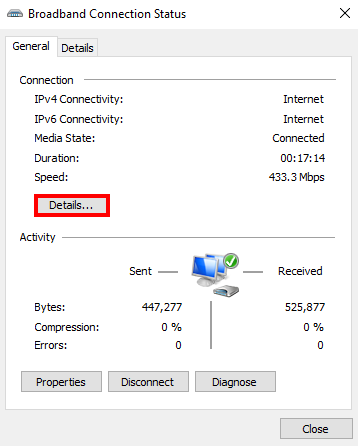
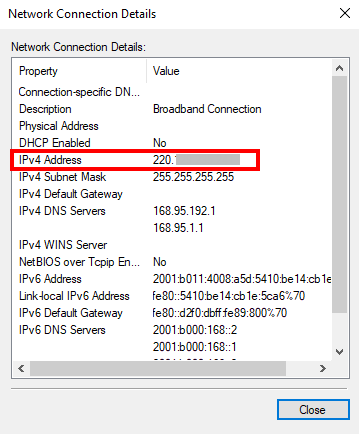
Anda akan melihat alamat IP WAN publik yang diterima komputer di kolom alamat IPv4.
2. Berapa banyak perangkat akhir yang dapat melakukan koneksi PPPoE setelah relay PPPoE diaktifkan?
Harap konfirmasikan berapa banyak koneksi PPPoE yang dapat Anda buat secara bersamaan dengan Internet Provider (ISP)
Misalnya, jika ISP Anda dapat menyediakan satu akun PPPoE dengan 8 perangkat yang terhubung secara bersamaan, maka Anda dapat menerima total 8 IP WAN publik untuk router dan perangkat akhir Anda.
Cara mendapatkan (Utility / Firmware)?
Anda dapat mendoenload driver, software, firmware, dan panduan user terbaru di ASUS Download Center.
Jika Anda membutuhkan informasi lebih lanjut tentang ASUS Download Center, silakan merujuk ini link.