Topik Relatif
[Notebook/Desktop/AIO] Troubleshooting - Screen Flickering (Artifacting) Issue When Using Office Programs, Chrome and Edge Browsers, or Playing Videos
Jika Anda mengalami masalah layar berkedip atau artefak saat menggunakan Microsoft Office (Word, Excel, Outlook, dll.), Google Chrome, browser Microsoft Edge, atau memutar video, Anda dapat mencoba langkah-langkah berikut untuk disable hardware graphics acceleration untuk menyelesaikan masalah tersebut.
Silakan merujuk ke metode pemecahan masalah berikut berdasarkan skenario di mana Anda mengalami masalah layar berkedip atau artefak:
- Saat menggunakan Microsoft Office (Word, Excel, Outlook, etc.) program
- Saat menggunakan Google Chrome browser
- Saat menggunakan Microsoft Edge browser
- Saat memutar video melalui browser atau aplikasi
Saat menggunakan Microsoft Office (Word, Excel, Outlook, etc.) program
Catatan: Anda perlu mengatur secara terpisah untuk setiap program Office. (Berikut ini contoh program Excel yang dijadikan sebagai referensi.)
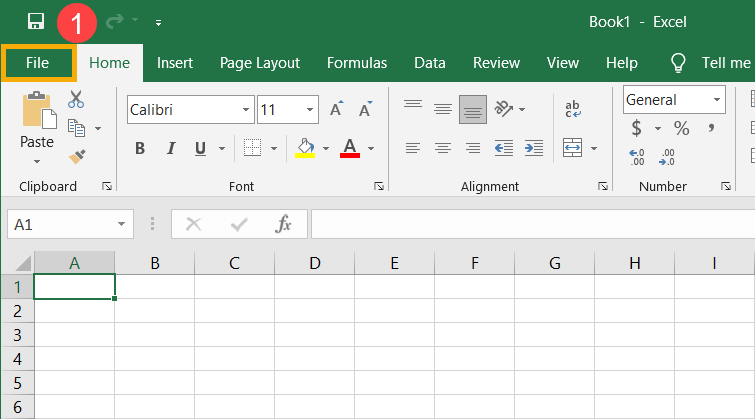
- Jalankan program Office, lalu pilih [file] di pojok kiri atas①.
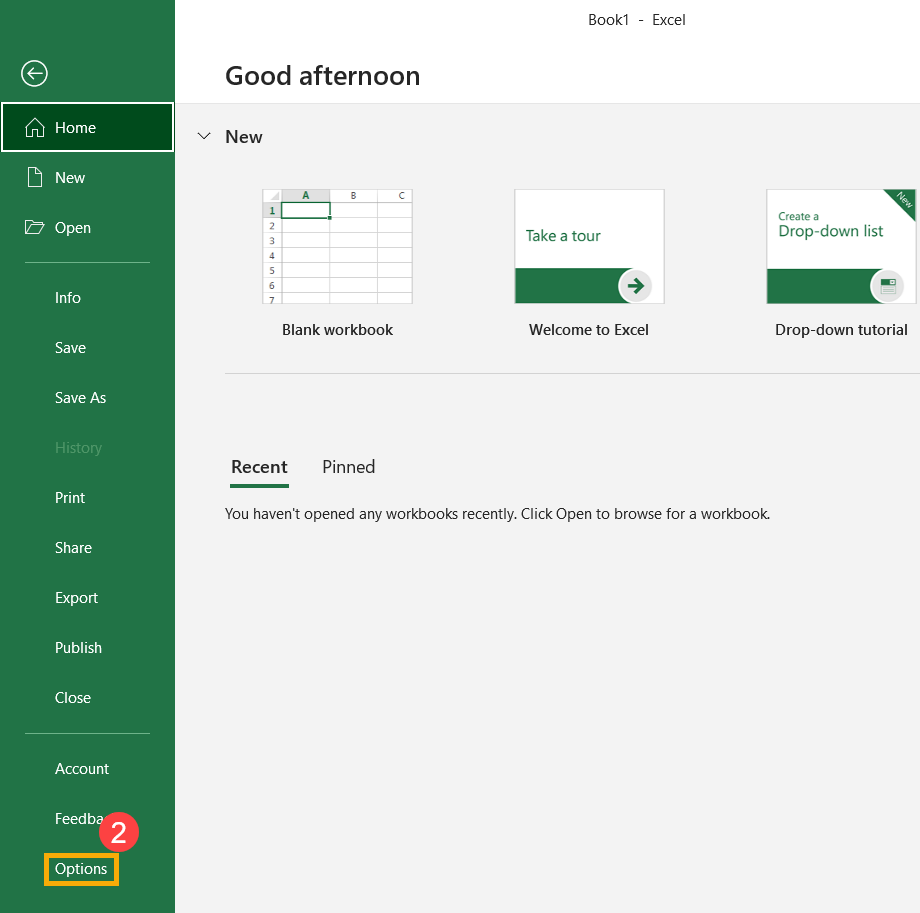
- Pilih [Options]②.
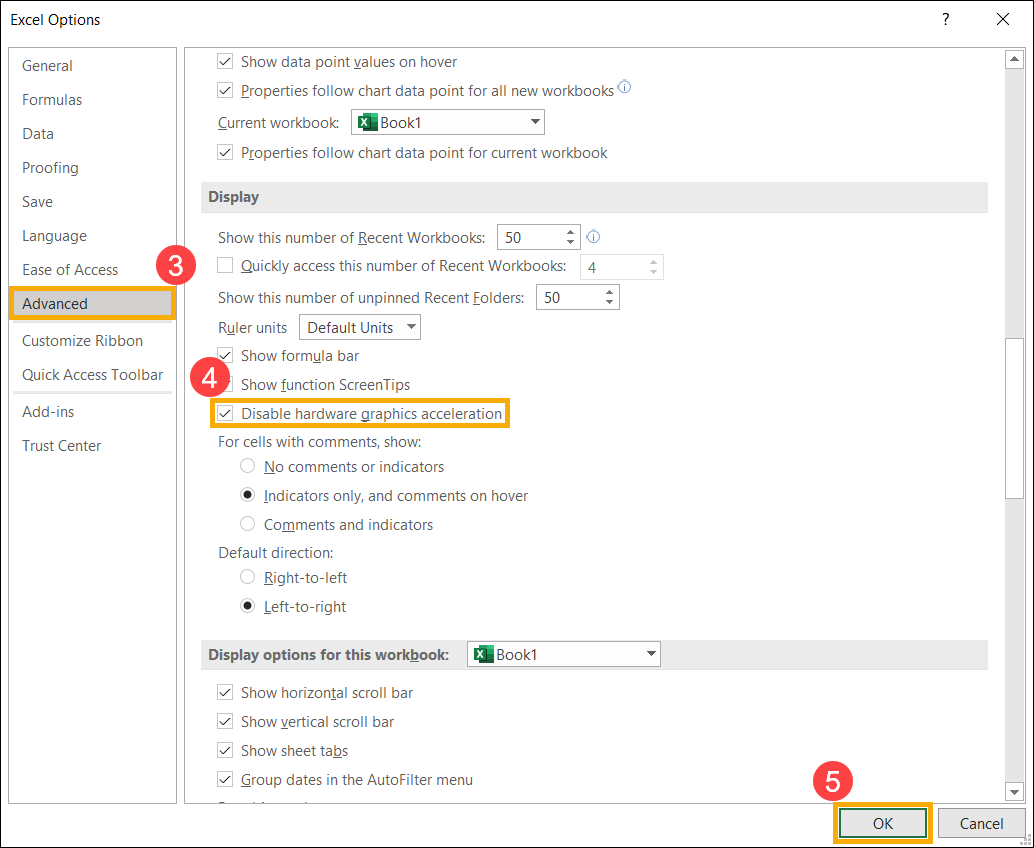
- Pilih [Advanced]③, pilih kotak untuk [Disable hardware graphics acceleration] di bagian Display④, lalu klik [OK]⑤. Akselerasi grafis hardware akan dinonaktifkan.
Jika Anda tidak dapat menemukan opsi Disable akselerasi grafis hardware di program Office melalui metode di atas, lihat cara berikut untuk menonaktifkannya:
- Tekan Windows logo key
 + R pada keyboard untuk membuka Run app, masukkan [regedit]① lalu pilih [OK]②.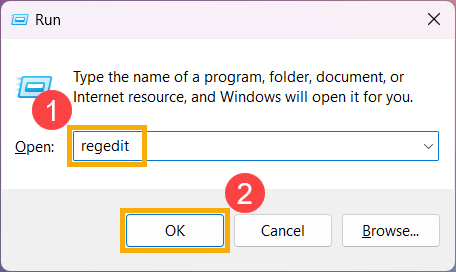
- Setelah dibuka Registry Editor, di bawah panel sebelah kiri, navigasikan ke salah satu kunci registri berikut tergantung pada versi Office Anda.
Office 2010: HKEY_CURRENT_USER\Software\Microsoft\Office\14.0\Common\Graphics
Office 2013: HKEY_CURRENT_USER\Software\Microsoft\Office\15.0\Common\Graphics
Office 2016 / 2019: HKEY_CURRENT_USER\Software\Microsoft\Office\16.0\Common\Graphics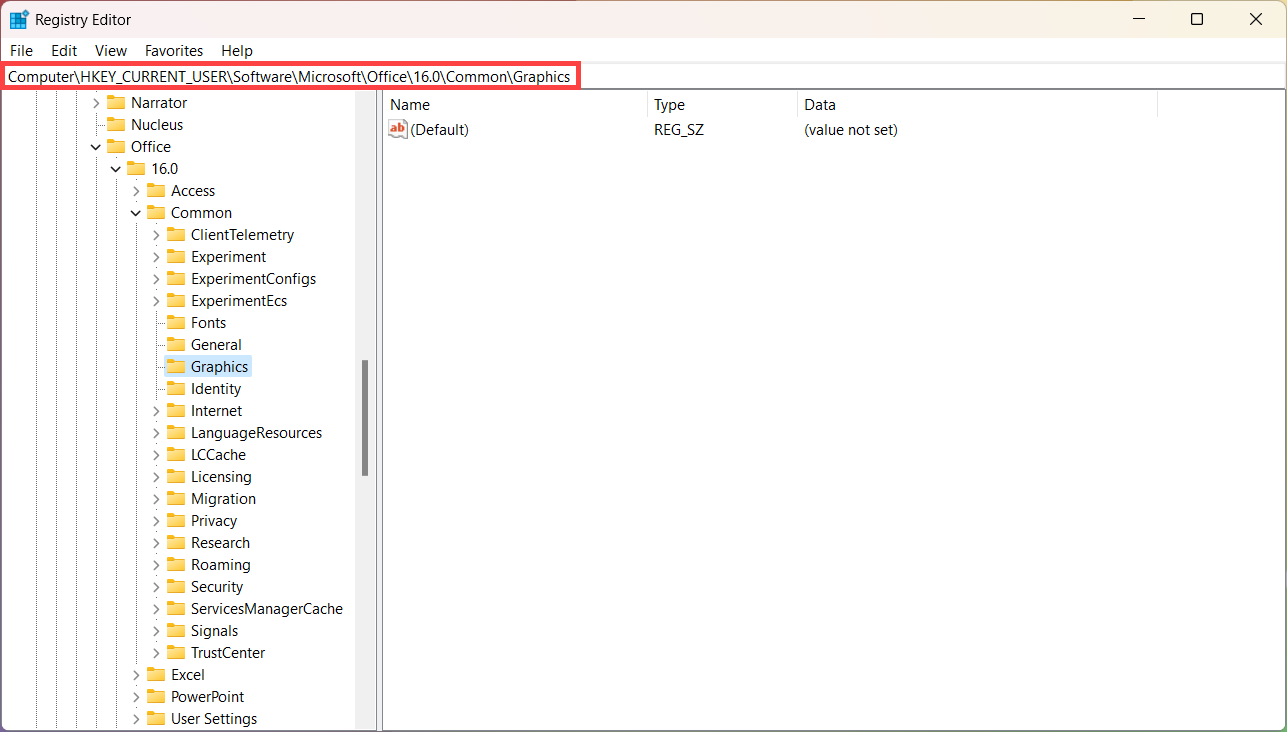
Jika Graphics key tidak ada, Anda harus membuatnya secara manual. Klik kanan [Common] key③, pilih [New]④ lalu pilih [Key]⑤.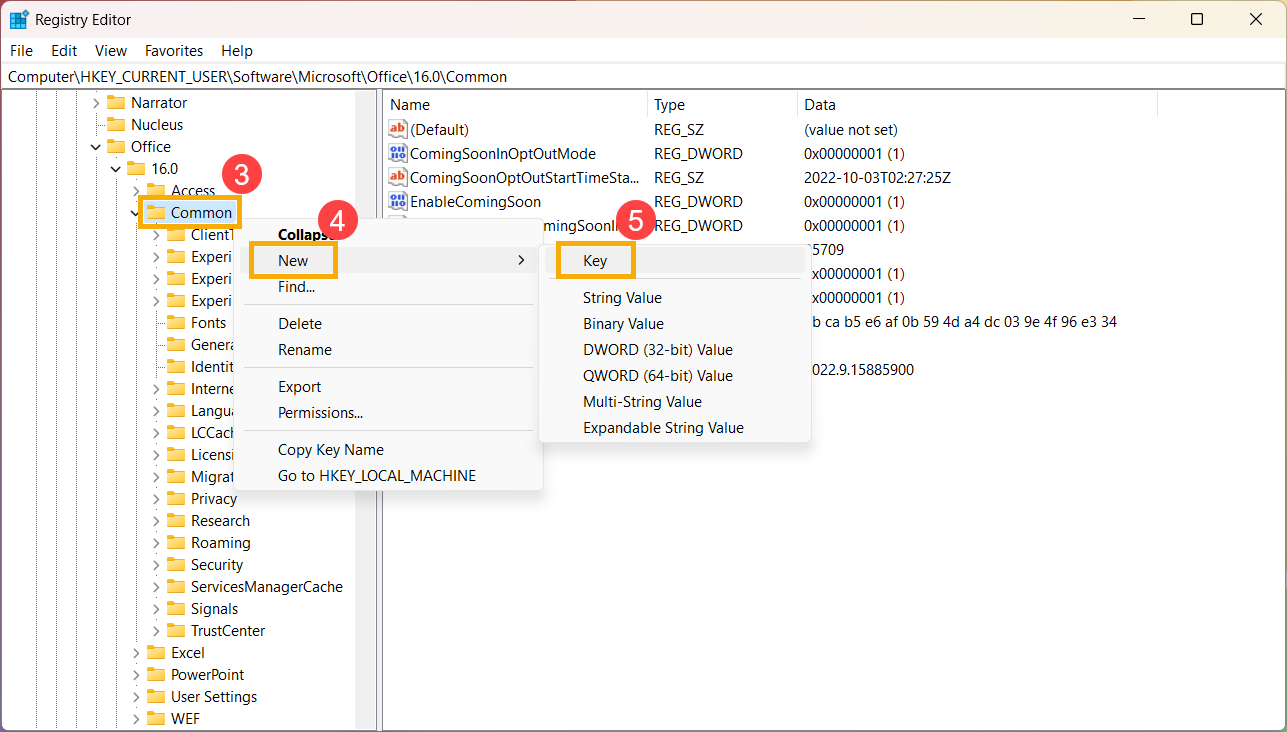
Setelah menambahkan Key, ganti namanya menjadi [Graphics]⑥.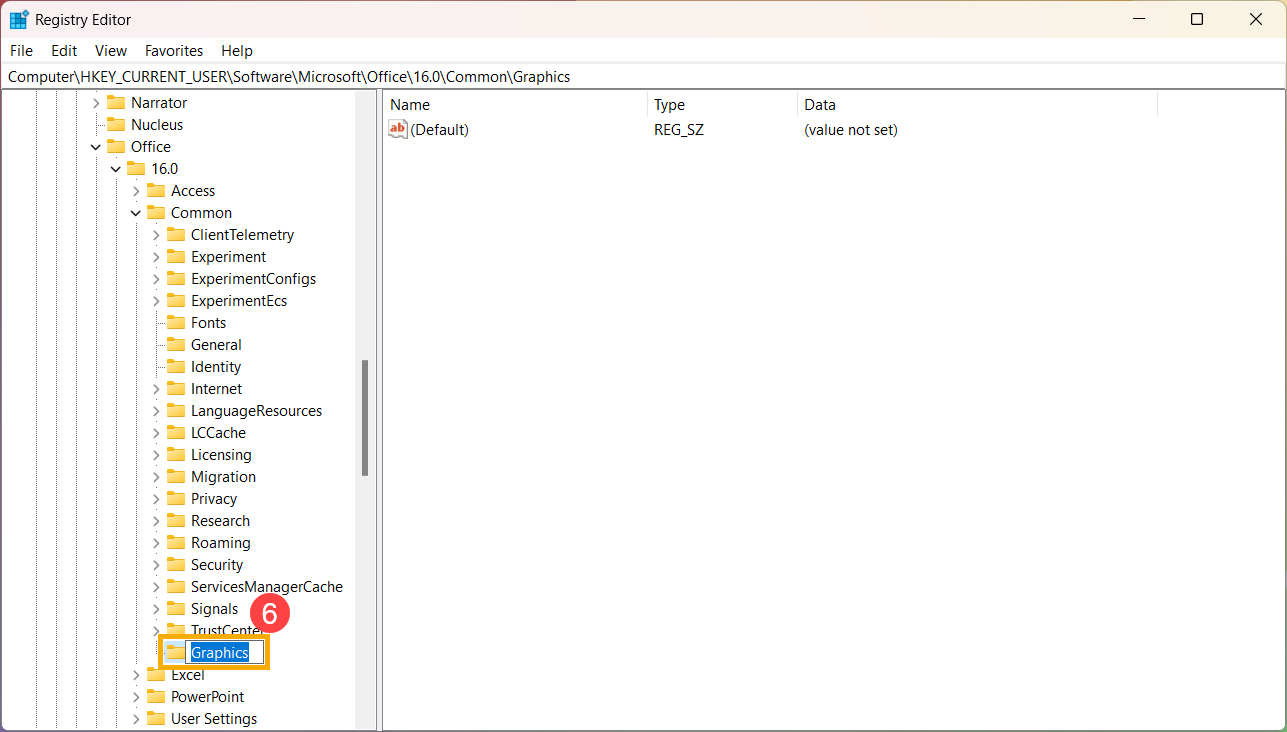
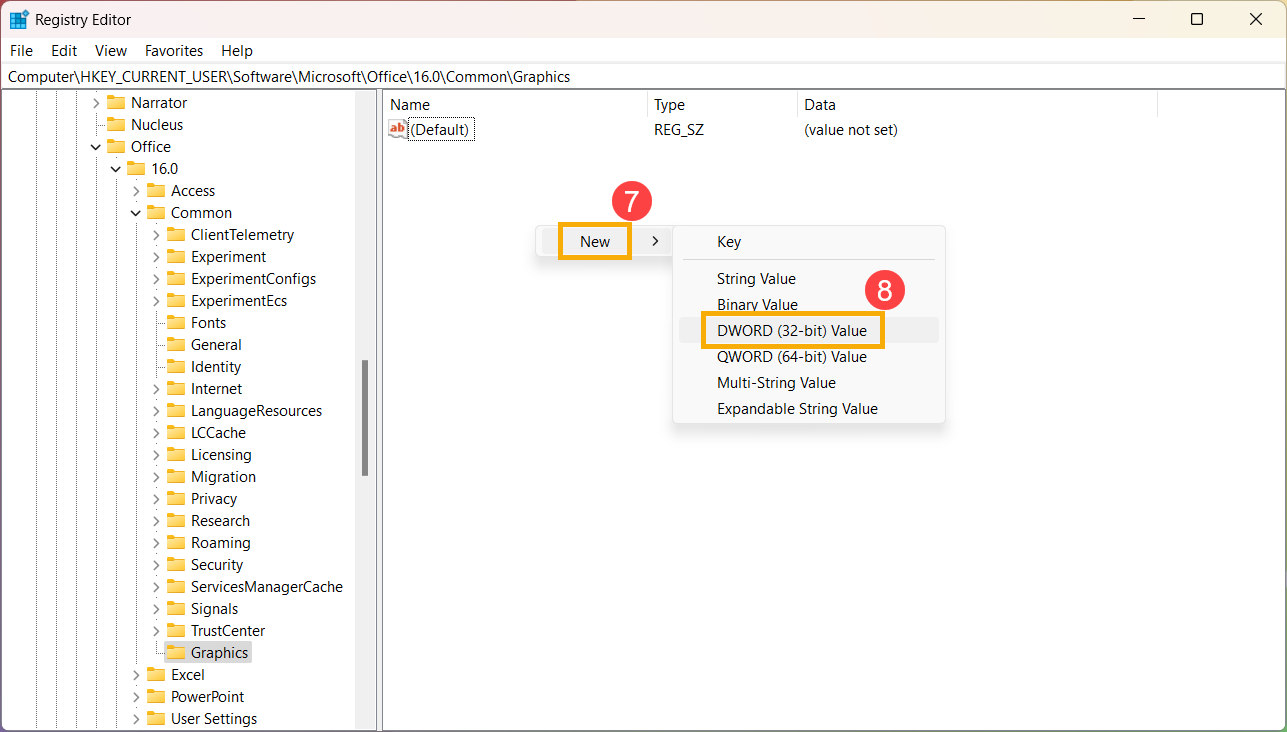
- Pilih Graphics key dan klik kanan di mana saja di panel kanan, pilih [New]⑦ lalu pilih [DWORD (32-bit) Value]⑧.
- Setelah menambahkan DWORD (32-bit) Value, ganti namanya menjadi [DisableHardwareAcceleration]⑨.
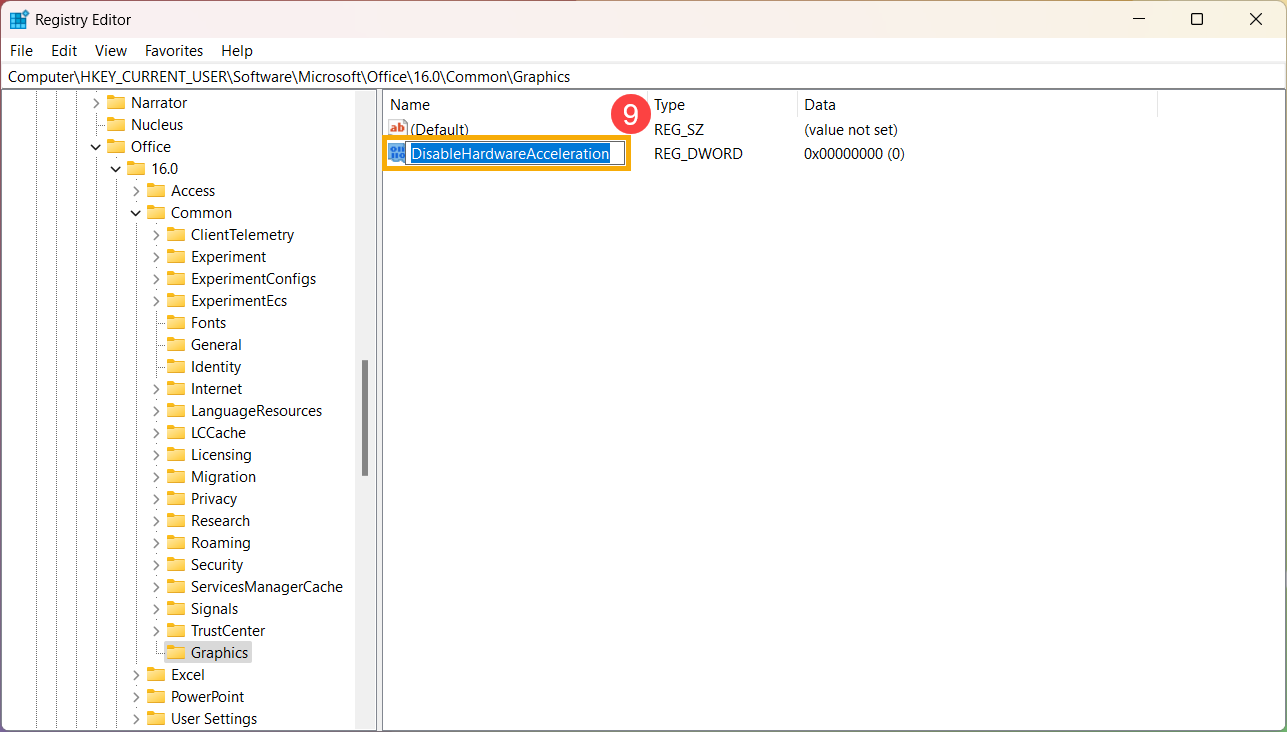
- Double-click DisableHardwareAcceleration⑩, rubah Value data dari 0 ke 1⑪ and then select [OK]⑫.
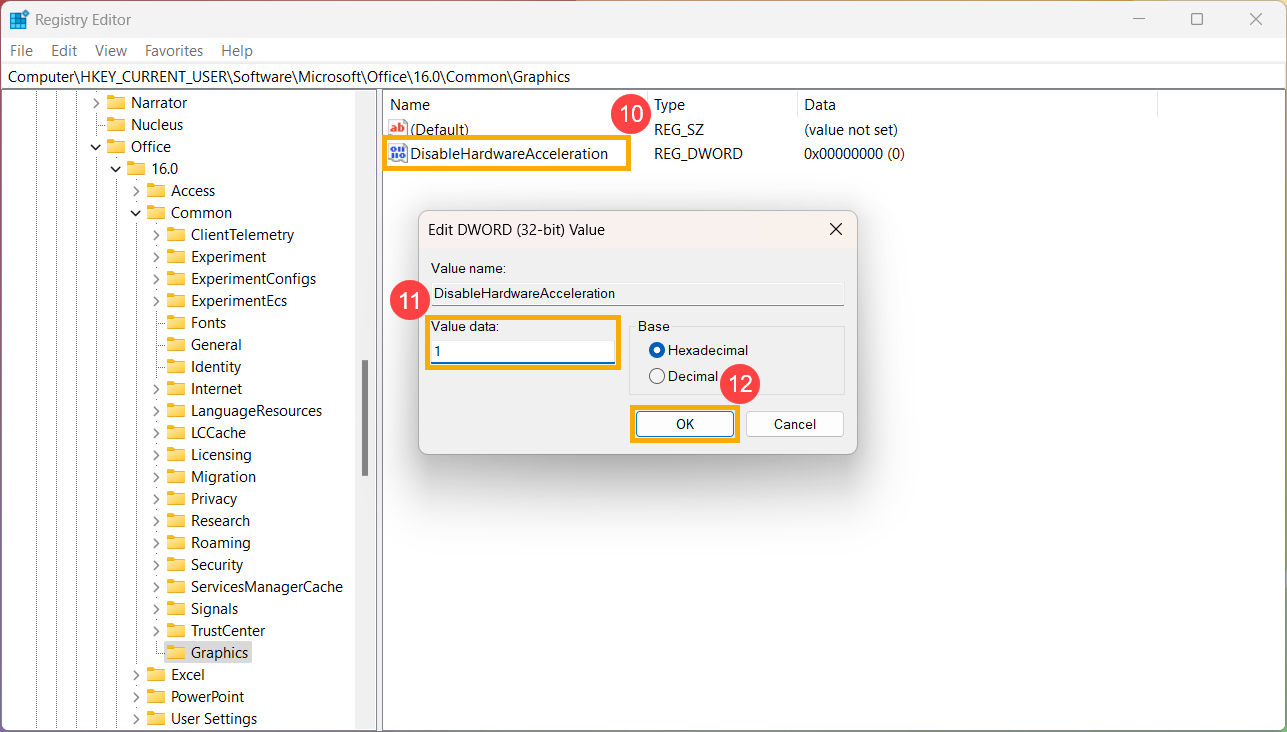
- Tutup Registry Editor dan restart PC Anda untuk menerapkan perubahan. Akselerasi grafis perangkat keras akan dinonaktifkan.
Saat menggunakan Google Chrome browser
- Jalankan browser Google Chrome, klik ikon [More]
 di sudut kanan atas①, lalu pilih [Settings]②.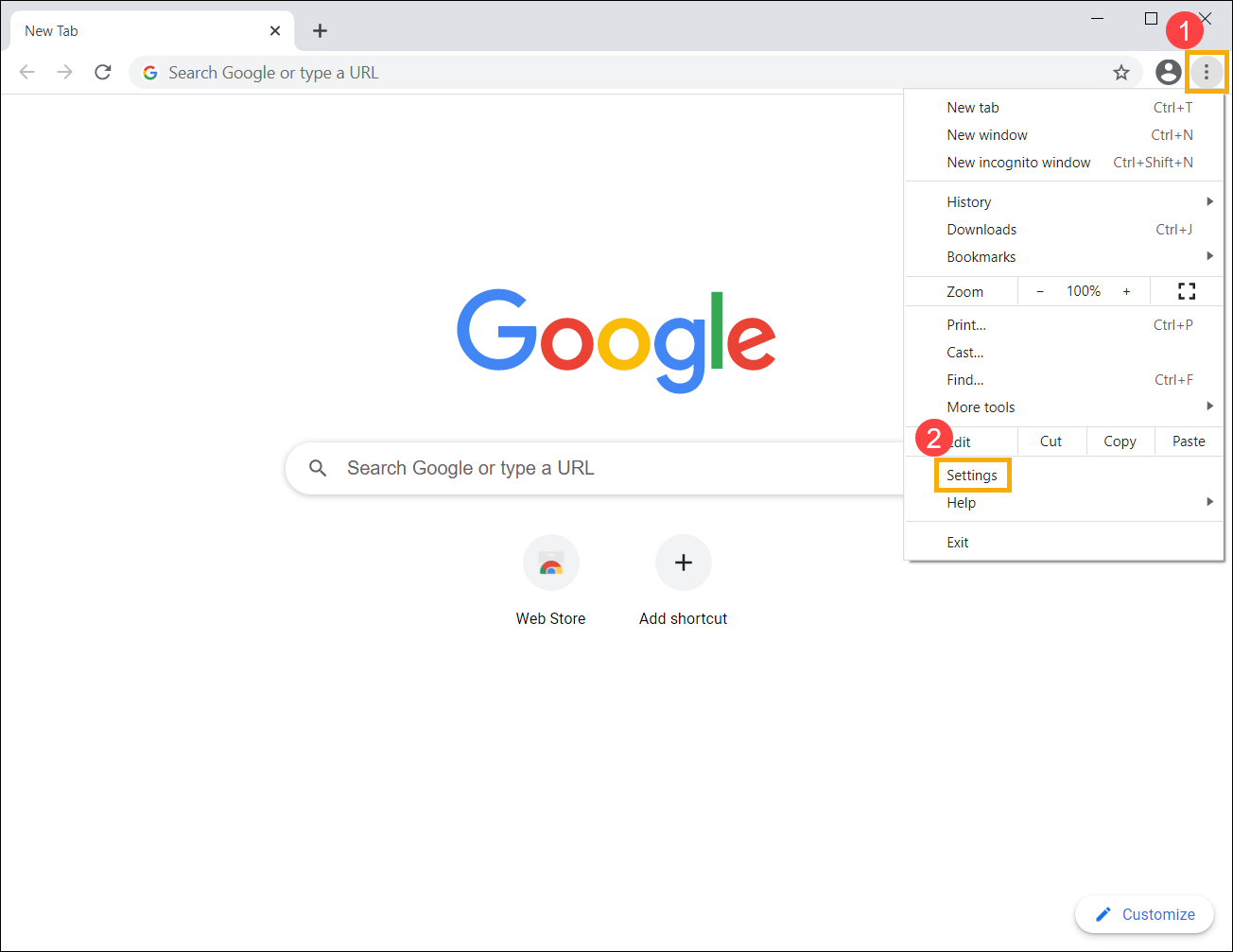
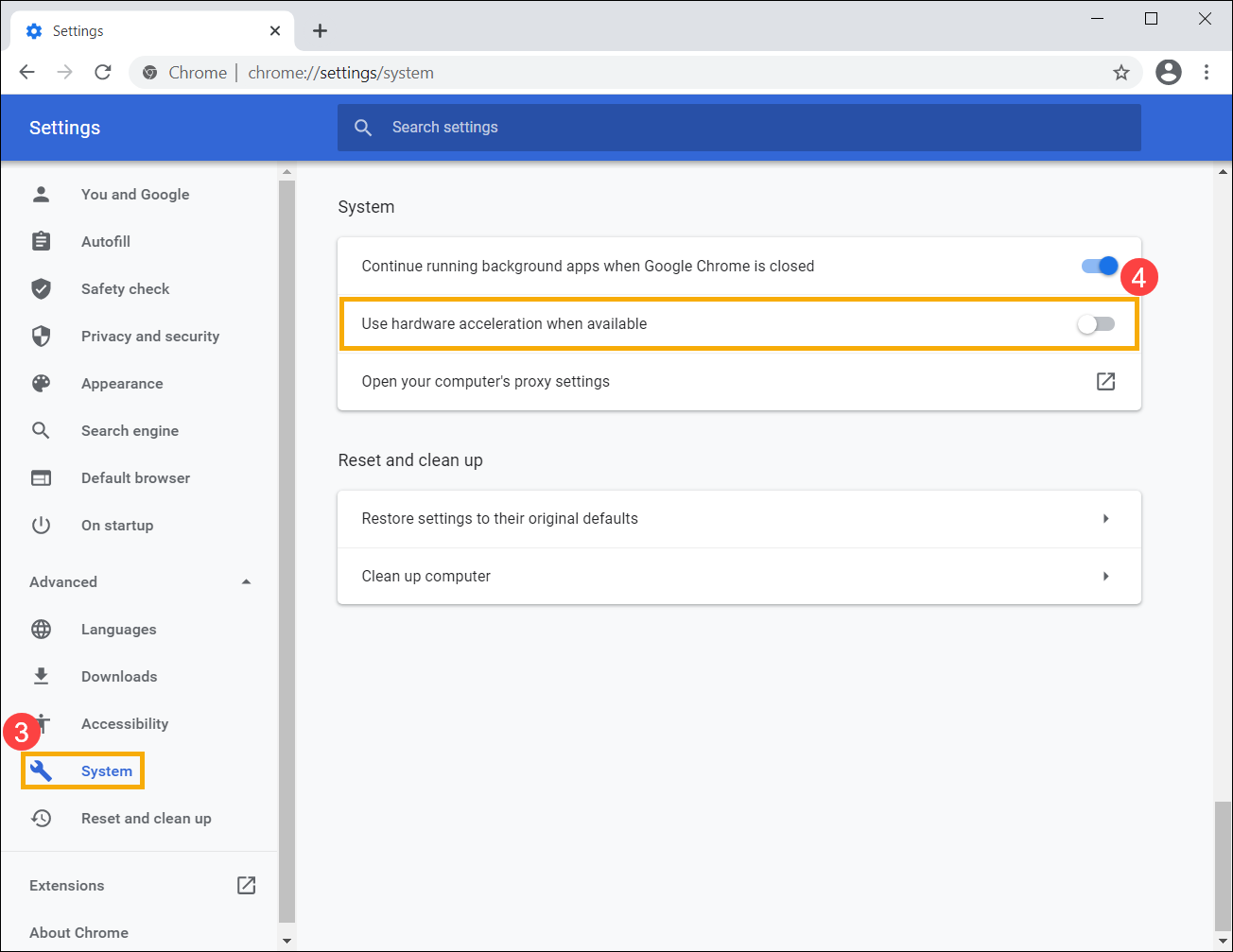
- Pilih [System] di bawah bagian Advanced③, lalu ubah [Use hardware acceleration when available] menjadi Off④. Akselerasi grafis perangkat keras akan dinonaktifkan.
Saat menggunakan Microsoft Edge browser
- Jalankan browser Microsoft Edge, klik ikon [More]
 di sudut kanan atas①, lalu pilih [Settings]②.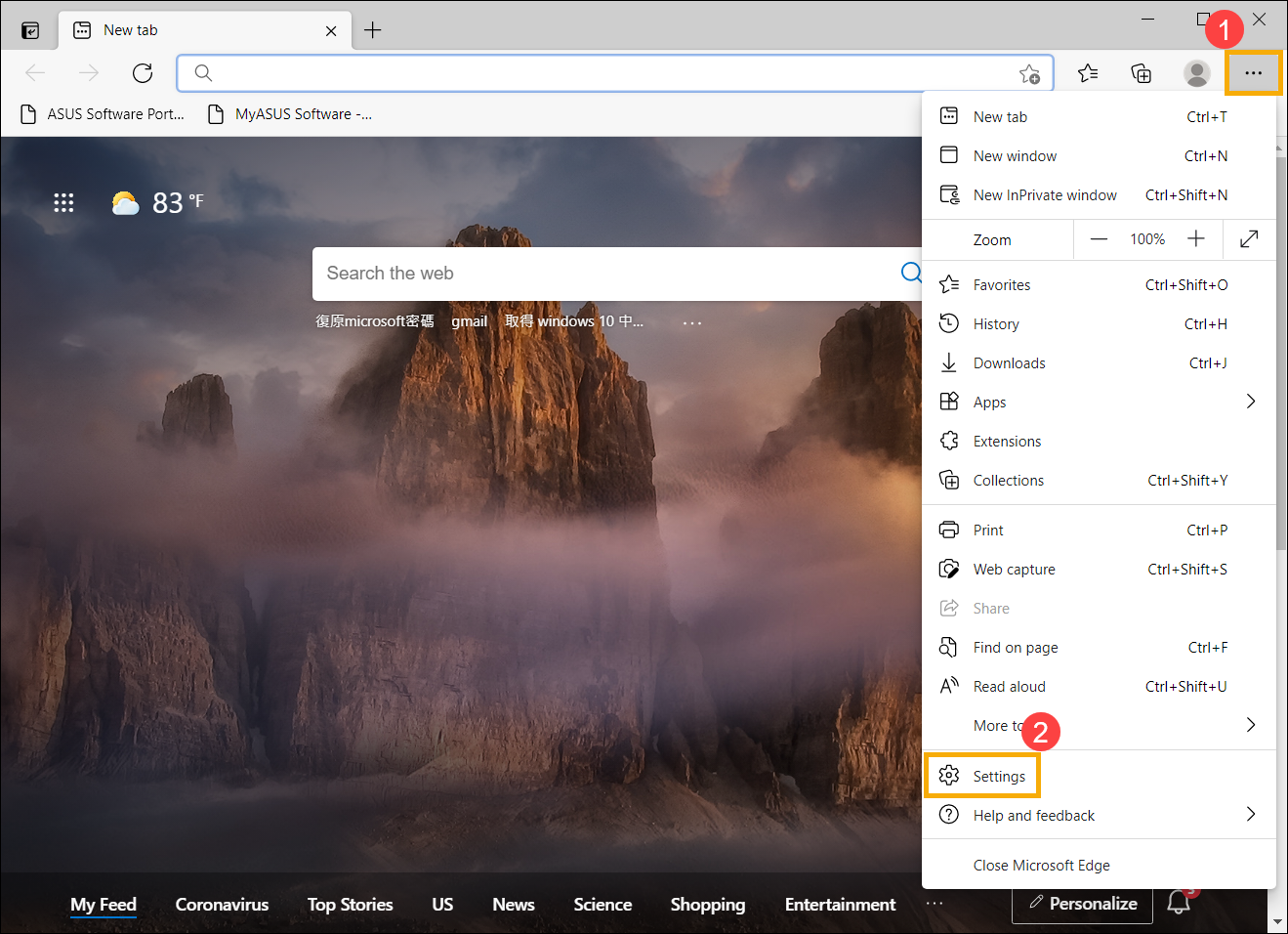
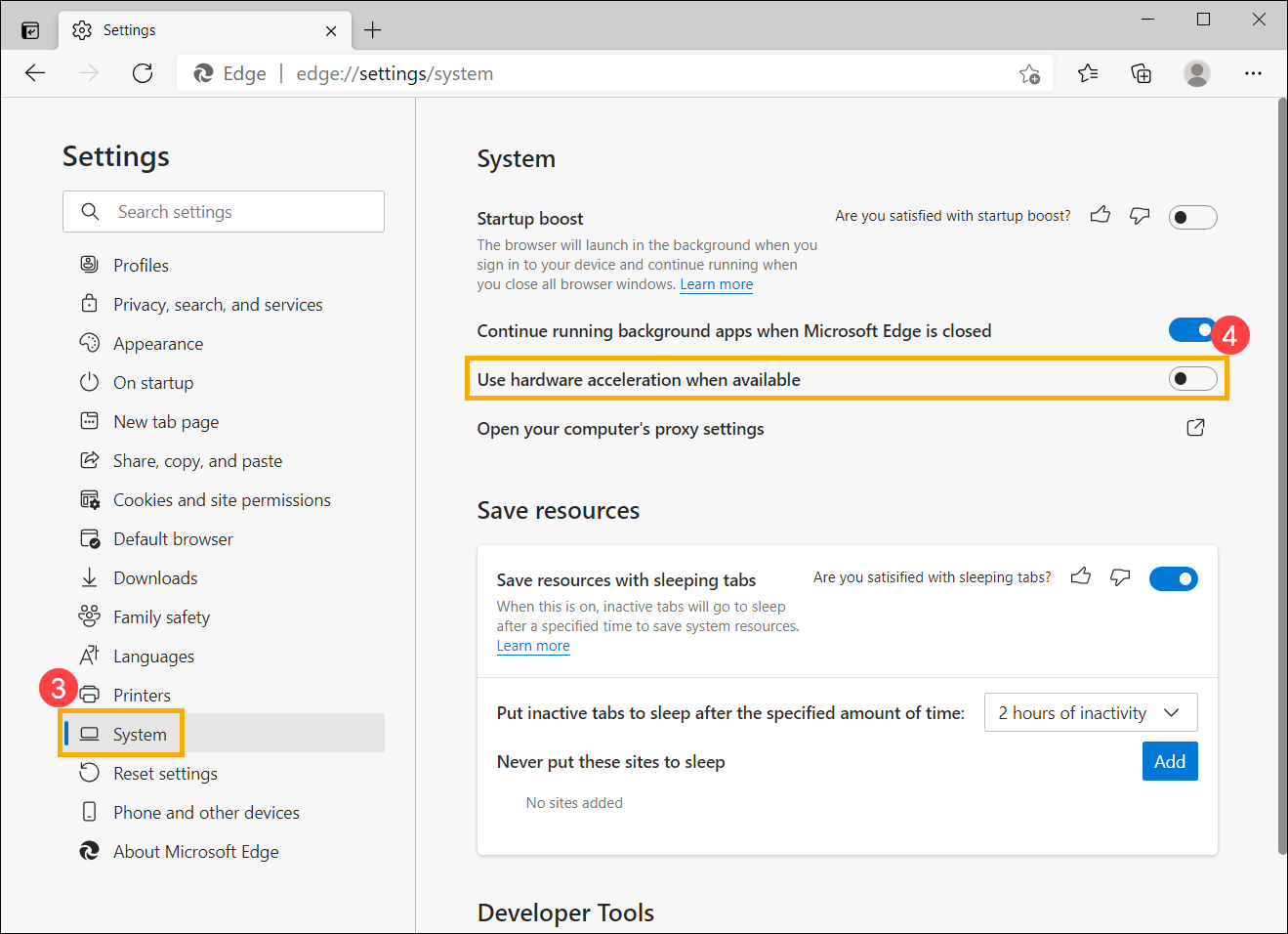
- Pilih [System]③, lalu ubah [Use hardware acceleration when available] menjadi Off④. Akselerasi grafis hardware akan dinonaktifkan.
Saat memutar video melalui browser atau aplikasi
Jika Anda mengalami layar berkedip atau tampilan tidak lengkap saat memutar video melalui browser Edge dan Chrome, atau aplikasi multimedia, Anda dapat mencoba menonaktifkan Intel® Virtualization Technology for Directed I/O (Intel® VT-d).
Catatan: Solusi ini hanya berlaku untuk model komputer dengan Intel Jasper Lake platform CPUs.
Catatan: Menonaktifkan Intel® VT-d dapat mengakibatkan ketidakmampuan untuk menggunakan fitur seperti perangkat passthrough, virtualisasi perangkat PCIe, I/O MMU, dan alokasi sumber daya antar mesin virtual.
- Saat komputer mati, tekan dan tahan tombol [F2].
 di keyboard Anda, lalu tekan [Power button]
 untuk menyalakan komputer. Terus tahan tombol [F2] hingga layar BIOS Utility muncul, lalu lepaskan tombol [F2]. Jika Anda memerlukan panduan lebih lanjut tentang cara mengakses Utilitas pengaturan BIOS, silakan merujuk ke arti Cara masuk ke BIOS Utility.
 - Di Utilitas BIOS, tekan tombol [F7] pada keyboard Anda atau klik [Advanced Mode] option① di layar.
Catatan: Langkah-langkah berikut mungkin sedikit berbeda tampilannya tergantung modelnya.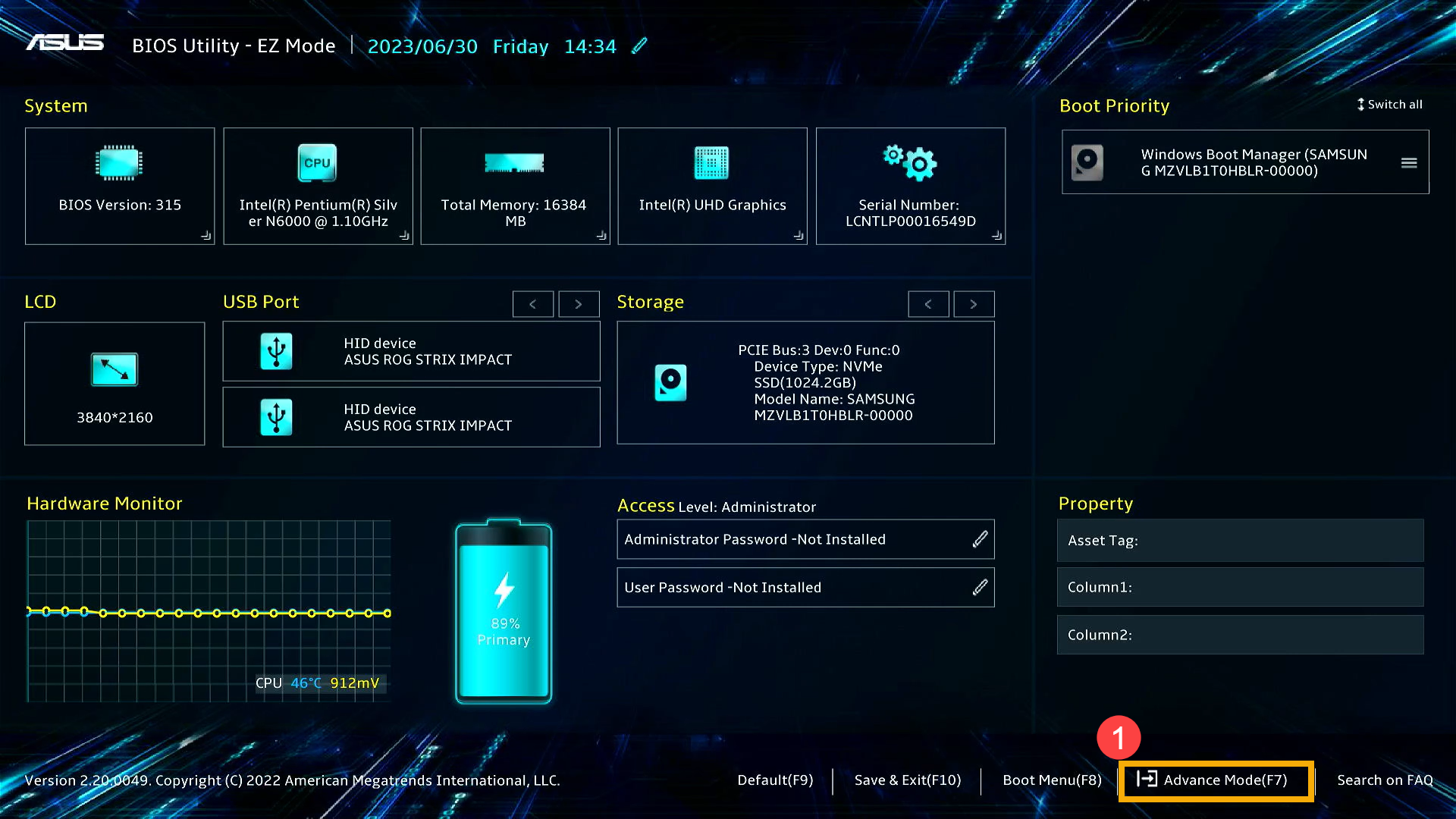
- Arahkan ke halaman [Advanced] ②, pilih [VT-d]③ dan atur ke [Disabled]④ untuk disable Intel® VT-d.
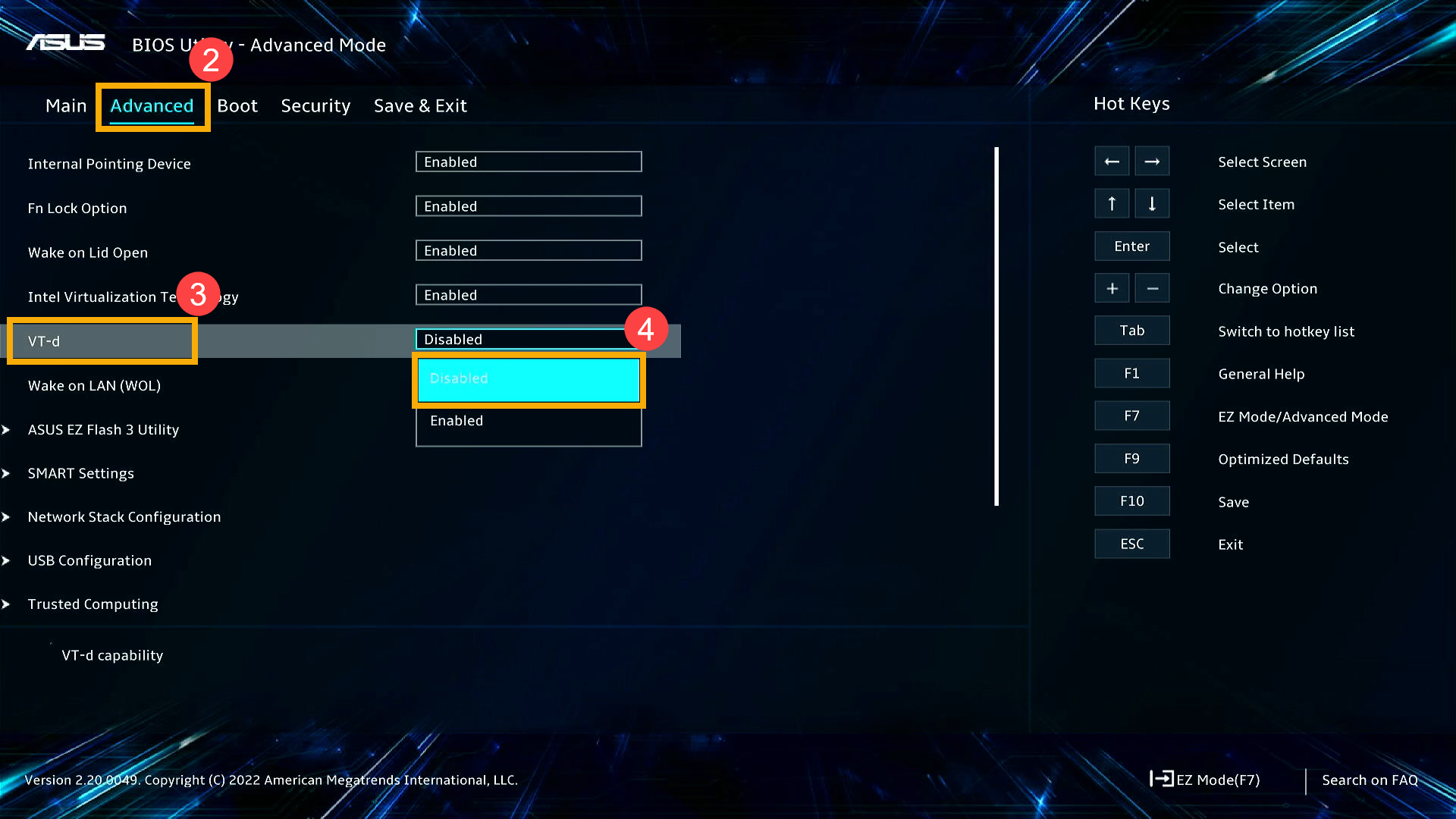 Simpan pengaturan dan keluar dari BIOS. tekan tombol [F10] pada keyboard Anda, lalu klik [Ok]⑤. Komputer Anda akan restart dan pengaturan akan diterapkan.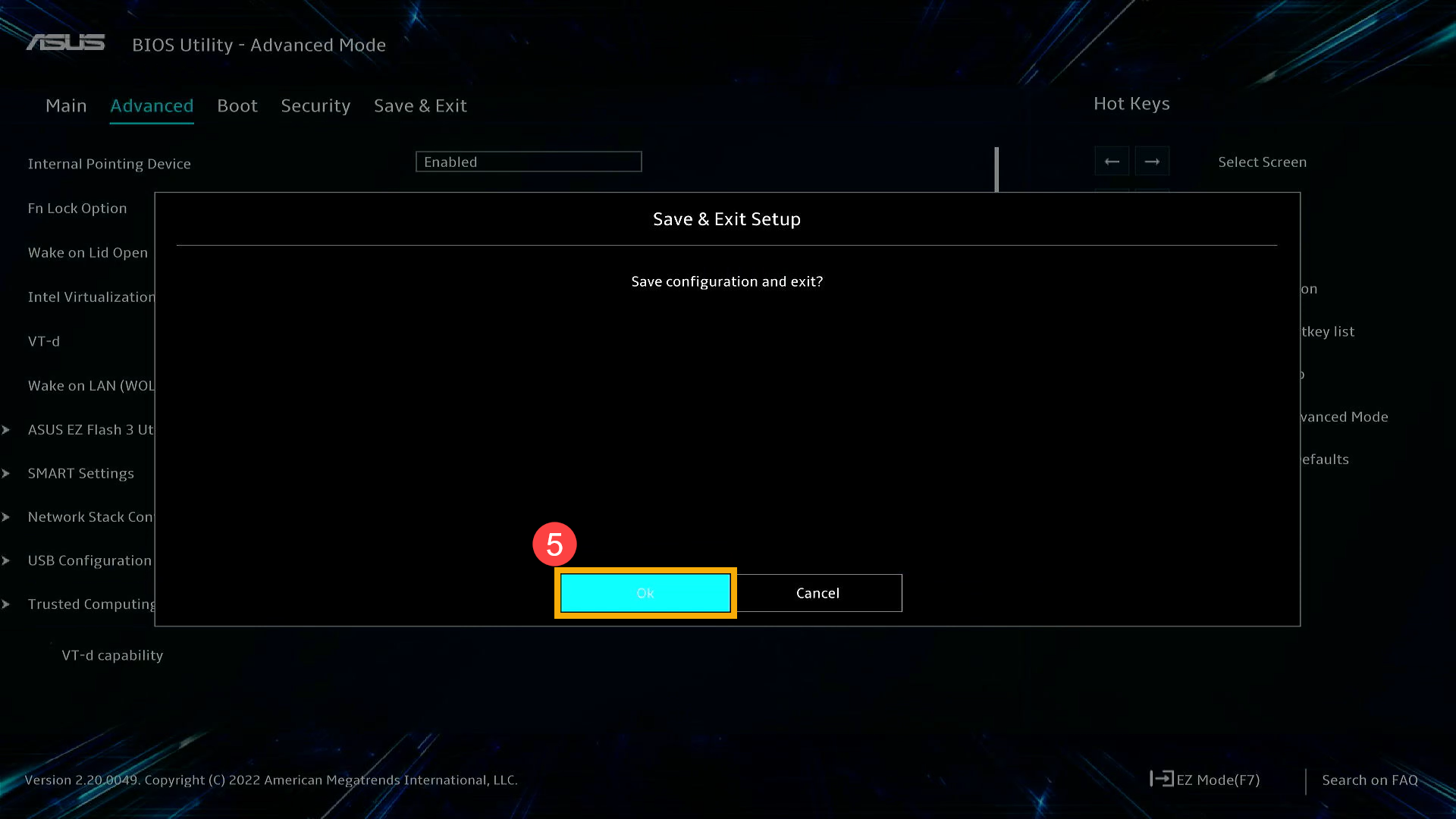
Jika masalah Anda tidak teratasi dengan solusi dan informasi di atas, silakan hubungi pusat layanan pelanggan ASUS untuk informasi lebih lanjut.