MyASUS – Pengaturan Perangkat
Menurut skenario pengguna, MyASUS memisahkan fungsi ke dalam beberapa grup di halaman Pengaturan Perangkat.
Umum
Eksklusif
Grup-grup ini membantu Anda dengan cepat menemukan item untuk menyesuaikan pengaturan perangkat Anda sesuai dengan berbagai skenario penggunaan.
Anda dapat mengklik  untuk pergi ke [Pengaturan Perangkat] di MyASUS.
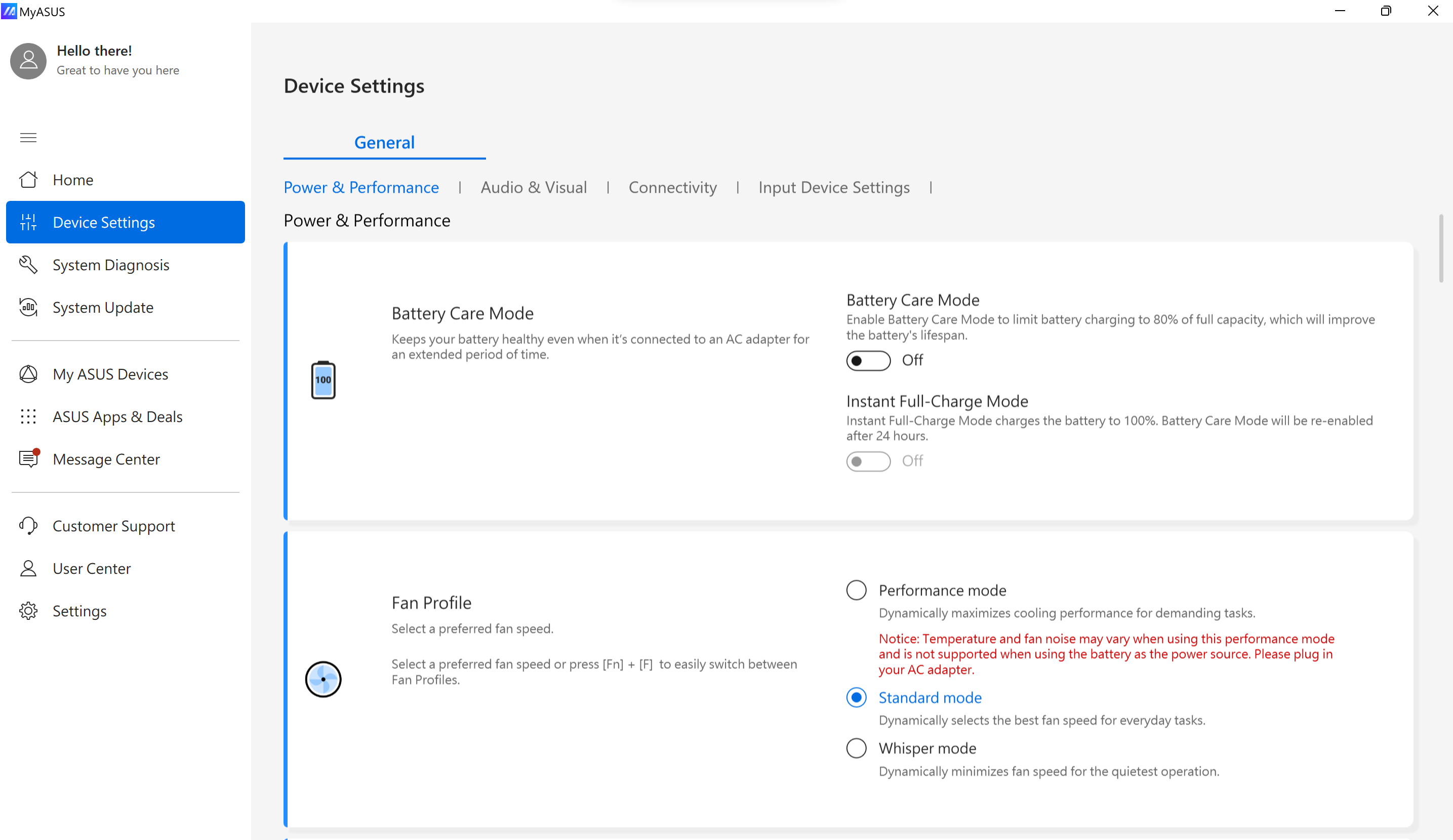
* Catatan: Fitur yang didukung di [Pengaturan Perangkat] akan berbeda-beda tergantung model. Pilihan berikut mungkin tidak didukung/tersedia di setiap model.
(Notebook Gaming hanya mendukung beberapa fitur di bawah ini. )
Pengaturan Perawatan Baterai/Mode Perawatan Baterai (Pengisian Kesehatan Baterai)
Models yang dirilis pada tahun 2026 memperkenalkan teknologi pembelajaran adaptif, yang menganalisis pola penggunaan untuk membantu meningkatkan umur baterai.
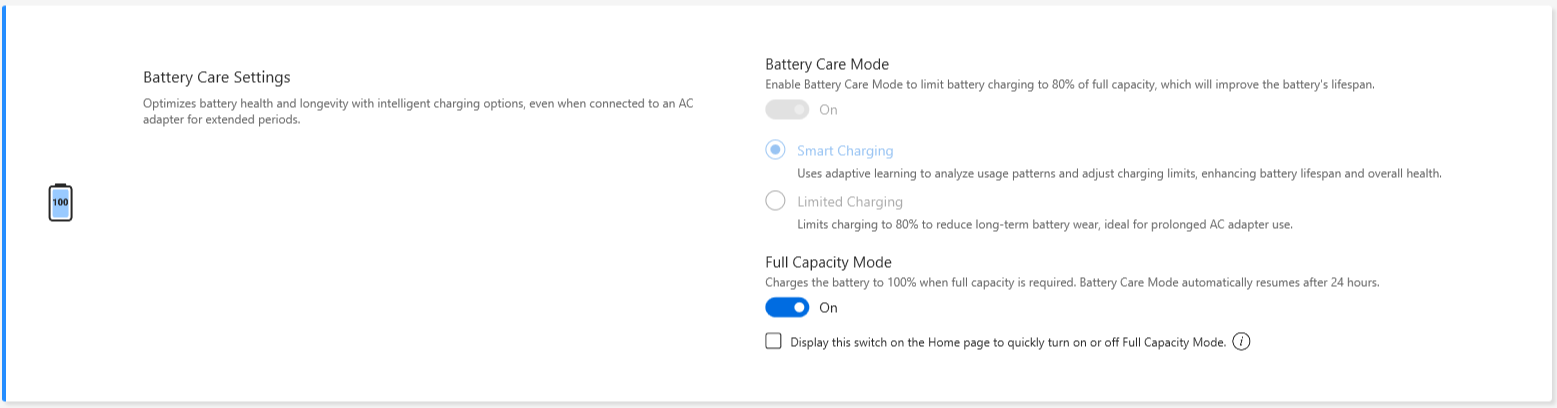
Mengisi daya laptop secara berlebihan dapat merusak baterai, sehingga menghasilkan umur baterai yang lebih pendek, atau bahkan menyebabkan baterai menggelembung akibat oksidasi.
Anda dapat memilih untuk mengaktifkan Mode Perawatan Baterai, sehingga baterai hanya diisi hingga 80% untuk memperpanjang masa pakai baterai.
Saat Mode Perawatan Baterai diaktifkan, mekanisme ini akan secara cerdas menyesuaikan titik pemicu pengisian ulang untuk melindungi baterai ketika daya AC terhubung sepanjang waktu.
Jika Anda perlu mengisi hingga 80% segera, silakan cabut dan pasang kembali daya AC untuk memenuhi kebutuhan ini.
Jika ada kebutuhan untuk penggunaan saat bepergian, Anda dapat mengaktifkan Mode Pengisian Penuh Instan untuk satu kali pengisian penuh (100%). Sistem akan kembali ke keadaan pengisian terbatas setelah 24 jam. 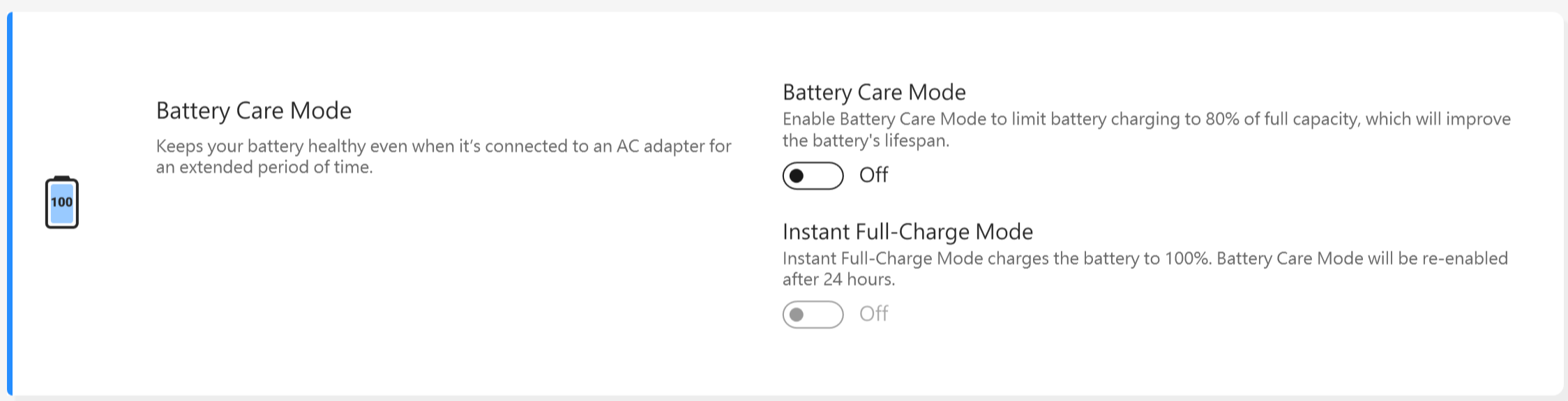
Dengan model CPU sebelum Intel Alderlake atau AMD Rembrandt, Anda dapat memilih untuk membatasi pengisian daya hingga 60%, 80%, atau 100% untuk memperpanjang umur baterai dan mengurangi kemungkinan kerusakan akibat pembengkakan baterai.
Berdasarkan cara penggunaan notebook, Anda dapat memilih : mode Kapasitas Penuh, mode Seimbang, dan mode Usia Maksimal
*Jika Anda mengalami masalah di mana baterai berhenti diisi setelah level baterai mencapai 60% atau 80%, silakan periksa apakah Anda telah mengatur mode pengisian daya di Battery Health Charging.
(Mode Seimbang: Baterai dapat diisi hingga 80%, mode umur maksimum: Baterai hanya diizinkan diisi hingga 60%)
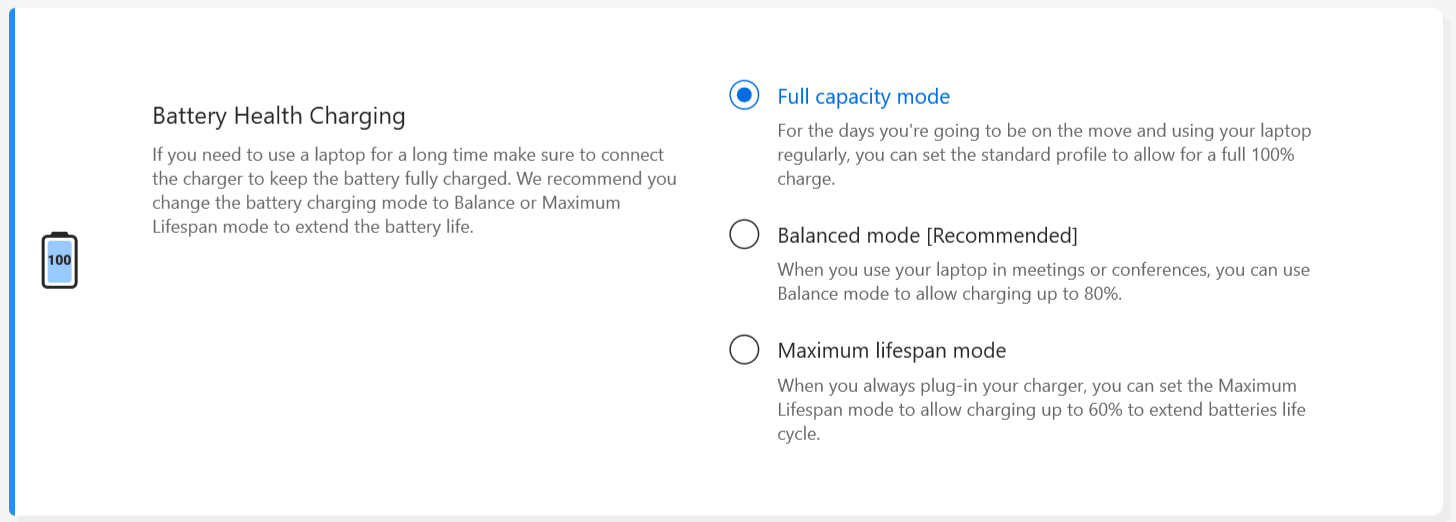
Mode kapasitas penuh : Saat Anda menggunakan laptop secara rutin, Anda dapat mengatur profil standar agar memungkinkan pengisian daya penuh 100%.
Mode seimbang: Saat menggunakan laptop dalam rapat, Anda bisa menggunakan mode seimbang agar pengisian daya hingga 80%.
Mode umur maksimum: Saat Anda selalu mencolokkan charger Anda, Anda dapat mengatur mode umur maksimum agar baterai diisi hingga 60% untuk memperpanjang siklus hidup baterai.
Catatan: Perawatan baterai/perilaku pengisian daya kesehatan baterai akan mempertahankan batas pengisian selama tidur/mati.
Saat boot, BIOS akan mengatur ulang batas pengisian kembali ke 100%. Setelah masuk Windows, layanan akan menentukan batas pengisian sesuai pengaturan pengguna.
Oleh karena itu, periode ketika batas atas terlampaui dan masih mengisi adalah sejak menyalakan perangkat hingga sekitar Anda melihat layar login Window.
Profil Kipas *Fitur yang didukung akan berbeda-beda menurut model.
Profil kipas adalah pengaturan yang memungkinkan pengguna menyesuaikan kecepatan kipas untuk beban kerja yang berbeda pada model tertentu dengan chassis ultra-tipis.
Terdapat tiga mode yang bisa dipilih. Dengan fitur ini diaktifkan, Anda dapat memiliki lingkungan operasi yang tenang melalui keseimbangan antara suhu dan performa.
Mode Standar -- Memilih kecepatan kipas terbaik secara dinamis untuk tugas sehari-hari
Mode Senyap -- Meminimalkan kecepatan kipas secara dinamis untuk operasi yang paling senyap
Mode Performa -- Memaksimalkan performa pendinginan secara dinamis untuk tugas berat
*Mode pada Profil Kipas dapat berbeda-beda menurut model.
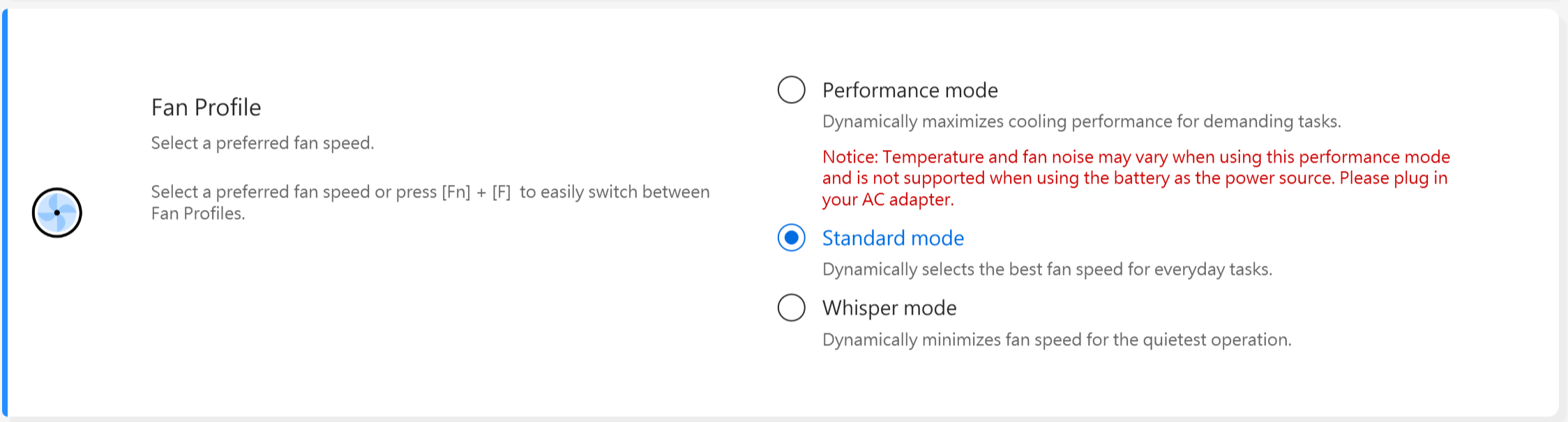
*Jika laptop Anda mendukung AIPT, Anda akan melihat AIPT di Pengaturan Perangkat, bukan Profil Kipas.
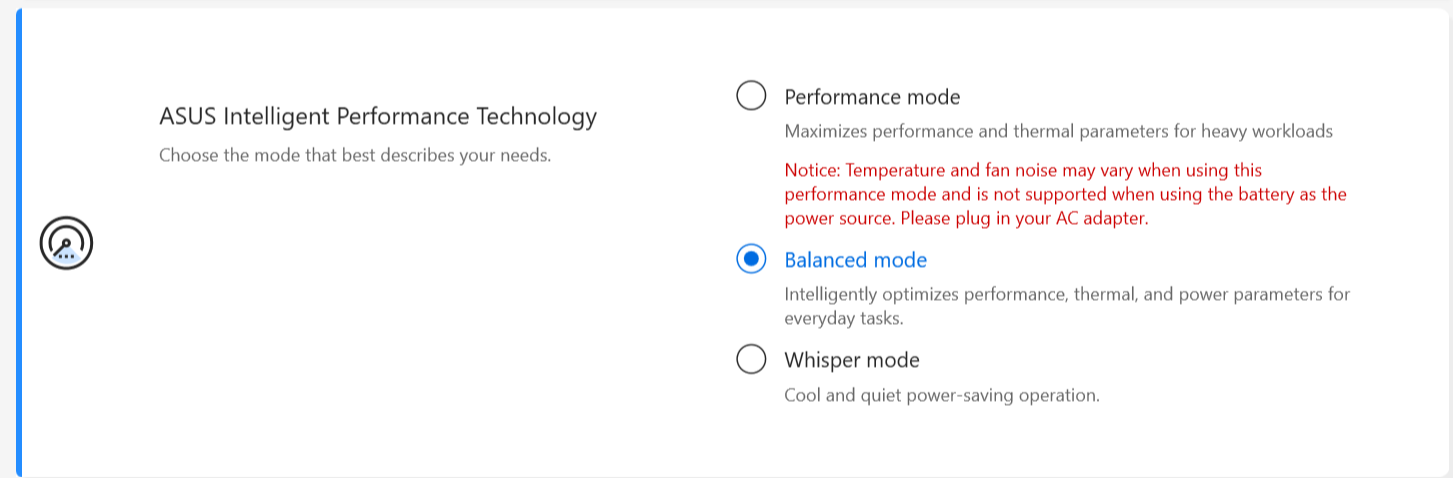
Teknologi ASUS Intelligent Performance Technology (AIPT) adalah solusi yang memungkinkan pengguna memiliki performa CPU maksimal pada 28W TDP untuk beban kerja berat pada model tertentu dengan chassis yang menyediakan ruang lebih untuk termal.
Mode Performa:Maksimalkan performa dan termal untuk beban kerja berat (Ini memungkinkan Anda bermain game atau menggunakan Premiere Pro dengan lebih lancar)
Mode Seimbang: Mengoptimalkan performa, termal, dan parameter daya secara cerdas untuk tugas sehari-hari
Mode Senyap: Operasi hemat daya yang dingin dan tenang (Untuk mendapatkan daya tahan baterai sepanjang hari, silakan pilih mode ini)
Untuk pengenalan lebih lanjut tentang AIPT, silakan merujuk ke di sini.
*Untuk model baru tahun 2024, mode kecepatan penuh akan didukung untuk memberikan performa terbaik. (Didukung mulai dari model dengan platform Intel MTL atau AMD HawkPoint/StrixPoint. Anda dapat pergi ke website ASUS untuk memeriksa platform CPU perangkat Anda.)
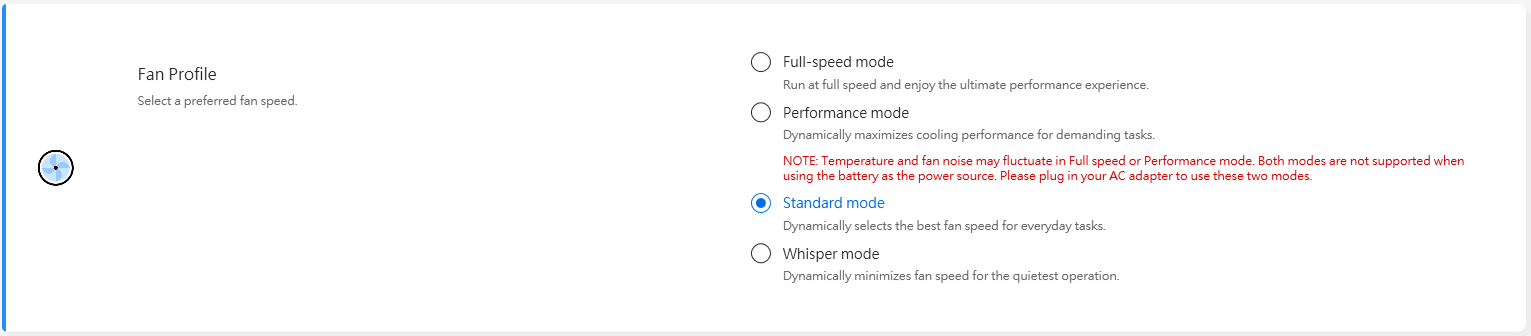
*Untuk model baru tahun 2025, pengaturan profil kipas pada mode baterai dan mode pengisian akan dipisahkan untuk memberikan pengalaman penggunaan yang lebih baik. Selain itu, saklar akan ditambahkan agar Anda dapat menentukan apakah ingin menyinkronkan profil kipas dengan mode daya Windows.
Terhubung dengan listrik
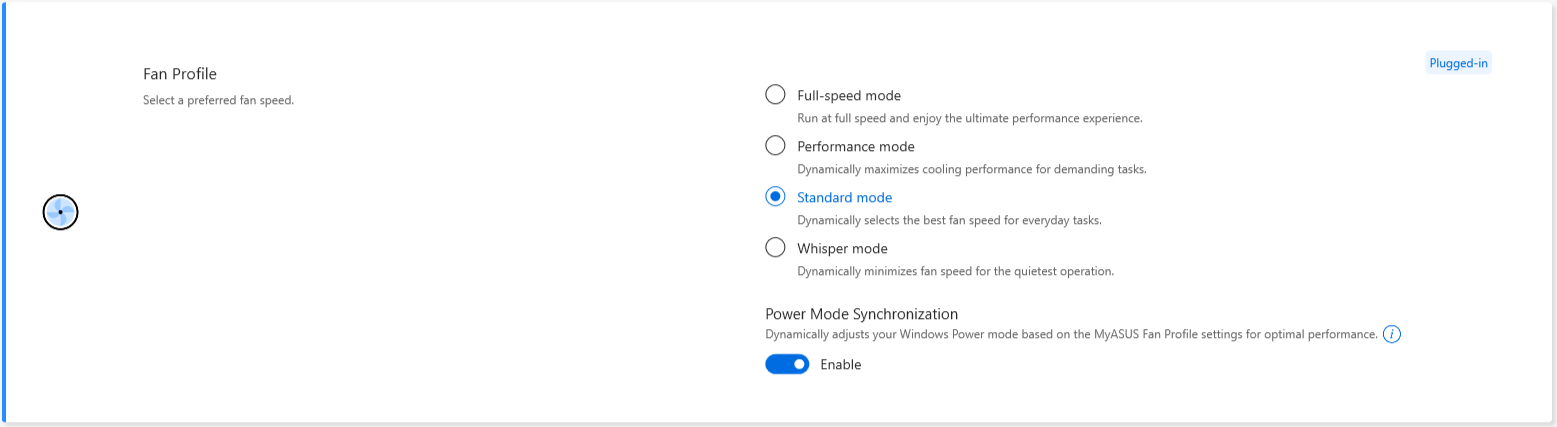
Pada Baterai
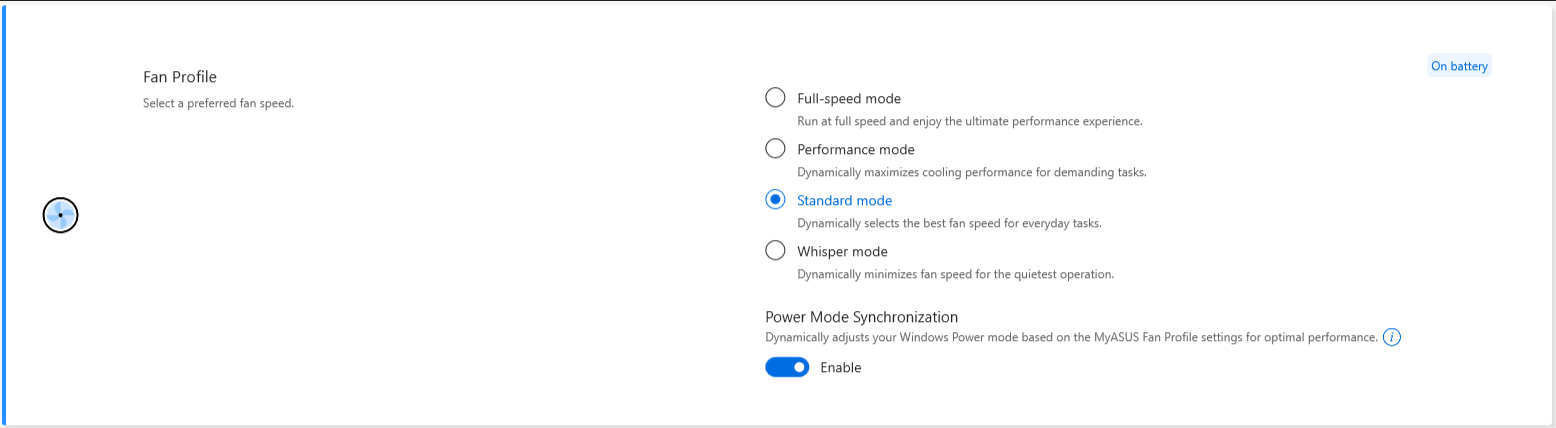
Ketika sakelar Sinkronisasi Mode Daya diaktifkan, penyesuaian akan seperti di bawah ini.
dGPU sku(DC/AC):
Mode berbisik: Seimbang
Mode Standar / Performa/ Kecepatan penuh: Performa terbaik
UMA sku(DC/AC):
Mode berbisik / Standar: Seimbang
Mode Performa / Kecepatan penuh: Performa terbaik
MUX Switch *Fitur yang didukung akan berbeda-beda tergantung model.(Catatan: Setelah menggunakan fungsi ini untuk mengalihkan performa GPU, dapat menyebabkan kegagalan login PIN. Klik di sini untuk memeriksa solusinya.)
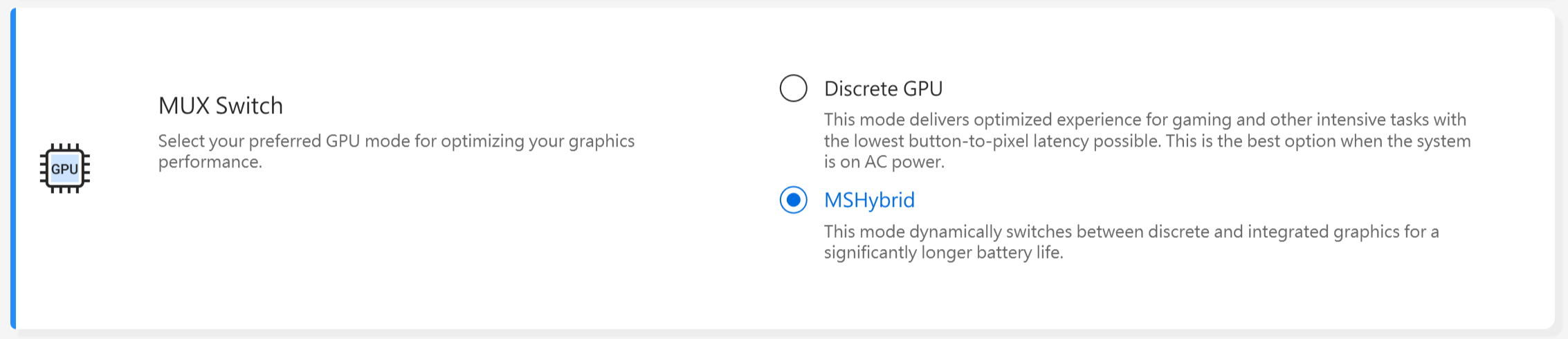
Microchip MUX switch memungkinkan GPU khusus untuk melewati CPU dan mengirimkan frame-nya langsung ke layar, mengurangi latensi dan meningkatkan frame rate.
Ketika masa pakai baterai sangat penting, perangkat Anda akan bertindak sesuai. Namun dalam permainan kompetitif di mana setiap milidetik berharga, Anda dapat mengaktifkan mode GPU langsung di MyASUS untuk mendapatkan performa gaming terbaik yang mungkin.
MSHybrid: Mode MSHybrid secara dinamis beralih antara grafis diskrit dan terintegrasi untuk masa pakai baterai yang jauh lebih lama.
Discrete GPU: Mode Discrete GPU menawarkan pengalaman yang dioptimalkan untuk bermain game dan tugas berat lainnya dengan latensi tombol-ke-piksel terendah yang mungkin. Ini adalah pilihan terbaik saat sistem menggunakan daya listrik (AC).
*Pemberitahuan:
1. Mode tidak dapat disesuaikan atau direset ke pengaturan awal jika Anda menghapus MyASUS.
2. Silakan tutup Bitlocker sebelum mengatur kontrol ini.
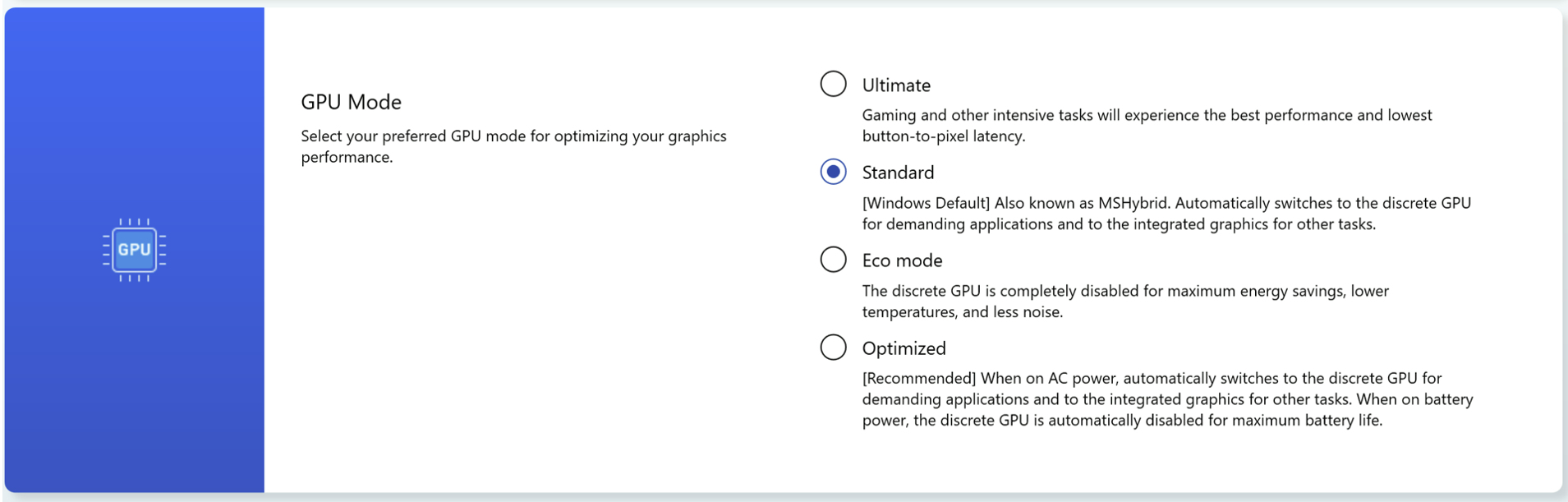
*Untuk model baru tahun 2024, GPU Mode akan didukung untuk memenuhi berbagai skenario penggunaan.
Pembantu Hibernasi *Fitur yang didukung akan berbeda-beda menurut model.
Untuk menghindari kelainan sistem yang dapat menyebabkan perangkat menekan tombol daya, menutup penutup, atau diam dalam mode baterai, serta tidak masuk ke mode standby modern dengan benar, sehingga menyebabkan konsumsi daya dan pemanasan sistem.

Pemberitahuan:
1. Dukungan diperlukan: MyASUS 3.1.22.0 + ASUS System Control Interface 3.1.16.0(atau di atasnya)
2. Secara default sudah aktif.
Memori yang Dialokasikan ke GPU *Fitur yang didukung akan berbeda-beda sesuai model.
Memori GPU yang tidak cukup dapat menyebabkan lag pada tugas yang membutuhkan grafis intensif seperti bermain game. Gamer dapat secara dinamis menetapkan memori sistem ke GPU sesuai kebutuhan mereka.

Pemberitahuan:
1. Dukungan diperlukan: MyASUS 4.0.3.0 + ASUS System Control Interface 3.1.23.0(atau di atasnya)
2. Memori default akan diatur ke Auto.
Ketika kapasitas memori GPU tidak mencukupi, kartu grafis dapat mengalami keterlambatan saat beban kerja berat seperti gaming.
Untuk meningkatkan performa, gamer dapat secara dinamis menyesuaikan seberapa banyak memori sistem yang dialokasikan ke GPU berdasarkan kebutuhan penggunaan aktual.
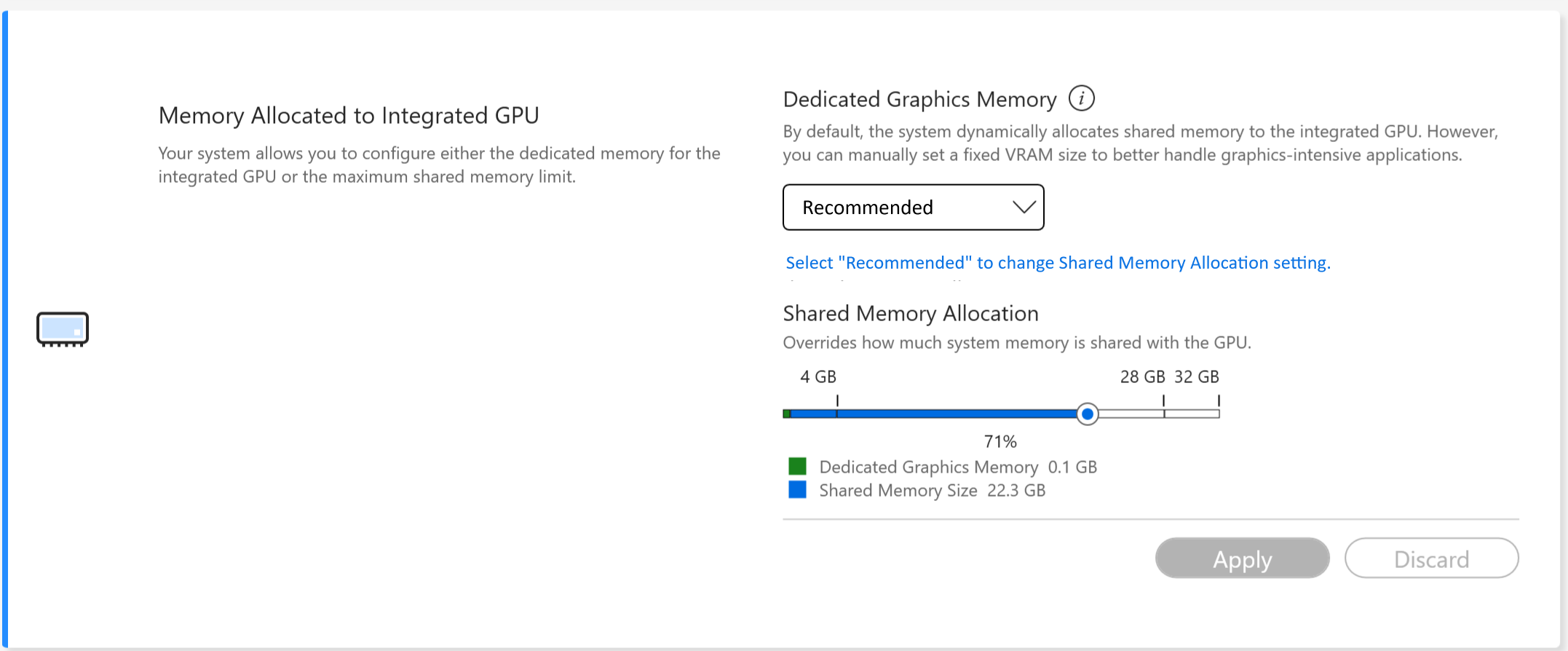
Mulai dari model tahun 2026, fitur Shared Memory Allocation yang baru diperkenalkan, memungkinkan sistem untuk menyesuaikan ukuran memori yang diberikan kepada GPU terintegrasi (iGPU) secara dinamis.
Pemberitahuan:
1. Dukungan yang dibutuhkan: MyASUS 4.0.51.0 + ASUS System Control Interface 3.1.49.0 (atau di atasnya)
2. Untuk platform Qualcomm, hanya mendukung memori bersama
3. Memori khusus harus diatur ke “Direkomendasikan” sebelum mengatur Shared Memory
Secara umum:
--Dedicated Memory mengacu pada memori yang digunakan secara eksklusif oleh GPU diskret. Memori ini menawarkan bandwidth yang lebih tinggi dan performa stabil, sehingga sangat ideal untuk gaming 3D skala besar dan komputasi berkinerja tinggi.
--Shared Memory mengacu pada RAM sistem yang dibagi dengan GPU terintegrasi (iGPU). Pendekatan ini memungkinkan penggunaan sumber daya memori yang fleksibel dan cocok untuk skenario seperti pengeditan video, pemrosesan gambar AI, dan pengaturan multi-display—secara efektif meningkatkan performa grafis dan kelancaran sistem secara keseluruhan.
Catatan: Mulai dari model platform Intel Panther Lake (2026), opsi antarmuka memori Intel akan dinonaktifkan secara default. Pengguna dapat menyesuaikan alokasi memori langsung melalui MyASUS jika diperlukan.
Mikrofon AI Noise-Canceling *Didukung mulai dari model dengan platform Intel Tiger Lake / AMD Lucienne. Anda dapat pergi ke website ASUS untuk memeriksa platform CPU perangkat Anda.(Untuk platform Comet Lake, hanya mendukung X409FAC/X509FAC/UX535LH/UX535LI)
Fitur Mikrofon Peredam Kebisingan AI memungkinkan pengguna untuk menyaring suara latar dan menormalkan semua suara individu dari berbagai posisi untuk kualitas panggilan konferensi grup yang optimal.
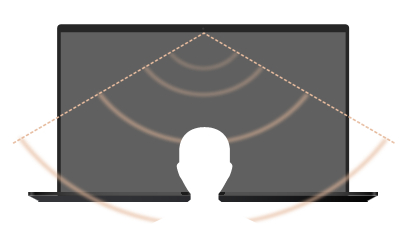
Mode Presentasi Tunggal: Peredam kebisingan AI yang menyaring suara latar dan suara lain. Mode ini memungkinkan hanya suara orang di depan PC yang terdengar jelas.
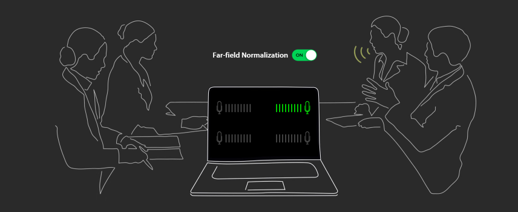
Mode Multi-Presenter: Peredam kebisingan AI yang menyaring suara latar sambil mengenali banyak suara dari berbagai arah dan jarak serta menormalkan suara dengan menyesuaikan semua suara ke tingkat volume yang sama.
*Kualitas Mikrofon AI Noise Canceling tergantung pada aplikasi yang berbeda.
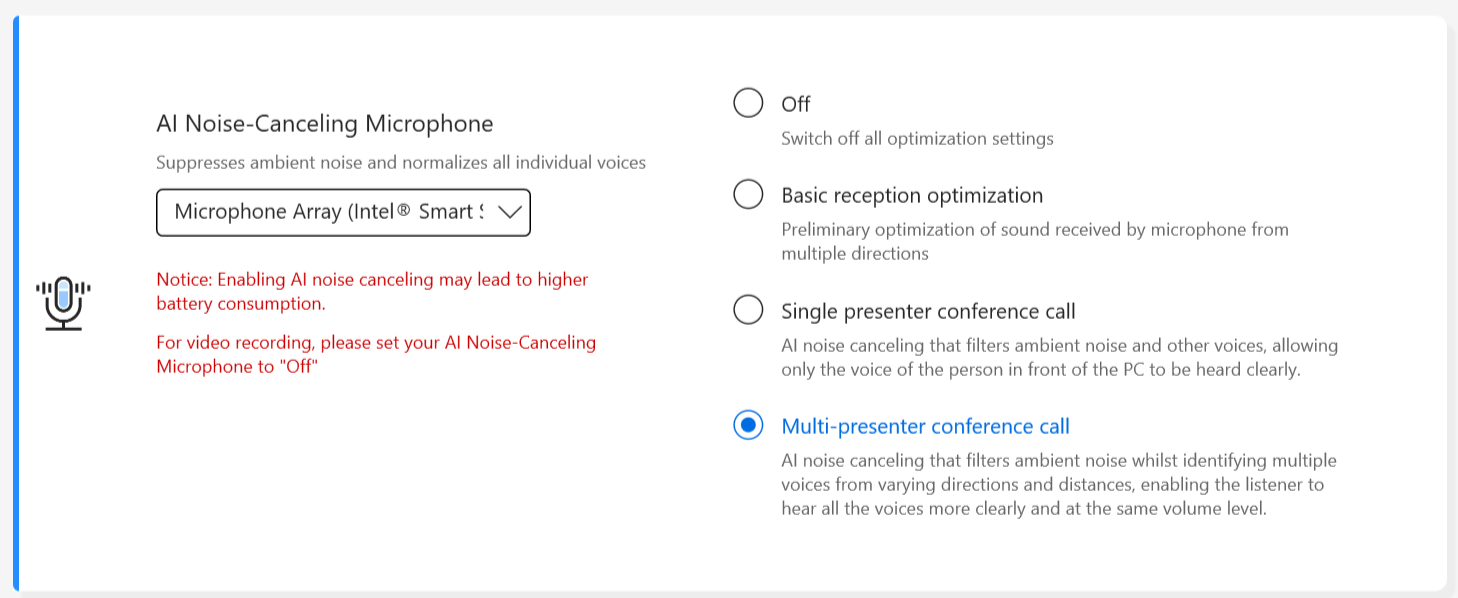
Untuk produk yang diproduksi setelah tahun 2023, Anda mungkin akan melihat antarmuka pengguna Mikrofon AI Noise-Canceling seperti di bawah ini. Anda bisa menyesuaikannya tergantung pada situasi (kualitas studio atau panggilan konferensi)
Selain itu, fungsi Pelacakan Speaker Target dapat diaktifkan pada panggilan konferensi presenter tunggal. Fitur ini dapat menargetkan dan melacak pembicara baru untuk meningkatkan rasio sinyal terhadap derau dan meningkatkan kualitas rekaman.
*CPU small core TIDAK mendukung Pelacakan Speaker Target
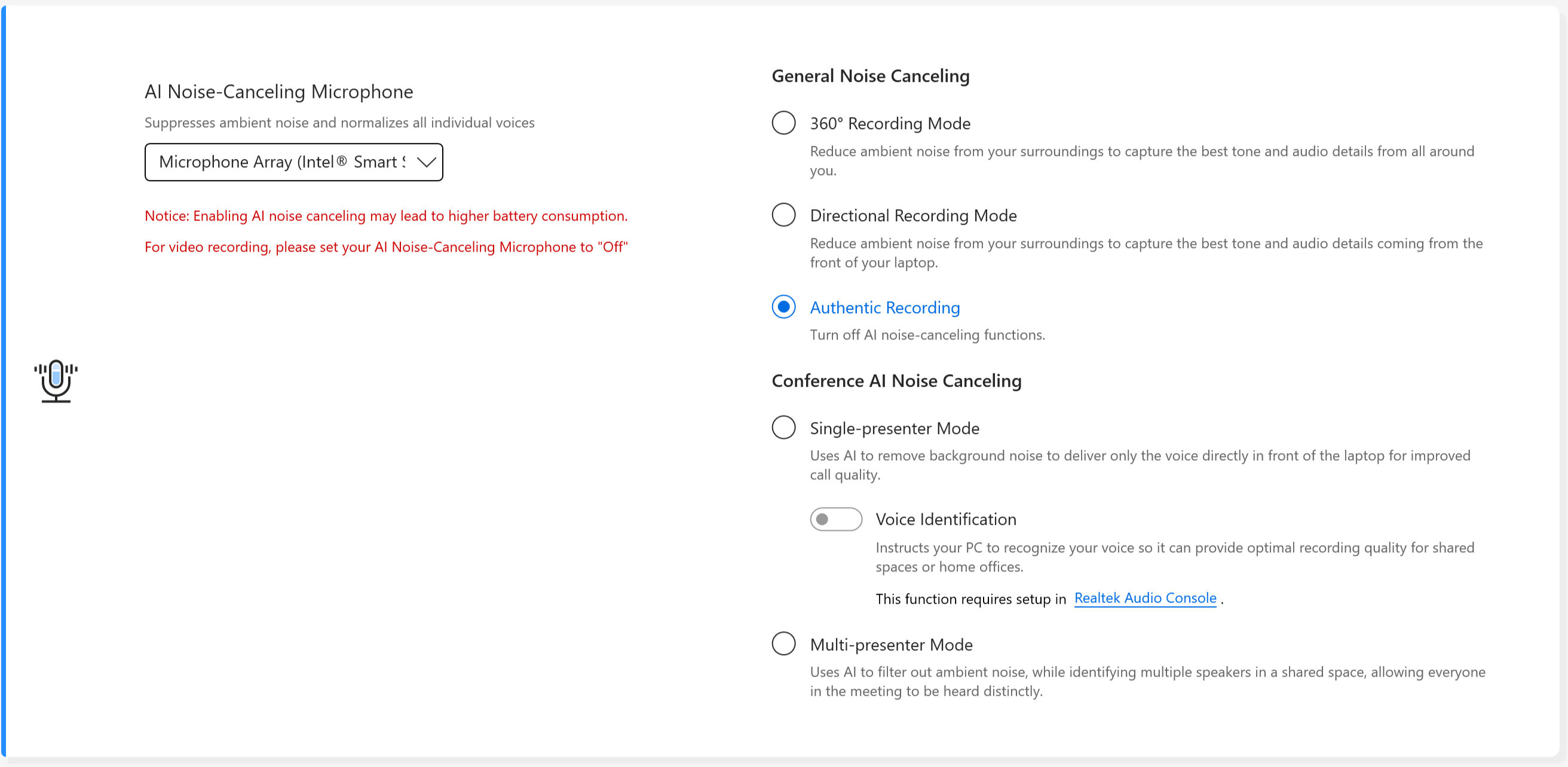
Noise Canceling Umum
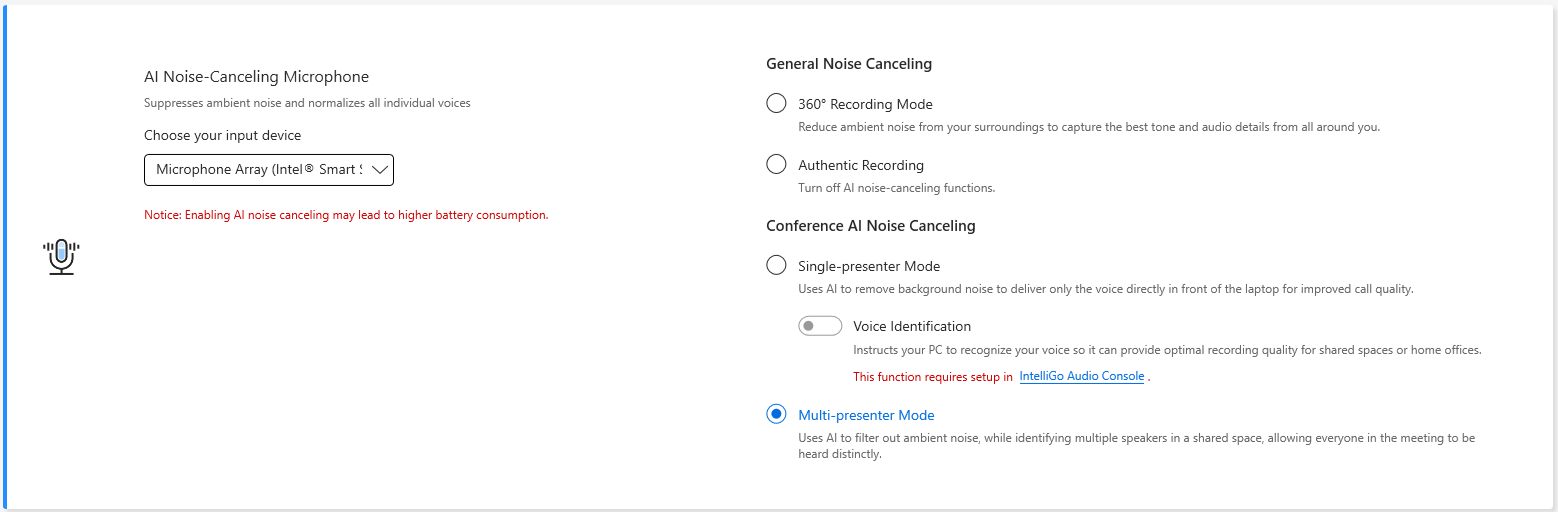
Mode Perekaman 360°: Mengurangi suara bising dari sekitar Anda untuk menangkap nada dan detail audio terbaik dari segala arah di sekitar Anda.
Mode Perekaman Terarah: Mengurangi suara bising dari sekitar Anda untuk menangkap nada dan detail audio terbaik yang berasal dari depan laptop Anda.
Rekaman Otentik: Matikan fungsi AI noise-canceling.
Conference AI Noise Canceling
Mode Presenter Tunggal: Menggunakan AI untuk menghilangkan suara latar agar hanya suara langsung di depan laptop yang terdengar, sehingga kualitas panggilan lebih baik.
Identifikasi Suara: Menginstruksikan PC Anda untuk mengenali suara Anda sehingga dapat memberikan kualitas rekaman optimal untuk ruang bersama atau kantor rumah.
Mode Multi-presenter: Menggunakan AI untuk menyaring suara latar, sambil mengidentifikasi beberapa pembicara di ruang bersama, memungkinkan setiap orang dalam rapat terdengar dengan jelas.
Untuk produk yang diproduksi pada tahun 2026, Mikrofon AI Noise-Canceling akan ditampilkan seperti di bawah ini.
Apa yang harus dilakukan jika jangkauan penangkapan mikrofon AI noise-canceling tidak sesuai harapan? Silakan lihat di sini.
AI Noise-Canceling Speaker *Didukung mulai dari model dengan platform Intel Tiger Lake/AMD Lucienne. Anda dapat menuju ke website ASUS untuk memeriksa platform CPU perangkat Anda.
(Untuk platform Comet Lake, hanya mendukung X409FAC/X509FAC/UX535LH/UX535LI)
AI Noise-Canceling Speaker menyaring semua suara kecuali suara manusia yang keluar dari speaker laptop.
Oleh karena itu, bahkan jika orang di sisi lain panggilan suara berada di lingkungan yang bising, pengguna masih dapat mendengar suara mereka dengan jelas.

*Mengapa tidak berfungsi meskipun AI Noise Canceling-Microphone atau AI Noise Canceling-Speaker diaktifkan? Silakan merujuk ke di sini.
Mode Suara
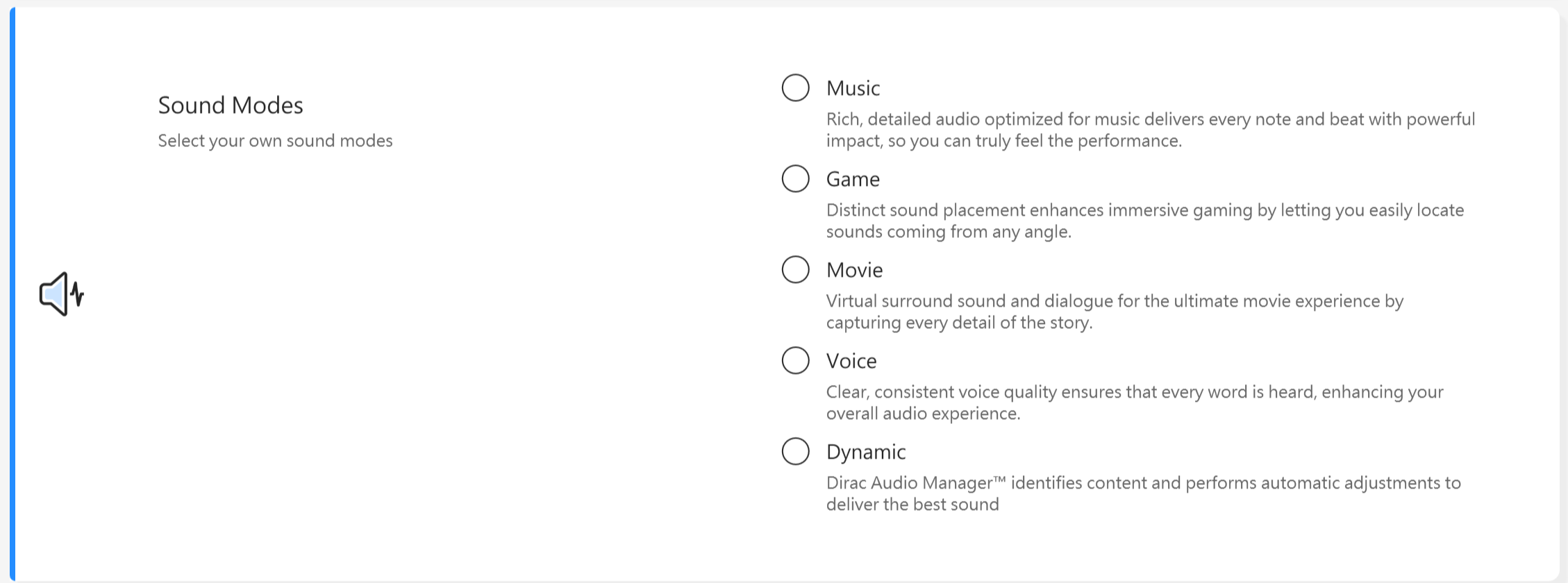
Pilih mode suara yang ingin Anda terapkan untuk meningkatkan pengalaman audio.
Jika perangkat Anda dilengkapi dengan Dolby Atmos, akan ada fungsi khusus untuk Anda sesuaikan di panel kontrol Dolby.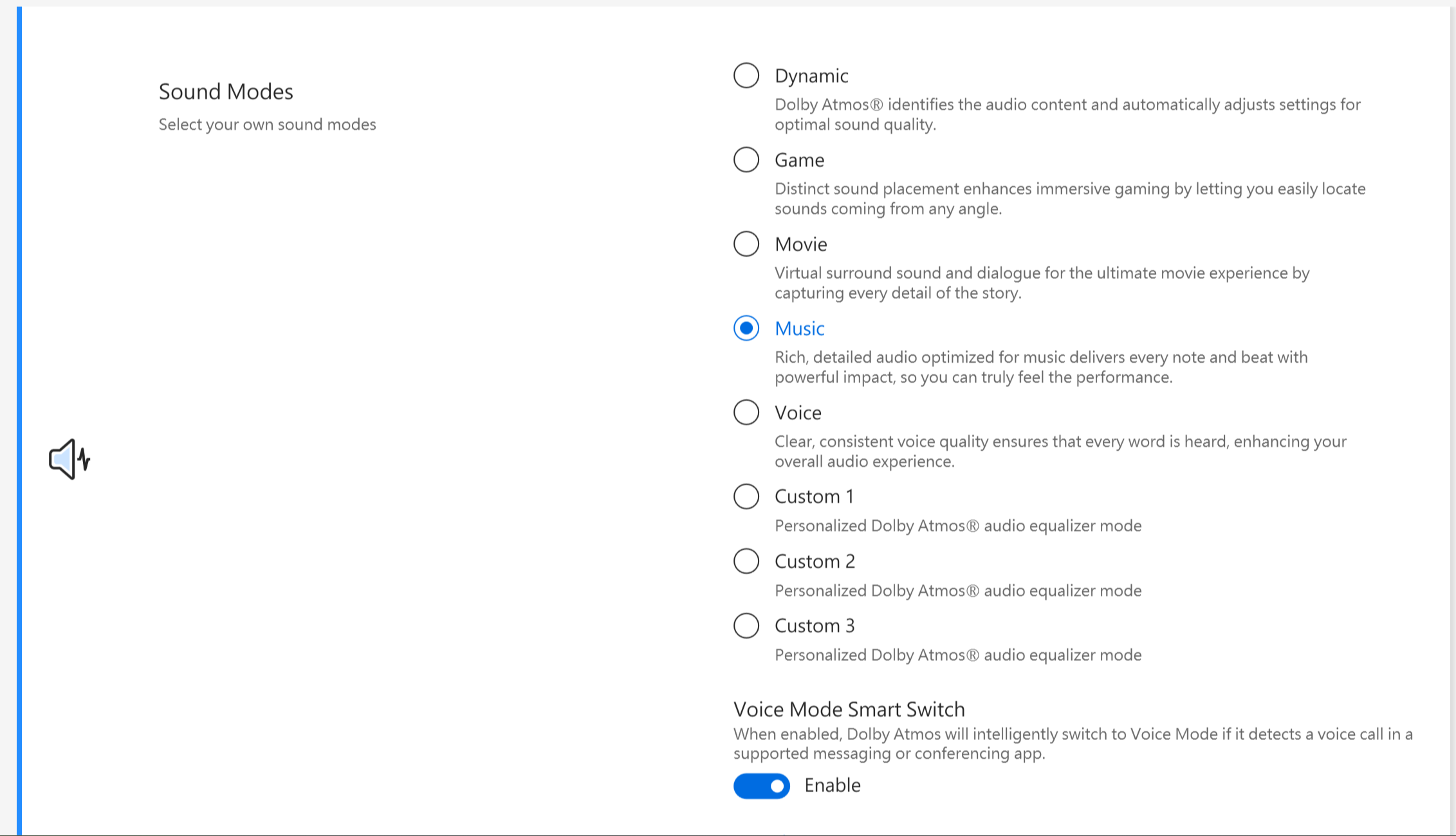
Jika perangkat Anda dilengkapi dengan solusi Dirac, panel kontrol akan ditampilkan seperti di bawah ini.
Volume Booster
Menjadikan semua suara di perangkat Anda jauh lebih keras, dengan distorsi minimum.

Splendid
Optimalkan warna layar Anda dengan Gamma dan penyesuaian suhu warna. Secara default, panel ASUS Splendid diatur untuk menampilkan warna yang paling akurat untuk pengalaman menonton terbaik. Namun, terkadang pengguna ingin melakukan penyesuaian warna. Untuk alasan ini, kami telah menyertakan tiga mode tambahan di luar mode Normal: Mode Vivid, Mode Eye Care, dan Mode Manual.
*Jika perangkat Anda terhubung ke layar eksternal dan beberapa layar diatur sebagai "Tampilkan desktop hanya di 2" atau "Mode Clone", ASUS Splendid secara otomatis dinonaktifkan untuk menghindari masalah atau konflik.
Pilihan Splendid
Normal: Melalui koreksi Gamma dan suhu warna, output gambar dari panel sedekat mungkin dengan apa yang dapat dilihat mata Anda secara alami.
Vivid: Mengatur saturasi gambar sehingga lebih cerah dan hidup.
Manual: Anda dapat dengan mudah mengatur nilai suhu warna sesuai kebutuhan pribadi Anda, mulai dari -50 hingga +50.
Eye Care: Mode Eye Care mengurangi emisi cahaya biru hingga 30% membantu melindungi mata Anda. (Pengurangan cahaya biru bervariasi berdasarkan panel LCD Anda)
E-Reading:Mengalihkan tampilan menjadi hitam dan putih untuk meminimalkan dampak warna, meningkatkan keterbacaan, dan mengurangi ketegangan mata selama sesi membaca yang berkepanjangan.
Gamut Warna *Fitur yang didukung akan berbeda tergantung pada model.
Gamut warna tampilan dapat dengan cepat dan mudah diubah untuk berbagai tugas atau preferensi. Selain pengaturan warna asli ultravivid, pilih sRGB untuk membuat konten web atau browsing, DCI-P3 untuk konten bioskop, atau Display P3 untuk warna berkualitas film yang telah disesuaikan agar cocok dengan tampilan sehari-hari di dunia nyata.
Pengaturan Tampilan Default *Fitur yang didukung akan berbeda tergantung pada model.
Fitur ini memungkinkan Anda mengembalikan pengaturan tampilan ke pengaturan default aslinya.

Jika laptop Anda memiliki screenpad atau screenpad plus, opsi untuk Splendid ditampilkan seperti di bawah ini.

Tru2Life *Fitur TIDAK didukung pada perangkat dengan CPU AMD dan Intel JasperLake.
ASUS Tru2Life Video adalah teknologi peningkatan video eksklusif yang mirip dengan teknologi yang ditemukan pada TV kelas atas. Teknologi ini menggunakan algoritma perangkat lunak cerdas untuk mengoptimalkan kecerahan dan ketajaman setiap frame video, meningkatkan kontras hingga 200%. Hasilnya, gambar video terlihat lebih berwarna, lebih hidup, dan lebih tajam dengan kontras yang luar biasa.

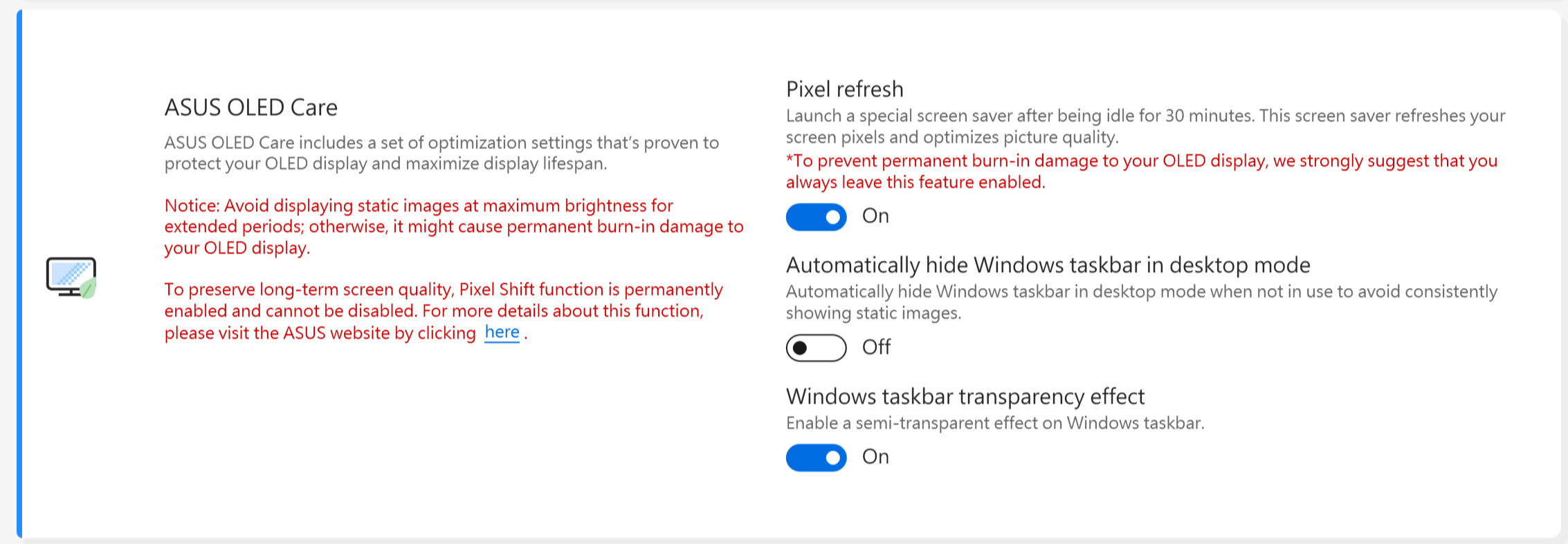
ASUS OLED Care *Didukung oleh beberapa model dengan panel OLED.
ASUS OLED Care mencakup serangkaian pengaturan optimasi yang telah terbukti melindungi layar OLED Anda dan memaksimalkan umur pakai layar.
Penyegaran piksel: Menjalankan screensaver khusus setelah tidak aktif selama 30 menit. Screensaver ini menyegarkan piksel layar Anda dan mengoptimalkan kualitas gambar.
Perpindahan piksel: Piksel yang ditampilkan akan bergerak sedikit untuk menghindari tampilan gambar statis secara terus-menerus di desktop Anda. Efek perpindahan ini hampir tidak terlihat dan tidak akan mempengaruhi penggunaan.
Sembunyikan taskbar Windows secara otomatis dalam mode desktop: Menyembunyikan taskbar Windows secara otomatis dalam mode desktop saat tidak digunakan untuk menghindari tampilan gambar statis secara terus-menerus.
Efek transparansi pada taskbar Windows: Mengaktifkan efek semi-transparan pada taskbar Windows.
Pemberitahuan:
1. Hindari menampilkan gambar statis pada kecerahan maksimum dalam waktu lama; jika tidak, dapat menyebabkan kerusakan burn-in permanen pada layar OLED Anda.
2. Anda hanya dapat mengelolanya di MyASUS. Jika Anda menghapus MyASUS, Anda tidak dapat lagi mengelola ASUS OLED Care (mengaktifkan/nonaktifkan).
3. Di sini Anda dapat mempelajari lebih lanjut tentang pengaturan terkait screen saver/perawatan, yang juga membantu mencegah terjadinya gejala "burn-in".
4. Jika efek transparansi taskbar Windows tidak dapat diterapkan sebagaimana mestinya, silakan tekan tombol winkey untuk menyelesaikannya.
Mode Target
Saat diaktifkan, kecerahan jendela aktif akan tetap tidak berubah, sedangkan area yang tidak aktif akan diredupkan untuk penghematan daya.

Pemberitahuan:
1. Dukungan diperlukan: MyASUS 3.1.0.0 + ASUS System Control Interface 3.1.0.0 (atau di atasnya)
2. Hanya untuk model OLED.
3. Secara default dalam keadaan mati.
4. Fitur ini hanya mendukung layar utama dan tidak dapat diterapkan pada layar eksternal.
Kecerahan Tepi Adaptif
Secara otomatis menyesuaikan kecerahan dan kontras tepi layar Anda untuk memperpanjang masa pakai baterai.
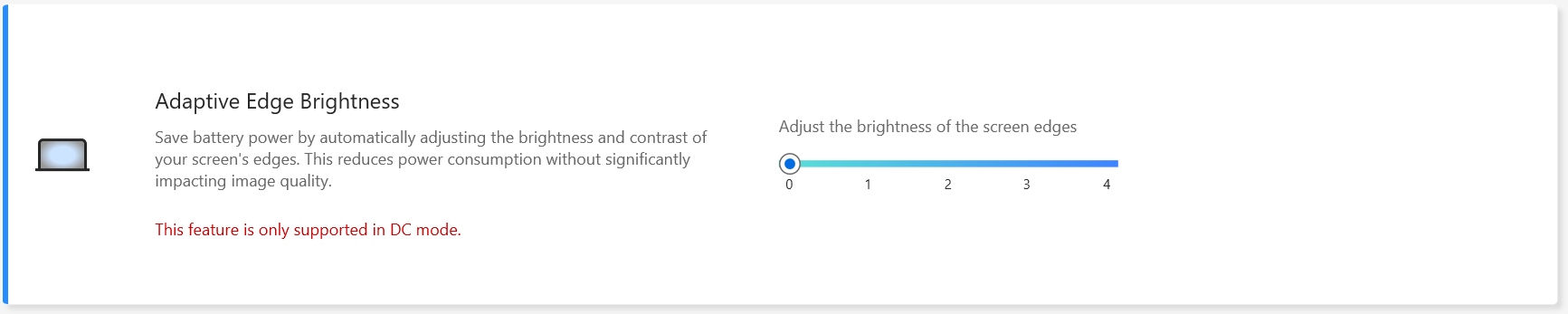
Pemberitahuan:
1. Syarat dukungan: MyASUS 4.2.13.0 + ASUS System Control Interface 3.2.28.0 (atau di atasnya)
2. Hanya untuk model ARM [misalnya S5507 & HT5306].
AMD Fluid Motion Frames (AFMF)
AMD Fluid Motion Frames (AFMF) adalah teknologi pembangkitan frame yang dirancang untuk meningkatkan frame rate dan memperhalus pergerakan untuk performa terbaik dalam game.

Pemberitahuan:
1. Syarat dukungan: MyASUS 4.0.18.0 + ASCI 3.1.33.0 (atau di atasnya)
2. Hanya AMD Hawkpoint/Strixpoint dan platform setelahnya yang mendukung fungsi ini, namun juga membutuhkan dukungan driver AMD tertentu.
3. Secara default mati.
Kamera AiSense(Tidak akan ada item ini di MyASUS untuk model yang mendukung NPU, Anda dapat merujuk ke di sini untuk memeriksa cara mengatur Kamera AiSense)
Optimalkan webcam Anda dengan fitur-fitur ini untuk pengalaman webcam yang lebih baik dan beragam.
Optimasi Pencahayaan: Mendeteksi kondisi pencahayaan dan secara dinamis menyesuaikan pengaturan webcam untuk hasil terbaik.
Pemburaman Latar Belakang: Memburamkan latar belakang untuk melindungi privasi Anda.
Koreksi Tatapan: Secara otomatis mendeteksi pergerakan mata Anda dan menyesuaikan arah tatapan agar terlihat seolah-olah Anda menatap langsung ke kamera.
Pelacakan Gerakan: Secara otomatis mendeteksi dan mengikuti gerakan Anda untuk pengalaman webcam yang lebih baik saat Anda bergerak.
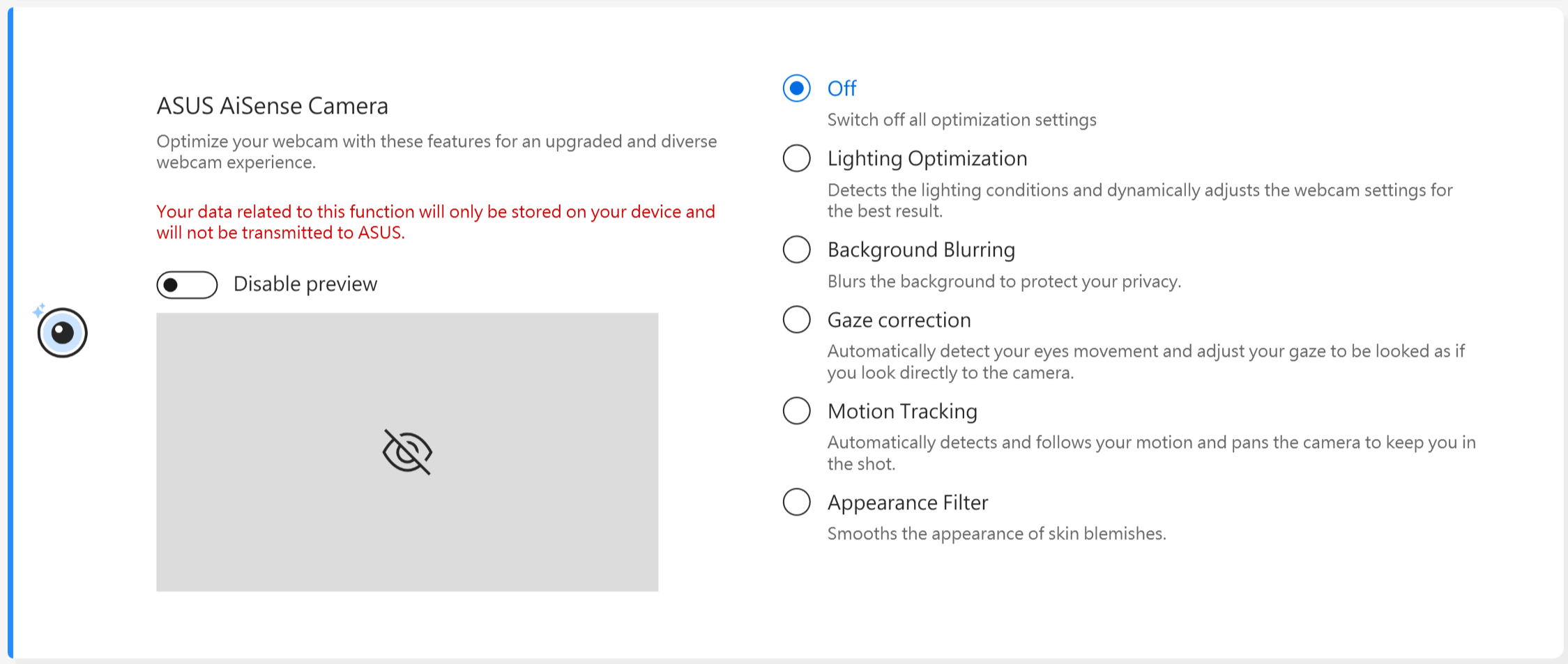
Pemberitahuan:
1. Dukungan yang dibutuhkan: MyASUS 3.0.34.0 + ASUS System Control Interface 3.0.19.0 (atau di atasnya)
2. Hanya untuk modul kamera khusus, perlu menginstal driver kamera tertentu.
3. Secara default dalam keadaan mati.
4. Dukungan koreksi tatapan akan berbeda-beda tergantung model.
Peredupan OLED Bebas Kedipan *Fitur ini hanya mendukung perangkat yang dilengkapi dengan panel OLED.
Beberapa pengguna mungkin memperhatikan sedikit kedipan OLED pada nilai kecerahan yang lebih rendah.
Untuk mengurangi efek ini, MyASUS mengintegrasikan teknologi OLED Flicker-Free DC Dimming untuk menyesuaikan kecerahan panel, mengurangi kilatan dan melindungi penglihatan Anda.
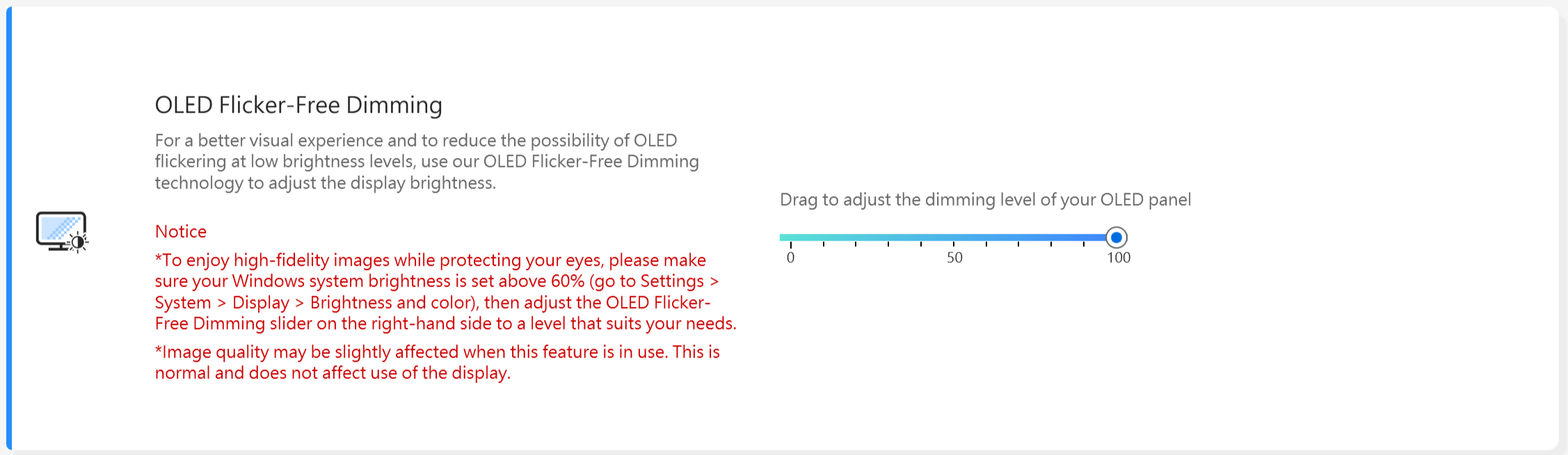
Refresh rate layar * Fitur ini hanya mendukung perangkat yang dilengkapi panel OLED dan panel IPS untuk model tahun 2025.
Fitur refresh rate layar menawarkan opsi bagi pengguna untuk memilih dan mengoptimalkan performa grafis. Refresh rate tetap / Refresh rate adaptif
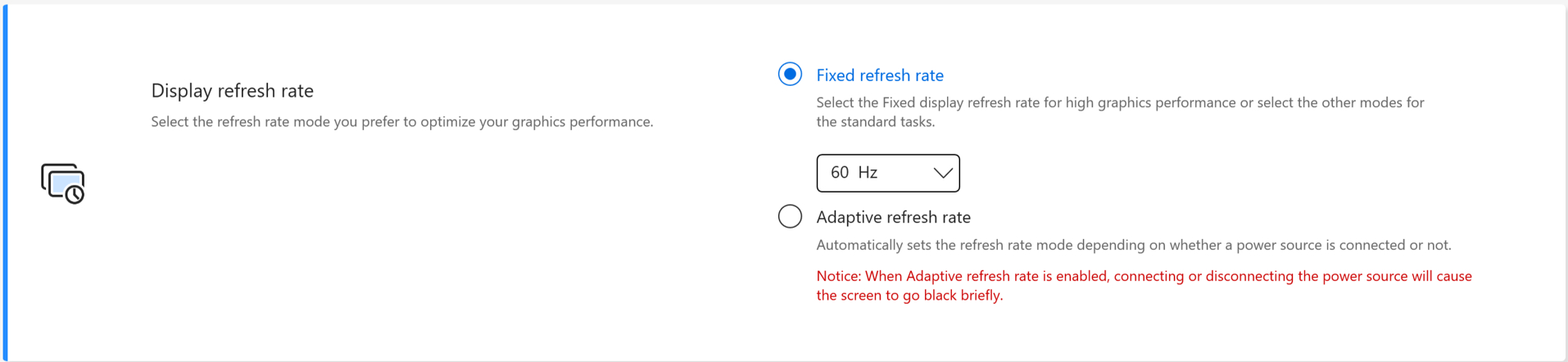
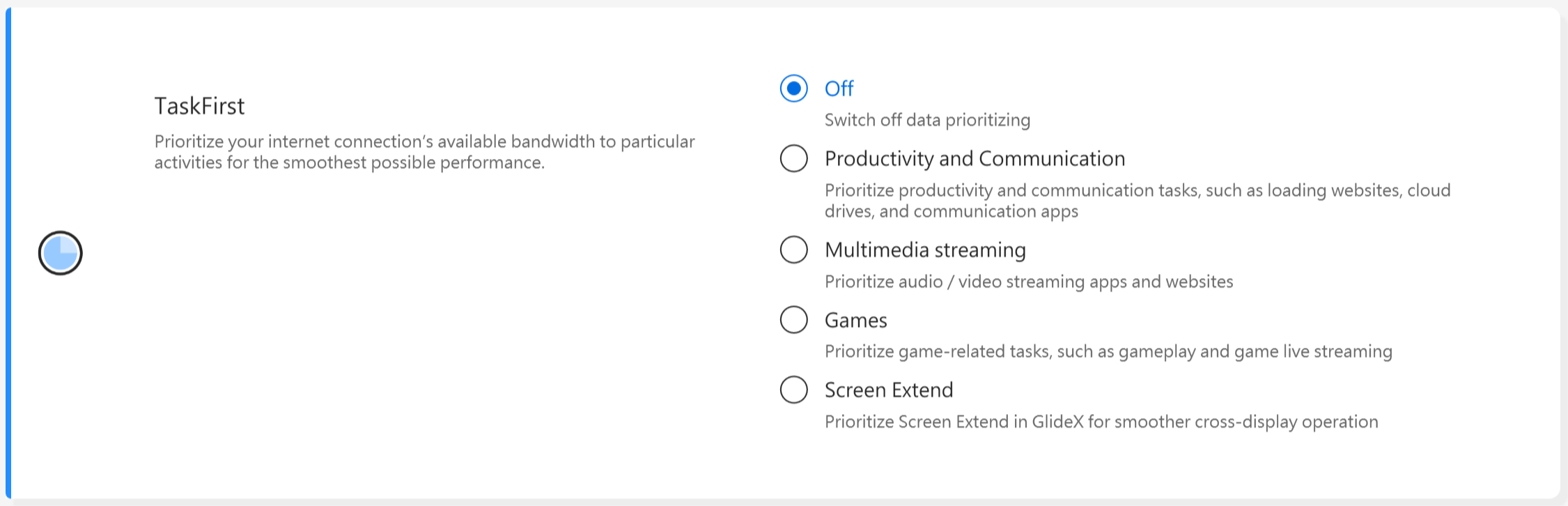
TaskFirst * Didukung mulai dari versi V2.2.34.0 untuk MyASUS dan versi V2.2.26.0 untuk ASUS System Control Interface V2
Dengan TaskFirst, pengguna dapat mempersonalisasi distribusi bandwidth koneksi internet yang tersedia.
Pengguna dapat mendistribusikan throughput secara merata di semua tugas, atau memprioritaskan data ke aktivitas tertentu untuk performa yang paling lancar.
Pemberitahuan: Jika suite kinerja konektivitas Intel atau layanan jaringan konektivitas Intel (Intel Evo) didukung, taskfirst dan WiFi smartconnect akan disembunyikan untuk mencegah gangguan satu sama lain.
WiFi SmartConnect *Hanya mendukung produk yang dikirim setelah November/2019.
Saat berpindah di antara ruang rapat yang berbeda dengan laptop, sinyal WiFi dapat menjadi tidak stabil. Dengan ASUS Smart WiFi, laptop Anda akan otomatis terhubung ke router dengan sinyal terbaik yang tersedia di lingkungan Anda saat ini.
Fitur ini juga mengingat hotspot seluler yang Anda hubungkan dan memprioritaskan koneksi ke hotspot tersebut ketika terdeteksi.

Pemberitahuan: Jika suite kinerja konektivitas Intel atau layanan jaringan konektivitas Intel (Intel Evo) didukung, taskfirst dan WiFi smartconnect akan disembunyikan untuk mencegah gangguan satu sama lain.
Sensor WiFi Rangeboost *Fitur yang didukung akan bervariasi tergantung pada model.
WiFi RangeBoost Sensor adalah sensor pendeteksi lingkungan. Pengguna dapat mengaktifkan dan menonaktifkan sensor untuk menyesuaikan kekuatan sinyal secara dinamis demi cakupan WiFi maksimum.
Saat sensor mendeteksi PC diletakkan di permukaan yang stabil, sinyal akan diperkuat untuk memastikan konektivitas WiFi yang lebih baik.

Tombol fungsi *Fitur yang didukung akan berbeda-beda tergantung model. *Hanya mendukung laptop dengan ASUS System Control Interface V2. (Laptop seri gaming tidak didukung)
Function Key Lock memungkinkan pengguna menyesuaikan alur kerja keyboard dengan mudah. Pilih cara tradisional dengan menekan tombol Fn bersama tombol fungsi keyboard, atau gunakan metode baru dengan mengakses tombol fungsi secara langsung tanpa tombol Fn. Pilih cara berikut untuk mengalihkan tombol fungsi sesuai kebiasaan Anda:
1) Fn key terkunci : Tekan F1-F12 untuk mengaktifkan fungsi hotkey yang ditentukan.
2) Fn key normal : Tekan F1-F12 untuk mengaktifkan fungsi F1-F12 yang didefinisikan oleh sistem Anda atau aplikasi tertentu.

NumberPad
Klik untuk mengunci fungsi NumberPad pada touchpad agar tidak aktif secara tidak sengaja.

Pemberitahuan:
1. Dukungan yang dibutuhkan: MyASUS 3.0.34.0 + ASUS System Control Interface 3.0.19.0 (atau di atasnya), driver Touchpad:17.0.0.5 atau di atasnya.
2. Hanya mengunci fungsi NumberPad pada touchpad, tidak berlaku untuk keyboard digital eksternal.
3. Secara default tidak terkunci.
4. Tidak mendukung laptop gaming NB.
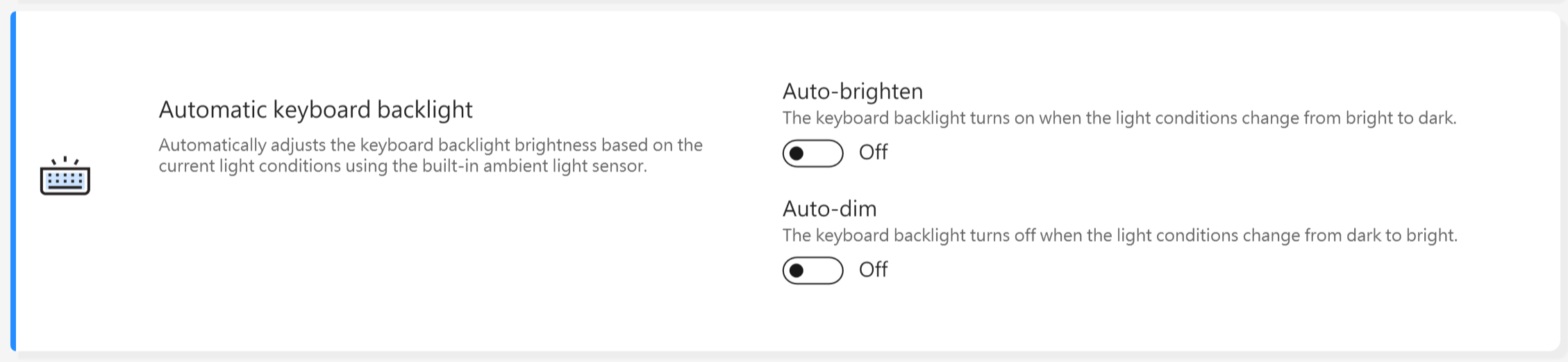
Backlight keyboard otomatis * Fitur yang didukung akan berbeda sesuai model.
Menyesuaikan terang atau redupnya backlight keyboard otomatis sesuai kondisi cahaya saat ini menggunakan Sensor Cahaya Ambient bawaan.
Terang otomatis: Backlight keyboard akan menyala ketika kondisi cahaya berubah dari terang ke gelap.
Redup otomatis: Backlight keyboard akan mati ketika kondisi cahaya berubah dari gelap ke terang.
*Fungsi ini tidak tersedia ketika level baterai di bawah 20% dan mode hemat baterai Windows diaktifkan.
Touchpad *Fitur yang didukung akan berbeda tergantung model. (Hanya mendukung laptop dengan ASUS System Control Interface V2/V3.)

Pemberitahuan:
1. Persyaratan: MyASUS 3.1.18.0 + ASUS System Control Interface 3.1.14.0 (atau lebih tinggi)
2. Pengaturan default berdasarkan pengaturan Microsoft.
3. Model dengan screenpad tidak mendukung fungsi ini.
4. Jika Internal Point Device dinonaktifkan di BIOS, MyASUS akan menyembunyikan item ini.
5. Saat Touchpad Lock diaktifkan, NumberPad Lock di MyASUS akan ikut menjadi abu-abu.
Touchpad dengan dukungan stylus *Fitur yang didukung akan berbeda tergantung model.

Perhatian:
1. Persyaratan: MyASUS 3.1.18.0 + ASUS System Control Interface 3.1.14.0(atau di atasnya)
2. Pengaturan default didasarkan pada pengaturan Microsoft.
3. Model dengan screenpad tidak mendukung fungsi ini.
4. Saat Internal Point Device dinonaktifkan di menu pengaturan BIOS, MyASUS akan menyembunyikan item ini.
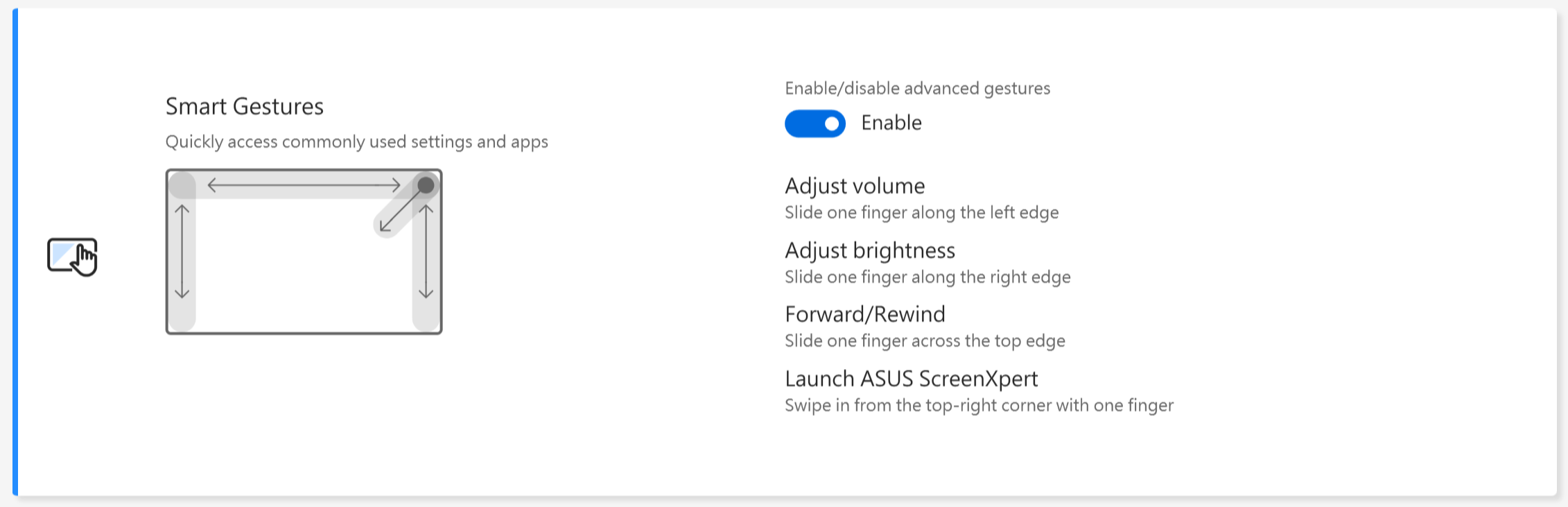
Gerakan Pintar *Fitur yang didukung akan berbeda-beda menurut model.
Perhatian:
1. Persyaratan: MyASUS 4.0.9.0 + ASUS System Control Interface 3.1.25.0(atau di atasnya).
2. Nonaktifkan Gerakan Pintar diatur sebagai default.
3. Pengantar fungsi:
a. Geser satu jari di sepanjang tepi kiri untuk menyesuaikan volume sistem.
b. Geser satu jari di sepanjang tepi kanan untuk menyesuaikan kecerahan panel
c. Geser satu jari di sepanjang tepi atas untuk mempercepat atau memundurkan video
d. Geser dari sudut kanan atas dengan satu jari untuk meluncurkan aplikasi ASUS ScreenXpert
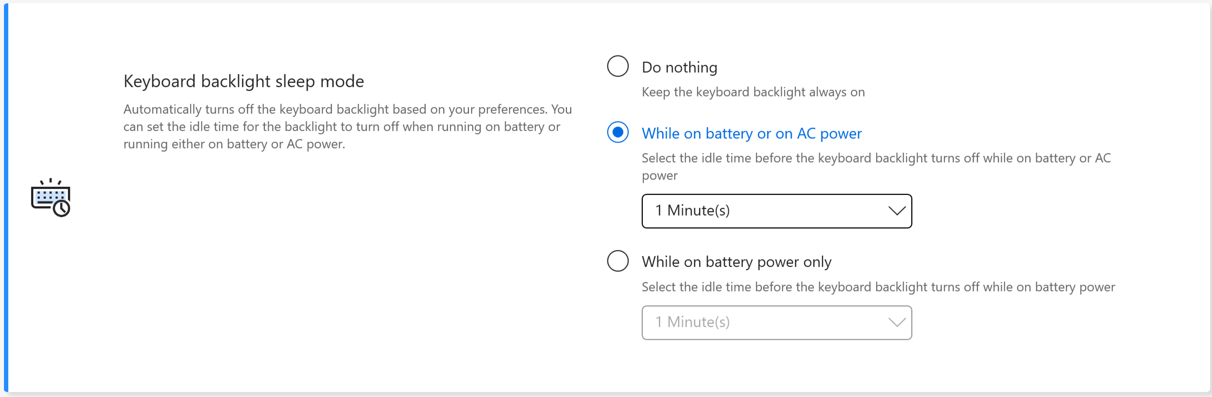
Mode tidur lampu latar keyboard * Fitur yang didukung akan bervariasi sesuai model.
Secara otomatis mematikan lampu latar keyboard berdasarkan preferensi Anda. Anda dapat mengatur waktu diam agar lampu latar mati saat menggunakan baterai atau baik saat menggunakan baterai maupun daya AC.
Jangan melakukan apa-apa: Biarkan lampu latar keyboard selalu menyala
Saat menggunakan baterai atau daya AC: Pilih waktu diam sebelum lampu latar keyboard mati saat menggunakan baterai atau daya AC
Hanya saat menggunakan daya baterai: Pilih waktu diam sebelum lampu latar keyboard mati saat menggunakan daya baterai
Kunci otomatis keyboard dan touchpad * Fitur ini hanya didukung pada model convertible yang dirilis pada tahun 2026.
Jika fitur ini dinonaktifkan, keyboard dan touchpad akan tetap berfungsi meskipun layar dibalik.
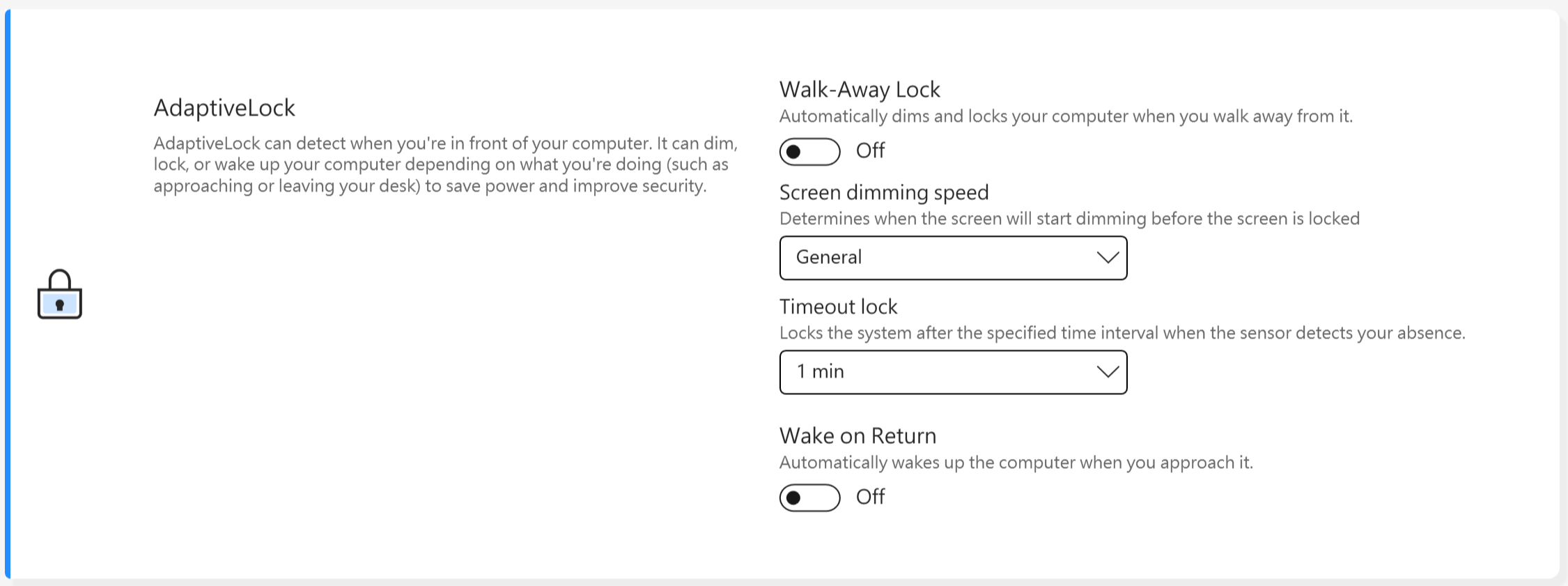
AdaptiveLock
AdaptiveLock menggunakan sensor kedekatan untuk mendeteksi apakah pengguna berada di depan PC.
[Didukung pada model NB tertentu untuk kerja]
Kunci sistem saat pergi: Pengguna dapat mengaktifkan Walk-Away Lock untuk meningkatkan keamanan dan menghemat baterai, mengunci PC saat pengguna menjauh dari perangkat.
Kecepatan peredupan layar: Atur waktu untuk mulai meredup sebelum layar terkunci.
Kunci otomatis: Ketika terdeteksi Anda tidak berada di dekat komputer, sistem akan terkunci setelah interval waktu yang ditentukan.
Bangunkan sistem setelah kembali: Sistem juga dapat masuk kembali dan melanjutkan setelah terdeteksi pengguna sudah kembali.
[Didukung pada model NB tertentu untuk rumah]
Deteksi Kehadiran
Kunci sistem saat pergi: Pengguna dapat mengaktifkan Walk-Away Lock untuk meningkatkan keamanan dan menghemat baterai, mengunci PC saat pengguna menjauh dari perangkat.
Bangunkan sistem setelah kembali: Sistem juga dapat masuk kembali dan melanjutkan setelah terdeteksi pengguna sudah kembali.
Kecerahan layar berkurang saat pandangan meninggalkan: Secara otomatis menyesuaikan kecerahan layar tergantung pada arah pandangan Anda.
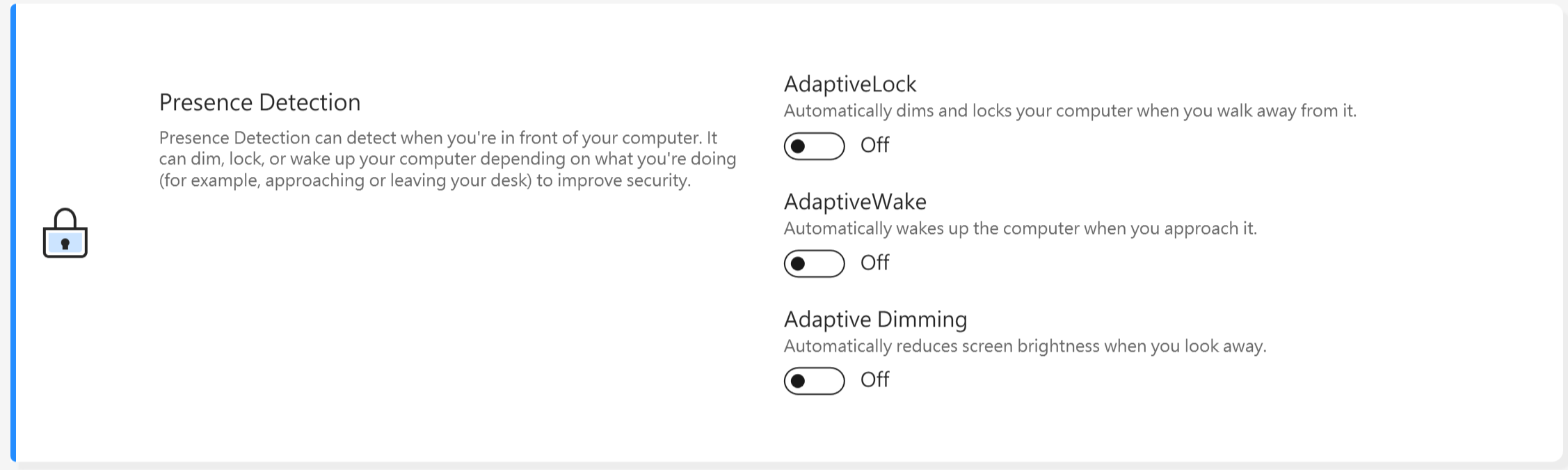
*Fitur ini hanya mendukung penguncian dan membangunkan layar utama, dan tidak dapat diterapkan pada layar eksternal.
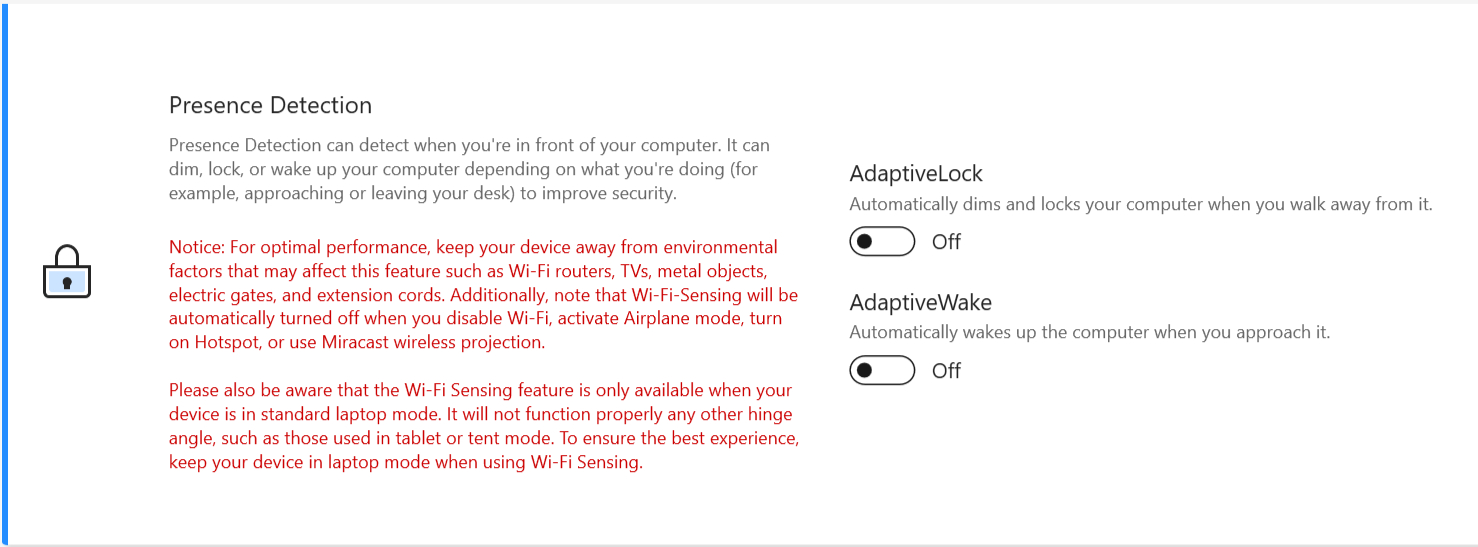
Untuk perangkat yang mendukung teknik pendeteksian WiFi, UI akan ditampilkan seperti di bawah ini.
* Fitur yang didukung akan berbeda-beda sesuai model.
Meskipun fitur Eksklusif MyASUS, pengguna dapat menyesuaikan pencahayaan RGB pada cover LCD atau keyboard untuk perangkat mereka sendiri.
*Fitur yang didukung akan berbeda-beda sesuai model.
[Vivobook Pro 16 versi AURA]
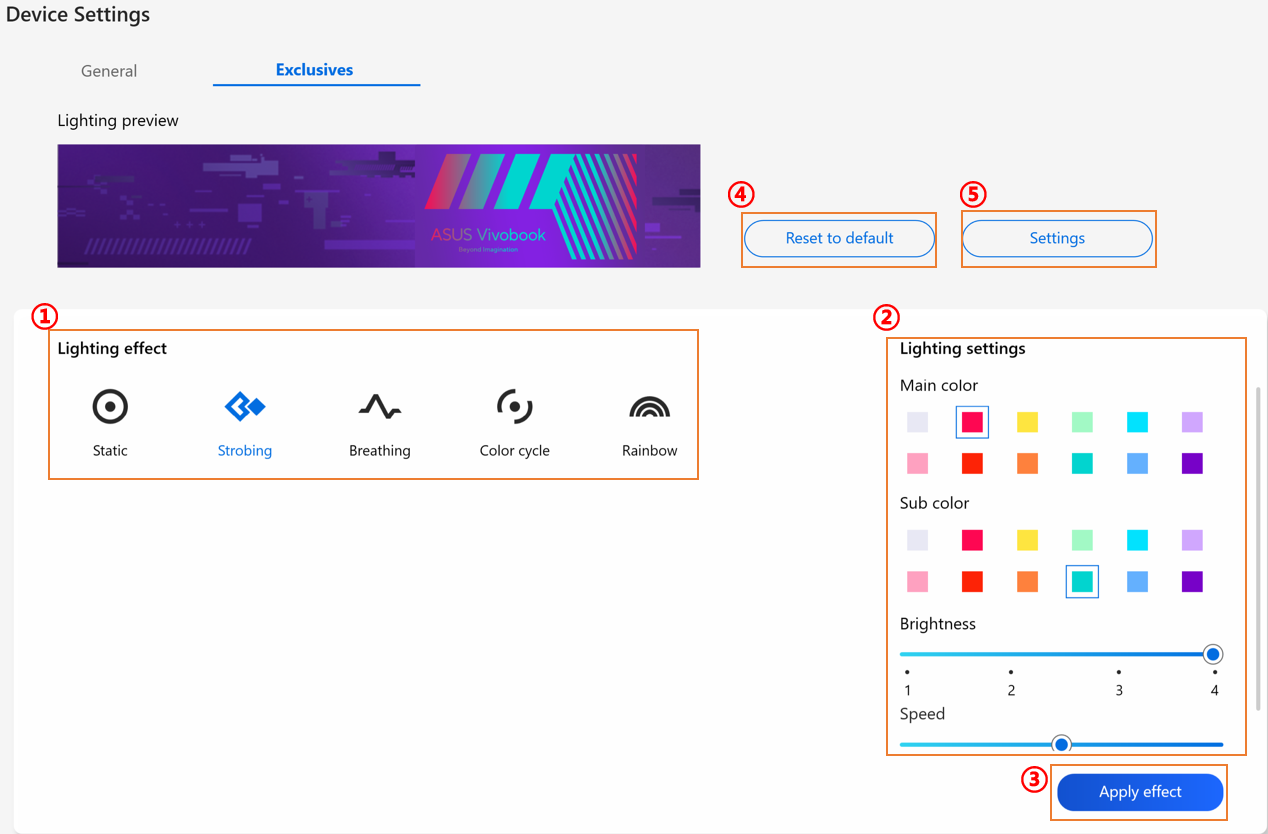
① Efek pencahayaan: Untuk memilih efek pencahayaan perangkat Anda.
② Pengaturan pencahayaan: Menurut pilihan efek pencahayaan, pengguna dapat mengatur warna、kecepatan dan kecerahan efek pencahayaan.
③ Terapkan efek: Untuk menerapkan efek pencahayaan yang dipilih pada perangkat.
④ Reset ke default: Untuk memilih "Reset ke default", semua pengaturan pencahayaan akan kembali ke pengaturan awal.
⑤ Pengaturan: Untuk memilih Pengaturan* untuk masuk ke halaman Pengaturan, dan pengguna dapat mengaktifkan/nonaktifkan setiap fungsi.
*Pengaturan
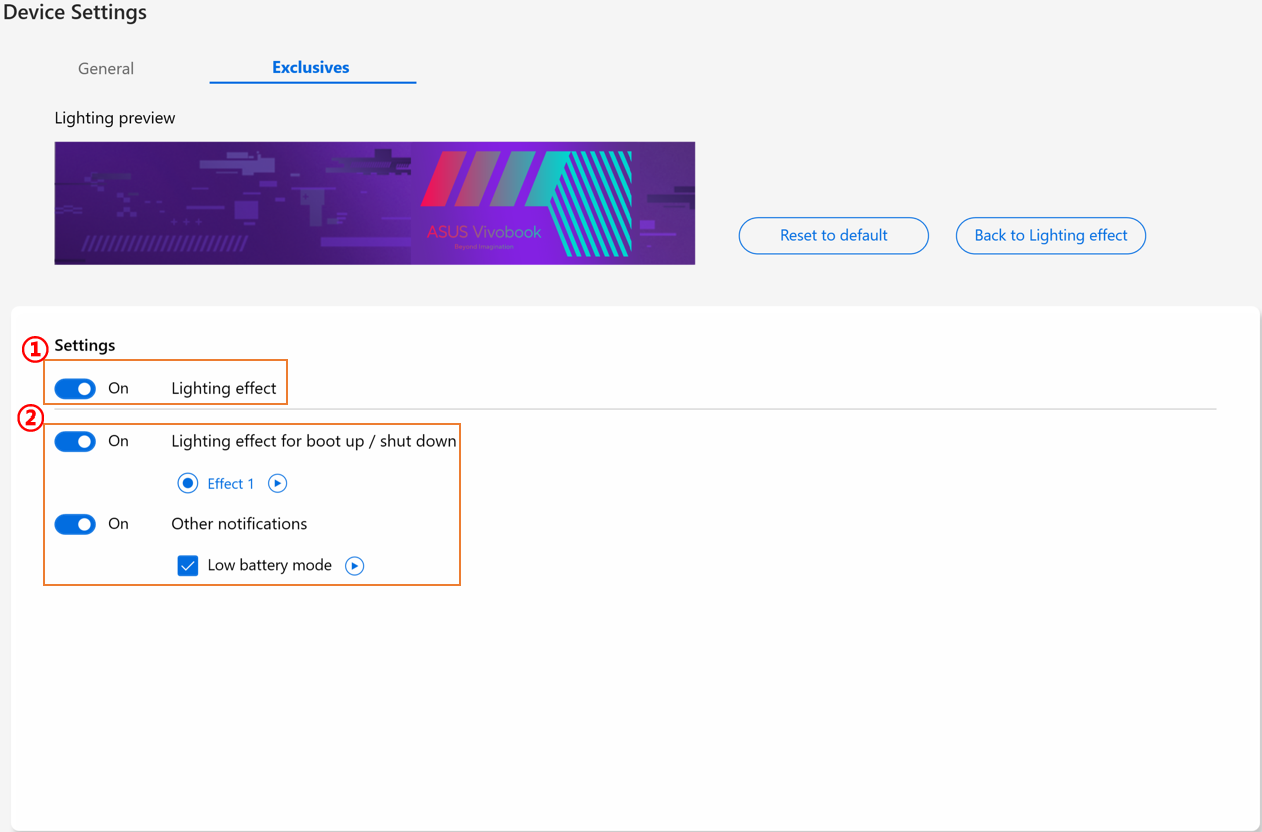
① Pengaturan pencahayaan: Untuk mengaktifkan/nonaktifkan efek pencahayaan.
② Efek pencahayaan: Dengan mengklik  , pengguna dapat melihat pratinjau efek pencahayaan preset utilitas, dan melalui setiap tombol on/off, pengguna dapat mengaktifkan/nonaktifkan setiap efek pencahayaan preset.
[Zenbook Pro 15 Flip]
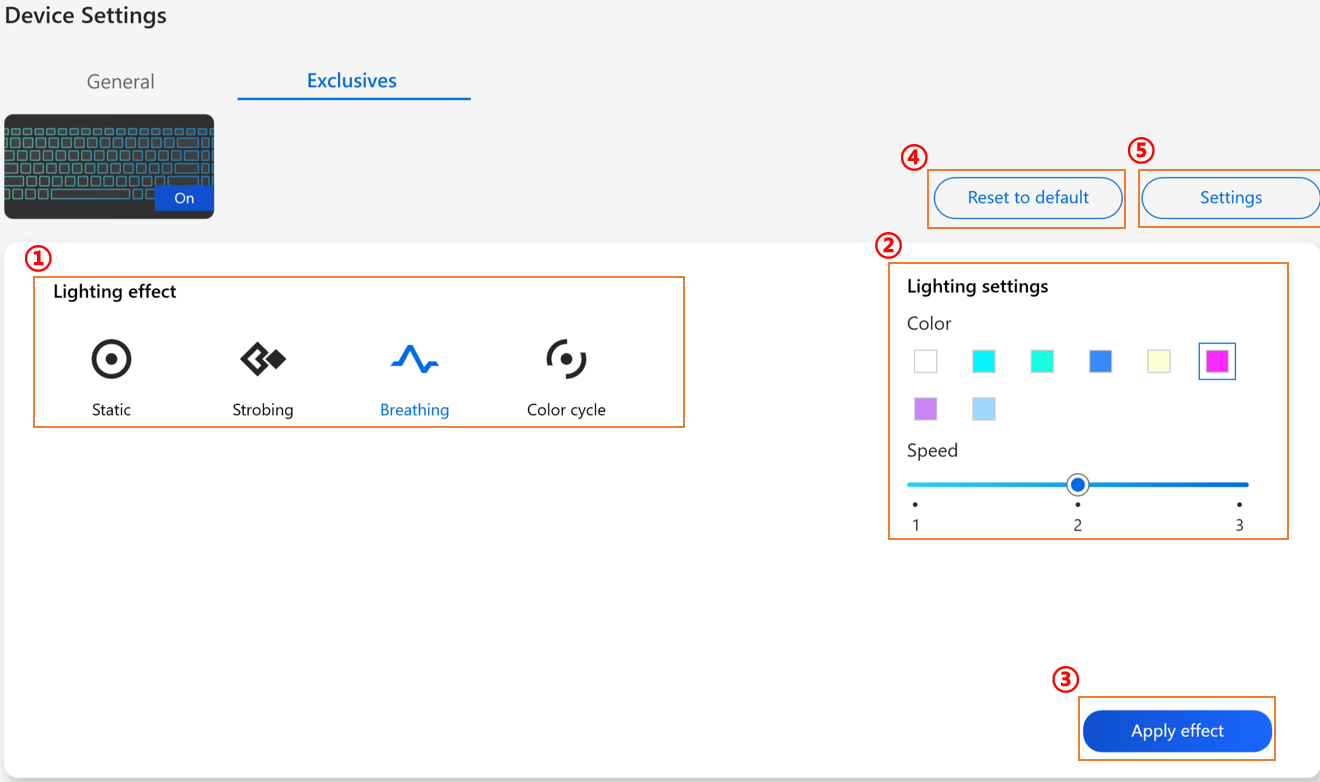
① Efek pencahayaan: Untuk memilih efek pencahayaan perangkat Anda.
② Pengaturan pencahayaan:Berdasarkan pemilihan efek pencahayaan, pengguna dapat mengatur warna, kecepatan efek pencahayaan.
③ Terapkan efek: Untuk menerapkan efek pencahayaan yang dipilih pada perangkat.
④ Kembalikan ke default: Jika memilih "Kembalikan ke default", semua pengaturan pencahayaan akan kembali ke default.
⑤ Pengaturan: Untuk memilih Pengaturan* untuk masuk ke halaman Pengaturan, dan pengguna dapat menyalakan/mematikan efek pencahayaan.
*Pengaturan
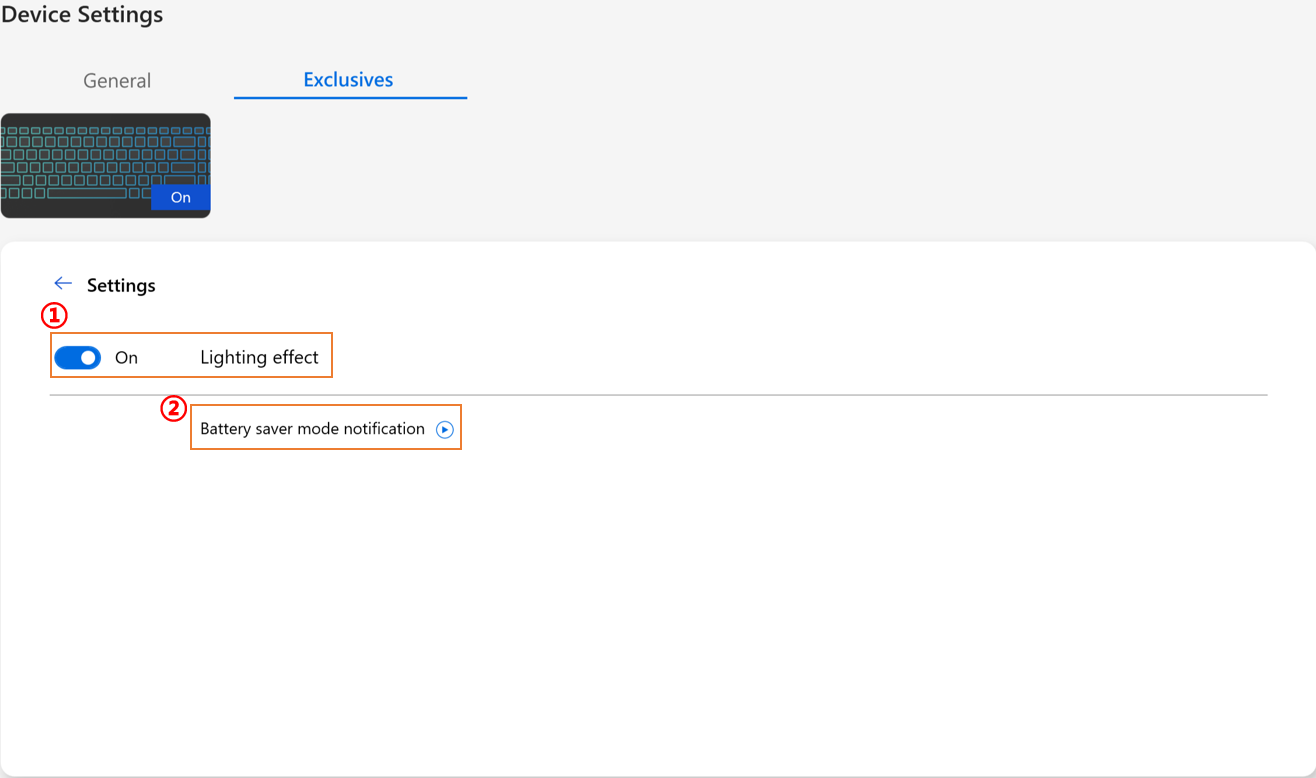
① Semua pengaturan pencahayaan: Untuk menyalakan/mematikan efek pencahayaan.
② Efek pencahayaan default: Dengan mengklik , pengguna dapat melihat pratinjau efek mode penghemat baterai.
[Zenbook 14X OLED Space Edition]
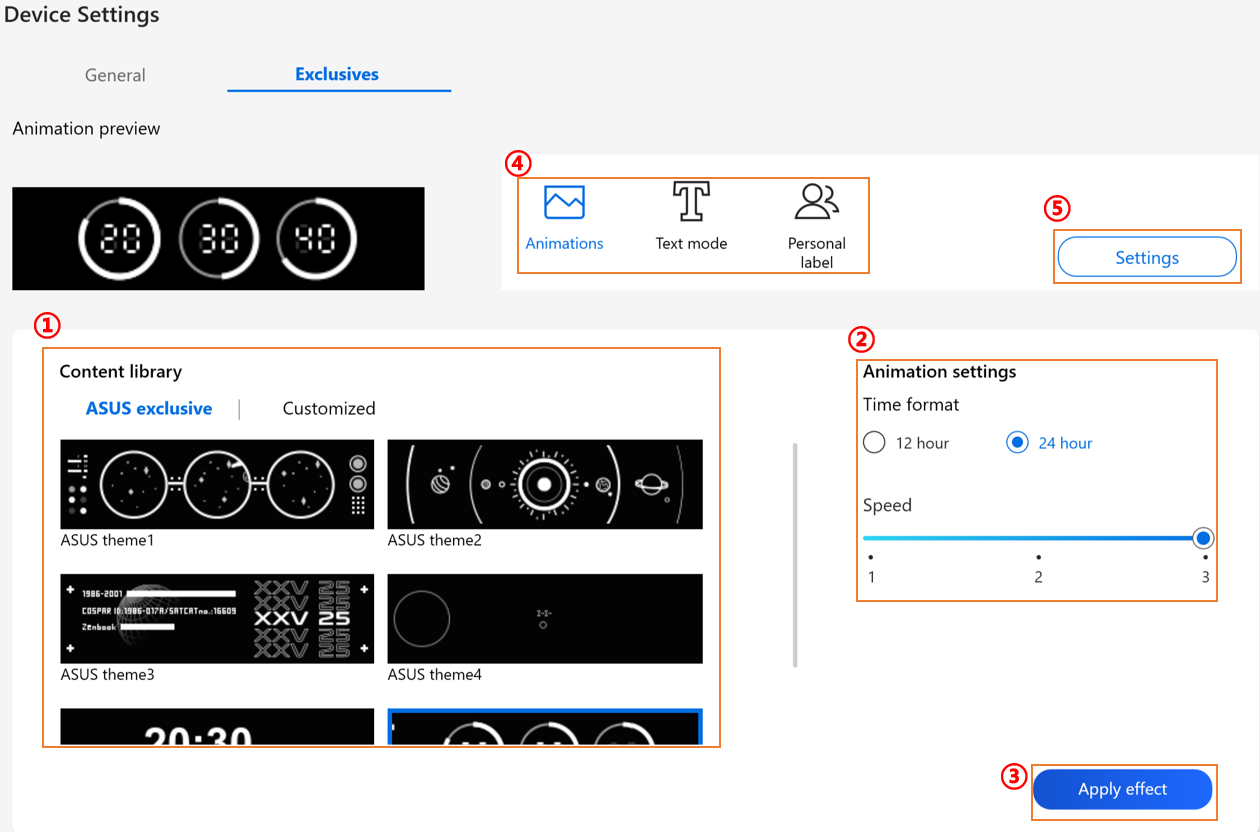
① Perpustakaan konten: Untuk memilih efek Animasi.
② Pengaturan animasi: Pengguna dapat mengatur kecepatan setiap animasi.
③ Terapkan efek: Untuk menerapkan efek yang dipilih pada perangkat.
④ Kategori: Ada tiga jenis, Animasi, Teks, Template label pribadi untuk digunakan.
⑤ Pengaturan: Untuk memilih Pengaturan* untuk masuk ke halaman Pengaturan, dan pengguna dapat mengaktifkan/mematikan efek pencahayaan.
*Pengaturan
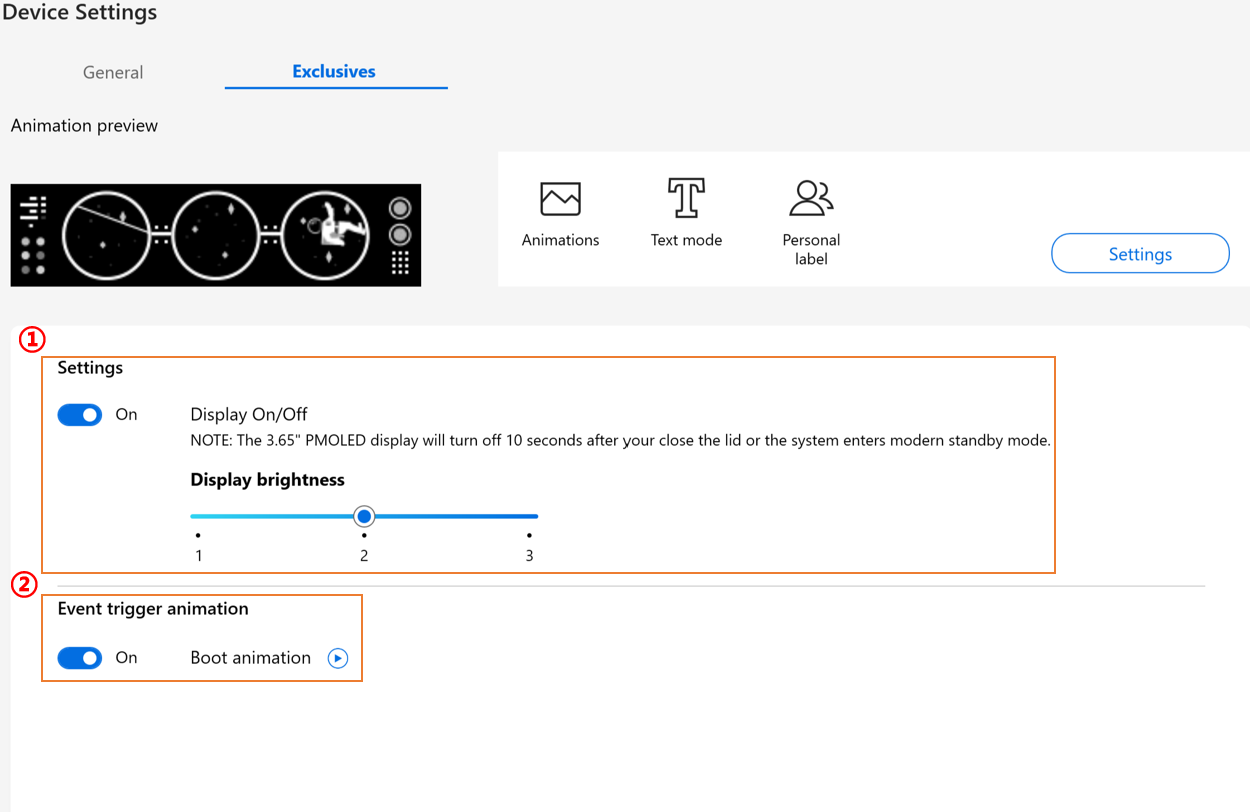
① Pengaturan efek: Untuk mengaktifkan/mematikan tampilan PMOLED atau mengubah kecerahan.
② Animasi pemicu acara: Dengan mengklik , pengguna dapat melihat pratinjau animasi boot.
[Zenbook Pro 16X OLED]
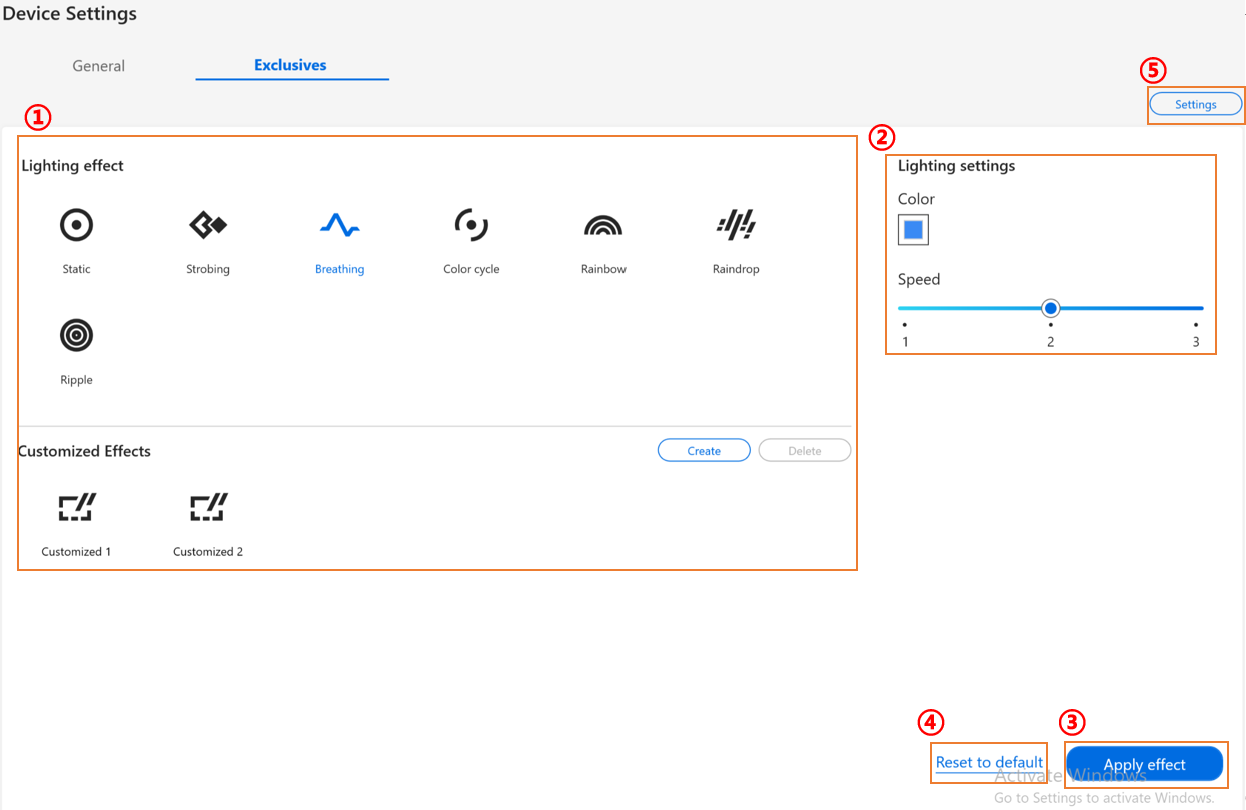
① Efek pencahayaan: Untuk memilih efek pencahayaan perangkat Anda.
② Pengaturan pencahayaan: Sesuai dengan pilihan efek pencahayaan, pengguna dapat mengatur warna, kecepatan, dan arah efek pencahayaan.
③ Terapkan efek: Untuk menerapkan efek pencahayaan yang dipilih pada perangkat.
④ Atur ulang ke default: Untuk memilih "Atur ulang ke default", semua pengaturan pencahayaan akan kembali ke default.
⑤ Pengaturan: Untuk memilih Pengaturan* untuk masuk ke halaman Pengaturan, dan pengguna dapat mengaktifkan/nonaktifkan efek pencahayaan.
*Pengaturan
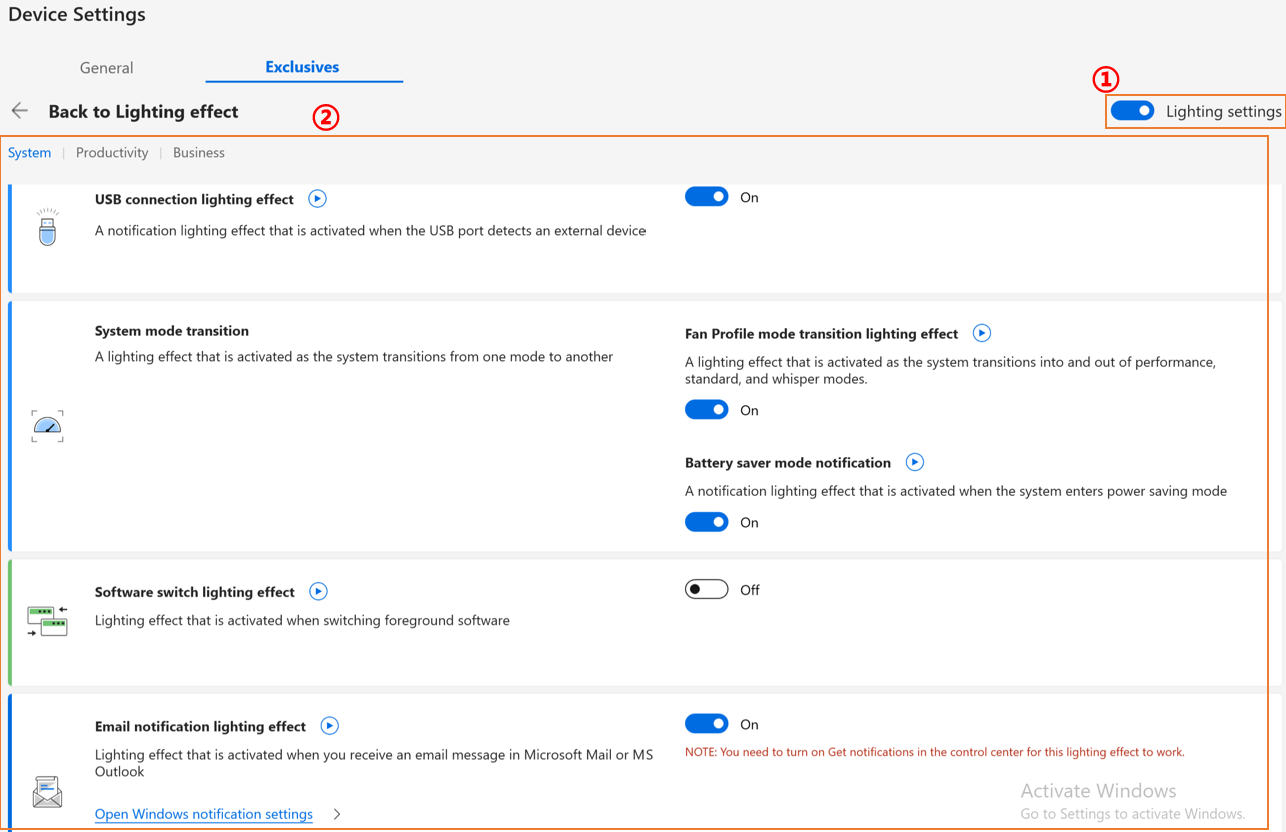
① Pengaturan pencahayaan: Untuk mengaktifkan/nonaktifkan efek pencahayaan.
② Efek pencahayaan default: Dengan mengklik , pengguna dapat melihat pratinjau setiap efek dan langsung mengaktifkannya dengan sekali klik.
Tanya & Jawab
Pertanyaan 1: Mengapa saya tidak dapat menemukan Splendid, Tru2Life dan OLED Flicker-Free Dimming di Pengaturan Perangkat setelah saya menginstal ulang Windows dan MyASUS?
Answer 1: Silakan merujuk ke sini.
Pertanyaan 2: Mengapa fitur Pengaturan Perangkat pada MyASUS saya sedikit berbeda dari artikel ini?
Jawaban 2: Fitur yang didukung dalam [Pengaturan Perangkat] akan berbeda-beda tergantung model, dan tidak semua produk memiliki semua fitur Pengaturan Perangkat.
Pertanyaan 3: Mengapa "memori khusus" untuk iGPU (grafis terintegrasi) pada platform Intel tidak berubah di Task Manager setelah penyesuaian di MyASUS?
Jawaban 3: Pada beberapa platform Intel lama, modifikasi alokasi memori video khusus melalui MyASUS mungkin tidak langsung tercermin pada nilai yang ditampilkan di Task Manager; namun, alokasi memori sebenarnya telah diperbarui. Jika Anda memiliki kekhawatiran tentang hasil yang ditampilkan, kami menyarankan untuk merujuk pada fitur dan persyaratan override memori bersama GPU untuk informasi lebih lanjut.
Unduh MyASUS sekarang untuk merasakan layanan sempurna. Klik di bawah ini!
