[Motherboard] AI Noise-Canceling Microphone - Pengenalan
Tentang AI Noise-Canceling
• AI Noise-Canceling Microphone software secara eksklusif ditampilkan pada motherboard ASUS dan mendukung perangkat audio 3,5 mm, USB, atau Bluetooth. Melalui database pembelajaran yang mendalam, utilitas memanfaatkan untuk menjaga suara Anda sambil menghilangkan suara berisik keyboard, klik mouse, dan bentuk kebisingan lingkungan lainnya. Ini hanya menempati sedikit beban pada CPU, dan memastikan dampak paling kecil pada kinerja gaming.
• Beberapa koneksi port yang mendukung :
Ini mendukung semua jenis perangkat audio yang terhubung, mis., Jack audio 3.5mm, USB, atau Bluetooth.
• AI Noise-Canceling Microphone: Setup Guide
2. Test AI Noise-Canceling Microphone
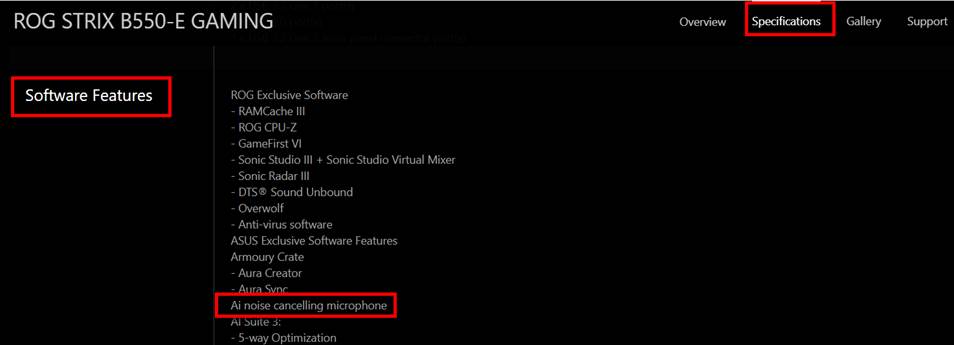
Bagaimana cara mendukung AI Noise-Canceling Microphone?
Anda dapat memeriksa spesifikasi produk di ASUS official website.
(Contoh: ROG STRIX B550-E GAMING)
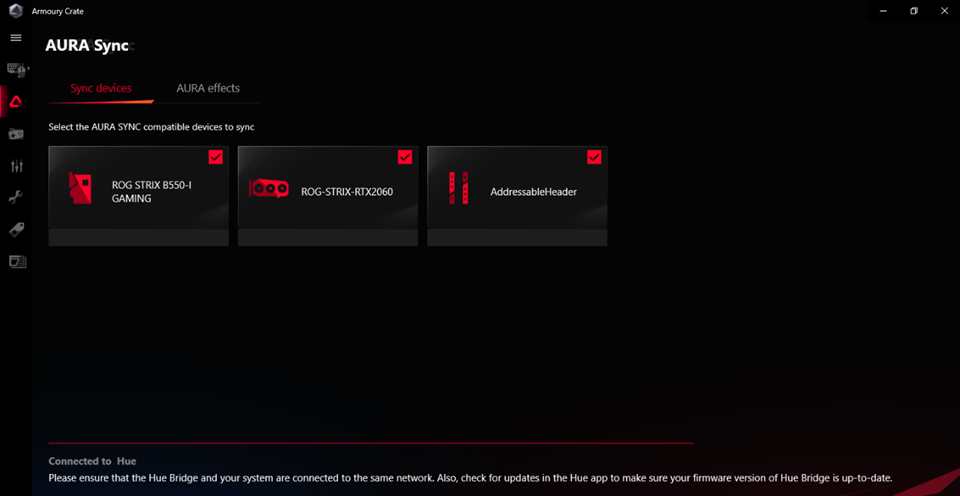
Langkah 1. Buka dan Masuk Armoury Crate
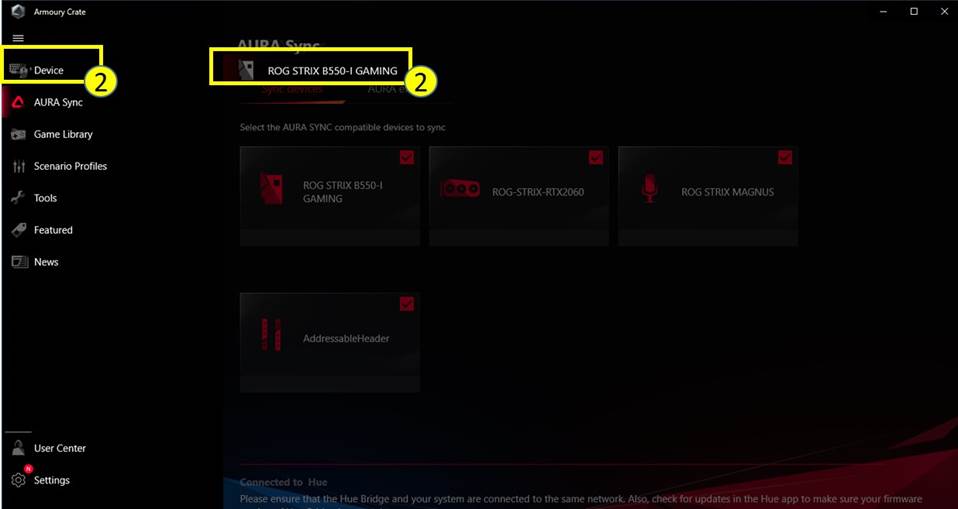
Langkah 2. Klik “Device” dan pilih motherboard Anda.
Langkah 3. Klik “Audio”
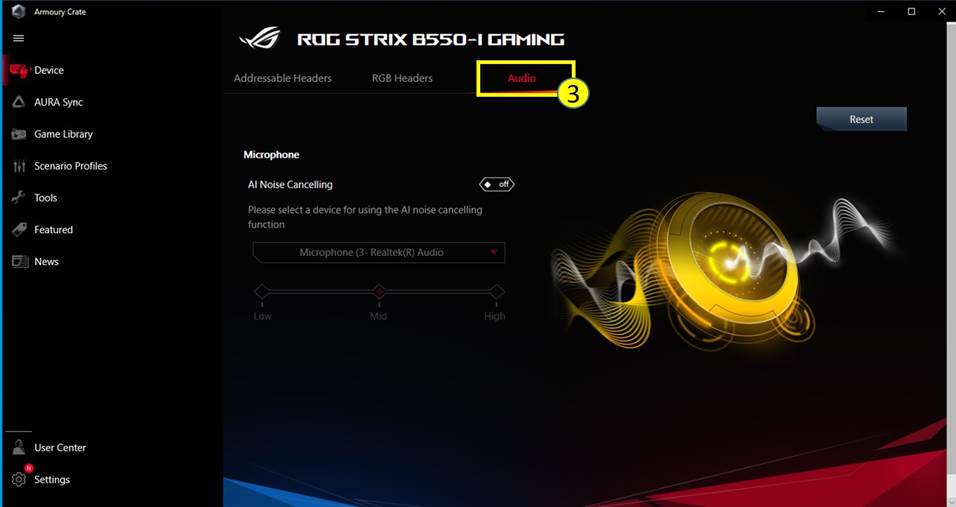
Langkah 4. Nyalakan AI Noise-Canceling setelah mencolokkan perangkat audio
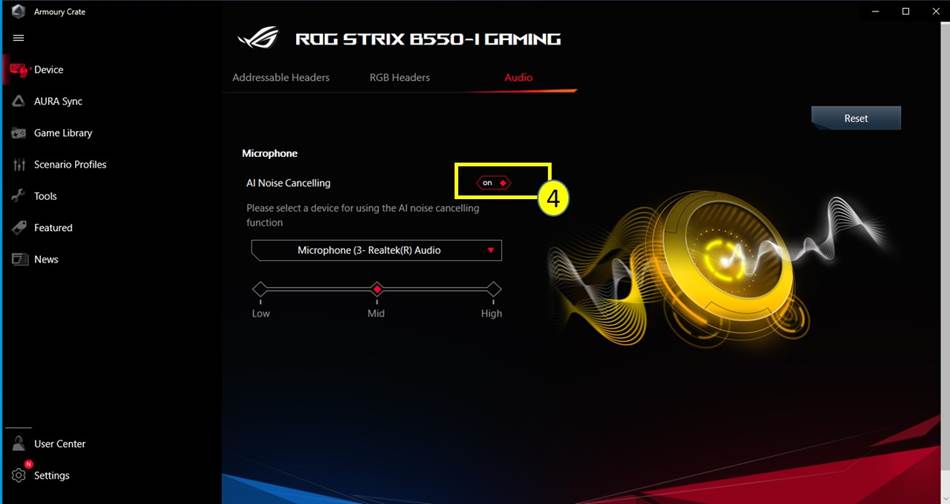
Langkah 5. Pilih perangkat yang ingin Anda terapkan AI Noise-Canceling Microphone

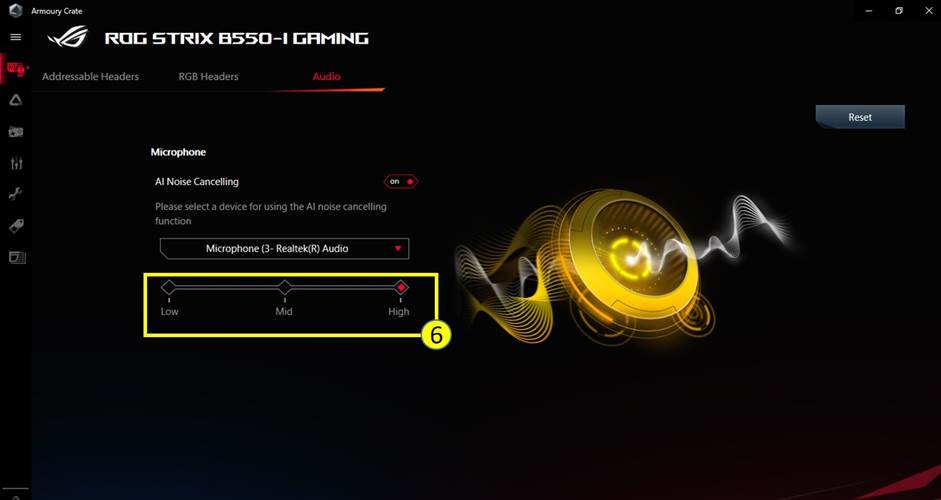
Langkah 6. Sesuaikan AI Noise-Canceling level, tergantung pada lingkungan tempat Anda berada.
* Untuk Tipe Noise yang disarankan, silakan lihat tabel di bawah ini.
|
Level |
Skenario pengguna |
Jenis Noise |
|
Low level |
Sedikit terganggu oleh noise latar belakang selama panggilan berlangsung |
e.g. Mengetik keyboard, mengklik mouse, suara fan, suara berbicara di kantor dll. |
|
Middle level |
Gangguan yang disebabkan oleh noise latar belakang selama panggilan. Pengguna perlu mengulangi untuk percakapan yang jelas |
e.g. Suara anak-anak bermain, obrolan, noise kebisingan di kafe |
|
High level |
Tidak dapat mendengar suara Anda selama panggilan berlangsung. Noise telah secara serius mengganggu panggilan. |
e.g. Pekerjaan konstruksi, renovasi rumah, lantai penghisap debu, dll. |
Langkah 7. Lanjutkan mengatur komunikasi atau aplikasi streaming langsung. Untuk detail lebih lanjut, silakan merujuk ke Konfigurasi Aplikasi Umum.
Catatan:
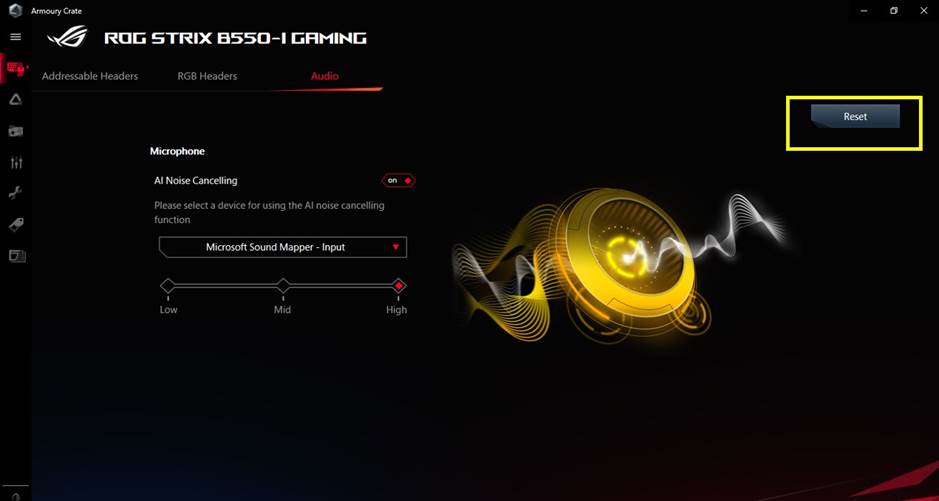
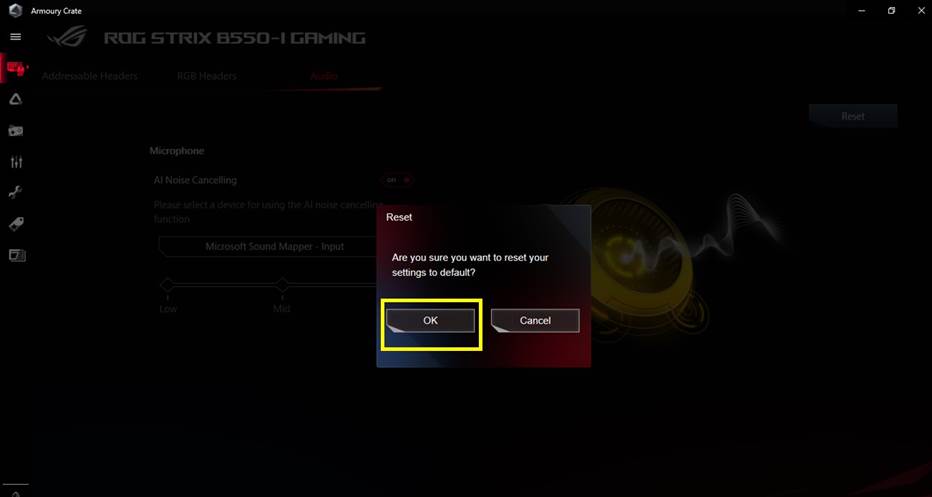
1. Klik “Reset” ketika Anda pasang kembali dan mengubah perangkat audio, atau ketika perangkat Anda tidak terdeteksi.
2. Klik “OK” untuk melanjutkan
2._Test AI Noise-Canceling Microphone
Untuk menguji apakah noise latar belakang Anda dihapus dengan fungsi ini dihidupkan, kami sarankan untuk mengkonfirmasi dengan langkah-langkah berikut:
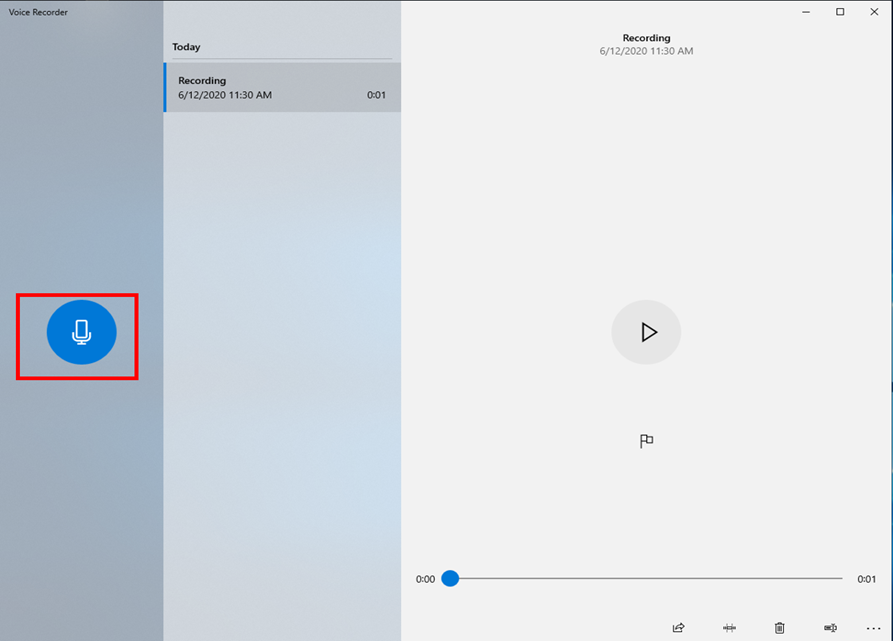
1. Buka aplikasi rekaman audio saat AI Noise-Canceling Microphone dinonaktifkan. Sebagai contoh Window’s Voice Recorder, dan rekam suara Anda dengan mikrofon Anda. Klik pada ”Record” ikon untuk memulai perekaman.
2. Mengatur AI Noise-Canceling Microphone di Armoury Crate (Silakan lihat Instruksi di atas).
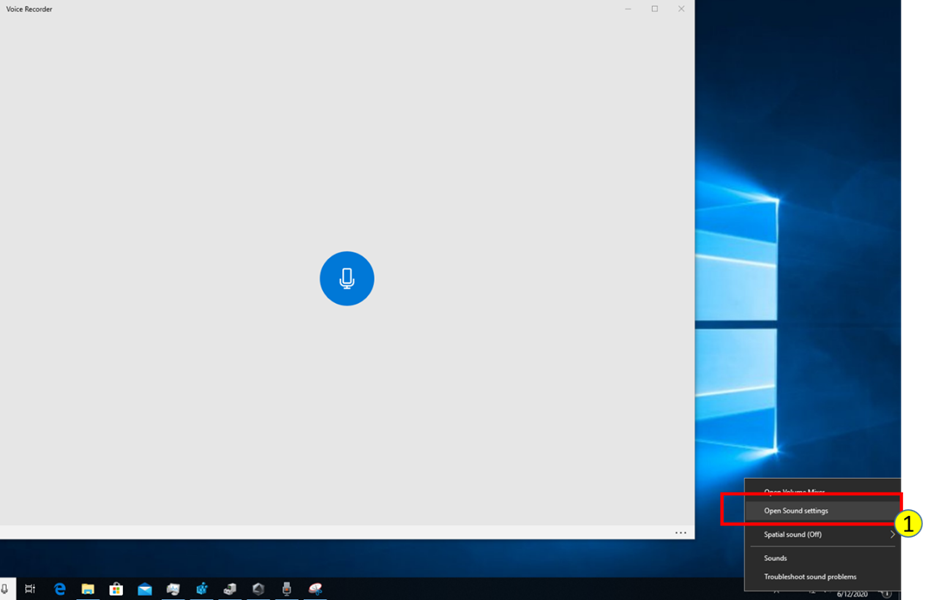
3. Mengatur AI Noise-Canceling Microphone (ASUS Utility) di Sound Settings of Windows.(Silakan lihat Instruksi di bawah ini)
Langkah 1. Klik “Open Sound Settings”
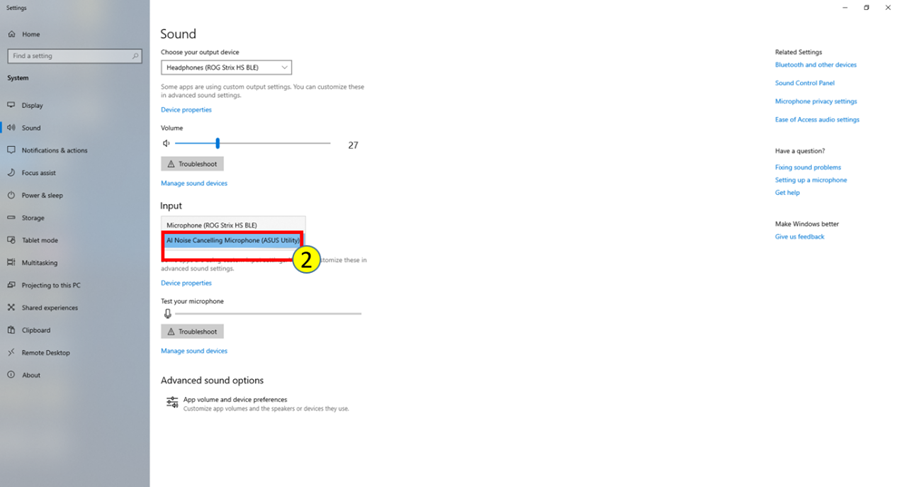
Langkah 2. Pilih “AI Noise Canceling (ASUS Utility) pada Input
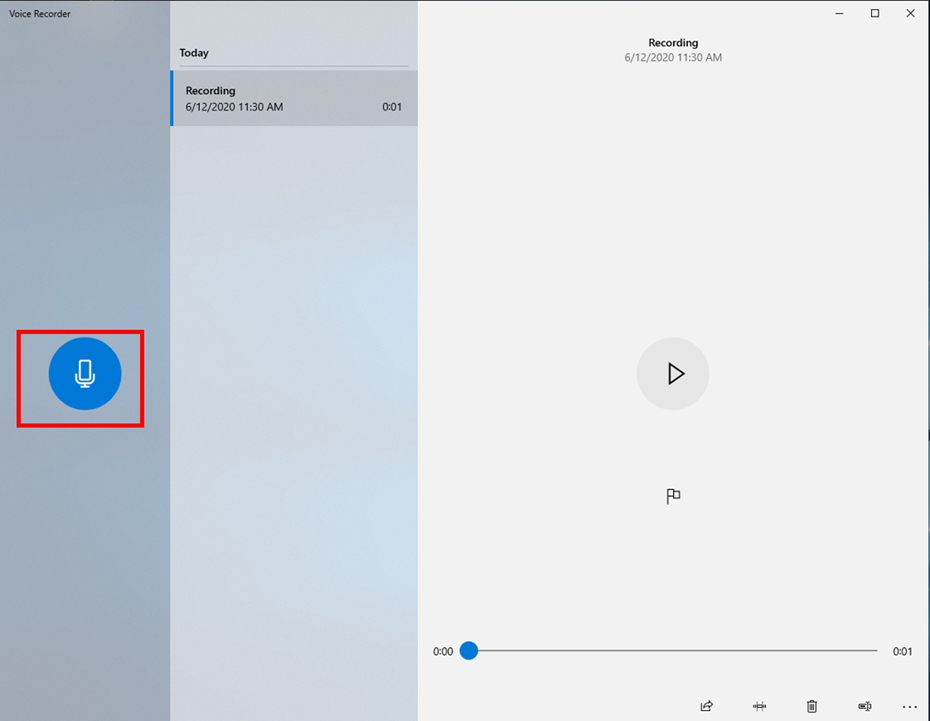
4. Buka aplikasi rekaman audio lagi dan rekam suara Anda dengan mikrofon Anda. Anda dapat membandingkan perbedaannya untuk memeriksa apakahAI Noise-Canceling Microphone diaktifkan.
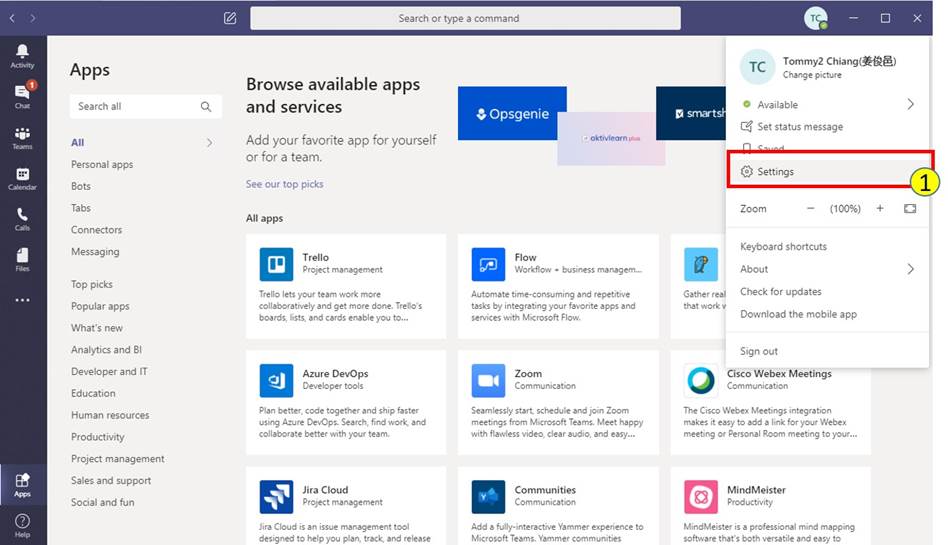
Langkah 1. Klik “Settings”
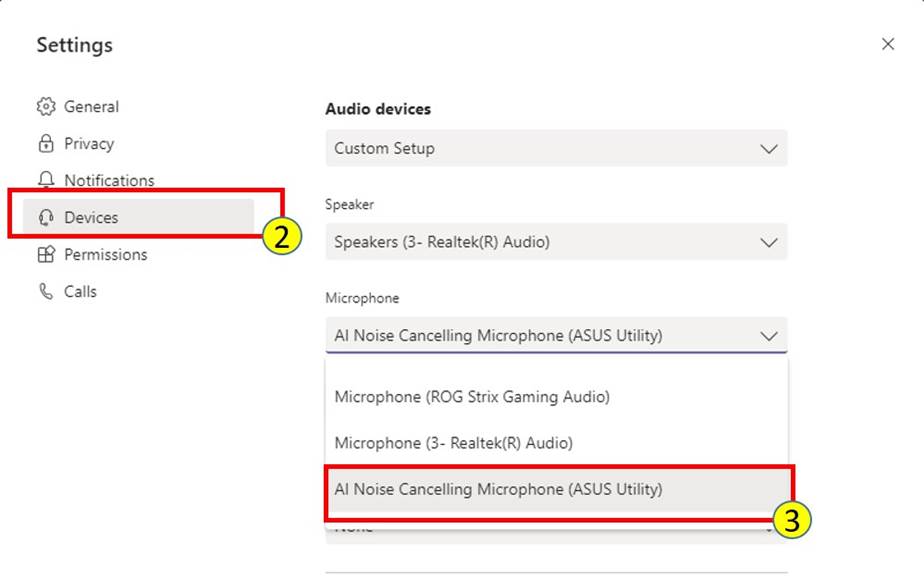
Langkah 2. Klik“Devices”
Langkah 3. Pilih “AI Noise-Canceling Microphone (ASUS Utility)” dalam daftar Mikrofon
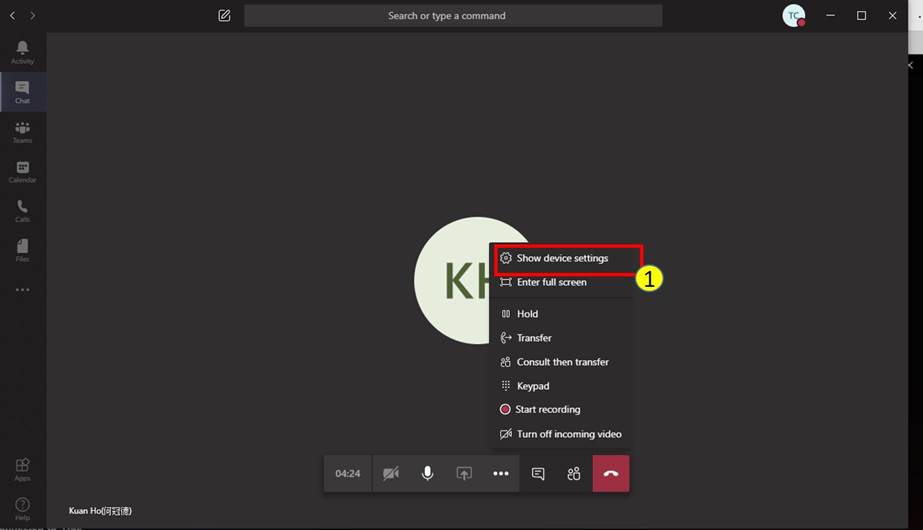
Ketika menggunakan Teams, Anda juga dapat mengaturnya selama panggilan
Langkah 1. Silakan klik “Show device settings”
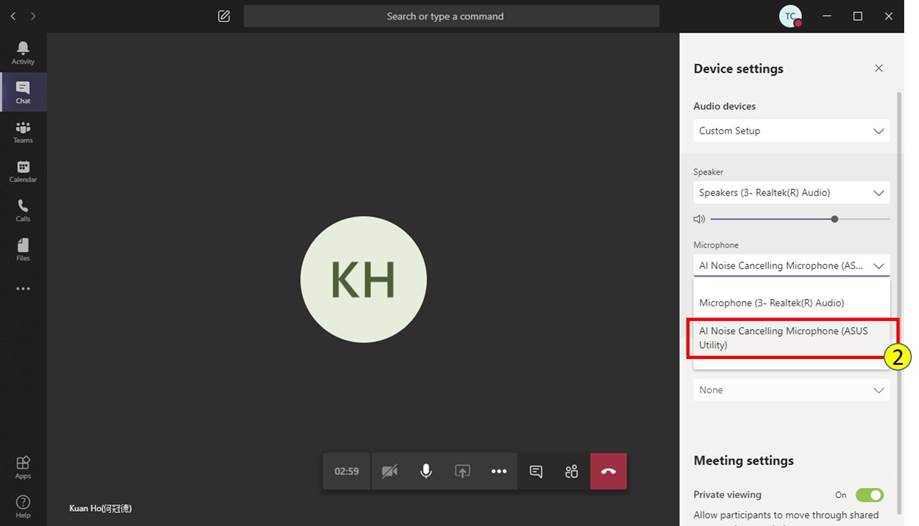
Langkah 2. Pilih “AI Noise-Canceling Microphone (ASUS Utility)” dalam daftar Mikrofon
Langkah 1. Klik “Settings”

Langkah 2. Klik “Voice & Video”
Langkah 3. Pilih “AI Noise-Canceling Microphone (ASUS Utility)” di INPUT DEVICE list

Langkah 4. Untuk kualitas terbaik, pastikan Anda menonaktifkan efek pembatalan / penghapusan kebisingan di Discord.

Langkah 1. Klik “Settings”

Langkah 2. Klik “Audio”
Langkah 3. Pilih“ AI Noise-Canceling Microphone( ASUS Utility)” dalam sumber spesifik Mic/Auxiliary(1-4).
*Itu hanya dapat mendukung penerapan AI Noise-Canceling Microphone berfungsi untuk satu sumber Mic/Auxiliary.

Langkah 1. Klik “Privacy and security” di Setting

Langkah 2. Klik “Microphone”
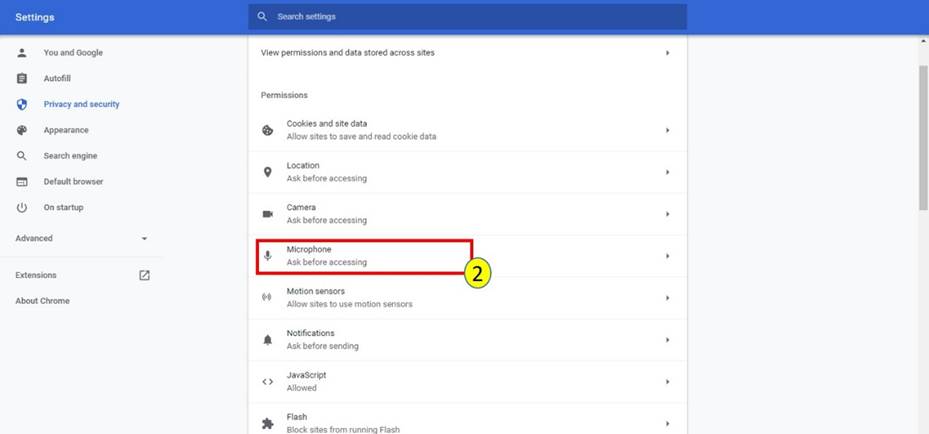
Langkah 3. Pilih “AI Noise-Canceling Microphone (ASUS Utility)”

Langkah 1. Klik Setting

Langkah 2. Klik “Audio”
Langkah 3. Pilih “AI Noise-Canceling Microphone (ASUS Utility)” dalam sumber spesifik Mic/Auxiliary(1-3).
*Itu hanya dapat mendukung penerapan AI Noise-Canceling Microphone berfungsi untuk aktif satu sumber Mic/Auxiliary.

Langkah 1. Klik “ Settings” ikon

Langkah 2. Pilih “AI Noise-Canceling Microphone (ASUS Utility)

Langkah 1. Klik “Settings” ikon

Langkah 2. Pilih “AI Noise-Canceling Microphone (ASUS Utility)”

Langkah 3. Untuk kualitas terbaik, pastikan Anda menonaktifkan Noise Suppressor dan Noise Gate.

Langkah 1. Klik “Settings” ikon

Langkah 2. Klik “Audio” tab
Langkah 3. Pilih “AI Noise-Canceling Microphone (ASUS Utility)” di Microphone

Langkah 1. Klik "Settings"

Langkah 2. Klik “Audio & Video”
Langkah 3. Pilih “AI Noise-Canceling Microphone (ASUS Utility)” di Microphone
