[Permission Management] Bagaimana cara set up RADIUS Server untuk BRT Series?
Bagaimana cara set up RADIUS Server - BRT Series
Otentikasi EAP 802.1X dengan WPA biasanya digunakan untuk mengotentikasi pengguna dan perangkat klien di lingkungan bisnis saat ini. BRT-AC828 hadir dengan server RADIUS built-in, yang memungkinkan Anda membuat jaringan otentikasi 802.1X dengan cepat untuk akses Wireless Access atau Captive Portal authentication. Karena hanya user yang diizinkan yang dapat mengakses jaringan, RADIUS server hanya menambahkan lapisan keamanan ekstra ke akses jaringan Anda.
Konfigurasi RADIUS server
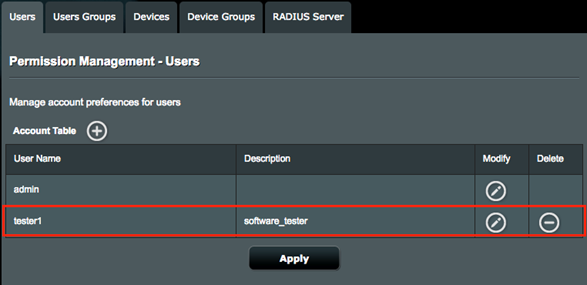
To create a user account: Membuat akun user:
1. Masukkan https://router.asus.com di web browser Anda.
2. Pada layar login, masukkan user name (admin) default dan password (admin), lalu klik OK. Web GUI meluncurkan wireless router.
3. Dari panel navigasi, masuk ke bagian General > Permission Management.

4. Klik ikon + (add) untuk membuat akun user.
5. Isi kolom tersebut, dan klik Apply.
A.User name: Masukkan nama untuk user.
B.Password: Masukkan password untuk user.

User ditambahkan ke tabel akun.
Konfigurasi RADIUS client settings
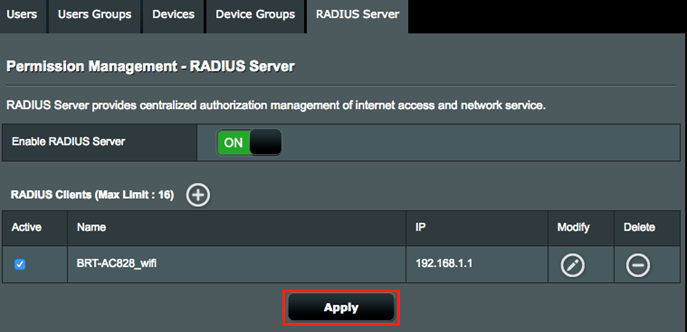
1. Klik tab RADIUS Server, dan aktifkan RADIUS Server.

2. Klik ikon + (add) untuk menambahkan izin bagi RADIUS client.
A.Masukkan Name dan Password.
B.Masukkan IP address dari Wireless Router atau Access Point. Untuk perangkat local wireless network, masukkan alamat IP router Anda “192.168.1.1” sebagai RADIUS client’s IP address. Jika tidak, masukkan alamat IP “192.168.1.x”, yang termasuk dalam LAN yang sama dengan router BRT.

3. Setelah RADIUS client dibuat, klik Apply untuk menyimpan settingan Anda.
Konfigurasi wireless network pada ASUS wireless router
1. Masukkan https://router.asus.com atau 192.168.1.1 di browser web Anda.
- Masukkan alamat IP baru jika Anda telah mengubah alamat IP login default.
- Jika Anda lupa alamat IP yang baru, Anda dapat mengambilnya kembali dengan menggunakan network tool “Device Discovery”.
2. Pada layar login, masukkan nama user default (admin) dan password (admin), lalu klik OK. Web GUI menampilkan wireless router.
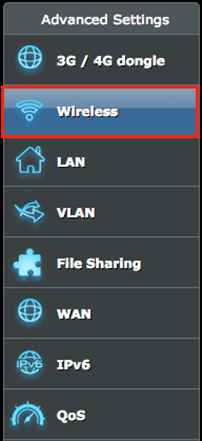
3. Dari panel navigasi, masuk ke bagian Advanced Settings > Wireless.
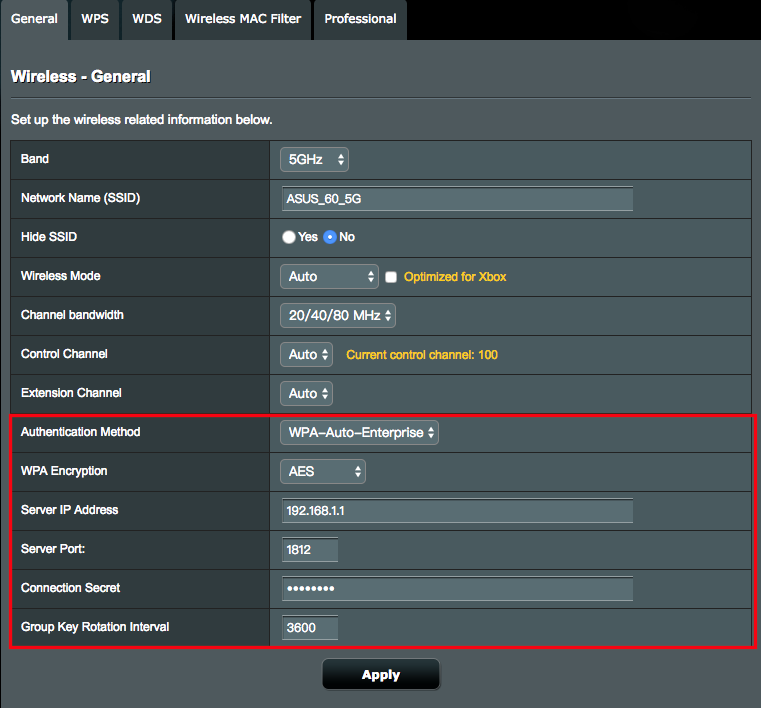
4. Konfigurasikan wireless network settings Anda, dan klik Apply.
Band: Pilih frequency band
Authentication method: Pilih WPA2-Enterprise atau WPA-Auto-Enterprise.
Serve IP address:Isi alamat IP untuk RADIUS server, mis. 192.168.1.1.
n Alamat IP RADIUS server sama dengan alamat IP gateway.

Connection Secret: Masukkan password RADIUS client di kolom Connection Secret untuk mengizinkan RADIUS client mendapatkan informasi akun user.
Connect to 802.1X network
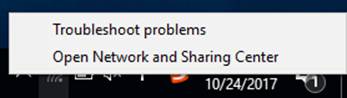
1. Dari taskbar Windows, klik kanan ikon network, lalu klik Open Network and Sharing Center.
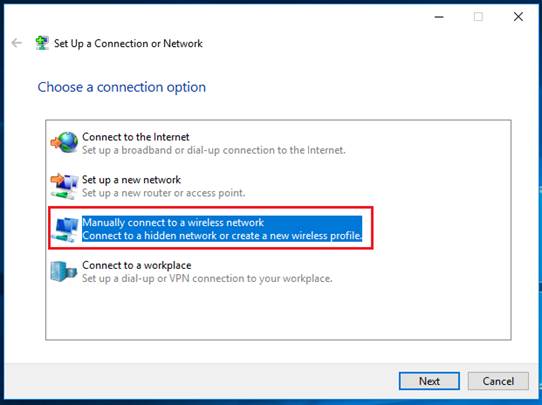
2. Klik Set up a new connection or network.

3. Klik Manually connect to a wireless network, lalu klik Next.
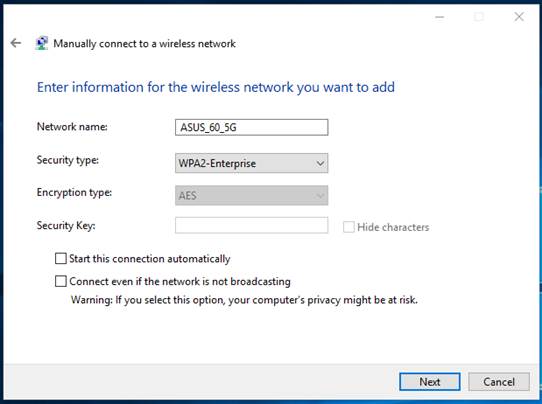
4. Mengkonfigurasi wireless network settings, dan kemudian klik Next.
- Network name: Masukkan wireless router SSID Anda. Masukkan "ASUS_BRT828" untuk contoh pengaturan ini.
- Security type: Pilih WPA2-Enterprise.
- Start this connection automatically: Hapus tanda centang pada item ini.
5. Klik Change connection settings.

6.Klik tab Security dan kemudian klik Settings.

7. Hapus centang Verify the server’s identity by validating the certificate, lalu klik Configure.

8. Hapus tanda centang Automatically use my Windows logon name and password, lalu klik OK.
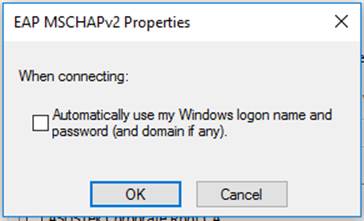
9.Klik OK untuk menutup Protected EAP Properties window.

10.Klik Advanced settings dari tab Security.

11.Centang Specify authentication mode, pilih User authentication dari daftar drop-down, kemudian klik Save credentials.

12. Masukkan username dan password, dan klik OK.

13. Klik OK pada tab Security untuk menyimpan settingan Anda.
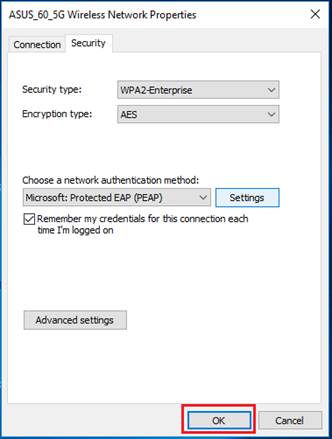
14. Klik Close untuk keluar dari network settings window.
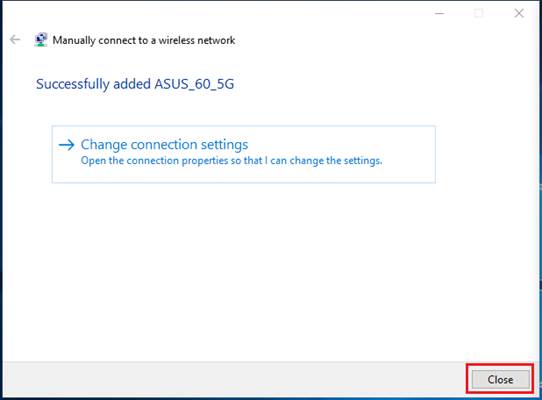
15. Klik ikon network dari taskbar. Pilih network yang baru Anda set up, dan klik Connect.
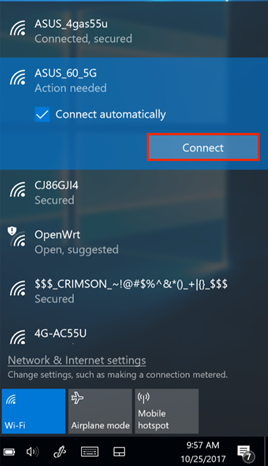
16. Setelah semua selesai, Anda akan melihat Connected disamping SSID

17. Klik Properties di bawah SSID untuk menampilkan informasi wireless network.
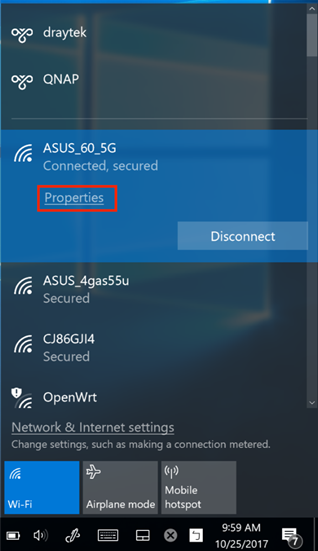
18. Informasi wireless network ditampilkan di bagian bawah panel. Sekarang Anda dapat melihat bahwa Anda tersambung ke WPA2-Enterprise network.
