Topik Relatif
[Router Nirkabel] Bagaimana cara menggunakan WTFast di Router ASUS?
Klien router WTFast ASUS adalah akhir dari layanan
Versi awal WTFast GPN pada router ASUS (antarmuka login pada ASUSWRT GUI) adalah akhir layanan mulai hari ini.
Model router ASUS yang terpengaruh: RT-AX92U, RT-AX88U, RT-AC88U, RT-AC86U, RT-AC5300, GT-AX11000, GT-AC5300, GT-AC2900
Versi router WTFast
Untuk ketentuan layanan WTFast lainnya, silakan merujuk ke: https://www.wtfast.com/id/terms-of-service/
Perubahan paket klien PC WTFast
Menurut perubahan paket resmi WTFast, waktu uji coba gratis akan diubah menjadi 3 hari tanpa batas lalu lintas.
Model yang terpengaruh: GT-BE19000, GT-BE96, GT-BE98_Pro, GT-BE98, RT-AX88U_Pro, GT-AXE11000, GT-AX6000, GT-AX11000_PRO, GT-AXE16000, GT6, dan semua router ROG yang akan datang.
Versi PC WTFast 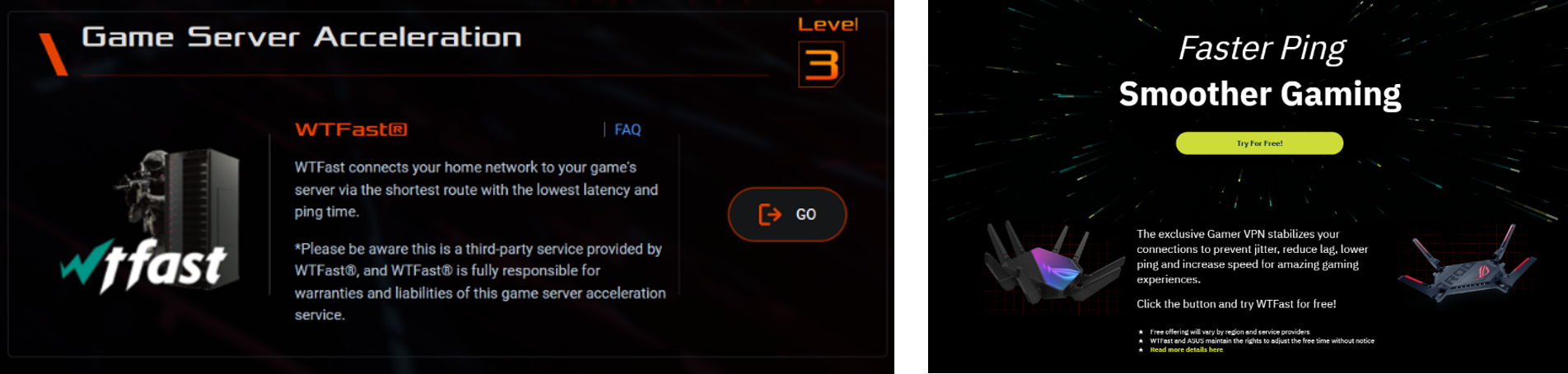
Untuk detail uji coba dan langganan gratis, silakan merujuk ke FAQ WTFast: https://wtfast.zendesk.com/hc/en-us/articles/10655125238797-How-to-get-a-WTFast-free-trial
Untuk ketentuan layanan WTFast lainnya, silakan merujuk ke: https://www.wtfast.com/id/terms-of-service/
[Router Nirkabel] Bagaimana cara menggunakan WTFast di ASUS Router?
1. Saat Anda masuk ke antarmuka manajemen game boost, silakan pilih Klien pada menu pilih, di sini akan menampilkan semua klien yang terhubung ke router Anda.
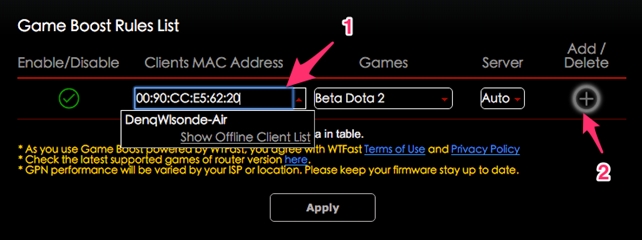
2. Klik tombol [+] untuk menambahkan profil ini
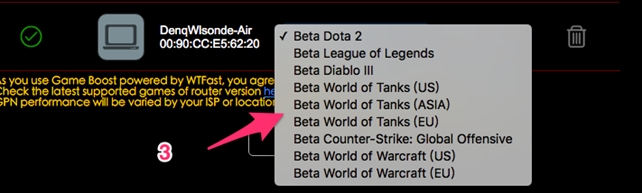
3. Pilih [Game] yang ingin Anda mainkan, dan harap dicatat juga, ada server game yang berbeda, misalnya, jika Anda ingin memainkan server World of Tanks AS (tidak peduli barat atau timur), Anda harus memilih [World of Tank (AS)].