[Phone] Masalah Kamera dan Solusi
Abnormalitas Fungsi Kamera
1. Kembalikan Aplikasi Kamera ke Pengaturan Default: Buka aplikasi Kamera > Ketuk panah di bagian atas untuk membuka menu fungsi > Ketuk ikon Pengaturan > Ketuk Kembalikan Pengaturan Default.
2. Mulai Ulang Ponsel Anda: Terkadang, restart sederhana dapat menyelesaikan masalah yang terkait perangkat lunak sementara.
3. Perbarui Aplikasi Kamera: Buka Google Play Store dan periksa apakah tersedia pembaruan untuk aplikasi Kamera.
4. Perbarui Firmware ke Versi Terbaru: Ketuk Pengaturan > Sistem > Pembaruan Sistem > Periksa Pembaruan. Periksa pembaruan untuk memastikan ponsel Anda menggunakan firmware terbaru.
5. Masuk ke Safe Mode: Tekan dan tahan tombol daya > Tekan dan tahan opsi Matikan daya > Ketuk OK untuk masuk ke Safe Mode. Jika kamera berfungsi normal dalam Safe Mode, masalah mungkin disebabkan oleh aplikasi pihak ketiga.
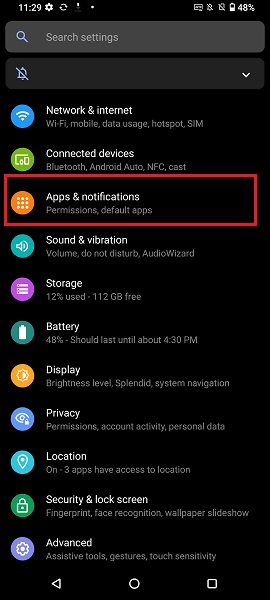
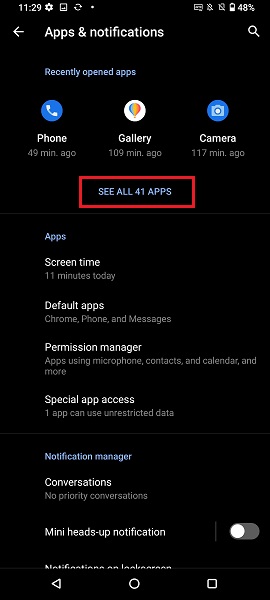
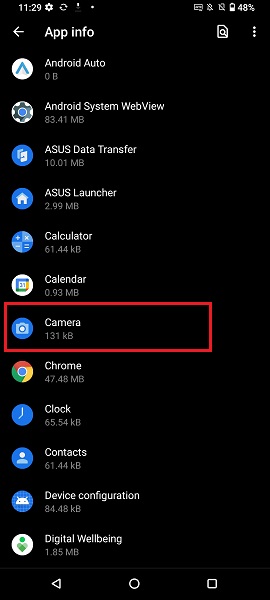
6. Hapus Camera Data dan Cache: Pastikan untuk mencadangkan foto dan video Anda terlebih dahulu. Kemudian, masuk ke Pengaturan > Aplikasi & Notifikasi > Lihat Semua Aplikasi > Camera > Penyimpanan & Cache, dan pilih HAPUS PENYIMPANAN dan HAPUS CACHE.
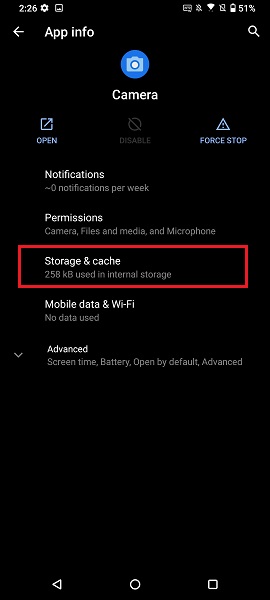
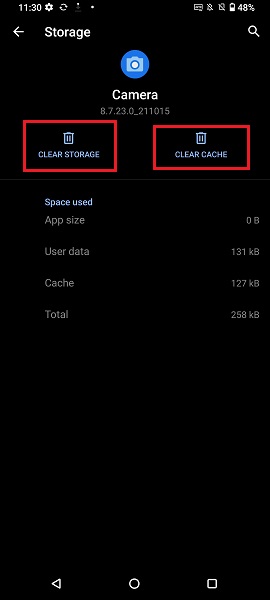
7. Cadangkan Data dan Lakukan Reset Pabrik: Jika metode di atas tidak menyelesaikan masalah, cadangkan semua data Anda dan kembalikan ponsel Anda ke pengaturan pabrik. Ketuk: Pengaturan > Sistem > Opsi Reset > Hapus semua data (reset pabrik).
Catatan: Melakukan Hapus semua data (reset pabrik)akan menghapus semua data dari penyimpanan internal ponsel Anda, termasuk akun Google Anda, data dan pengaturan sistem serta aplikasi, aplikasi yang diunduh, musik, foto, dan data pengguna lainnya.
Apakah Sensor Gambar Kamera Akan Rusak oleh Laser
Jangan arahkan lensa kamera ponsel Anda secara langsung ke lingkungan laser. Energi dari sinar laser dapat merusak sensor gambar, yang mungkin menyebabkan kamera tidak berfungsi atau foto menjadi tidak normal.
Disarankan untuk menghindari paparan kamera ponsel Anda terhadap cahaya laser selama acara atau pameran yang menggunakan laser.
Harap dicatat: Baik di dalam maupun di luar ruangan, risiko kerusakan sensor kamera akibat laser secara langsung atau tidak langsung (terpantul oleh permukaan) tetap sangat tinggi ketika terdapat laser.
Kabut di Dalam Lensa Kamera
Kabut pada lensa kamera ponsel dapat terjadi ketika terdapat perbedaan suhu yang signifikan antara bagian dalam dan luar penutup lensa, sehingga menyebabkan kondensasi. Biasanya akan hilang setelah ponsel didiamkan beberapa saat dan dianggap normal jangan khawatir.
Untuk mengatasi kabut pada lensa, silakan ikuti langkah-langkah berikut:
1. Lap dengan lembut area lensa yang berembun ke satu arah menggunakan kain microfiber atau kain lembut.
2. Jika Anda memiliki lemari pengering, lepaskan baki kartu SIM dan letakkan ponsel di dalam lemari untuk menghilangkan kelembapan.
3. Jika masalah masih berlanjut, silakan bawa ponsel Anda ke pusat layanan ASUS untuk mendapatkan bantuan.
Foto Kamera Buram
1. Sebelum mengambil foto, gunakan kain pembersih lensa yang lembut untuk menghilangkan debu atau noda dari lensa.
2. Saat mengambil foto, kamera secara otomatis memfokuskan pada bagian tengah bingkai. Anda dapat mengetuk area yang diinginkan pada layar untuk mengubah dan mengunci fokus pada objek Anda.
3. Jika objek Anda berada di bawah cahaya belakang, silakan aktifkan mode HDR. Kamera akan secara otomatis mendeteksi lingkungan pemotretan dan mengingatkan Anda untuk mengaktifkan mode HDR jika diperlukan, membantu Anda mendapatkan foto yang lebih jelas.
4. Dalam kondisi cahaya redup, waktu pencahayaan yang lebih lama diperlukan. Kami menyarankan untuk menggunakan tripod atau menstabilkan kamera agar lebih stabil dan menghasilkan gambar yang lebih tajam.
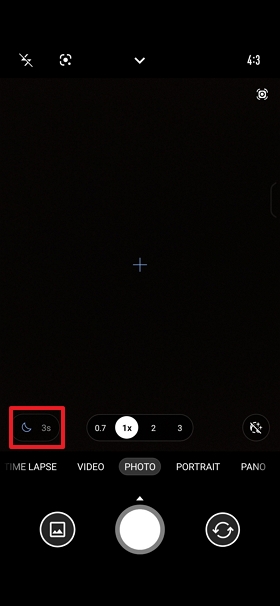
5. Kamera akan mendeteksi lingkungan pengambilan gambar. Ketika cahaya tidak mencukupi, sebuah ikon dan hitungan mundur akan muncul di layar, mengingatkan Anda bahwa waktu eksposur yang lebih lama diperlukan untuk foto. [Fitur ini mungkin berbeda tergantung pada versi perangkat lunak dan firmware. Contoh model: ROG Phone 8
]
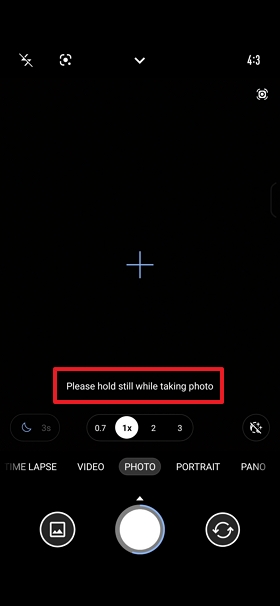
6. Ketika pesan Harap tetap diam saat mengambil foto muncul di layar kamera, itu berarti kamera sedang mengambil foto. Jangan gerakkan ponsel Anda untuk memenuhi kebutuhan waktu eksposur dan meningkatkan kualitas foto. [Fitur ini mungkin berbeda tergantung pada versi perangkat lunak dan firmware. Contoh model: ROG Phone 8
]