Cara memuktahirkan router atau firmware penambah jangkauan ASUS secara manual
Untuk model: RP-N14, RP-N12, RP-AC52, RP-N53, ikuti langkah-langkah FAQ dan tingkatkan firmware secara manual.
Langkah 1: Unduh firmware terbaru untuk perangkat Anda
(1). Unduh Firmware terbaru dari situs dukungan resmi ASUS
FAQ Cara mencari dan mengunduh Driver, Utilitas, BIOS, dan Panduan Pengguna
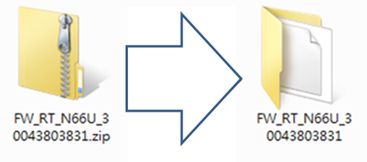
(2). Ekstrak konten dari file ZIP yang diunduh. Di folder tersebut, Anda akan menemukan file firmware .trx.
Langkah 2: Temukan alamat IP perangkat Anda
Untuk pengguna Windows
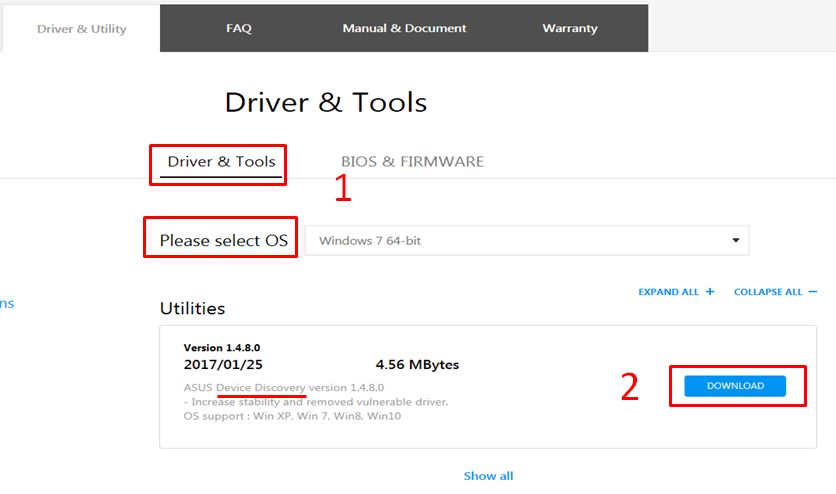
(1) (2) Klik opsi 'Driver & Tools' pada halaman dukungan. Pilih alat ASUS Device Discovery dan unduh.
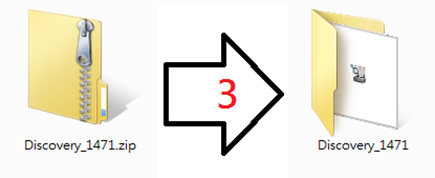
(3) Ekstrak konten dari file ZIP yang diunduh. Di folder, Anda akan menemukan file Discovery.exe.
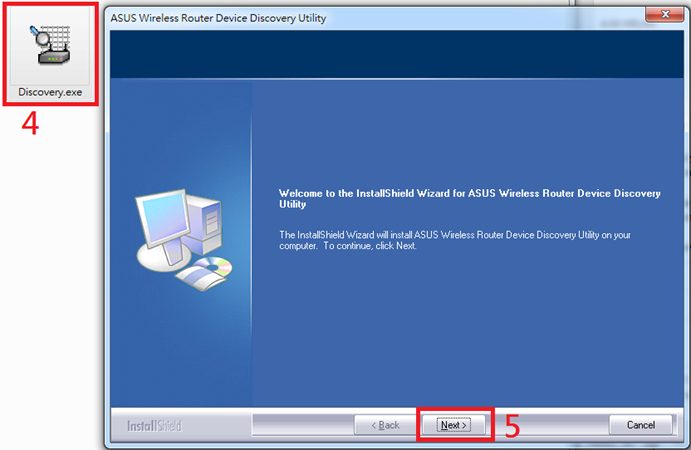
(4)(5) Jalankan file Discovery.exe. InstallShield Wizard akan menyelesaikan penginstalan alat ASUS Wireless Router Device Discovery Utility di komputer Anda.
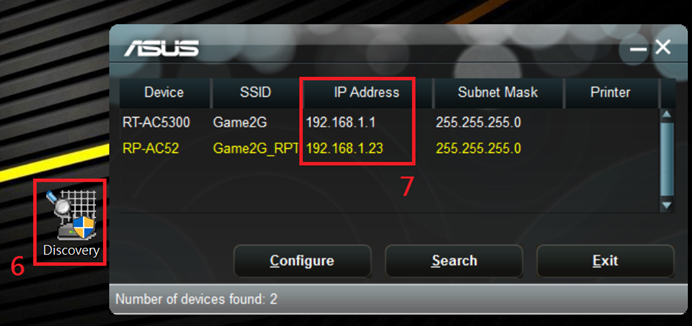
(6)(7) Setelah instalasi selesai, klik ikon alat untuk view alamat IP perangkat Anda.
Untuk pengguna Mac OS X
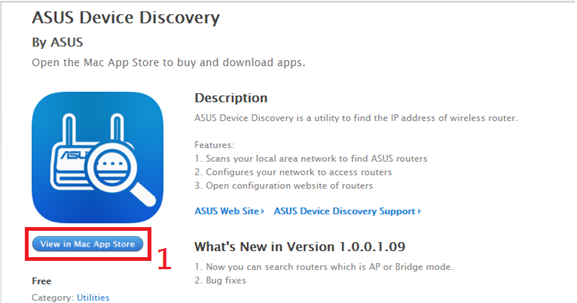
(1) Buka App Store melalui tautan di bawah ini dan unduh aplikasinya.
https://itunes.apple.com/app/asus-device-discovery/id995124504
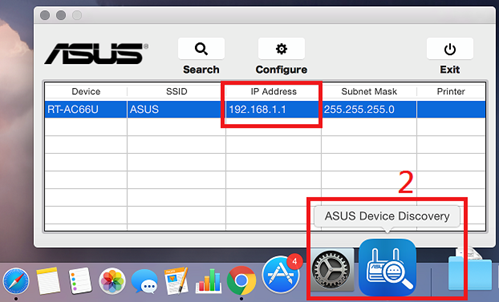
(2) Setelah instalasi selesai, luncurkan aplikasi dan Anda akan menemukan alamat IP perangkat Anda.
Untuk pengguna Android
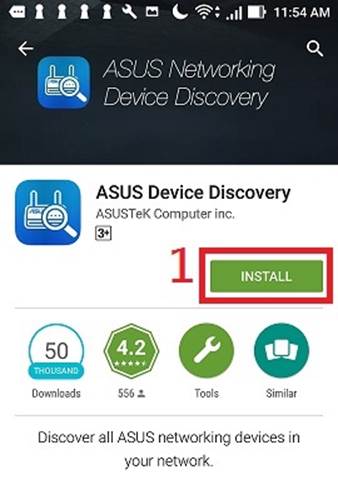
(1) Buka Google Play melalui tautan di bawah ini atau pindai kode QR, dan unduh aplikasinya.
https://play.google.com/store/apps/details?id=com.asustek

(2) Setelah instalasi selesai, luncurkan aplikasi.
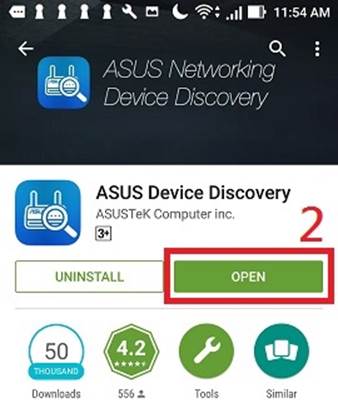
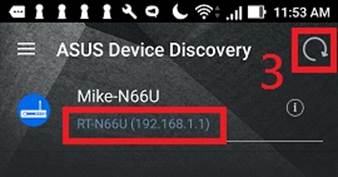
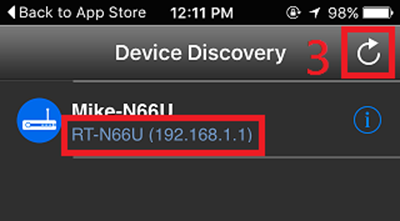
(3) Klik tombol Refresh di sudut kanan atas aplikasi untuk menemukan alamat IP perangkat Anda.
Untuk pengguna iOS
(1) Buka App Store melalui tautan di bawah ini atau pindai kode QR, dan unduh aplikasinya.
https://itunes.apple.com/app/asus-device-discovery/id1060015630

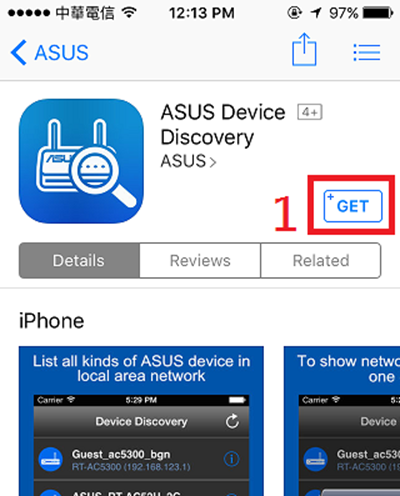
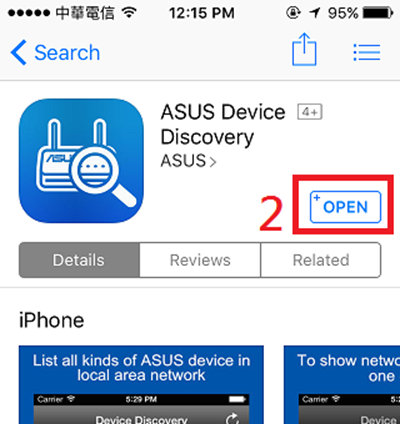
(2) Setelah instalasi selesai, luncurkan aplikasi.
(3) Klik tombol Refresh di sudut kanan atas aplikasi untuk menemukan alamat IP perangkat Anda.
Langkah 3: Unggah firmware ke perangkat Anda
(1) Hubungkan komputer Anda ke router melalui koneksi kabel atau WiFi dan masukkan LAN IP router atau router Anda URL http://www.asusrouter.com ke WEB GUI.

Catatan: Silakan merujuk ke Cara masuk ke halaman pengaturan router (Web GUI) untuk mempelajari lebih lanjut.
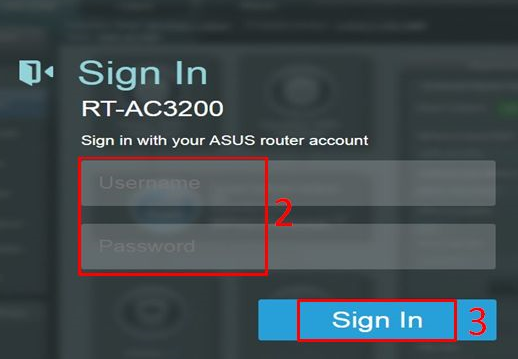
(2) (3) Masukkan nama pengguna dan kata sandi router Anda untuk masuk.
Catatan: Jika Anda lupa nama pengguna dan/atau kata sandi, harap kembalikan router ke status dan pengaturan default pabrik.
Silakan merujuk ke [Router Nirkabel] Bagaimana cara mengatur ulang router ke pengaturan default pabrik? untuk cara mengembalikan router ke status default.
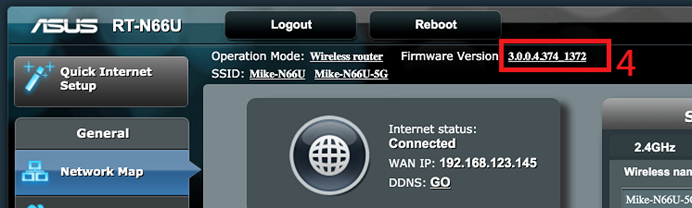
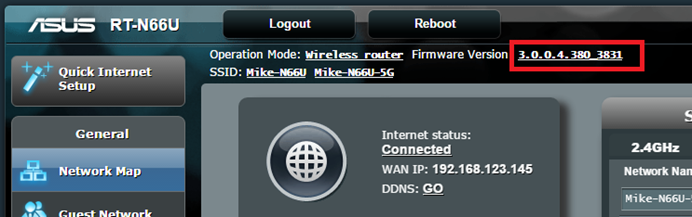
(4) Setelah masuk ke perangkat jaringan ASUS Anda, klik nomor 'Versi Firmware' di bagian atas halaman.
(5) Klik tombol 'Pilih File' pada halaman Peningkatan Firmware.
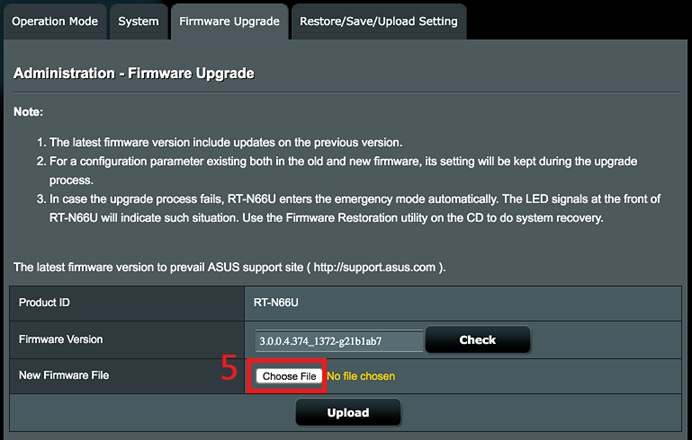
Atau klik [Unggah] >> pilih Firmware terbaru
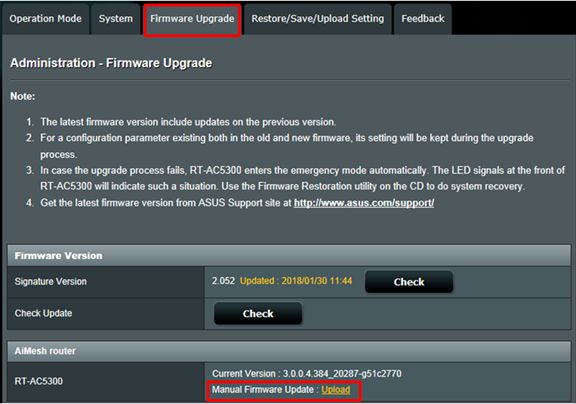
Catatan: Pembaruan firmware manual hanya akan memperbarui router / node AiMesh ini, jika Anda menggunakan sistem AiMesh, pastikan Anda mengunggah versi firmware yang tepat.
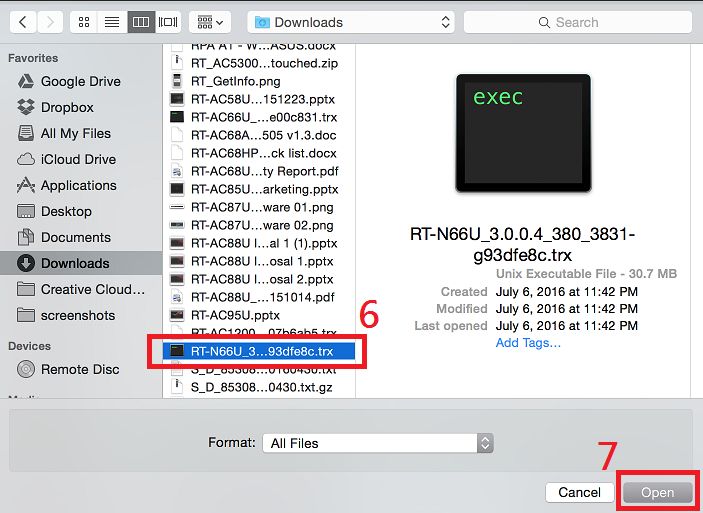
(6)(7) Pilih file firmware .trx yang di-unzip, yang Anda ekstrak di bawah Langkah 1 dan klik tombol 'Buka' di sudut kanan bawah.
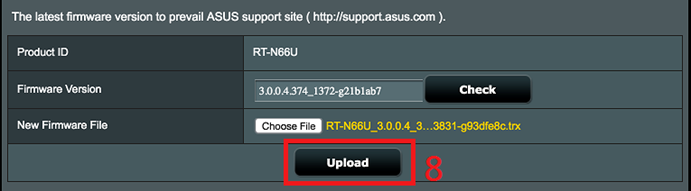
(8) Periksa file yang Anda pilih adalah yang benar. Klik 'Unggah' di bagian bawah.
(9) Mulai instalasi Firmware
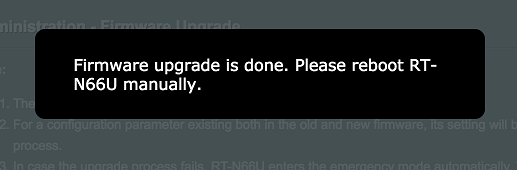
Tunggu selama 3 menit hingga firmware file diunggah ke perangkat Anda.
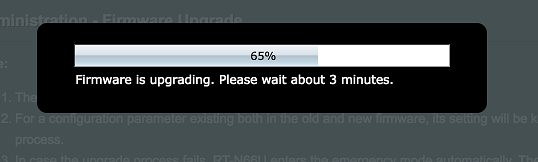
Setelah pembaruan firmware selesai, tekan tombol On/Off pada perangkat Anda untuk me-reboot secara manual.
Setelah reboot, masuk ke perangkat Anda lagi dan periksa apakah versi firmware terbaru telah berhasil diinstal.
Bagaimana cara mendapatkan (Utilitas / Firmware)?
Anda dapat mengunduh driver, perangkat lunak, firmware, dan panduan pengguna terbaru di ASUS Download Center.
Jika Anda memerlukan informasi lebih lanjut tentang ASUS Download Center, silakan lihat tautan ini.