[Ponsel] Apa yang harus dilakukan jika ponsel saya tidak dapat terhubung ke jaringan Wi-Fi]
Situasi yang berlaku: Tombol wifi tidak menyala atau tombol sedang disorot.
1. Periksa apakah router AP Anda dalam keadaan AKTIF dan apakah ponsel Anda berada dalam jangkauan sinyal.
Ponsel Anda tidak akan menerima sinyal jika terlalu jauh dari router AP Anda. Pastikan ponsel Anda berada dalam jangkauan sinyal.
2. Periksa koneksi jaringan Wi-Fi.
Anda juga dapat memeriksa apakah perangkat lain ([NB,Pad, ponsel lain]) dapat berhasil terhubung ke jaringan Wi-Fi yang sama dan memastikan jaringan berfungsi dengan baik.
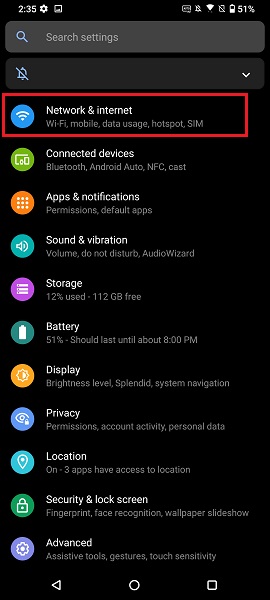
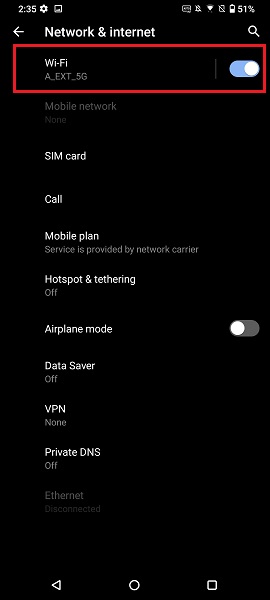
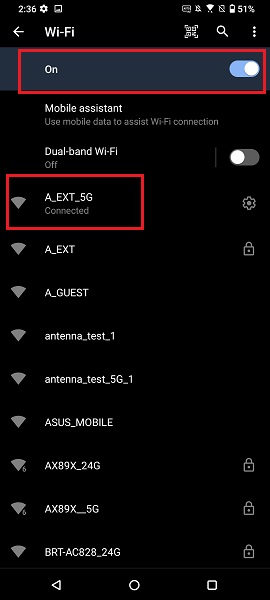
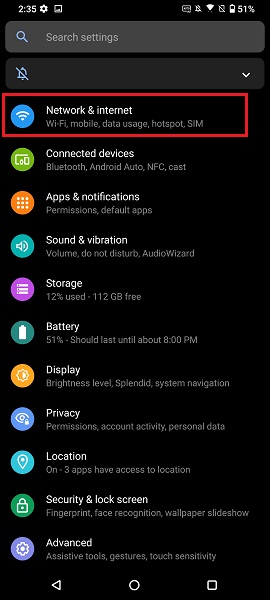
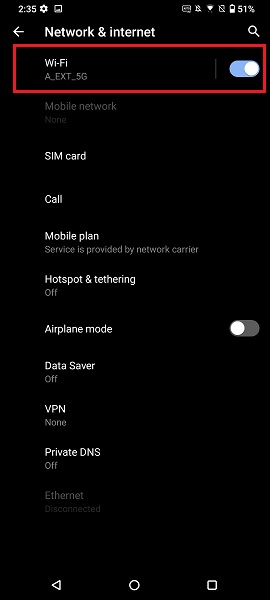
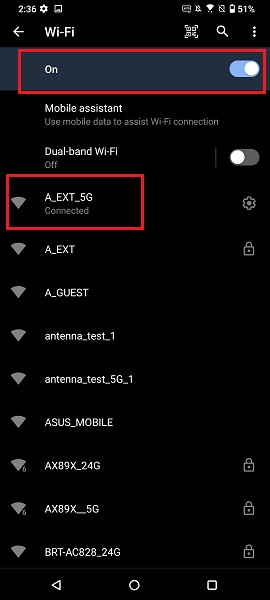
Ketik Pengaturan > Jaringan & internet > aktifkan Wi-Fi dan ketuk untuk mengakses opsi Wi-Fi, pastikan fungsi Wi-Fi aktif. Kemudian, ketuk nama jaringan Wi-Fi Anda dan pastikan perangkat Anda terhubung ke jaringan tersebut.
3. Periksa kekuatan sinyal Wi-Fi.
Anda mungkin tidak dapat terhubung ke sinyal Wi-Fi jika jaringan memiliki kekuatan sinyal yang lemah.
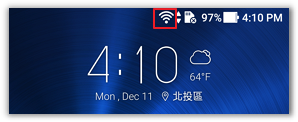
Silakan periksa kekuatan sinyal Wi-Fi di Bilah Status. Perangkat perlu berada dekat dengan router Wi-Fi dan kekuatan sinyal harus ditampilkan sebagai  .
.
4. Nonaktifkan dan kemudian aktifkan Wi-Fi di perangkat Anda.
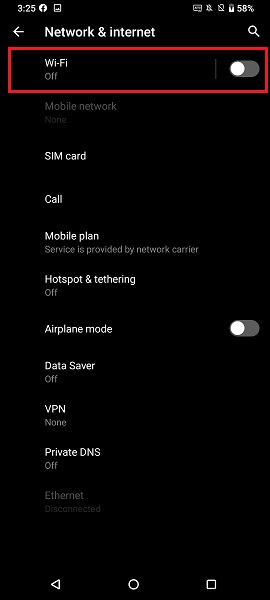
Matikan dan kemudian hidupkan fungsi Wi-Fi di Pengaturan > Jaringan & internet > Wi-Fi.
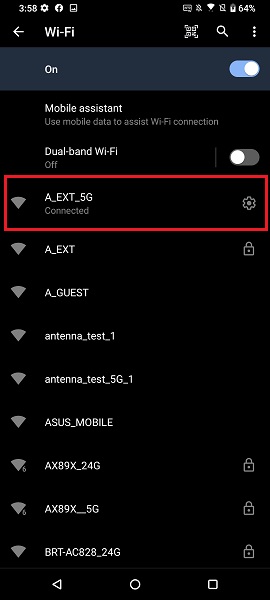
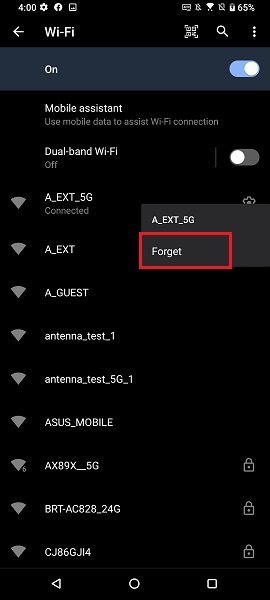
5. Lupakan jaringan dan sambungkan ulang ke jaringan.
Ketuk dan tahan jaringan yang ingin Anda putuskan untuk sekitar 2 detik, lalu ketuk Lupakan Jaringan untuk memutuskan koneksi dari jaringan.
6. Mulai ulang perangkat Anda.
Coba mulai ulang ponsel, router, kabel, atau modem Anda. Anda bisa mencabut, lalu pasang kembali saat Anda memulai ulang router atau modem Anda.
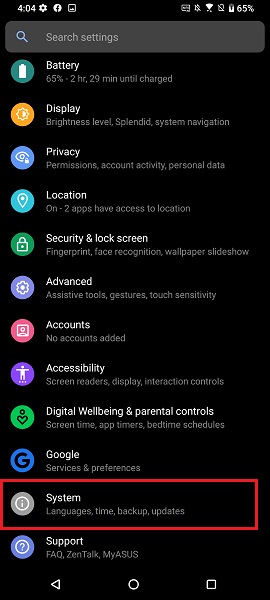
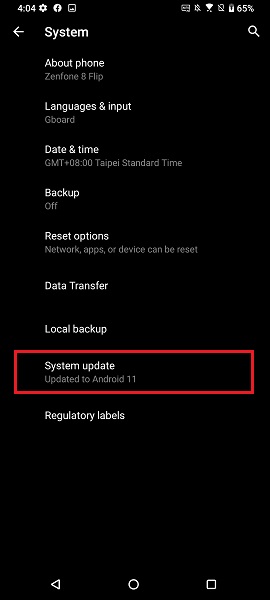
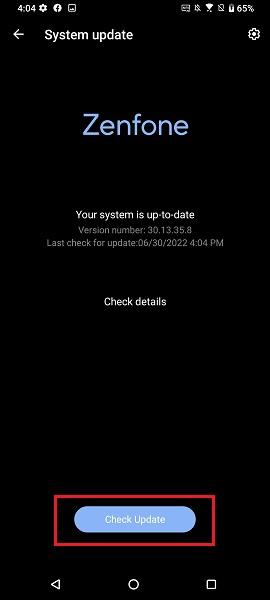
7. Perbarui firmware ke versi terbaru.
Ketuk Periksa Pembaruan di Pengaturan > Sistem > Pembaruan sistem.
Jika ponsel Anda tidak dapat terhubung via Wi-Fi atau tidak memiliki koneksi data, silakan periksa di situs resmi bahwa firmware Anda sudah terbaru dengan merujuk pada Cara memperbarui firmware di ponsel saya
8. Akses jaringan lain.
Coba jaringan lain yang tersedia atau hubungi penyedia jaringan Anda untuk bantuan.
9. Reset perangkat Anda.
*Catatan: Setelah FACTORY RESET dilakukan, semua data, aplikasi, pengaturan, dan informasi pribadi akan dihapus setelah inisialisasi.
Silakan merujuk ke Bagaimana cara melakukan factory reset pada ponsel Anda?
Jika langkah-langkah di atas tidak dapat menyelesaikan masalah, silakan hubungi Layanan Dukungan Pelanggan ASUS untuk bantuan lebih lanjut.