Relatív témák
[LTE Router] 4G-N16 kapcsolódó fontos beállítások, PIN-kód/APN/WiFi/Internet
Bevezetés
- 4G-N16 router gyors beállítása (SIM kártya információk automatikus felismerése)
- SIM kártya APN információk manuális beállítása
- GYIK
Előkészületek:
(1). Kérjük, győződjön meg arról, hogy rendelkezik egy Micro SIM/USIM kártyával, amely támogatja a WCDMA és LTE szolgáltatásokat, és előfizetett ezekre.
Ha nem biztos abban, hogy SIM kártyája támogatja-e ezt a szolgáltatást, kérjük, erősítse meg az Internet Szolgáltatójával (ISP).
Megjegyzés: A 4G-N16 csak szabványos Micro SIM/USIM kártyát támogat. Kérjük, mindig helyezze be a Micro SIM adaptert Nano SIM kártyával. A Micro SIM adapter elakadhat, ha egyedül kerül behelyezésre.
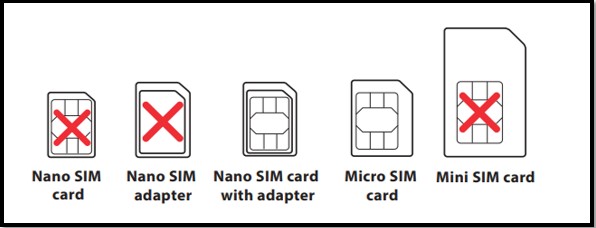
(2) Ha SIM kártyájának SIM kártya zár funkciója van, minden alkalommal, amikor bekapcsolja az útválasztót, be kell írnia a PIN kódot. Ajánlott a SIM kártyát okostelefonba helyezni, hogy kikapcsolja a SIM kártya zár funkciót.
Kérjük, tekintse meg az alábbiakat a 4G-N16 router beállításához az Internethez való csatlakozáshoz.
4G-N16 router gyors beállítása (SIM kártya információk automatikus felismerése)
1. Helyezze be a Micro SIM kártyát és szerelje fel az LTE antennákat, mielőtt bekapcsolná az útválasztót.
(1) Távolítsa el a Micro SIM kártya foglalatának hátsó fedelét (2) Helyezze be a Micro SIM kártyát.
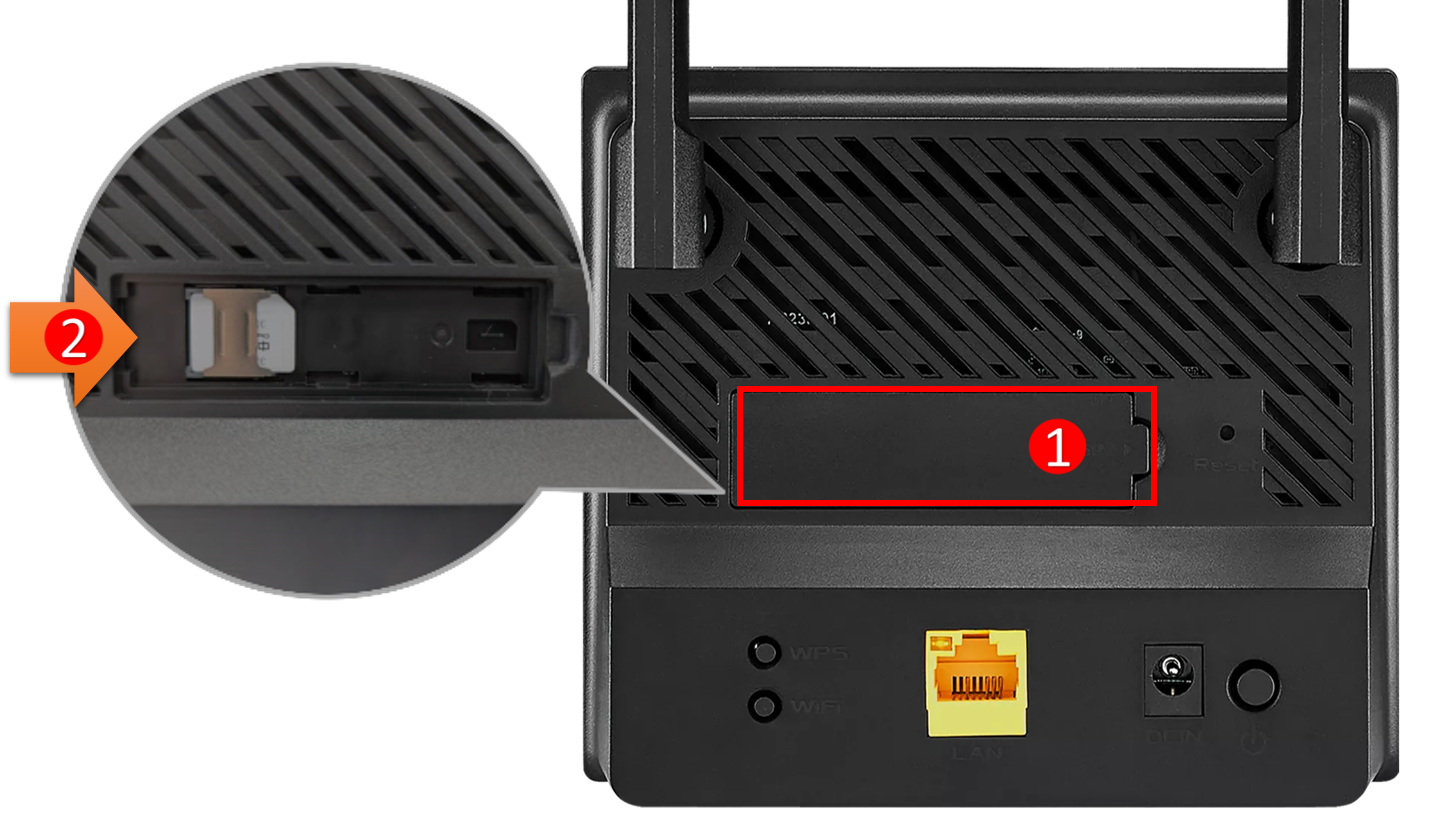
2. Kapcsolja be a 4G-N16 routert, a router automatikusan észleli az ön ISP-jének (internetszolgáltató) beállításait és az APN profilt.
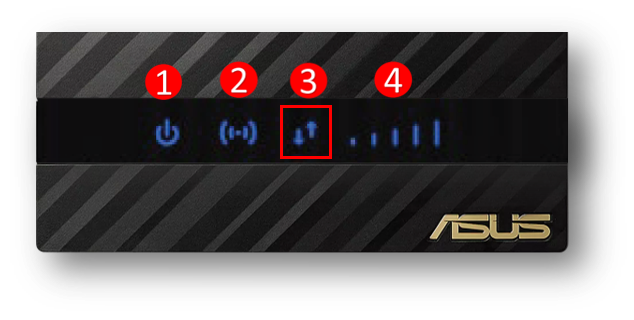
Ha a 3G/4G jel LED-ek folyamatos kékre váltanak, elkezdheti az internetezést.
LED állapot:
(1) Tápellátás LED
(2) 2.4GHz WiFi LED
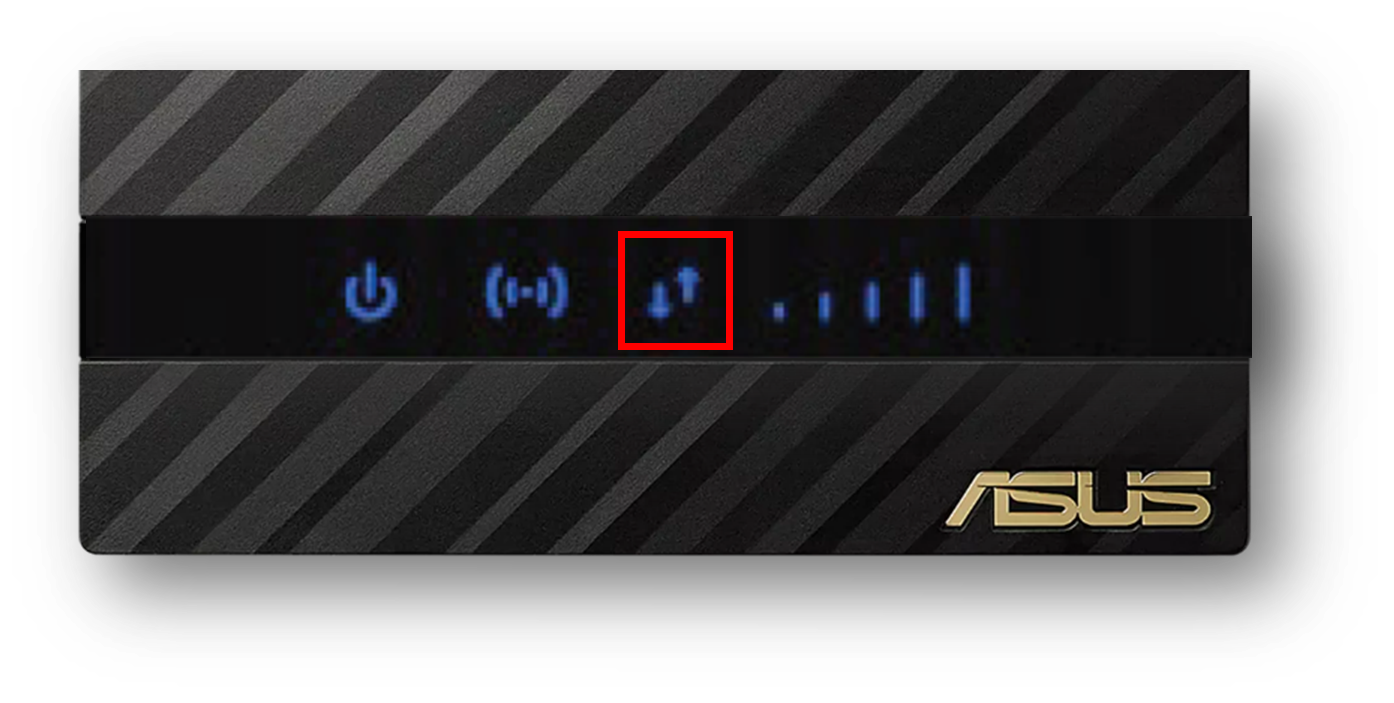
(3) 4G/LTE Internet LED
(4) 3G/4G jel LED
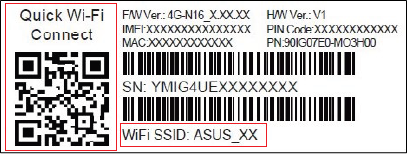
3. A router címkéjén láthatja a WiFi SSID-t (vezeték nélküli név), ahogy alább látható, a WiFi név ASUS_XX
Vagy használja az okostelefonját a QR-kód beolvasásához az WiFi-hez való csatlakozáshoz.
A SIM kártya APN információinak kézi beállítása
Ha a 4G/LTE Internet LED a routeren piros, előfordulhat, hogy a router nem észleli a SIM kártya információit, és manuálisan kell beállítania az APN profilt.
A SIM kártya APN profil információkért, kérjük, konzultáljon az ön ISP-jével
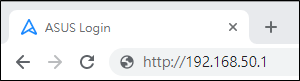
(Internet Szolgáltató).1. Csatlakoztassa a laptopját az útválasztóhoz vezetékes vagy WiFi kapcsolaton keresztül, és írja be az útválasztó LAN IP címét. (Alapértelmezett IP 192.168.50.1)
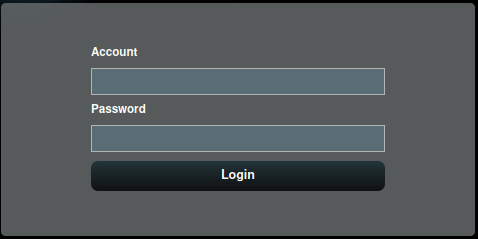
2. Írja be az útválasztó felhasználónevét és jelszavát a bejelentkezési oldalon. (Alapértelmezett felhasználónév és jelszó: admin/admin)
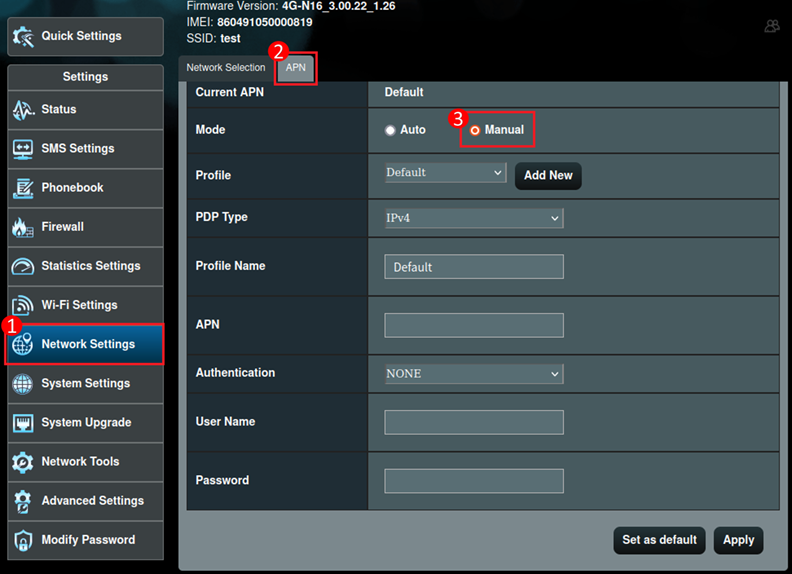
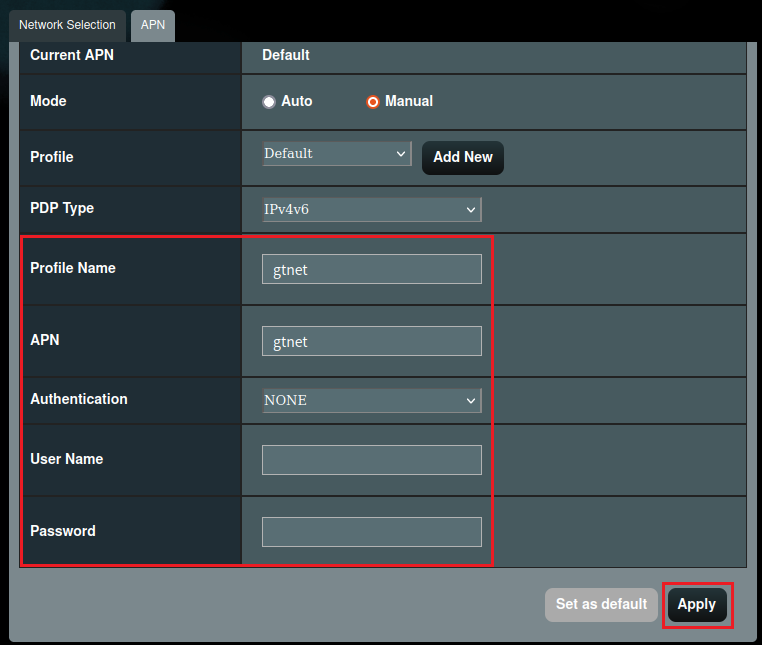
3. Lépjen a Hálózati beállítások > APN fül > Üzemmód beállítása [Kézi]. (Alapértelmezett Automatikus)
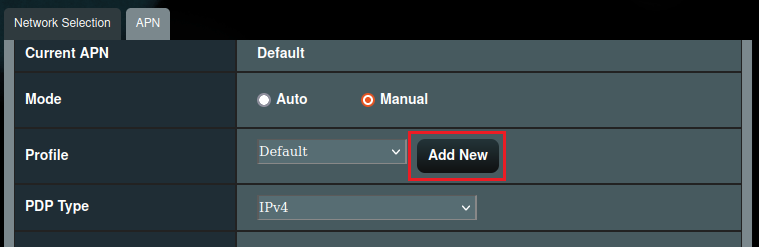
4. Kattintson az [Új hozzáadása] gombra a konfigurációs profil létrehozásához.
5. Adja meg a profil nevét és az APN-hez kapcsolódó beállításokat, majd kattintson az Alkalmaz gombra a mentéshez.
Például:
Profil neve: gtnet
APN: gtnet
Megjegyzés: Lehet, hogy be kell írnia a SIM-kártya PIN-kódját és más kapcsolódó paramétereket, amelyeket az ISP-jétől (Internet Szolgáltatótól) kapott.
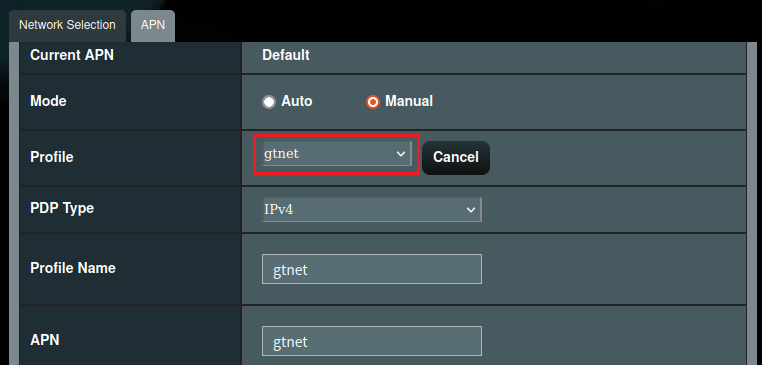
6. Válassza ki a profilt, és kattintson az Alkalmaz gombra a mentéshez.
7. Várja meg, amíg a 4G/LTE Internet LED szilárd kék színűvé válik, hogy csatlakozzon az internethez.
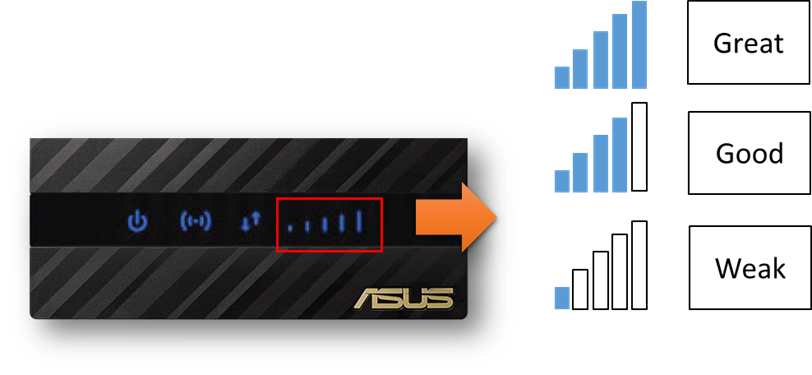
1. Hogyan ellenőrizhető a SIM-kártyám jelereje?
Tájékozódhat a 3G/4G jelző LED-ről.
2. Mi van, ha a SIM-kártya jele gyenge?
a. Kérjük, próbálja újraindítani az útválasztót.
b. Kérjük, ügyeljen arra, hogy az útválasztót ne helyezze fém tárgyak közelébe, hogy elkerülje a fém tárgyak által okozott jelzési problémákat.
c. A gyenge SIM-kártya érintkezés is jeleket okozhat, kérjük, ellenőrizze, hogy a SIM-kártya oxidált, piszkos vagy sérült-e, majd a problémamentesítés után telepítse újra a SIM-kártyát az útválasztóra.
d. A hálózati lefedettség mértéke minden telekommunikációs szolgáltatónál régiónként változik, próbálkozhat különböző szolgáltatók SIM-kártyájával tesztelni a jelet. Vagy lépjen kapcsolatba az ISP-vel (Internet Service Provider).
e. Beltéri vagy zárt környezetben a SIM-kártya jele interferálhat, javasoljuk, hogy először csatlakoztassa ugyanazt a SIM-kártyát a mobiltelefonhoz, használja a mobiltelefont a jel vételi állapotának megerősítéséhez, majd helyezze az útválasztót egy jobb jelű helyre.
3. Hogyan lehet kikapcsolni a SIM-kártya zárolását az ASUS 4G-N16 routeren?
Ha a SIM-kártya zárolási funkcióval rendelkezik, akkor mindig, amikor újraindítja a 4G-N16 routert, először be kell jelentkeznie az útválasztó beállítási oldalára és meg kell adnia a PIN-kódot a feloldáshoz.
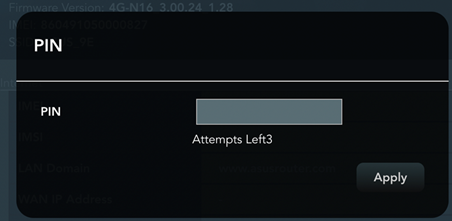
Módszer 1: Javasoljuk, hogy helyezze be a SIM-kártyát az okostelefonjába a SIM-kártya zárolási funkció kikapcsolásához, részletekért tekintse meg okostelefonjának útmutatóját.
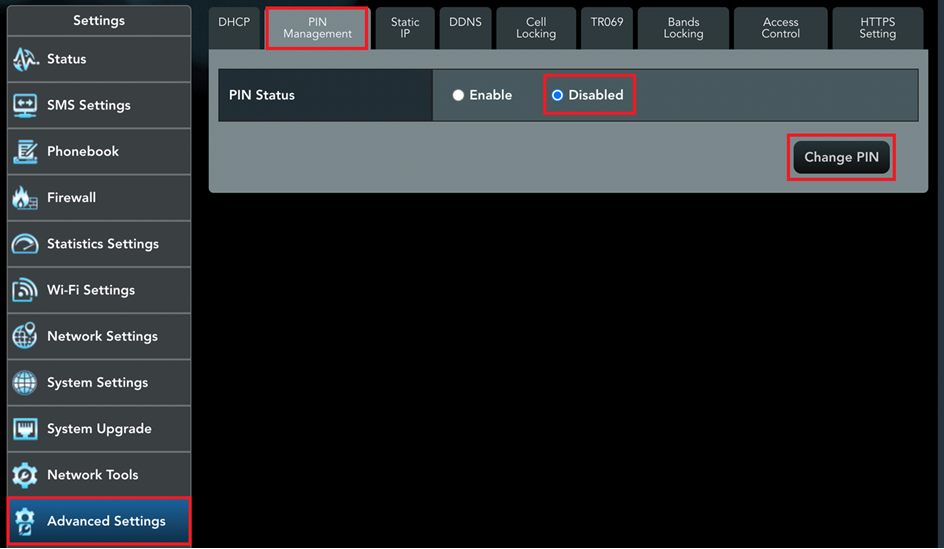
Módszer 2: Lépjen be a 4G-N16 routerbe és kapcsolja ki a PIN-kódot.
(1) Először csatlakoztassa laptopját az útválasztóhoz vezetékes vagy WiFi kapcsolaton keresztül, és írja be az útválasztó LAN IP-címét. (Alapértelmezett IP 192.168.50.1)
Írja be az útválasztó felhasználónevét és jelszavát a bejelentkezési oldalon. (Alapértelmezett felhasználónév és jelszó: admin/admin)
(2). Az első alkalommal, amikor belépsz a 4G-N16 routerbe az újraindítás után, meg kell adnod a SIM kártya PIN kódját.
(3). Lépj az Advanced Settings > PIN Management > Select Disabled részhez, hogy kikapcsold a PIN kódot.
4. Hogyan lehet megváltoztatni a 4G-N16 router bejelentkező fiókját és jelszavát?
(1) Először csatlakoztasd a laptopodat a routerhez kábeles vagy WiFi kapcsolattal, és írd be a routered LAN IP címét. (Alapértelmezett IP: 192.168.50.1)
Írd be a routered felhasználónevét és jelszavát a bejelentkező oldalon. (Alapértelmezett felhasználónév és jelszó: admin/admin)
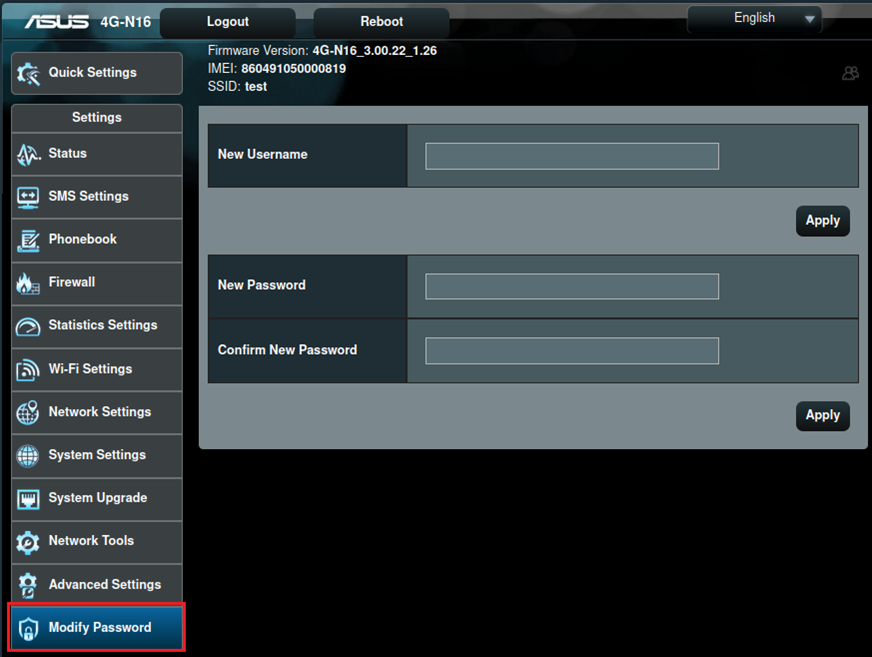
(2). Lépj a Modify Password részhez > Írj be egy új felhasználónevet és egy új jelszót, majd kattints az Apply gombra a mentéshez.
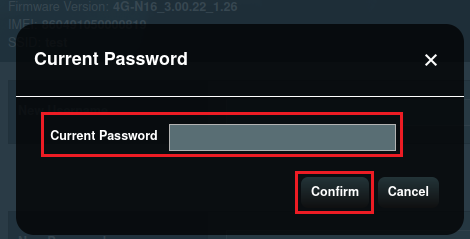
(3). Írd be a jelenlegi jelszót, majd kattints a Confirm gombra a mentéshez.
5. Hogyan lehet megváltoztatni a 4G-N16 router vezeték nélküli nevét (SSID) és jelszavát?
(1) Először csatlakoztassa a laptopját az útválasztóhoz vezetékes vagy WiFi kapcsolaton keresztül, és írja be az útválasztó LAN IP-címét. (Alapértelmezett IP 192.168.50.1)
Adja meg az útválasztó felhasználónevét és jelszavát a bejelentkezési oldalon. (Alapértelmezett felhasználónév és jelszó: admin/admin)
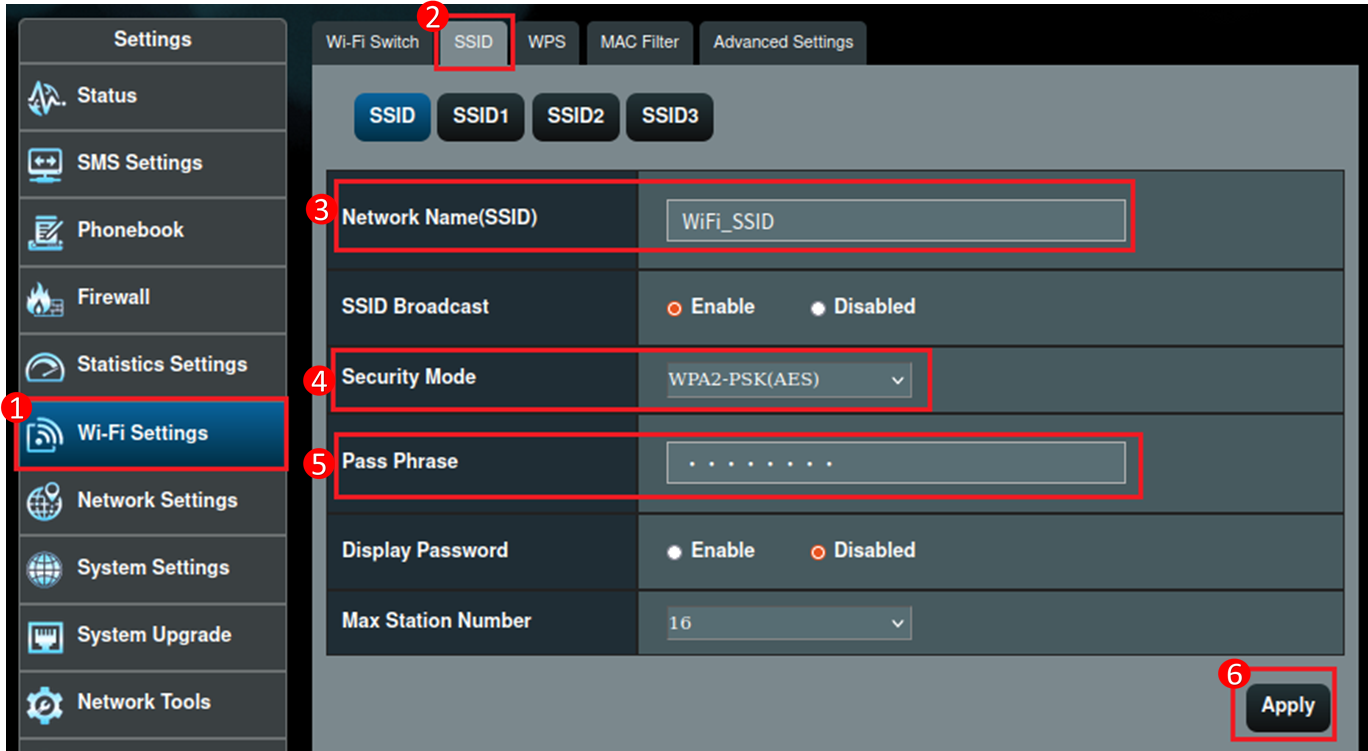
(2). Menjen a [Wi-Fi Settings] > [SSID] részhez, módosíthatja a vezeték nélküli hálózat nevét (SSID) és jelszavát. Kattintson az Apply gombra a mentéshez.
Javasolt a [WP2-PSK (AES)] kiválasztása a Biztonsági módnál.
6. Mi az alapértelmezett fiók és jelszó a 4G-N16 útválasztóhoz a Telneten?
A Telnet alapértelmezett fiókja és jelszava superadmin/superadmin
7. Támogatja a 4G-N16 útválasztó az ASUS Router App-ot?
A 4G-N16 útválasztó nem támogatja az ASUS Router App-ot.