[LTE router] Hogyan használható a Varázsló a 4G-N12 B1 (Web GUI) beállításához
A Varázsló átkalauzolja a router alapbeállításain, köztük: internethozzáférési beállítások, a router Web GUI oldalára való belépéshez szükséges felhasználónév és jelszó, a vezeték nélküli hálózat SSID-je és jelszava beállítása - így gyorsan és egyszerűen bekapcsolhatja a router alapfunkcióit.
Az alábbi fejezetek bemutatják, hogyan használja a Varázslót a 4G-N12 B1 (Web GUI) beállításához.
Előkészület:
1. lépés: Győződjön meg róla, hogy olyan Micro SIM/USIM kártyával rendelkezik, amely támogatja a WCDMA és LTE szolgáltatásokat, és feliratkozott rájuk.
Amennyiben nem biztos benne, hogy SIM kártyája támogatja ezt a szolgáltatást, ellenőrizze internetszolgáltatójánál.
Megjegyzés: A 4G-N12 B1 csak normál (standard) Micro SIM/USIM kártyát támogat. A Micro SIM adaptert mindenképp a Nano SIM kártyával együtt illessze be. A Micro SIM adapter beszorulhat, ha egyedül helyezi be.
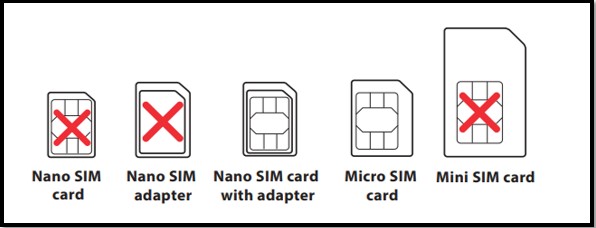
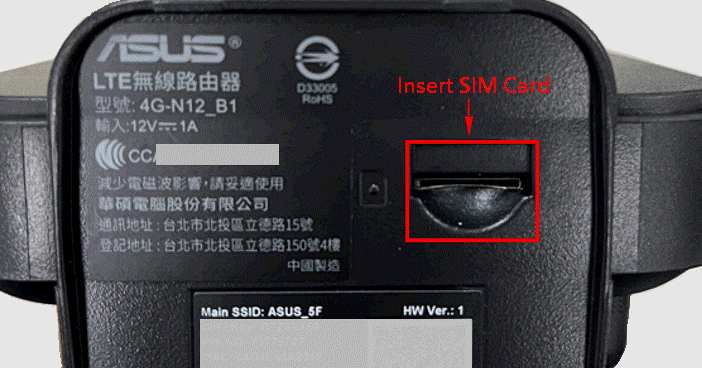
2. lépés: Helyezze be a Micro SIM kártyát, és telepítse az LTE antennákat, mielőtt bekapcsolná a routert.
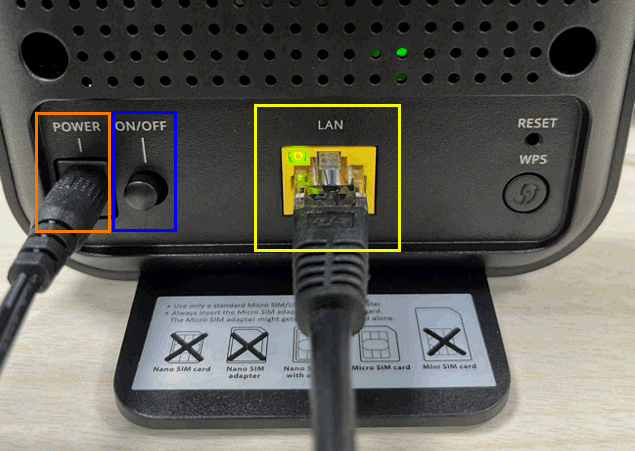
Amint az alábbi képen látható, csatlakoztassa a tápkábelt annak portjába a narancsszínű keretben. Csatlakoztassa a hálózati kábelt a számítógépből a routeren lévő sárga Ethernet portba. Ezután nyomja meg a bekapcsoló (BE/KI) gombot - kék keretben.
Varázsló beállítás oldal (Web GUI)
1. lépés: Indítsa el a webes böngészőt, és adja meg routere LAN IP címét vagy a router URL-jét: http://www.asusrouter.com a webes felhasználói felületre lépéshez.

Megjegyzés: Bővebb információért lásd: [Vezeték nélküli router] Hogyan léphetünk be a router felhasználói felületére(Web GUI) (ASUSWRT)?
2. lépés: A bejelentkezési oldalon gépelje be az alapértelmezett felhasználónevet és jelszót. (Az alapértelmezett bejelentkezési felhasználónév és jelszó admin/admin.)
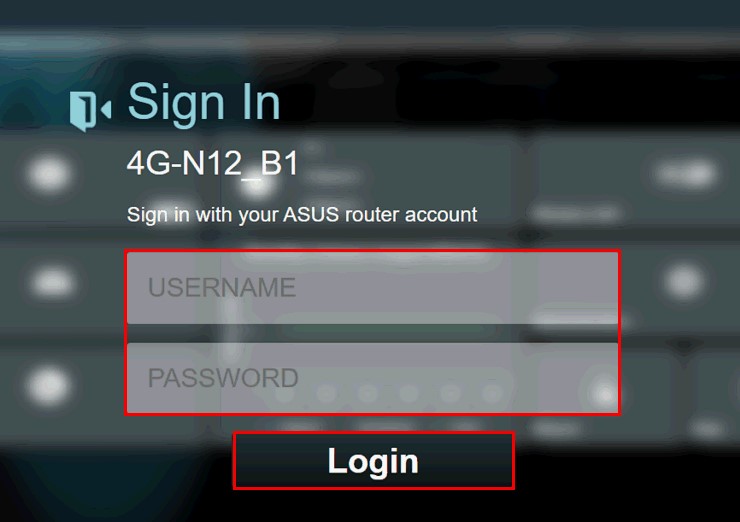
Megjegyzés: Ha elfelejtette felhasználónevét és/vagy jelszavát, állítsa vissza a routert a gyári alapállapotra és beállítások szerint.
A router gyári alapállapotra történő visszaállítását illetően lásd: [Vezeték nélküli router] Hogyan állítható vissza a router a gyári alapbeállítások szerint?
3. lépés: A vezérlőpultról kattintson a Varázslóra, majd kövesse a képernyőn megjelenő utasításokat a beállítási folyamat befejezéséhez.
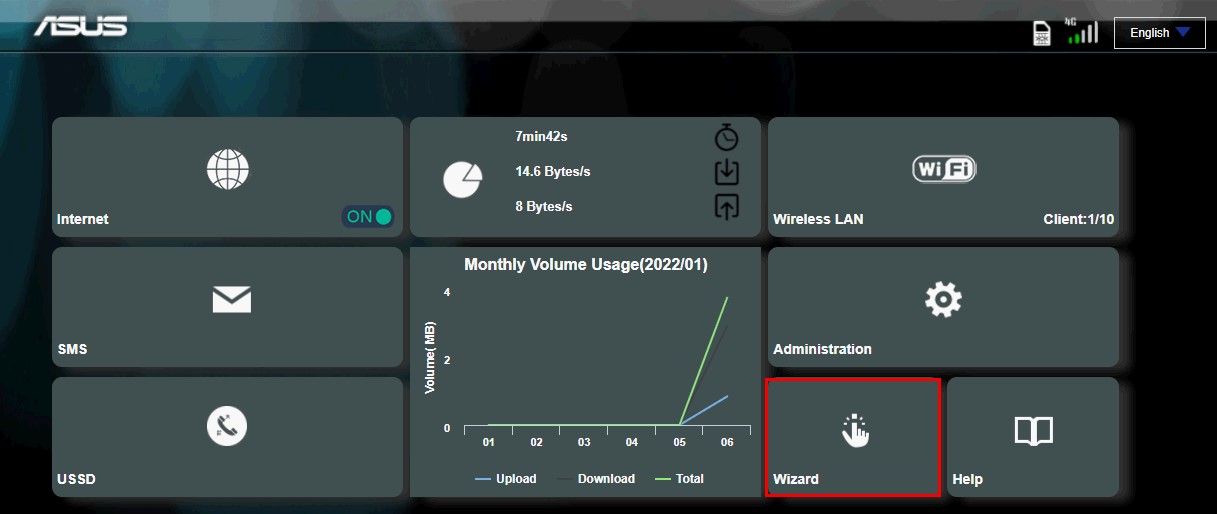
4. lépés: Kattintson a [Csatlakozás] elemre, fejezze be a beállítást, majd kattintson a [Mentésre].
Megjegyzés: Amennyiben nem biztos benne, hogy be kell-e írnia a fenti adatokat, ellenőrizze internetszolgáltatójánál.
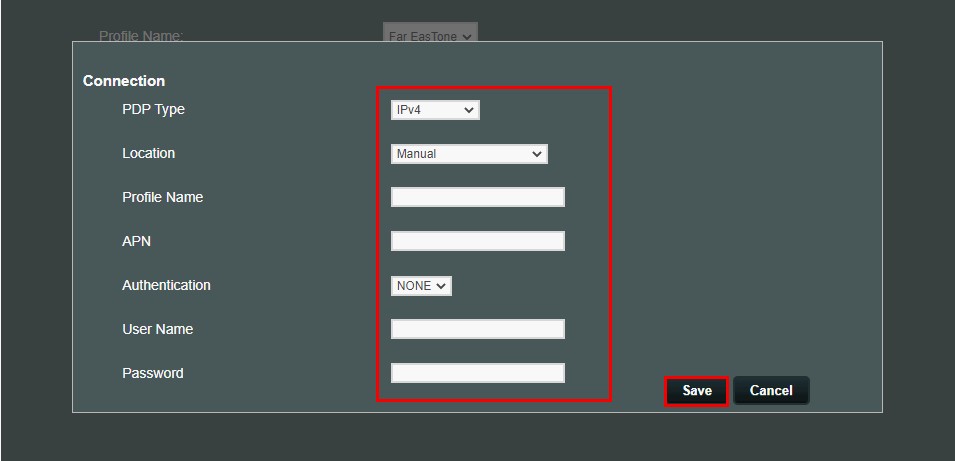
5. lépés: Állítson be egy egyedi nevet a vezeték nélküli hálózat számára (SSID), és adjon meg egy hozzá tartozó jelszót, majd kattintson a [Befejezés] lehetőségre.
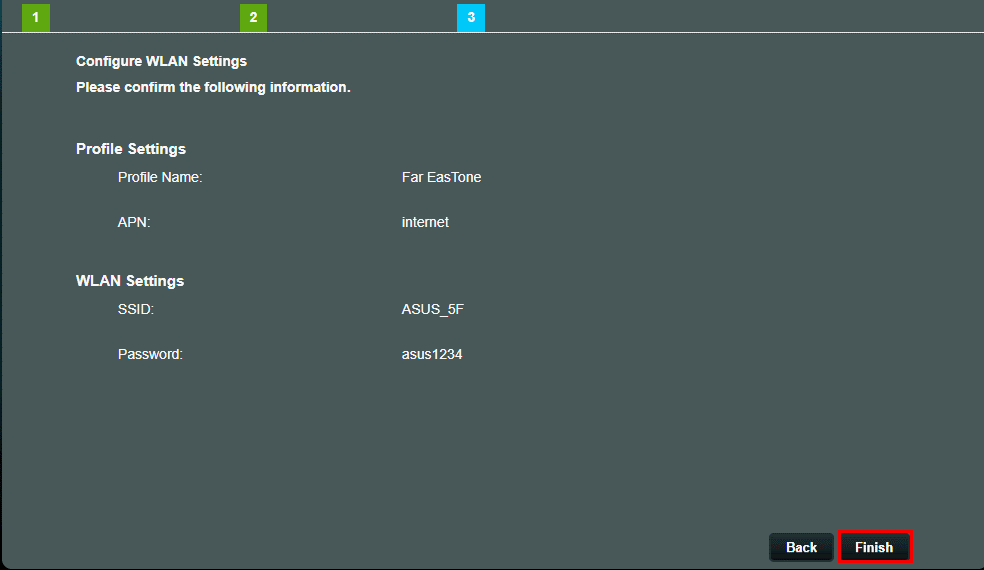
6. lépés: Ezután egy felugró ablak jelenik meg, miszerint ez a művelet lehetővé teszi a router számára a WiFi újraindítását, és megkérdezi, hogy folytatja-e.
A folytatáshoz kattintson az [OK] gombra.
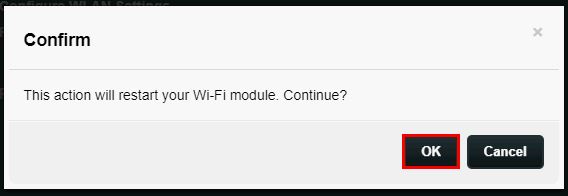
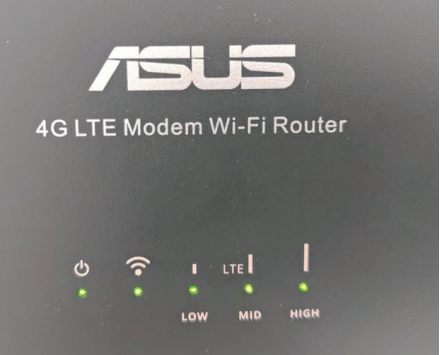
7. lépés: Az újraindítást követően a router automatikusan észleli az internetszolgáltató beállításait és az APN profilt. Amikor a 3G/4G jelző LED fénye folyamatosan zölden világít, elkezdheti a böngészést az interneten.
GyIK
1. Mit tegyek, ha elfelejtettem a routerem bejelentkezési felhasználónevét/jelszavát, és vissza szeretném állítani a routert?
Állítsa vissza a routert a gyári alapértelmezett állapotra, és ismét beállíthatja a felhasználónevet és a jelszót a Varázslón keresztül.
Bővebb információért lásd: [Vezeték nélküli router] Hogyan állítható vissza a router a gyári alapbeállításokra?
2. Hogyan frissíthetem a 4G-N12 B1 router belső vezérlőprogramját a legújabb verzióra?
A frissítés történhet a WebGUI-n keresztül vagy manuálisan.
a. Online frissítés: (győződjön meg róla, hogy a 4G-N12 B1 router csatlakozik az internethez)
(1) Csatlakoztassa számítógépét a routerhez vezetékes vagy WiFi kapcsolaton keresztül, jelentkezzen be a 4G-N12 B1 webes felhasználói felületére, és válassza az Adminisztráció > Frissítés menüpontot.
(2) Az [Online frissítés] menüpontban kattintson a [Frissítés ellenőrzése] gombra, majd miután megerősítette, hogy a belső vezérlőprogram új verziója létezik, kattintson a [Frissítés] gombra, és kövesse a képernyőn megjelenő lépéseket.
b. Manuális frissítés :
(1) Töltse le a 4G-N12 B1 belső vezérlőprogramjának legújabb verzióját az ASUS weboldaláról. A 4G-N12 B1 belső vezérlőprogram fájlját nem kell kicsomagolni.
(2) Csatlakoztassa számítógépét a routerhez vezetékes vagy WiFi kapcsolaton keresztül, jelentkezzen be a 4G-N12 B1 webes felhasználói felületére, és válassza az Adminisztráció > Frissítés menüpontot.
(3) A [ Manuális frissítés] menüpontban kattintson a [Fájl kiválasztása] > [Frissítés] lehetőségre, és kövesse a képernyőn megjelenő lépéseket.
Hogyan juthatok hozzá a (segédprogramhoz / belső vezérlőprogramhoz)?
A legfrissebb illesztőprogramokat, szoftvereket, belső vezérlőprogramokat és használati útmutatókat az ASUS Letöltőközpontból szerezheti be.
Amennyiben bővebb információra van szüksége az ASUS Letöltőközpontról, lásd az alábbi hivatkozást.