[Vezeték nélküli router] Hogyan állítható be a Pi-hole® ASUS NAS meghajtón a hirdetések blokkolásához?
A Pi-hole® egy reklámblokkoló szoftver és egy nagy teljesítményű helyi DNS szolgáltatás, amely segít a lekérdezett tartományok ellenőrzésében az Ön hálózatán.
Továbbá a Pi-hole® számos rendszerben üzemelhet, ez a cikk megmutatja, hogyan lehet egyszerűen telepíteni a NAS-ra és konfigurálni a DNS-t a routeren.
Vegyük például az AS6602T-t a rendszer kiépítéséhez.
Megjegyzés: Frissítse a router belső vezérlőprogramját a legújabb verzióra; a Pi-hole beállítások a router belső vezérlőprogramjának verziója függvényében eltérők. Bővebb információért lásd az alábbi GyIK-t: [Vezeték nélküli router] Hogyan konfigurálható a router a Pi-Hole használatához?
1. lépés: Telepítse a Pi-hole-t az ASUSTOR Alkalmazásközpontban.
1-1 Jelentkezzen be az ADM-be, majd kattintson az [Alkalmazásközpontra].
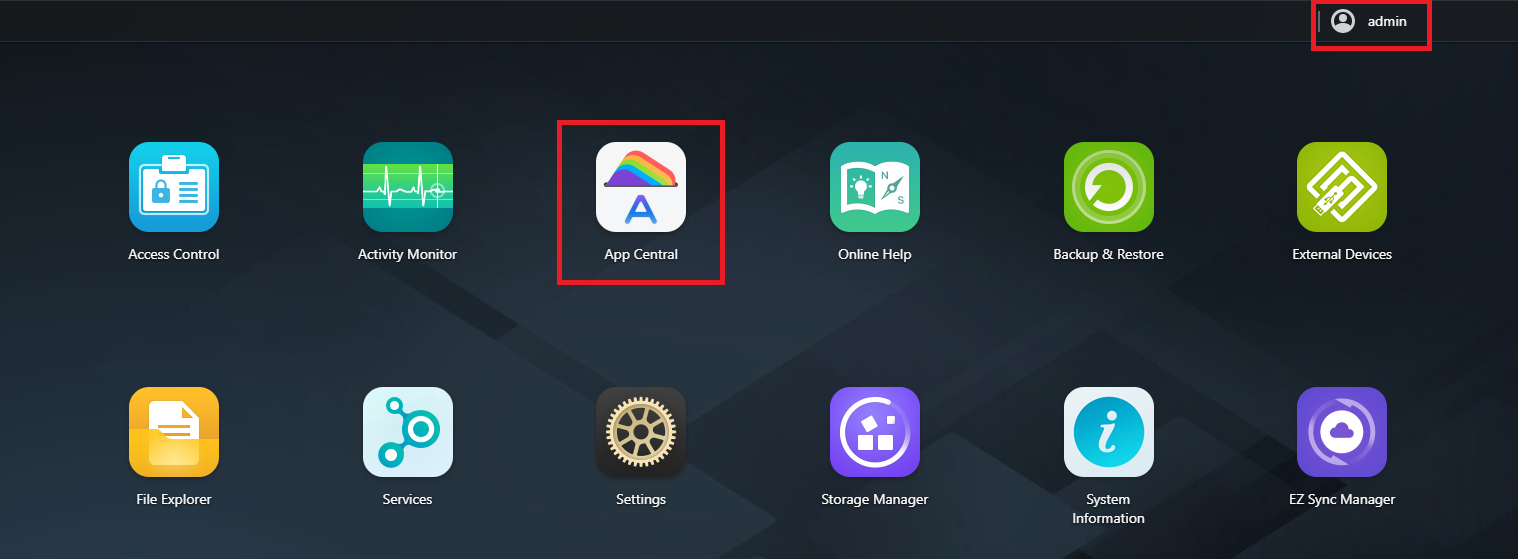
1-2 Keressen rá a "Pi-hole" elemre, majd kattintson a [Telepítés] gombra a Pi-hole alkalmazás telepítéséhez.

1-3 Tekintse át az “Alkalmazásról” részleteit, majd kattintson a [Telepítés] gombra.

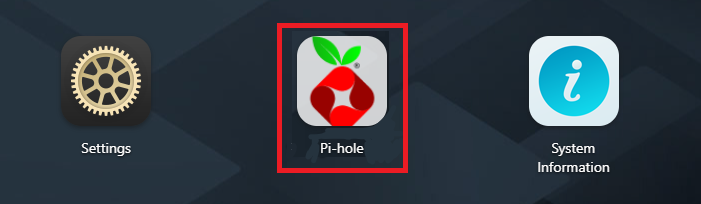
2. lépés: A telepítést követően ellenőrizze az eredményt. Lépjen vissza a NAS kezdőlapjára, majd kattintson a Pi-hole elemre.
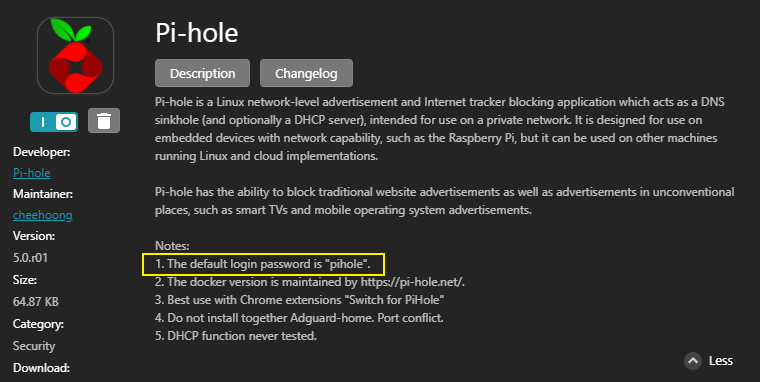
Megjegyzés: A Pi-hole alapértelmezett bejelentkezési jelszava a Jegyzetekben található.
A Pi-hole® beállításaival kapcsolatos kapcsolódó információért látogasson el a Pi-hole® weboldalára: https://pi-hole.net/
3. lépés: Ellenőrizze a NAS IP-címét
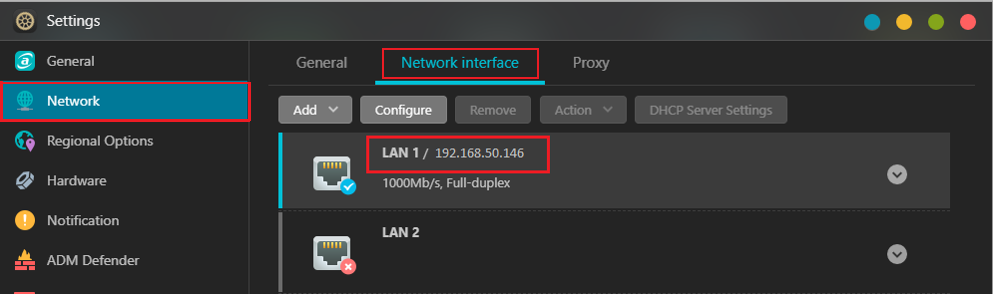
Válassza a [Beállítások] -> [Hálózat] -> [Hálózati interfész] menüpontot, majd válassza ki a csatlakozásának megfelelő LAN portot.
Amennyiben problémája akad a NAS beállításaival, egyeztessen a NAS gyártójával.
A NAS IP-címének ellenőrzéséhez a router WEB GUI felületén is kereshet. Bővebb információért lásd az alábbi GyIK-t: [Vezeték nélküli router] Hogyan ellenőrizhetők az ASUS routerhez csatlakozó eszközöket illető információk?
4. lépés: Lépjen be az ASUS router Web GUI felületére. Adja meg a NAS IP-címét a [WAN] -> [Internetcsatlakozás] -> [WAN DNS beállítás] -> [DNS kiszolgáló1] pontban.
Megjegyzés: A Pi-hole DNS beállítások a WAN vagy a LAN elemnél is szerepelhetnek; a beállításhoz hivatkozzon belső vezérlőprogramja verziójára. Bővebb információért lásd az alábbi GyIK-t: [Vezeték nélküli router] Hogyan konfigurálható a router a Pi-Hole használatához?
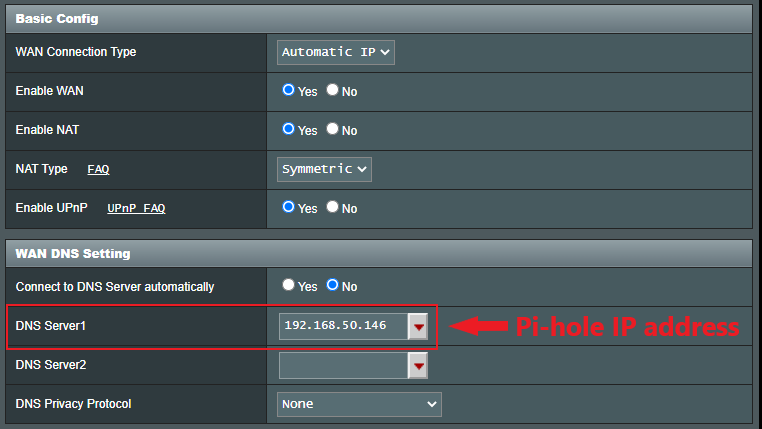
Megjegyzés: Bővebb információért lásd: [Vezeték nélküli router] Hogyan lépjünk be a router GUI felületére.
5. lépés: Jelentkezzen be a Pi-hole® alkalmazásba a NAS felületén.


Bővebb információért lásd: https://pi-hole.net/
GyIK
1. Hogyan állítsuk be az IPv6 címet Pi-hole® számára?
Amennyiben internetszolgáltatója, Pi-Hole szolgáltatása és ASUS routere egyaránt támogatja az IPv6-ot, a Pi-hole® DNS kiszolgálót IPv6 cím segítségével is beállíthatja.
Vegyük például az ASUS NAS AS6604T-t.
(1)Válassza a [Beállítások] -> [Hálózat] -> [Hálózati interfész] menüpontot, majd válassza a csatlakozásának megfelelő LAN portot. Kattintson a [Konfigurálás] -> [IPv6] elemre, majd keresse meg IPv6 címét.

(2)Lépjen be a router WEB GUI felületére, és kapcsolja be az [IPv6] opciót.
(3)Adja meg az IPv6 címet az IPv6 DNS 1 kiszolgálón, majd kattintson az [Alkalmaz] gombra.
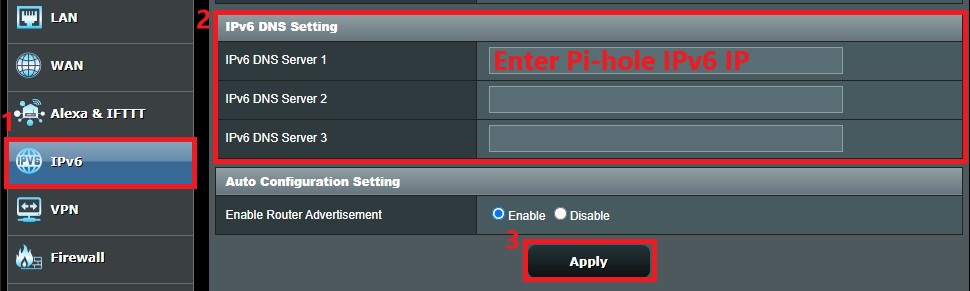
Bővebb információért lásd: [IPv6] Hogyan állítható be IPv6 ASUS routerben?
Hogyan juthatok hozzá a (segédprogramhoz / belső vezérlőprogramhoz)?
A legfrissebb illesztőprogramokat, szoftvereket, belső vezérlőprogramokat és használati útmutatókat az ASUS Letöltőközpontból töltheti le.
Amennyiben bővebb információra van szüksége az ASUS Letöltőközpontról, lásd az alábbi hivatkozást.