Relatív témák
- [Alaplap] Hibaelhárítás - Nem kapcsol be/Nincs rendszerindítás/Nem működik a kijelző - Hibaelhárítás
- [Motherboard] Hibaelhárítás - Nem ismerhető fel a merevlemez vagy az SSD az alaplap bekapcsolása után
- [Alaplap] Hogyan telepítsünk illesztőprogramokat és segédprogramokat az alaplaphoz?
- [Alaplap] Hogyan kapcsolható be/ki a biztonságos rendszerindítás?
[Alaplap] Hogyan lehet telepíteni a Windows 11 rendszert?
Ha az ASUS alaplapra a Windows 11 rendszert szeretné telepíteni, kérjük kövesse az alábbi lépéseket:
1. Kérjük, ellenőrizze, hogy az alaplapja támogatja-e a Windows 11 rendszert, lásd: Windows 11 kompatibilis ASUS alaplapok
2. A Windows 11 támogatásához az alábbi két módszerrel kérjük engedélyezze a BIOS TPM elemet.
1. módszer:
Töltse le és frissítse a BIOS-t a legújabb verzióra az ASUS honlapjáról. Ez a BIOS verzió a TPM alapértelmezett engedélyezését állítja be a Windows 11 támogatásához. Például:TUF GAMIING X570-PLUS (WI-FI) az alábbiak szerint
Kérjük tájékozódjon a GYIK szakaszból: Hogyan lehet frissíteni az alaplap BIOS rendszerét?

2. módszer:
A TPM elemet engedélyezésre kell állítani. Kérjük tájékozódjon a GYIK szakaszból: Hogyan lehet beállítani a TPM 2.0-t a BIOS-ban?
3. Készítsen elő egy 8 GB-nál nagyobb méretű USB adattárolót a Windows 11 rendszer telepítéséhez (USB). További információkat itt találhat:Hogyan lehet Windows 11 telepítő adathordozót létrehozni?
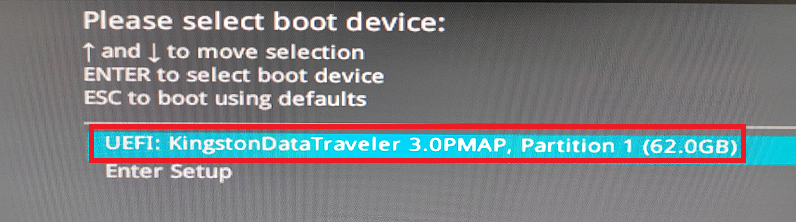
4. Csatlakoztassa az USB adattárolót az USB-porthoz. Kapcsolja be a rendszert, és nyomja meg az F8 billentyűt, amíg az alábbi képernyő nem jelenik meg. Válassza ki az [UEFI:USB adathordozó] lehetőséget, és nyomja meg az Enter billentyűt.
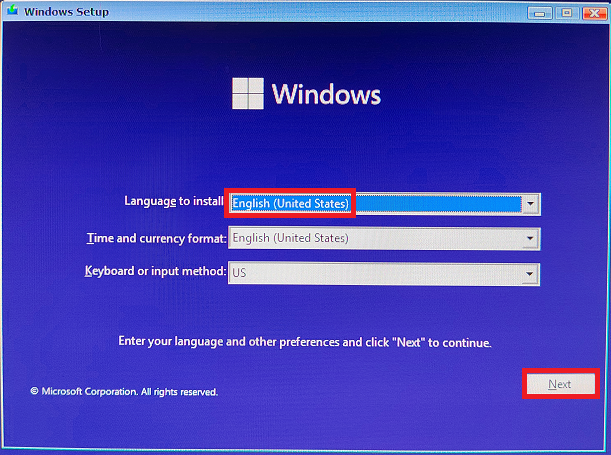
5. Lépjen a Windows telepítése lépésre. A nyelv, az idő és a beviteli módszer kiválasztása után kattintson a [Tovább] gombra.
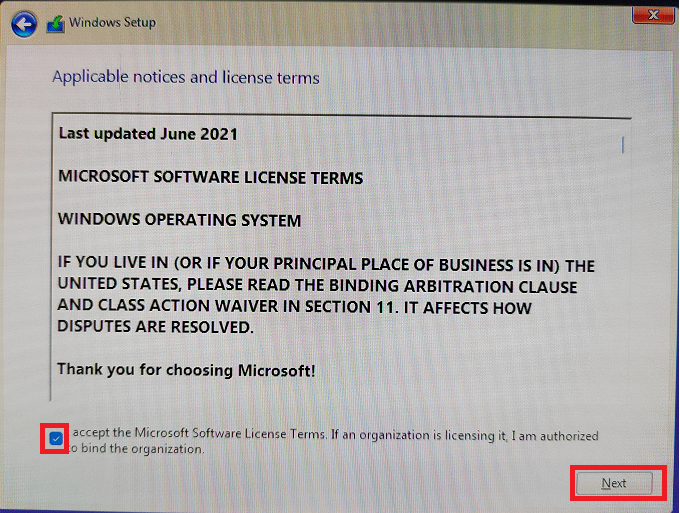
6. Jelölje be a [Elfogadom a licencszerződést] → kattintson a [Tovább] gombra.
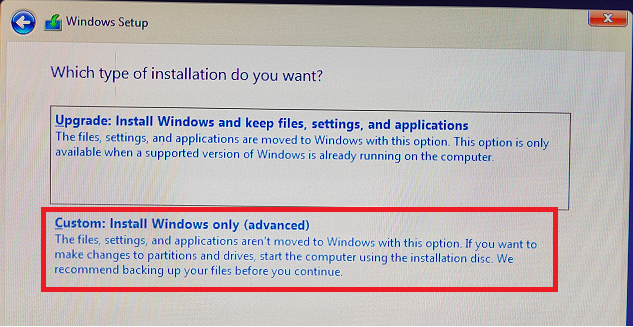
7. Az operációs rendszer újratelepítése esetén válassza ezt: [Egyedi: Csak a Windows telepítése]
Windows 11 esetén válassza a [Frissítés: A Windows telepítése és a fájlok ,beállítások és alkalmazások megtartása] lehetőséget
Válassza ezt: [Egyedi: Csak a Windows telepítése]
8. A [0 lemezmeghajtó] partíció kiválasztása után → Kattintson a [Tovább] gombra.
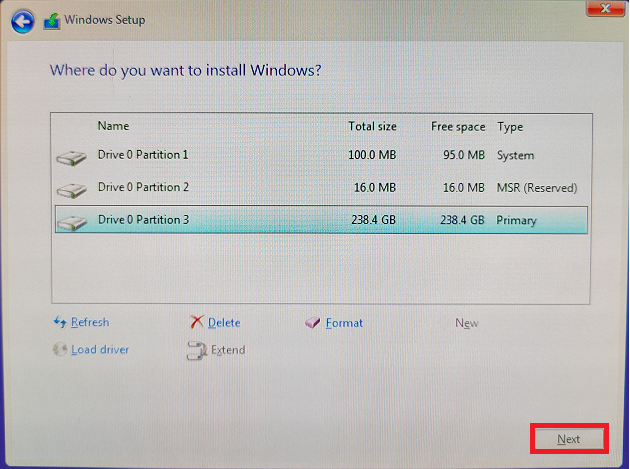
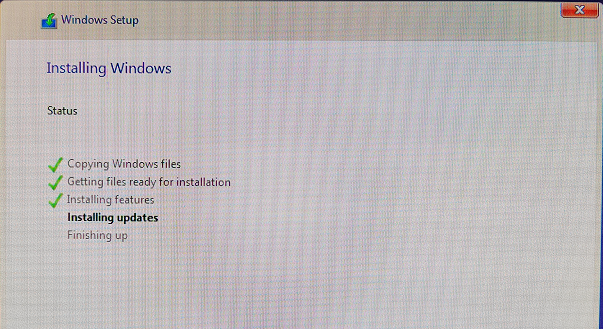
9. Várja meg a telepítési fájl másolását. A telepítés befejezése után a Windows automatikusan újraindul, és elkezdi az első beállításokat.
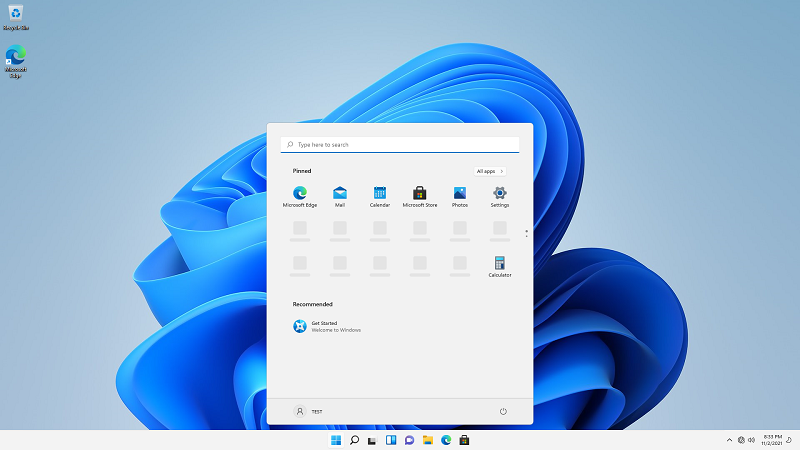
10. A Windows 11 telepítésének befejezése után lépjen be a Windows 11 operációs rendszerbe az alábbiak szerint
Kérdések és válaszok
K: Miért jelenik meg az alábbi képen látható "Ez a számítógép nem tudja futtatni a Windows 11 rendszert" figyelmeztetés?
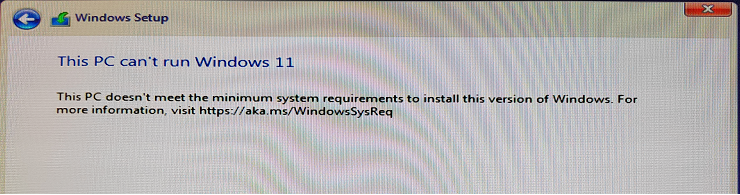
V: Az alábbiakban felsoroljuk, hogy miért fordul elő ez a probléma:
1. Lehet, hogy nem az UEFI USB flash meghajtót választotta ki az F8 rendszerindítás során. Kérjük hajtsa végre a 4. lépést, és válassza ki az UEFI USB flash meghajtót
2. Lehet, hogy nem engedélyezte a TPM opciót. Kérjük hogy a TPM opció engedélyezéséhez a BIOS beállításoknál hajtsa végre a 2. lépést