[Vezeték nélküli router] Hogyan lehet beállítani egy okostelefont, hogy megossza a hálózatot a routerrel (USB Tethering)?
Bevezetés
Az okostelefonon keresztül történő USB-összeköttetéshez lásd az alábbi utasításokat.
Lásd az alábbi hivatkozást: [Vezeték nélküli router] Plug, Share & Surf: Az ASUS Router azonnali 4G/5G Hotspottá alakítása (4G / 5G Auto Mobil Tethering)
Megjegyzés: Az iPhone-on keresztüli USB tethering beállításához győződjön meg arról, hogy a routere a következő firmware-verziókkal rendelkezik:
1. Bármelyik 3.0.0.4.388.23000 és 3.0.0.4.388.29999 közötti verzió.
2. Bármelyik 3.0.0.4.388.31900 feletti verzió.
3. Bármelyik 3.0.0.4.386.xxxxx verzió a 3.0.0.4.386.69019 felett.
A későbbi firmware verziókat illetően lásd az alábbi hivatkozást: [Vezeték nélküli router] Plug, Share & Surf: Az ASUS Router azonnali 4G/5G Hotspottá alakítása (4G / 5G Auto Mobil Tethering)
1. Bármelyik 3.0.0.4.388.23000 és 3.0.0.4.388.29999 közötti verzió.
2. Bármelyik 3.0.0.4.388.31900 feletti verzió.
3. Bármelyik 3.0.0.4.386.xxxxx verzió 3.0.0.4.386.69019 felett.
A fentiektől eltérő változatok esetén kérjük, olvassa el a következő utasítást.
1. lépés: Csatlakoztassa Android okostelefonját az ASUS Routerhez USB-kábellel.
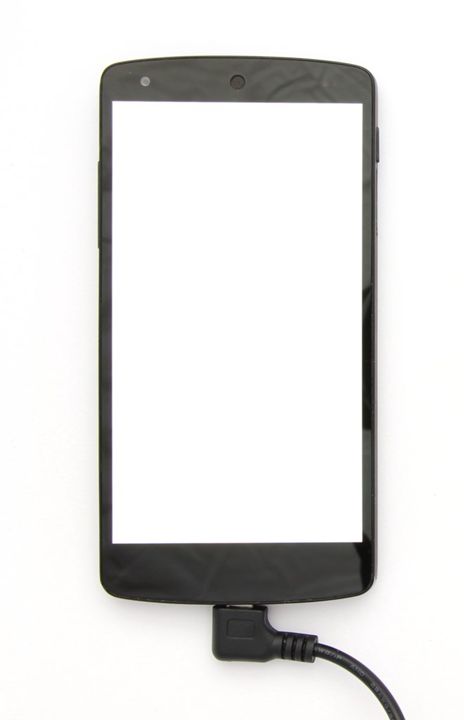
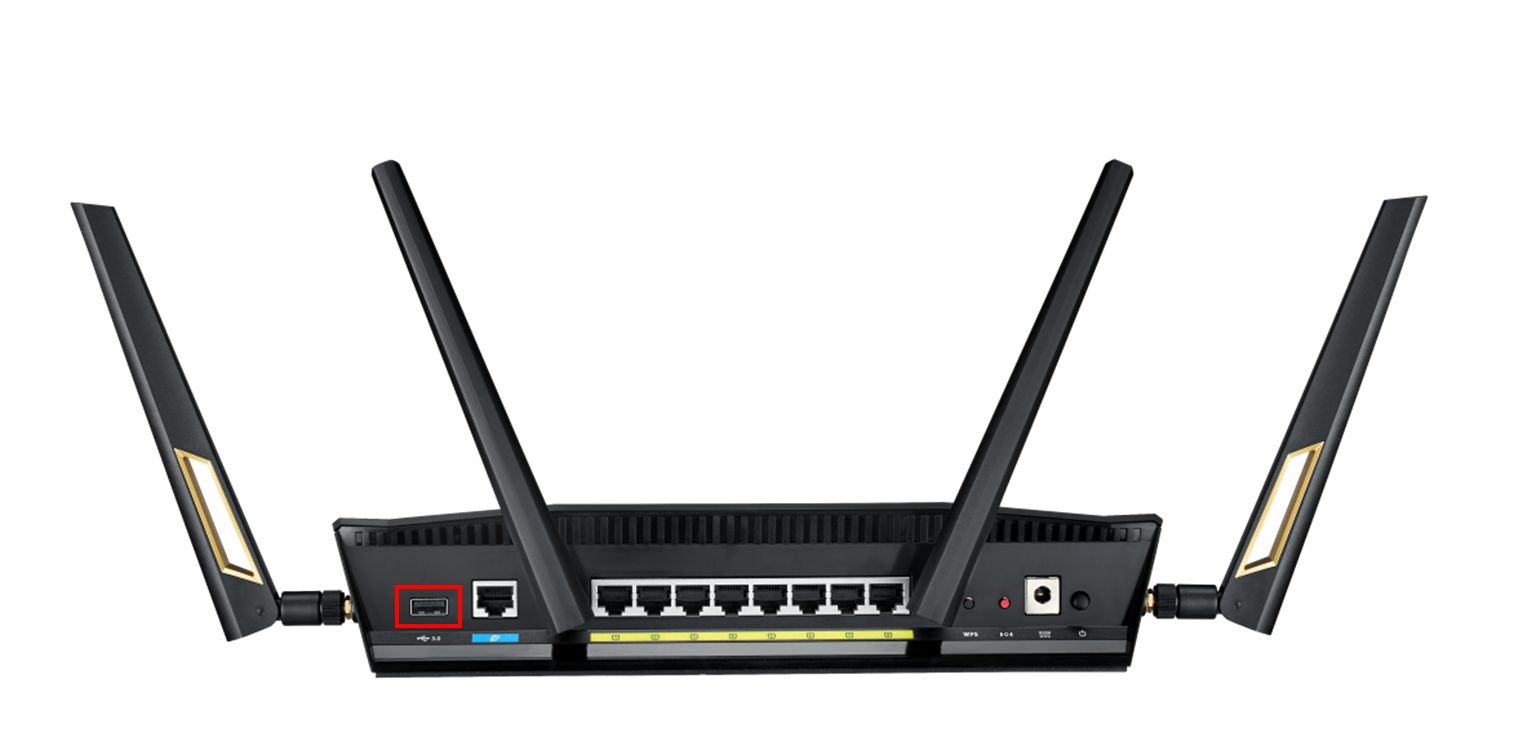
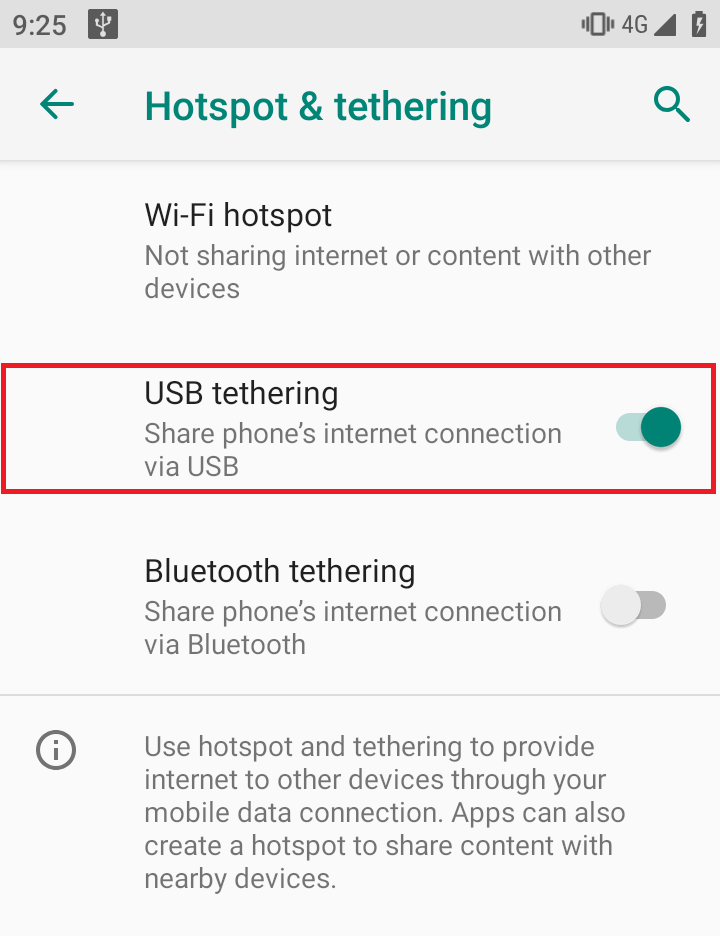
2. lépés: Engedélyezze az USB tetheringet Android okostelefonján.
[Megjegyzés] A beállításokat lásd a megvásárolt termék kézikönyvében.
3. lépés: Csatlakoztassa a számítógépet az ASUS routerhez Wi-Fi-n vagy Ethernet kábelen keresztül.
4. lépés: Nyisson meg egy webböngészőt, és adja meg a router LAN IP-jét vagy a router URL-címét: http://www.asusrouter.com a webes felhasználói felületre lépéshez.

Megjegyzés: Lásd: Hogyan kell belépni a router beállítási oldalára (Web GUI).
5. lépés: A bejelentkezéshez adja meg a router felhasználónevét és jelszavát.

Megjegyzés: Ha elfelejtette felhasználónevét és/vagy jelszavát, állítsa vissza a routert a gyári alapállapotra és beállítások szerint.
A router gyári alapállapotra történő visszaállítását illetően lásd: [Vezeték nélküli router] Hogyan állítható vissza a router a gyári alapbeállítások szerint?
6. lépés: Lépjen a Hálózati térképre > Kattintson az Android ikonra > Kattintson a GO gombra.
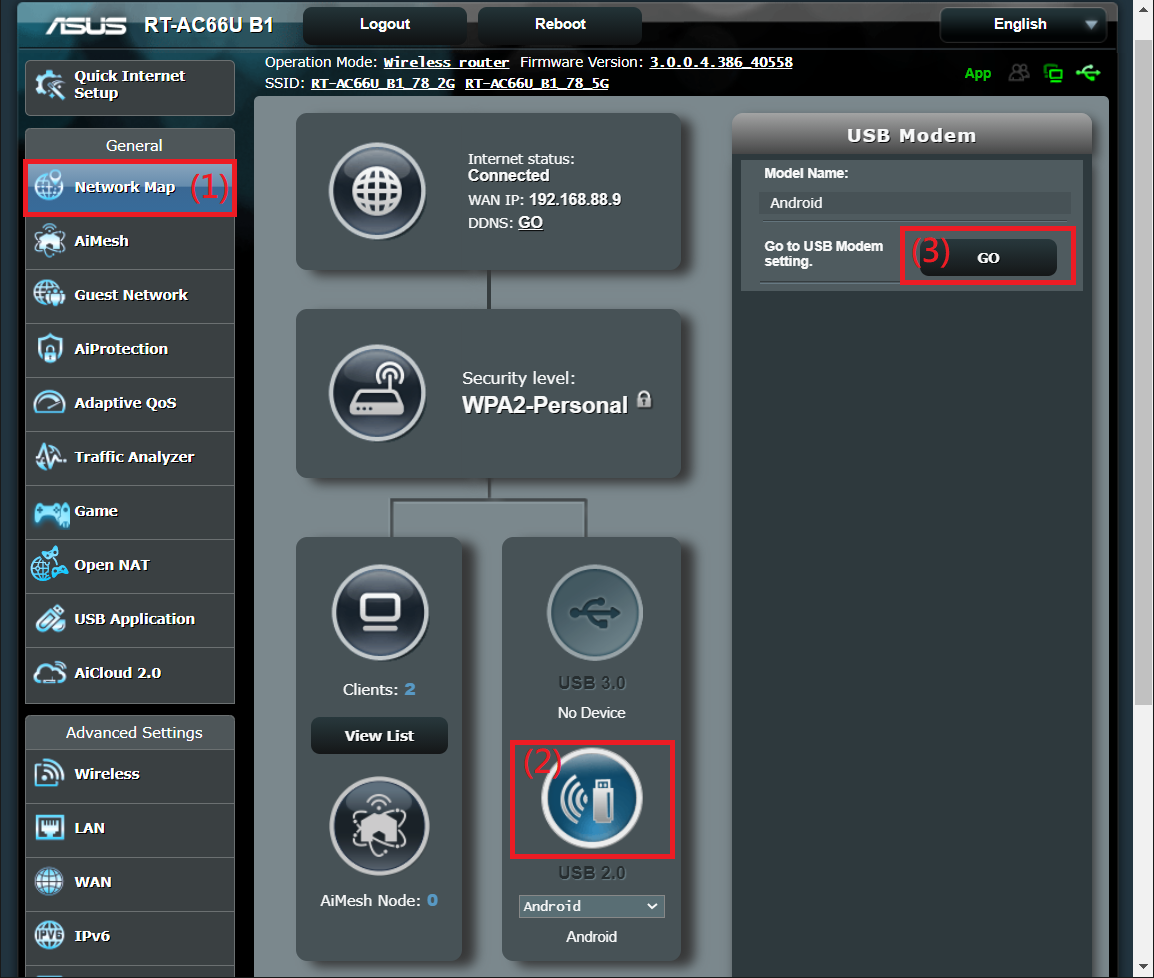
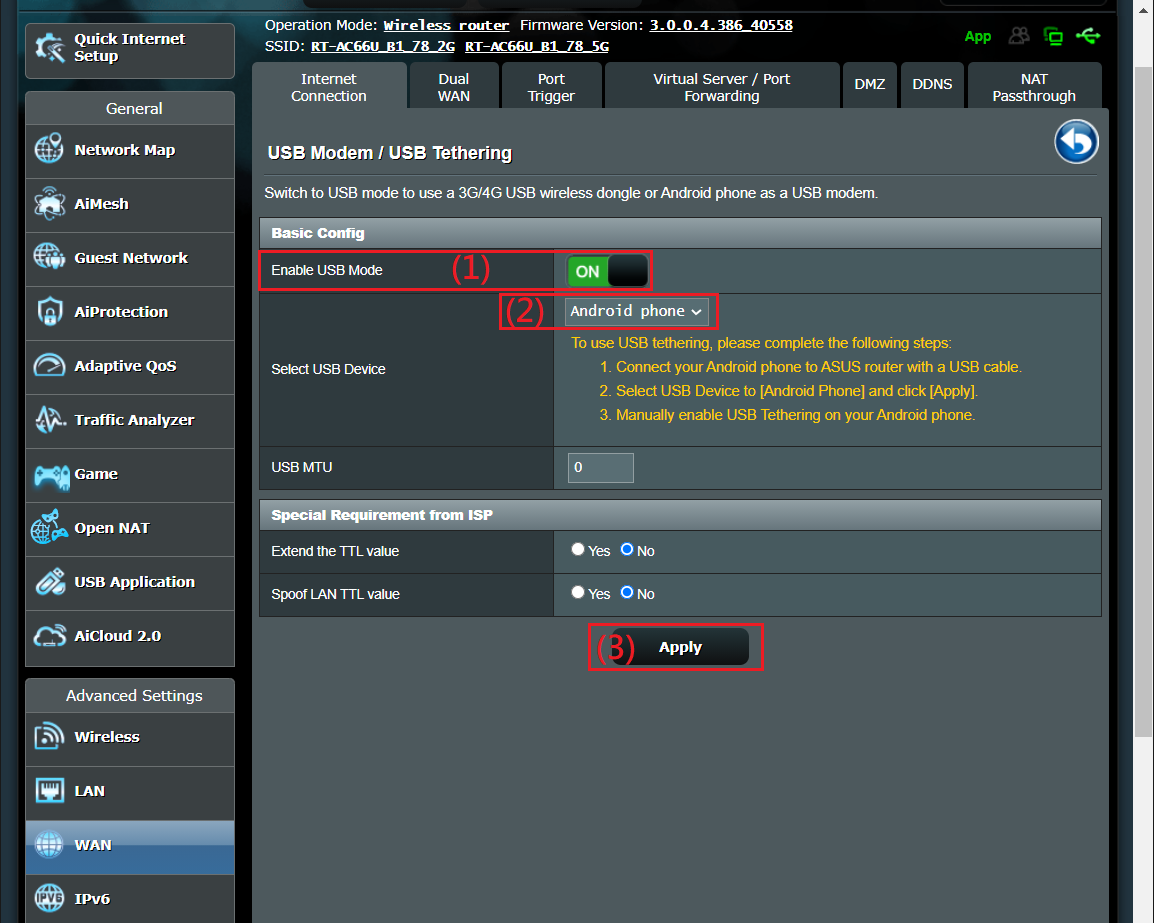
7. lépés: Kapcsolja be az USB módot, és válassza az Android okostelefont.
A módosítás után kattintson az „Alkalmaz” gombra a mentéshez.
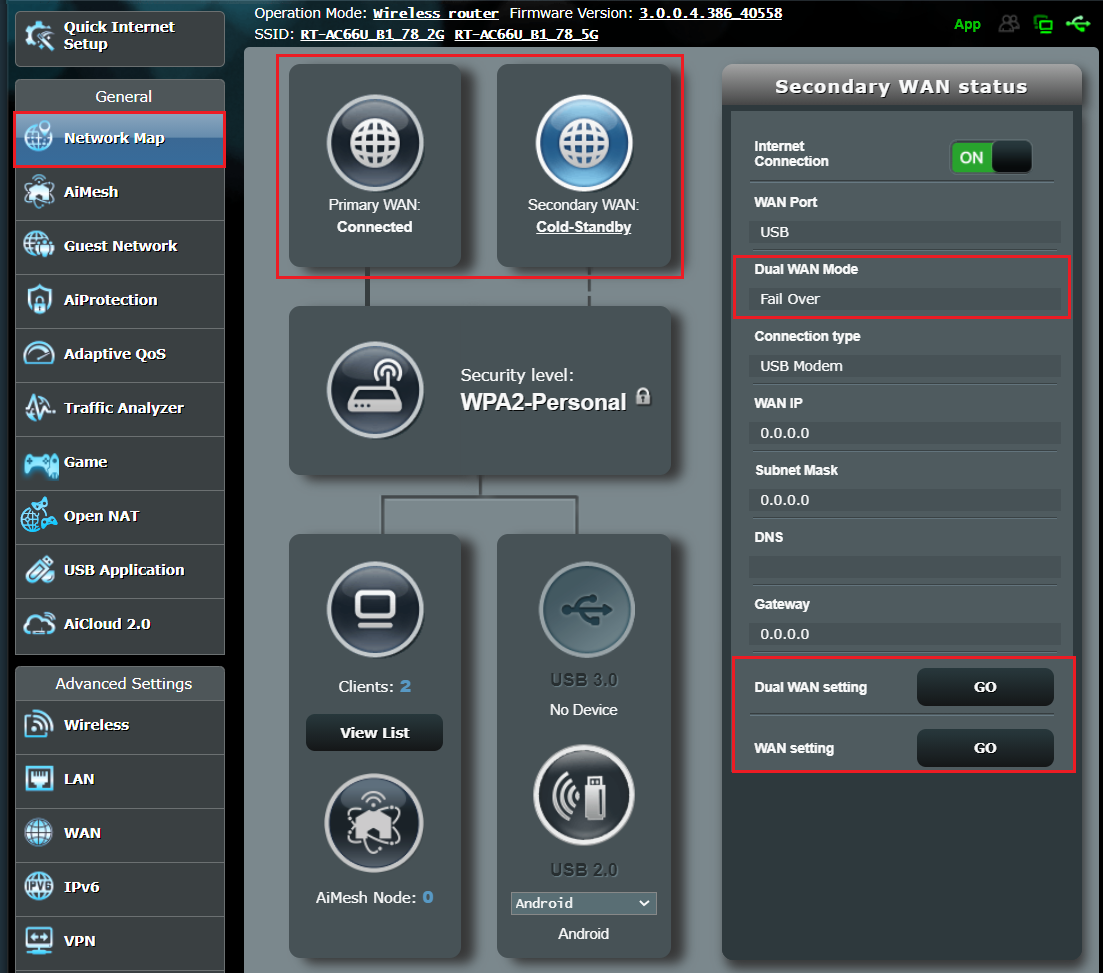
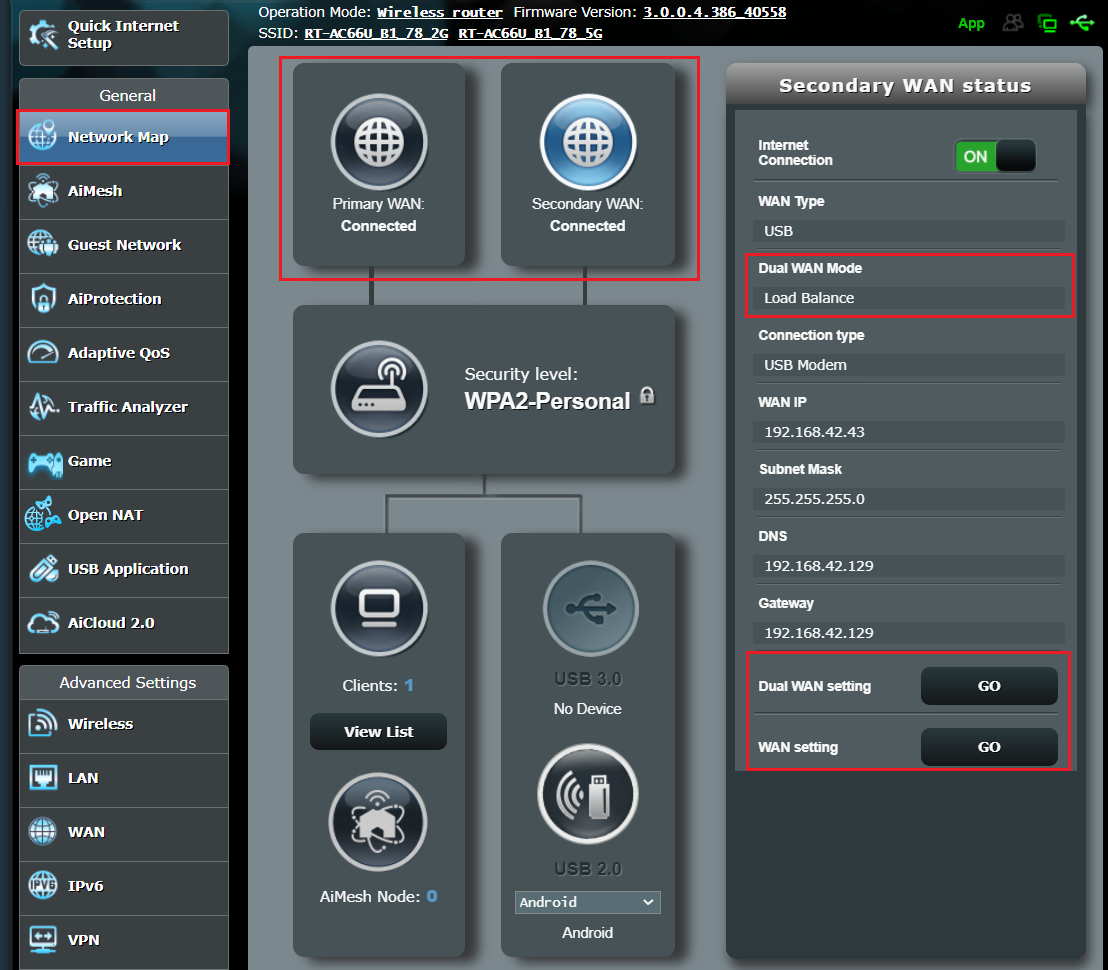
8. lépés: A beállítás után a Dual WAN automatikusan engedélyezve van.
További részletekért tekintse meg a dual WAN beállítási eljárást a következő hivatkozáson keresztül: [WAN] Dual WAN bevezetés és beállítás | Official Support | ASUS Global
Megjegyzés: A kapcsolat konfigurálása eltarthat egy ideig.
- Feladatátvétel
- Terheléskiegyenlítés
Hogyan juthatok hozzá a (segédprogramhoz / belső vezérlőprogramhoz)?
A legfrissebb illesztőprogramokat, szoftvereket, belső vezérlőprogramokat és használati útmutatókat az ASUS Letöltőközpontból szerezheti be.
Amennyiben bővebb információra van szüksége az ASUS Letöltőközpontról, lásd az alábbi hivatkozást.