SONIC STUDIO II - Bevezetés
A Sonic Studio II egy olyan audiokészlet, amely 6 különböző audioszabályozási lehetőséget kínál: Zengetés, Mélyhangkiemelés, Hangszínszabályozó, Hangtisztaság, Okos EQ (Okos hangerő) és Surround. A Surround egy kétcsatornás fejhallgatóhoz tartozik, és az egyik legjobb virtuális surround technológiát nyújtja a játékhoz.
MEGJEGYZÉS: A Sonic Studio alkalmazás nem rendelkezik független telepítővel. Az alkalmazás telepítése automatikusan megtörténik, ha a Realtek Audio illesztőprogram telepítve van a rendszerén.
Sonic Studio
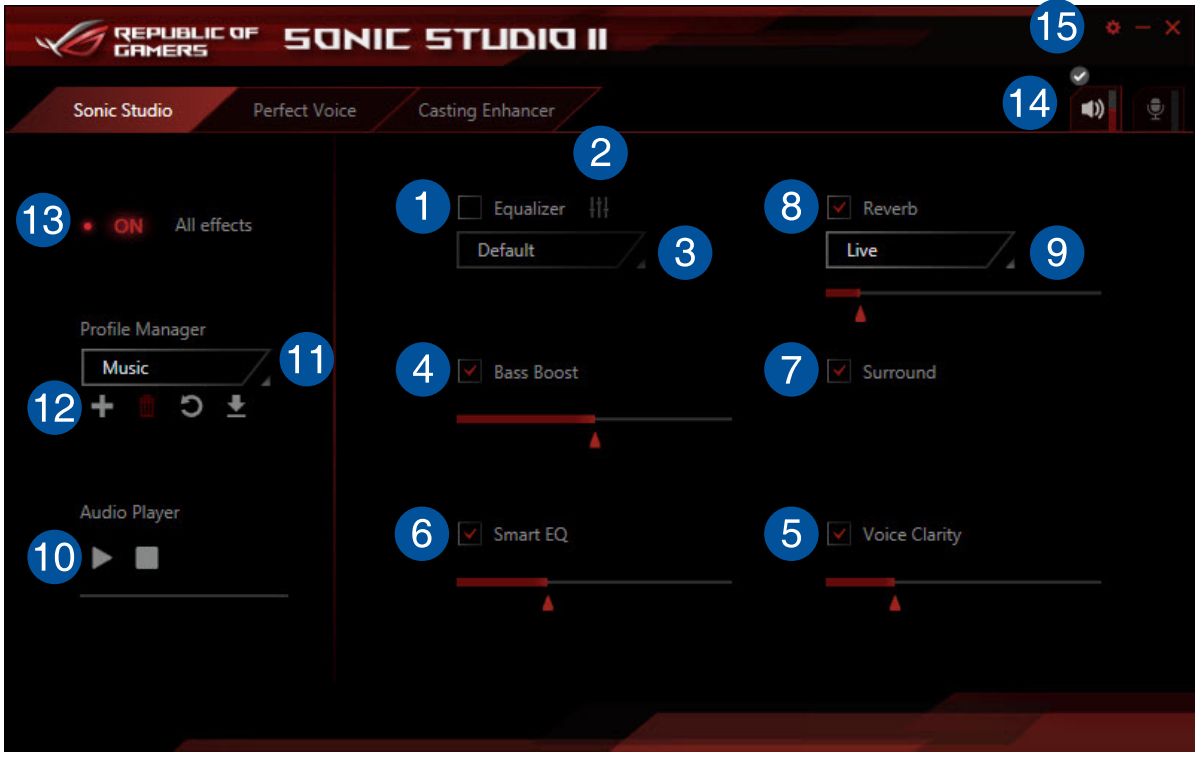
- Hangszínszabályozó: Jelölje be a négyzetet a Hangszínszabályozó aktiválásához. Ezzel a funkcióval beállíthatja a frekvenciákat, hogy azok illeszkedjenek a kedvenc típusú zenéihez.
- A hangszínszabályozó speciális beállításai: Ez a funkció csak akkor érhető el, ha a Hangszínszabályozó aktiválva van. Ezzel a funkcióval lehetséges konfigurálni a Hangszínszabályozó beállítását. Manuálisan beállíthatja vagy módosíthatja a beállításait, esetleg választhat a hangszínszabályozó elérhető, előre beállított beállításai közül.
- Hangszínszabályozó beállításai: Megjeleníti az aktuális vagy kiválasztott hangszínszabályozó beállításokat.
- Mélyhangkiemelés: Jelölje be a négyzetet a a mélyhanghatások kiemeléséhez. Használja a csúszkát a mélyhanghatás hangerejének beállításához.
- Hangtisztaság: Jelölje be a négyzetet a Hangtisztaság aktiválásához. A Hangtisztaság kiemeli és fokozza az emberi hang frekvenciáját a kristálytiszta kommunikációhoz az online játékok közben és a jól érthető párbeszédekhez a filmek megtekintésekor.
- Okos EQ: Jelölje be a négyzetet az Okos EQ aktiválásához. Ez a funkció automatikusan beállítja az audiotartalom frekvenciáját, hogy fenntartsa a mélyhangot és a ropogós, magas frekvenciákat.
- Surround: Jelölje be a négyzetet a Surround aktiválásához. Ez a funkció egy többcsatornás hallgatási élményt hoz létre a sztereo fejhallgatón vagy hangszórón keresztül.
- Zengetés: Jelölje be a négyzetet a Zengetés aktiválásához. Ez a funkció növeli a térérzetet, és lehetővé teszi, hogy más zengetési beállításokat válasszon ki.
- Zengetés beállításai: Jelölje be a négyzetet zengetési effekt kiválasztásához különböző környezeti terekből a zengetési hatásokhoz.
- Tesztdallam: Kattintson a lejátszás gombra a kiválasztt előre beállított profil tesztjének elindításához.
- Előre beállított profilok: Kattintson rá valamelyik előre beállított profilra. A következők közül választhat: Játék, Zene vagy Film.
- Profil regisztrálása, megnyitása és visszaállítása: Lehetővé teszi a profilok regisztrálását, megnyitását vagy a profil alapértelmezett beállításainak visszaállítását.
- Sonic Studio bekapcsolása: Kattintással kapcsolhatja BE/KI a Sonic Studio funkciót.
- Hangerő: Lehetővé teszi a csatlakoztatott eszközök hangerejének beállítását.
- Sonic Studio beállításai: Kattintson erre a gombra a nyelv módosításához vagy az oktatóanyag megtekintéséhez.
Perfect Voice
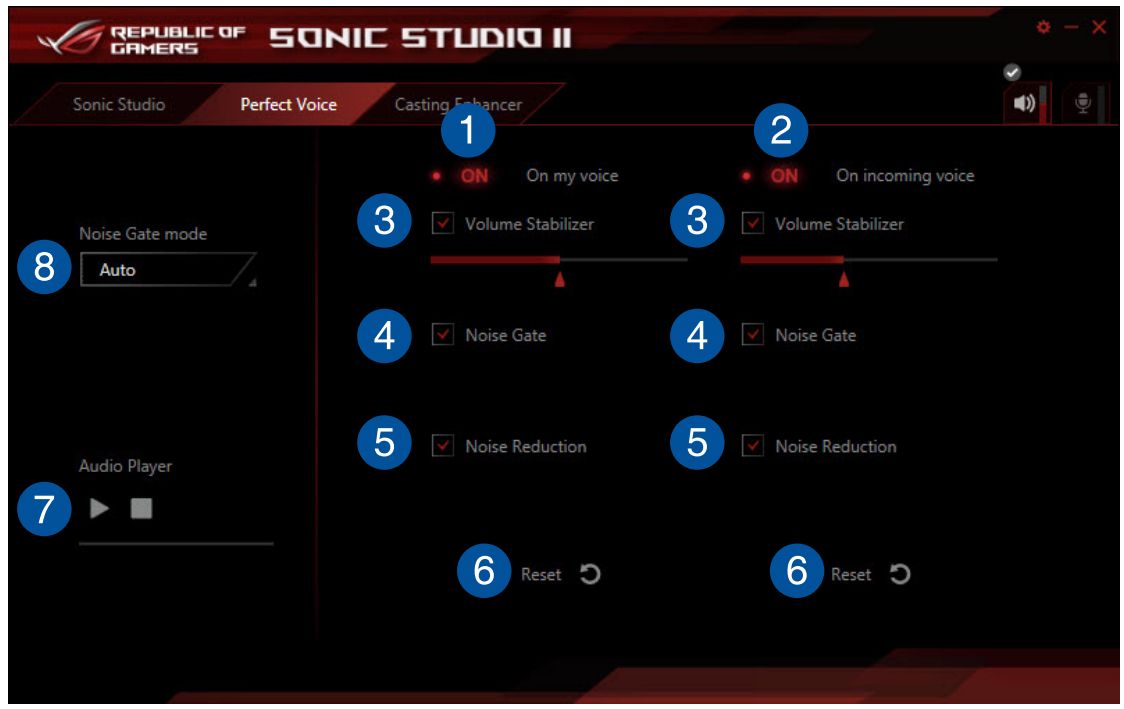
- A saját hangomon kapcsoló: Kattintson a Perfect Voice funkció saját hangom beállításának ki-/bekapcsolásához.
- Bejövő hangon kapcsoló : Kattintson a Perfect Voice funkció bejövő hang beállításának ki-/bekapcsolásához
- Hangerőstabilizátor: Jelölje be a négyzetet a Hangerőszabályozó aktiválásához a saját hangján vagy egy bejövő hangon. Használja a csúszkát a mikrofon hangerejének beállításához.
- Zajkapu: Jelölje be a négyzetet a Zajkapu aktiválásához. Ez a funkció eltávolítja a szavak és a mondatok között hallható háttérzajt a saját hangja vagy egy bejövő hang esetén.
- Zajcsökkentés: Jelölje be a négyzetet a Zajcsökkentés aktiválásához. Ez a funkció eltávolítja a felhasználó vagy egy barátja hangján kívüli hangokat.
- Visszaállítás: Kattintson erre a gombra a saját hangjára vagy egy bejövő hangra alkalmazott beállítások visszaállításához az alapértékekre.
- Tesztdallam: Kattintson a lejátszás gombra a kiválasztott, előre beállított profil tesztdallamának lejátszásához.
- Zajkapu mód: Kattintson ide a Zajkapu mód kiválasztásához az Automatikus vagy Manuális opciók közül. A Manuális mód lehetővé teszi a csúszka használatát a Zajkapu és a Zajcsökkentés beállításához.
Casting Enhancer
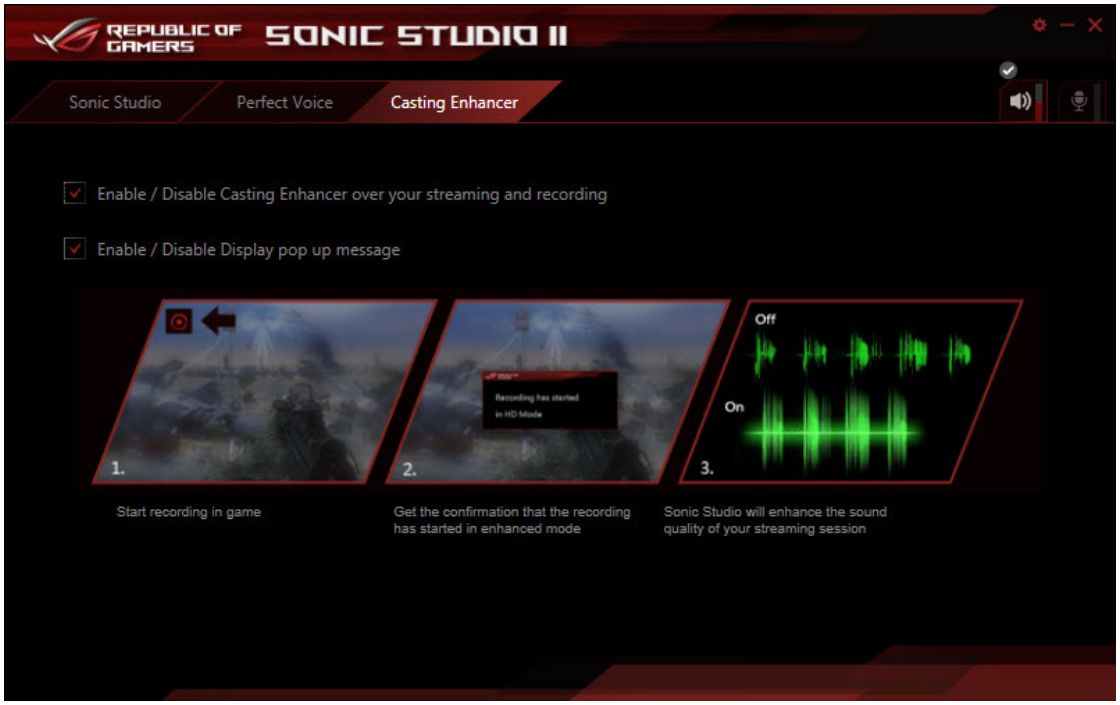
A Casting Enhancer egy forradalmian új funkció, amely lehetővé teszi a felvételei vagy adatfolyamai telepítését a Sonic Studio II alkalmazáson keresztül. Ellenőrizze, hogy aktiválta a Casting Enhance, hogy használni tudja az funkciókat, mint a Hangtisztaság, így nem fogja figyelmen kívül hagyni felvételei legfontosabb részeit. A felugró üzenet funkcióval biztos lehet benne, hogy a Sonic Studio II feljavítja felvételeit vagy adatfolyamait.