Product
ELMGR7093DX4, ELMGR7093DX6, ELMGR709HXX4, ELMGR709HXX6, GR70, MINIPC PB50, MINIPC PB60V, MINIPC PB61V, MINIPC PB62, MINIPC PN52, MINIPC PN80, PA90, PB40, PB40-B, PB50, PB50-B, PB60, PB60-B, PB60G, PB60S, PB60S-B, PB60V, PB61S, PB61V, PB61V-B, PB61V-H, PB62, PB62-B, PB63, PB63-B, PB63V, PB64, PB64-B, PL63, PL63-A, PL63-B, PL64, PL64-B, PL64-D1, PL64-D1-B, PN30, PN40, PN40Q, PN41, PN41-A, PN41-B, PN41-S1, PN41-S1-B, PN41-S1-M, PN41-S1-MI, PN42, PN42-B, PN42-E1, PN42-E1-B, PN42-M, PN42-S, PN42-S-B, PN43, PN43-B, PN43-S, PN43-S-B, PN50, PN50-B, PN50-E1, PN50-E1-B, PN50-F, PN50F2, PN50-S1, PN51, PN51-B, PN51-E1, PN51E1-B, PN51-S1, PN51-S1-B, PN52, PN52-B, PN53, PN53-B, PN53-S1, PN53-S1-B, PN54, PN54-B, PN54-S1, PN54-S1-B, PN60, PN60-B, PN60-R, PN61, PN61-B, PN61S, PN61T, PN62, PN62-B, PN62S, PN63, PN63-B, PN63-S1, PN63-S1-B, PN64, PN64-B, PN64-E1, PN64-E1-B, PN64-M, PN65, PN65-B, PN80, PN865
Relative Topices
[Windows 11/10] 疑難排解 - 如何解決桌布背景變成全黑問題
適用產品:筆記型電腦、桌上型電腦、All-in-One PC、電競掌機
如果您的裝置在升級Windows 10 2004(OS組建18362.657)或以上版本(包含Windows 11)後,遇到主螢幕/延伸螢幕/ScreenPad螢幕桌布背景變成全黑的問題,請參考以下疑難排解步驟。


如果您遇到主螢幕/延伸螢幕/ScreenPad螢幕桌布背景變成全黑的問題,您需要重新設定桌布背景即可排除問題。
請依照您裝置目前的Windows作業系統版本,前往相對應的操作說明:
Windows 11作業系統
如何設定螢幕桌布背景
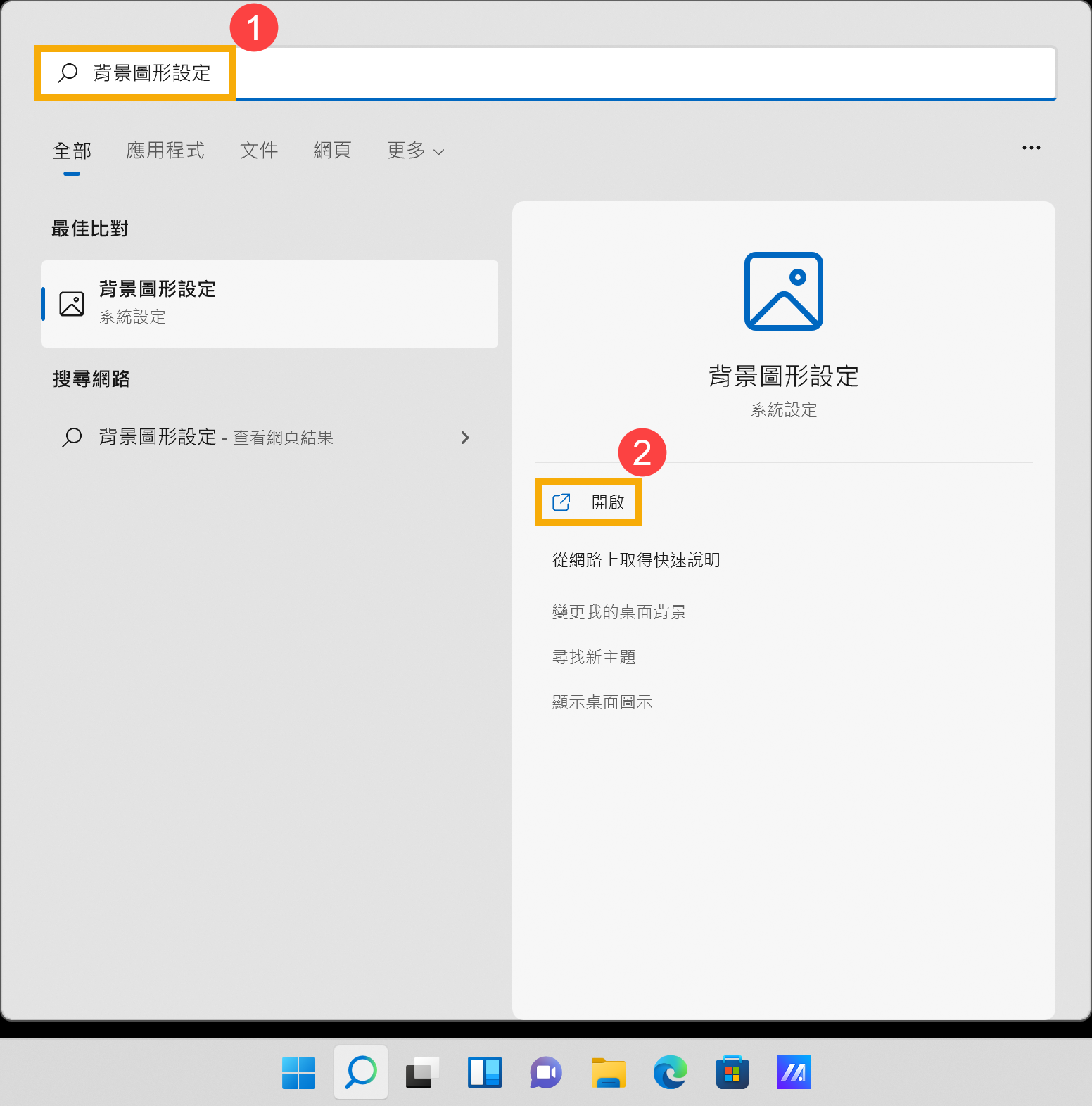
- 在Windows搜尋欄輸入[背景圖形設定]①,然後點選[開啟]②。
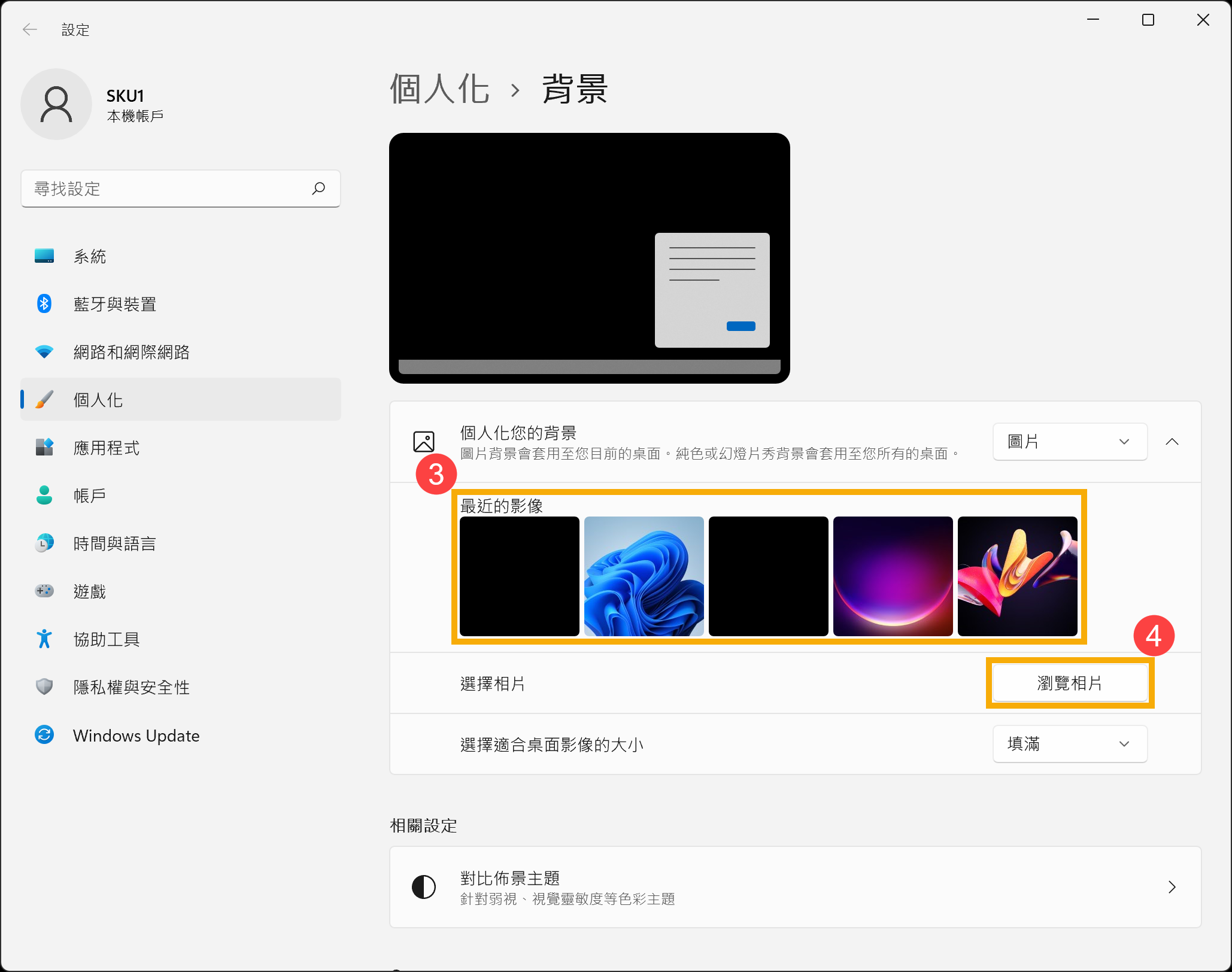
- 滑鼠左鍵點選您要的圖片③,或是點擊[瀏覽相片]④選擇其他來源的圖片作為桌布背景。瞭解更多Windows 11/10變更背景與主題。
如何設定ScreenPad螢幕桌布背景
以下使用ScreenPad Plus作為範例。瞭解更多ScreenXpert (Screenpad 2.0)介紹、ScreenXpert 3 (ScreenPad Plus)介紹。
- 在ScreenPad Plus螢幕中點選[設定]
 ①,然後點選[ScreenPad Plus顯示屏]②。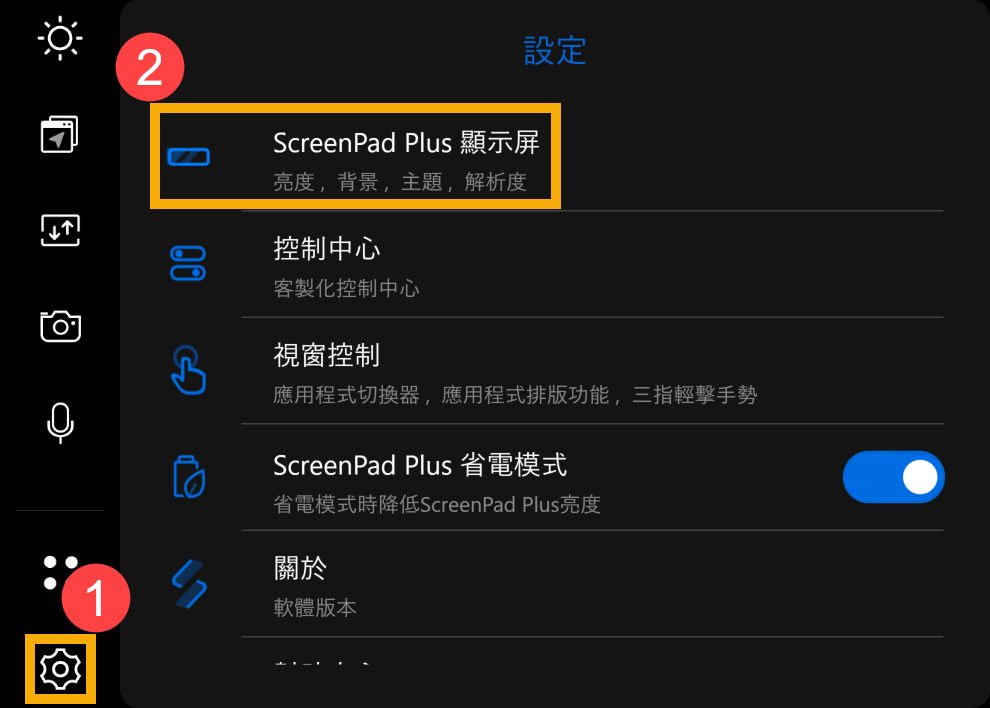
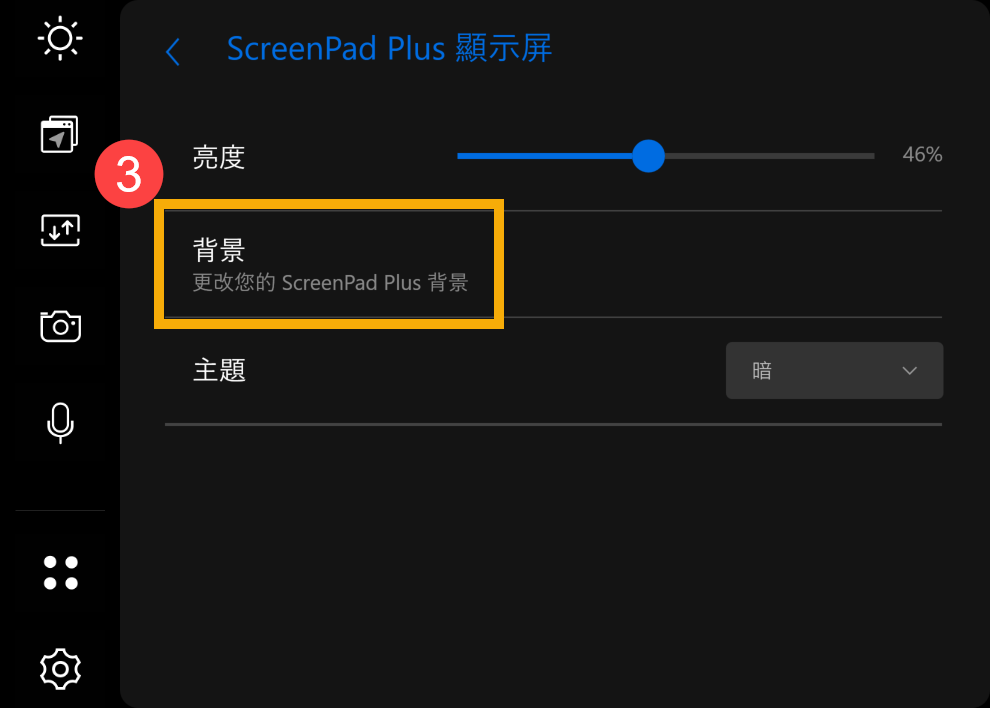
- 點選[背景]③。
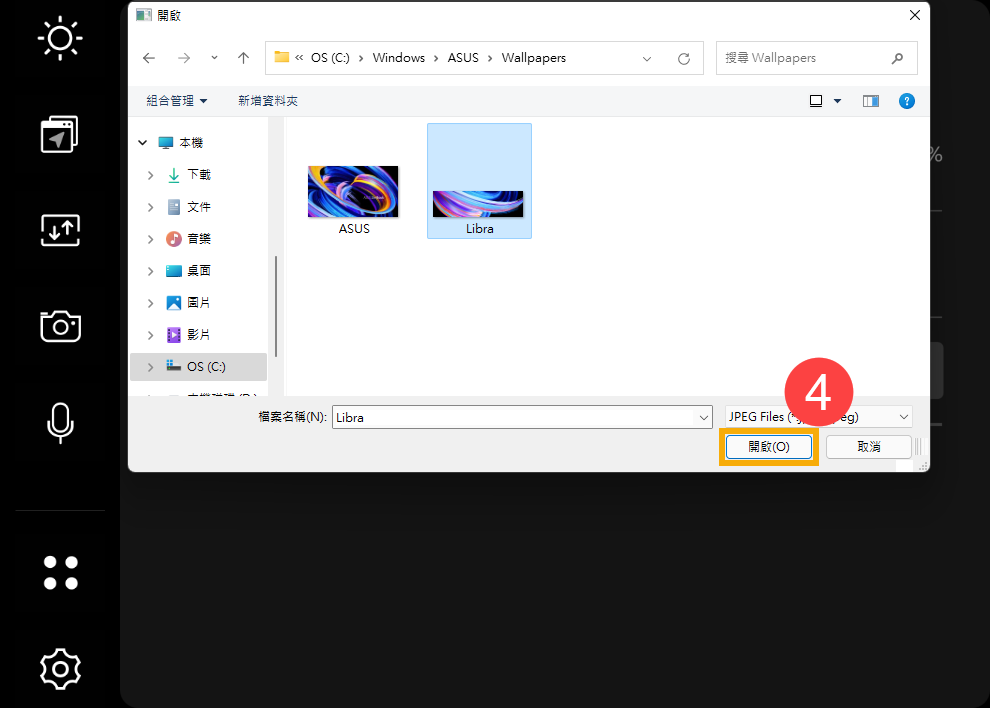
- 在主螢幕上使用檔案選擇器選擇圖片或選擇想要的圖片並點擊[開啟]③作為ScreenPad Plus的桌布背景。
Windows 10作業系統
如何設定螢幕桌布背景
- 在Windows搜尋欄輸入[背景圖形設定]①,然後點選[開啟]②。
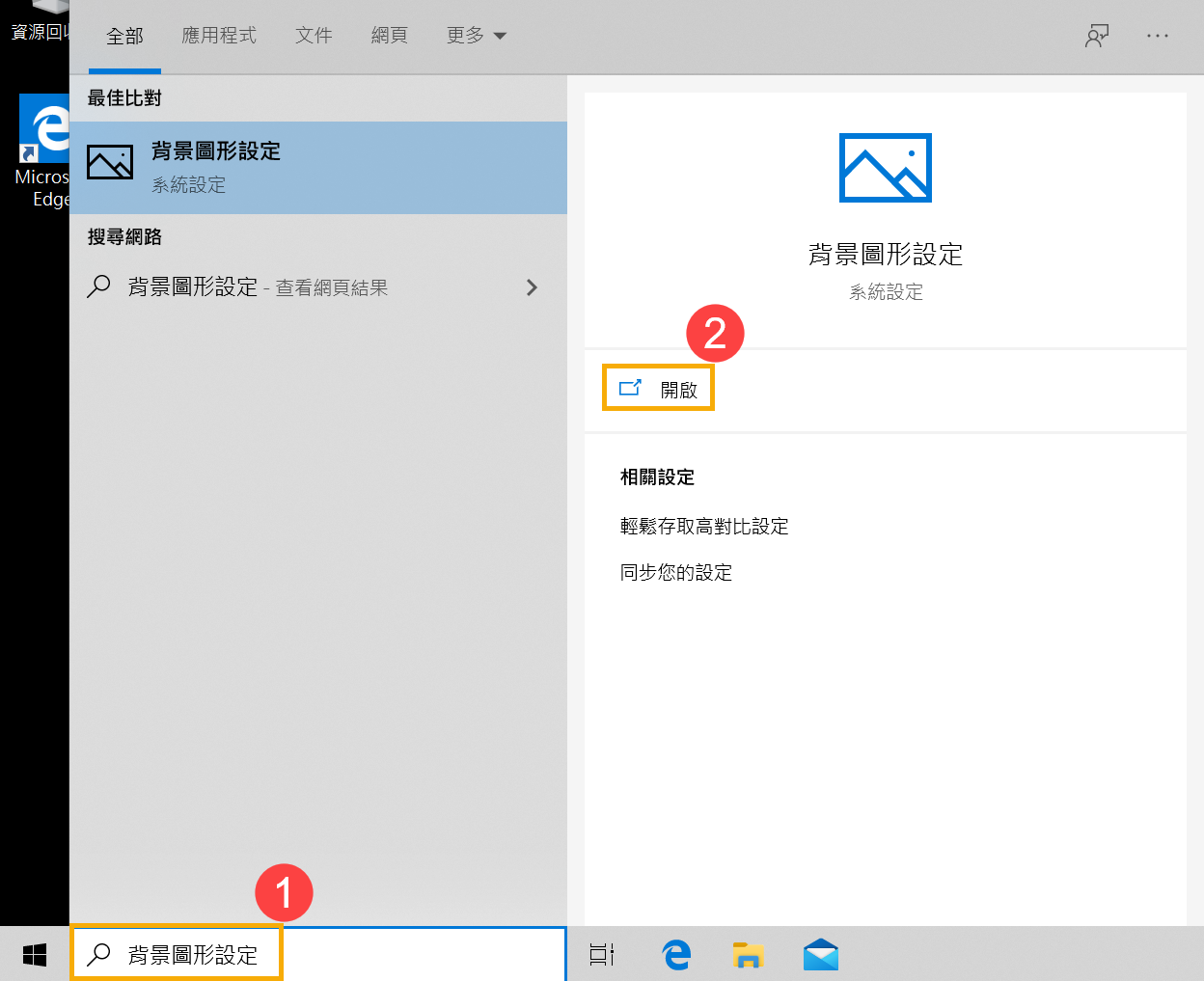
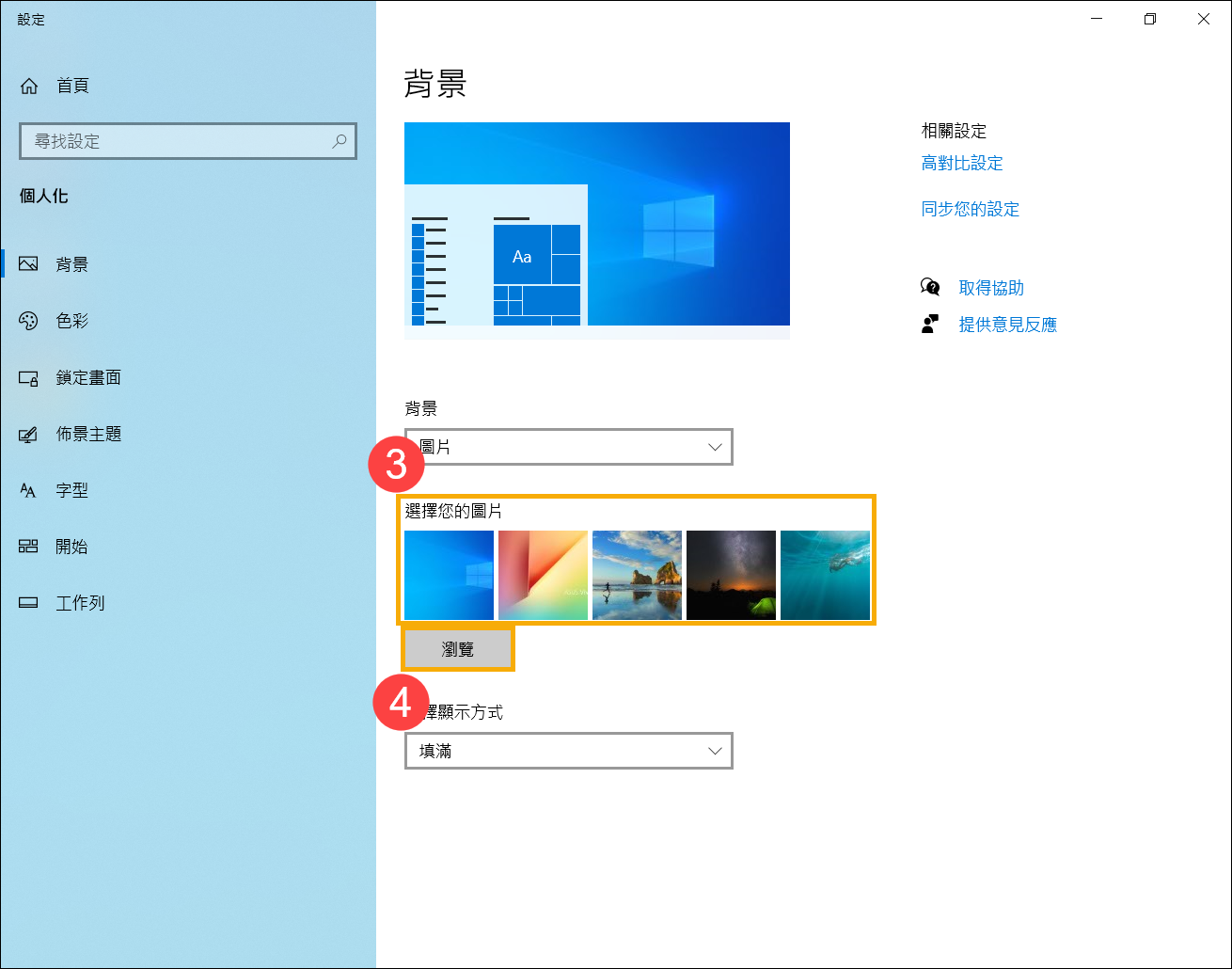
- 滑鼠左鍵點選您要的圖片③,或是點擊[瀏覽]④選擇其他來源的圖片作為桌布背景。瞭解更多Windows 11/10變更背景與主題。
如何設定ScreenPad螢幕桌布背景
以下使用ScreenPad作為範例。瞭解更多ScreenXpert (Screenpad 2.0)介紹、ScreenXpert 3 (ScreenPad Plus)介紹。
- 在ScreenPad螢幕中點選右下角的[設定]①。
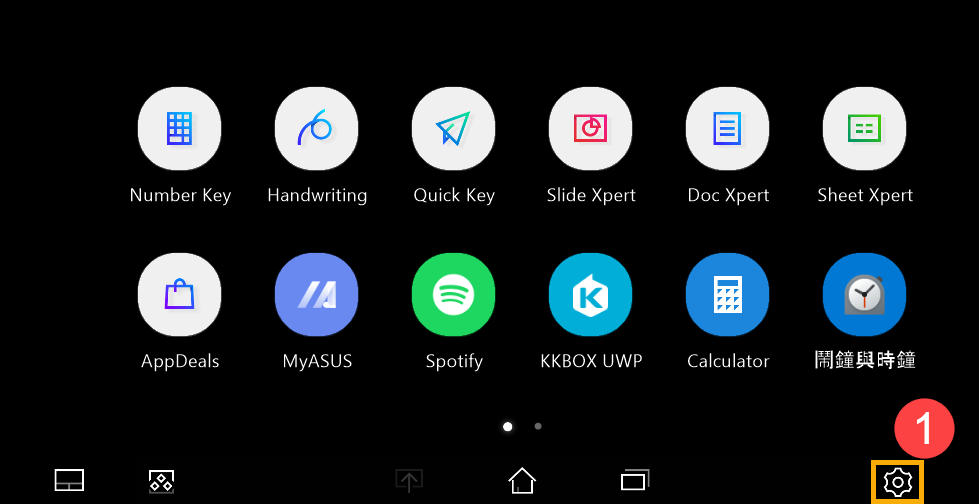
- 點選[變更ScreenPad桌布]②。

- 在主螢幕上使用檔案選擇器選擇圖片或選擇想要的圖片並點擊[開啟]③作為ScreenPad的桌布背景。

若您的問題並未解決,請聯繫華碩客服中心,取得進一步的資訊。