[Routeur sans fil] Comment configurer le WDS sur un routeur ASUS ?
La fonction Bridge (ou nommée WDS - Wireless Distribution System) permet à votre routeur WiFi ASUS de se connecter sans fil à un point d'accès. Le WDS peut également être considéré comme un mode répéteur.
[Routeur sans fil] Comment configurer le mode répéteur ?
Préparation
1. Assurez-vous que ce routeur principal et le routeur secondaire que vous souhaitez connecter utilisent le même canal. [Routeur sans fil] Comment réparer le canal de contrôle sans fil
2. Pour obtenir les meilleures performances, accédez à Paramètres avancés > Sans fil > Général et attribuez la même bande passante de canal, le même canal de contrôle et le même canal d'extension à chaque routeur du réseau.
3. Le WDS prend uniquement en charge Open System/NONE et Open System/WEP. Si vous utilisez une autre méthode d'authentification, veuillez vous rendre sur la FAQ [Routeur sans fil] Comment modifier la méthode d'authentification de votre routeur pour activer WDS ?
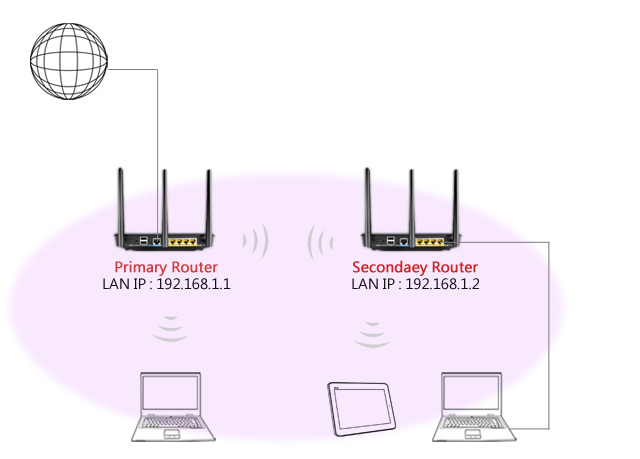
Configurez vos routeurs principal et secondaire. Reportez-vous à la topologie ci-dessous.
A) Configurez le routeur principal connecté au WAN
1. Connectez le routeur principal à votre ordinateur. Ouvrez un navigateur Web et entrez l'adresse IP LAN de votre routeur (exemple : 192.168.1.1) ou l'URL de votre routeur http://www.asusrouter.com dans l'interface graphique WEB.

Veuillez vous rendre sur Comment accéder à la page de configuration du routeur (interface graphique Web) pour en savoir plus.
2. Saisissez le nom d'utilisateur et le mot de passe de votre routeur pour vous connecter.

Remarque : Si vous oubliez le nom d'utilisateur et/ou le mot de passe, veuillez restaurer l'état et la configuration par défaut du routeur.
Veuillez vous rendre sur Comment réinitialiser le routeur aux paramètres d'usine par défaut pour savoir comment restaurer le routeur à son état par défaut.
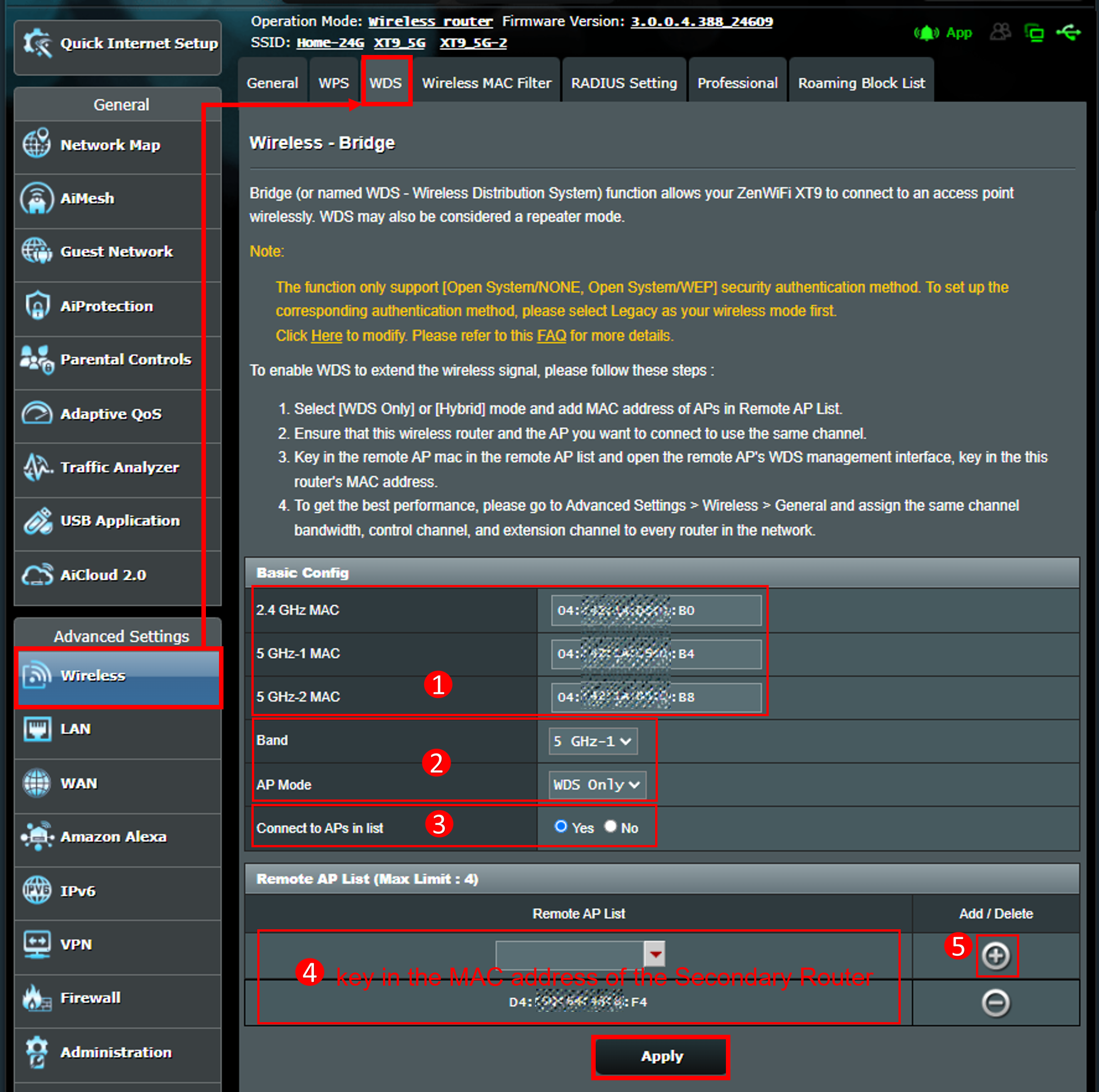
3. Accédez à l'onglet [Sans fil] > [WDS].
(1) Notez l'adresse MAC. Vous devrez saisir ces informations dans la liste des points d'accès distants du routeur secondaire.
(2) Sélectionnez la fréquence et sélectionnez le [Mode AP] comme [WDS uniquement], qui doit être les mêmes paramètres que dans le routeur secondaire.
(3) Connectez-vous aux points d'accès dans la liste : définissez [Oui].
(4) Dans le champ Liste des points d'accès distants, saisissez l'adresse MAC du routeur secondaire. Dans l'exemple, nous avons précédemment spécifié 5 GHz-1 comme fréquence, nous allons donc saisir l'adresse MAC 5 GHz-1 du routeur secondaire.
(5) Cliquez sur Ajouter une marque  .
.
Enfin, cliquez sur [Appliquer] pour enregistrer les paramètres.
B) Configurer le routeur secondaire
1. Connectez le routeur secondaire à votre ordinateur. Ouvrez un navigateur Web et entrez l'adresse IP LAN de votre routeur (exemple : 192.168.1.1) ou l'URL de votre routeur http://www.asusrouter.com dans l'interface graphique WEB.
2. Saisissez le nom d'utilisateur et le mot de passe de votre routeur pour vous connecter.
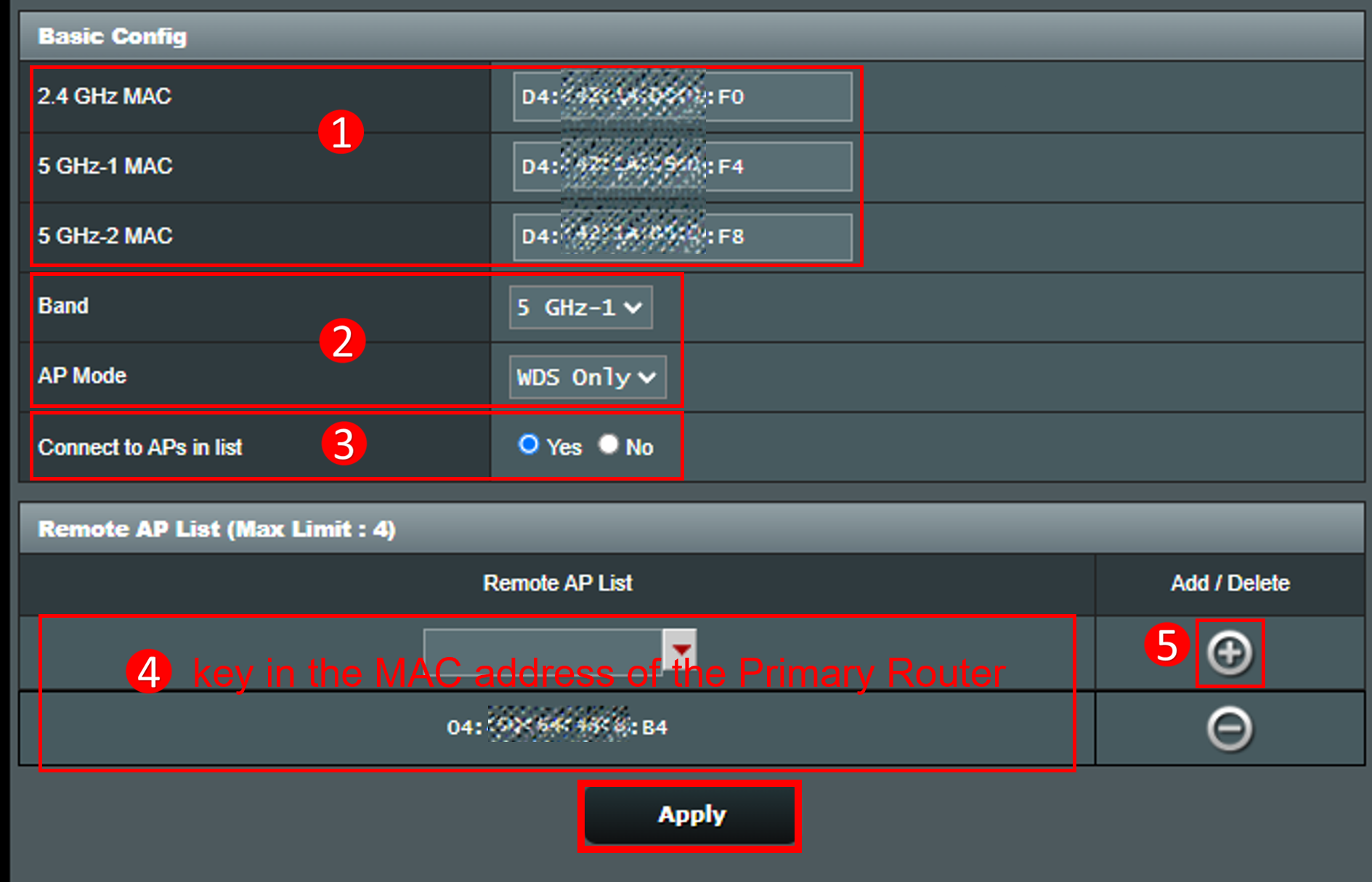
3. Accédez à l'onglet [Sans fil] > [WDS].
(1) Notez l'adresse MAC. Vous devrez saisir ces informations dans la liste des points d'accès distants du routeur principal.
(2) Définissez la même fréquence que dans le routeur principal (ici 5 GHz-1) et sélectionnez le [Mode AP] comme [WDS uniquement].
(3) Connectez-vous aux points d'accès dans la liste : définissez [Oui].
(4) Dans le champ Liste des points d'accès distants, saisissez l'adresse MAC du routeur principal. Dans l'exemple, nous avons précédemment spécifié 5 GHz-1 comme fréquence, nous allons donc saisir l'adresse MAC 5 GHz-1 du routeur principal.
(5) Cliquez sur Ajouter une marque .
Enfin, cliquez sur [Appliquer] pour enregistrer les paramètres.
4. Accédez à LAN > LAN IP, modifiez l'adresse IP en [192.168.1.2] (routeur secondaire) différente du routeur principal, cliquez sur [Appliquer] pour enregistrer les paramètres.
5. Accédez à LAN > Serveur DHCP, désactivez le serveur DHCP (routeur secondaire), cliquez sur [Appliquer] pour enregistrer les paramètres.
Après les paramètres ci-dessus, le routeur secondaire peut être connecté au routeur principal.
FAQ
1. Description de l'option [Mode AP] dans l'onglet WDS
(1). AP uniquement : désactive la fonction Wireless Bridge.
(2). WDS uniquement : active la fonction Wireless Bridge mais empêche d'autres appareils/stations sans fil de se connecter au routeur.
(3). Hybride : Active la fonction Wireless Bridge et permet à d'autres appareils/stations sans fil de se connecter au routeur.
Remarque : en mode hybride, les appareils sans fil connectés au routeur sans fil ASUS ne recevront que la moitié de la vitesse de connexion du point d'accès.
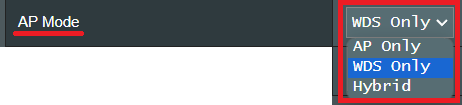
2. Le mode AP peut-il être une combinaison de WDS uniquement et hybride lors de la configuration de WDS ?
Lorsque deux routeurs WiFi ASUS construisent WDS, le mode AP peut être n'importe quelle combinaison de WDS uniquement et hybride.
| Routeur Wi-Fi ASUS | Routeur A | Routeur B |
| Mode AP | WDS uniquement | WDS uniquement |
WDS uniquement | Hybride | |
Hybride | Hybride | |
Hybride | WDS uniquement |
Comment obtenir les derniers pilotes/logiciels ?
Vous pouvez télécharger les derniers pilotes, logiciels, firmware et manuels d'utilisation dans le centre de téléchargement ASUS.
Si vous avez besoin de plus d'informations sur le centre de téléchargement ASUS, veuillez consulter ce lien.