[RNU] Dépannage des problèmes de WiFi et de Bluetooth sur les produits NUC
Si vous rencontrez des problèmes liés au WiFi ou au Bluetooth sur votre NUC, consultez le tableau ci-dessous pour des astuces de dépannage et des informations utiles.
| Note | Nous vous recommandons de mettre à jour votre version du BIOS, du pilote sans fil et du pilote Bluetooth comme première étape pour résoudre les problèmes de connexion sans fil ou de Bluetooth. Les BIOS et les pilotes sont disponibles sur le Centre de téléchargement. |
| Problème ou question | Comment le résoudre |
| Aucune connectivité sans fil | Ouvrez le boîtier de votre NUC Intel et vérifiez que les connexions d'antenne au composant sans fil sont bien sécurisées.
|
| Connectivité sans fil intermittente |
|
| Impossible de réveiller le NUC Intel à l'aide d'une souris ou d'un clavier Bluetooth | Le réveil à partir de Bluetooth n'est pas pris en charge sur tous les modèles de NUC Intel. Consultez la section Dispositifs et événements de réveil de la FAQ pour en savoir plus. |
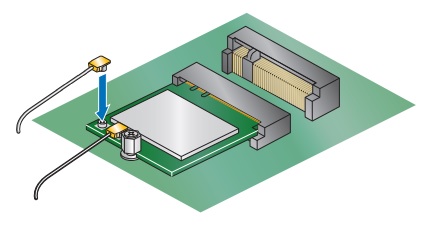
Comment désactiver le Wi-Fi/Bluetooth sur un Intel NUC
| Types d'appareils pouvant activer le NUC | Le NUC Intel peut être réveillé par les types d'appareils suivants :
Consultez la spécification technique du produit de votre Intel NUC pour savoir quels types d'appareils peuvent le réveiller. |
| Comment désactiver le Wi-Fi/Bluetooth | Le Wi-Fi et le Bluetooth peuvent être désactivés dans le BIOS Setup :
La solution sans fil/Bluetooth sur un Intel NUC peut être soit un composant soudé sur la carte mère, soit une carte adaptateur installée dans une fente M.2, qui peut être physiquement retirée de l'appareil. Pour savoir quelle solution est utilisée par votre Intel NUC :
|