[NUC] Installation de la mémoire Optane™ sur les kits NUC
Cliquez sur le sujet pour plus de détails:
NUCs Intel pris en charge
Produits NUC avec mémoire Intel Optane préinstallée
| Noms de produit | Prise en charge de la mémoire Optane™ |
| Mini PC NUC 10 Performance - NUC10i7FNHJA Mini PC NUC 10 Performance - NUC10i5FNHF6 Mini PC NUC 10 Performance - NUC10i5FNHJA Mini PC NUC 10 Performance - NUC10i3FNHF6 Mini PC NUC 10 Performance - NUC10i3FNHFA Mini PC NUC 10 Performance - NUC10i3FNHJA Mini PC NUC 8 Mainstream-G (NUC8i7INHJA) Mini PC NUC 8 Mainstream-G (NUC8i5INHJA) Mini PC NUC 7 Home avec Windows® 10 - NUC7i3BNHXF Mini PC NUC 7 Enthusiast avec Windows® 10 - NUC7i7BNHXG Mini PC NUC 7 Home avec Windows® 10 - NUC7i5BNHXF Kit NUC NUC7i3BNHX1 avec mémoire Optane™ Kit NUC NUC7i5BNHX1 avec mémoire Optane™ Kit NUC NUC7i7BNHX1 avec mémoire Optane™ | La mémoire Intel Optane est préinstallée La version du BIOS est prête pour la mémoire Intel Optane |
Produits NUC Intel avec prise en charge de la mémoire Intel Optane (non préinstallée)
| Noms de produit | Prise en charge de la mémoire Optane™ |
| Kit NUC 12 Pro X - NUC12DCMv9 Kit NUC 12 Pro X - NUC12DCMv7 Kit NUC 12 Extreme - NUC12DCMi9 Kit NUC 12 Extreme - NUC12DCMi7 Kit NUC 10 Performance - NUC10i7FNH Kit NUC 10 Performance - NUC10i7FNHN Kit NUC 10 Performance - NUC10i7FNK Kit NUC 10 Performance - NUC10i7FNKN | Prise en charge de la mémoire Intel Optane™ La version du BIOS est prête pour la mémoire Intel Optane |
| Modèle | Compatibilité avec la mémoire Intel Optane |
|---|---|
| Kit NUC 10 Performance - NUC10i5FNH Kit NUC 10 Performance - NUC10i5FNHN Kit NUC 10 Performance - NUC10i5FNK Kit NUC 10 Performance - NUC10i5FNKN Kit NUC 10 Performance - NUC10i3FNH Kit NUC 10 Performance - NUC10i3FNHN Kit NUC 10 Performance - NUC10i3FNK Kit NUC 10 Performance - NUC10i3FNKN | La version du BIOS est prête pour la mémoire Intel Optane |
| Kit NUC NUC9VXQNX Kit NUC NUC9V7QNX Kit NUC NUC9i9QNX Kit NUC NUC9i7QNX Kit NUC NUC9i5QNX | La version du BIOS est prête pour la mémoire Intel Optane |
| Mini PC NUC 7 Enthusiast avec Windows® 10 - NUC7i7BNKQ Mini PC NUC 7 Home avec Windows® 10 - NUC7i5BNKP Kit NUC NUC7i3BNH Kit NUC NUC7i5BNH Kit NUC NUC7i7BNH | Vous pouvez configurer la mémoire Intel Optane après avoir effectué les étapes suivantes :
|
| Mini PC NUC 8 Mainstream-G (NUC8i5INHPA) Mini PC NUC 8 Mainstream-G (NUC8i7INHPA) Kit NUC 8 Mainstream-G (NUC8i5INHP) Kit NUC 8 Mainstream-G (NUC8i7INHP) Kit NUC 8 Mainstream-G (NUC8i5INHZ) Kit Pro NUC 8v7PNH Kit Pro NUC 8v5PNH Kit Pro NUC 8i3PNH Kit NUC NUC8i7BEH Kit NUC NUC8i5BEH Kit NUC NUC8i3BEH Kit NUC NUC8i3CYSM Kit NUC NUC8i3CYSN Kit NUC NUC7i7DNHE Kit NUC NUC7i5DNHE Kit NUC NUC7i3DNHE Mini PC NUC 7 Business avec Windows® 10 Pro - NUC7i3DNHNC | La version du BIOS est prête pour la mémoire Intel Optane |
Vous avez besoin de:
- Un des modèles Intel NUC pris en charge dans le tableau ci-dessus
- Mémoire Intel Optane (format M.2)
- Un lecteur SATA SSD ou HDD de 2,5 pouces (6,35 cm)
- Système d'exploitation Windows® 10, 64 bits*
- Logiciel de technologie Optane™
| Remarque | Si la technologie Rapid Storage (RST) est installée, vous devez la supprimer avant d'installer la mémoire Intel Optane. |
Installer le système d'exploitation
- Installer Windows® 10, 64 bits* sur le lecteur SATA de 2,5 pouces.
- Ne pas installer le système d'exploitation sur la mémoire Intel Optane.
- Installer les pilotes de périphériques actuels pour votre Intel NUC depuis Centre de téléchargement:
- Logiciel du périphérique de chipset
- Pilote de consommateur de moteur de gestion
- Pilote de graphiques HD
- Pilote basé sur la technologie Bluetooth
- Pilote basé sur la technologie sans fil
- Pilote de contrôleurs Ethernet Gigabit
- Pilote de haute définition Realtek* Audio
- Pilote de lecteur de carte Realtek
- Pilote de consommateur de technologie infrarouge ITE Tech*
- Pilote de bus Thunderbolt™ (uniquement pour NUC7i5BNH, NUC7i5BNHX1, NUC7i7BNH, NUC7i7BNHX1)
Configurer la mémoire Optane™
- Télécharger et installer le logiciel Optane™ Memory.
- Redémarrer l'Intel NUC après l'installation complète.
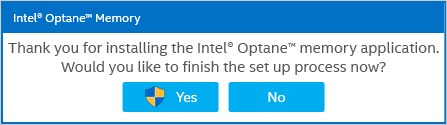
- Lorsque Windows* redémarre, une boîte de dialogue pour terminer la configuration s'affiche. Sélectionner Oui pour continuer.
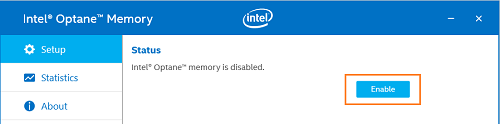
- Sélectionnez Activer.
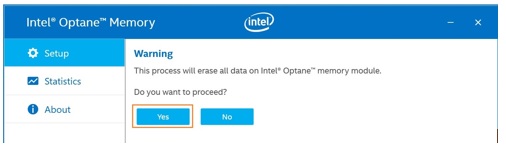
- Sélectionnez Oui sur l'écran d'avertissement.
- Lorsque le processus est terminé, sélectionnez Redémarrer.
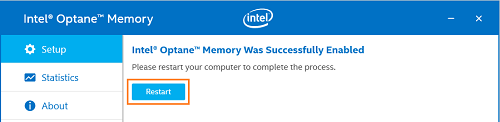
| Note | Lorsque le NUC redémarre, le BIOS change automatiquement pour prendre en charge la mémoire Intel Optane*. * NUC 8 Mainstream-G NUC8ixINH a une disposition de paramètres BIOS différente. Pour configurer la sélection du mode SATA, veuillez aller dans Avancé -> Onglet Stockage. |
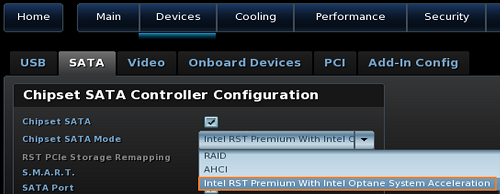
- Consultez les informations et statistiques de configuration dans l'application Intel Optane Memory. Pour ce faire, ouvrez le logiciel de l'une des deux manières indiquées ci-dessous:
| Le menu Démarrer de Windows | 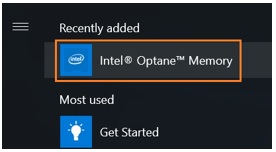 | |||||||||||
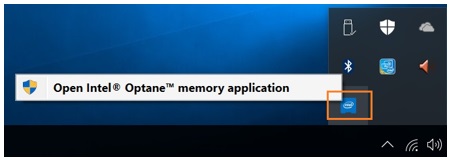
| Cliquez avec le bouton droit sur l'icône Intel Optane Memory dans la barre des tâches de Windows et sélectionnez Ouvrir l'application Optane™ memory. | Installer la mémoire Intel OptanePour installer la mémoire Intel Optane, suivez les étapes ci-dessous :
Une fois la mémoire Intel Optane installée, vous devez la configurer en suivant les étapes ci-dessous :
Voir une démonstration d'installation de la mémoire Intel OptaneDécouvrez comment installer le module de mémoire Intel Optane. Suppression de la mémoire Intel OptanePour supprimer la mémoire Intel Optane, désactivez d'abord la fonction.
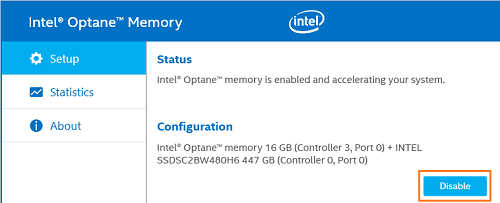
Pour désactiver la mémoire Intel Optane :

Dépannage
|