[NUC] Utilisation du démarrage rapide dans le BIOS visuel
Fast Boot est une fonctionnalité dans le BIOS qui réduit le temps de démarrage de votre ordinateur. Si Fast Boot est activé :
Le démarrage à partir du réseau, des dispositifs optiques et amovibles est désactivé.
Les périphériques vidéo et USB (clavier, souris, disques) ne seront pas disponibles tant que le système d'exploitation ne se charge pas.
Mise en garde
Lorsque Fast Boot est activé, ces problèmes peuvent se produire :
Vous ne pouvez pas accéder au BIOS Setup lors du démarrage avec la touche F2.
Vous ne pouvez pas démarrer à partir d'un lecteur optique ou d'un lecteur USB pour installer un système d'exploitation.
Vous ne pouvez pas démarrer à partir d'un réseau.
L'option Wake System from S5 ne fonctionnera pas.
Les étapes pour activer et récupérer Fast Boot dépendent de la version du BIOS visuel Intel sur l'Intel NUC. Consultez le tableau pour savoir quelle version du BIOS visuel Intel est prise en charge sur votre Intel NUC.
Fast Boot dans Visual BIOS 3.x
Inclus uniquement avec les Intel NUC suivants :
NUC 8 Mainstream-G NUC8i7INH
NUC 8 Mainstream-G NUC8i5INH
Fast Boot dans Visual BIOS 2.x
Inclus avec tous les autres modèles Intel NUC sauf les premiers modèles Intel NUC (énumérés ci-dessous).
Fast Boot dans Visual BIOS 1.x
Ci-dessous sont inclus les premières générations d'Intel NUC :
NUC Kit DC53427HYE
NUC Kit DCCP847DYE
NUC Kit DC3217IYE
NUC Kit DC3217BY
NUC Board D53427RKE
NUC Board DCP847SKE
NUC Board D33217GKE
NUC Board D33217CK
Cliquez sur le sujet pour plus de détails :
Activer le démarrage rapide dans Intel Visual BIOS 3.x
Appuyez surF2pendant le démarrage pour accéder à la configuration du BIOS.
Accédez à l'onglet Boot > Boot Priority.
Activez le paramètre Fast Boot.
Appuyez surF10 pour enregistrer et quitter.
Récupération du démarrage rapide dans Intel Visual BIOS 3.x
Si le démarrage précédent a échoué pendant le POST :
Le démarrage rapide est automatiquement désactivé au prochain démarrage et ce message est affiché : La tentative de démarrage précédente a échoué. Souhaitez-vous restaurer le démarrage rapide au prochain démarrage ? (O/N).
Si le démarrage échoue après le POST :
Aucun message ne s'affiche et le démarrage rapide est toujours actif.
Désactiver le démarrage rapide à partir du menu du bouton d'alimentation
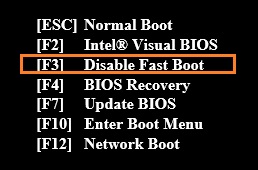
Vous pouvez utiliser le bouton d'alimentation pour récupérer si vous rencontrez des problèmes de démarrage rapide. Accédez au menu du bouton d'alimentation avec cette séquence :
Conservez la balise html et le traducteur en français.Assurez-vous que le système est éteint et non en mode Hibernation (S4) ou en mode Veille (S3).
Appuyez sur le bouton d'alimentation et maintenez-le enfoncé pendant trois secondes. Ensuite, relâchez-le avant le dépassement de la durée de 4 secondes pour l'annulation de l'arrêt.
Le menu du bouton d'alimentation s'affiche.
Appuyez sur F3 pour désactiver le démarrage rapide. (Cette option n'apparaît dans le menu que lorsque le démarrage rapide est activé.)
Activer le démarrage rapide dans l'Intel Visual BIOS 1.x
AppuyezF2pendant le démarrage pour accéder à la configuration du BIOS.
Accédez à l'onglet Démarrage -> Avancé.
Activez l'une ou toutes les trois options de démarrage rapide suivantes :
Optimisation générale
Optimisation USB
Optimisation vidéo
AppuyezF10 pour enregistrer et quitter.
Réglage
Description
Optimisation générale
Si vous activez l'optimisation générale, le système démarre plus rapidement car les fonctionnalités suivantes sont désactivées :
Démarrage en réseau
Démarrage sur des périphériques optiques
Démarrage sur des périphériques amovibles
Optimisation USB
Si vous activez l'optimisation USB, tous les périphériques USB seront indisponibles jusqu'après le démarrage du système d'exploitation, mais le système démarrera plus rapidement. L'optimisation USB ne peut pas être activée si un mot de passe utilisateur ou un mot de passe de disque dur est installé.Attention: l'activation de cette fonctionnalité empêche l'utilisation d'un clavier USB pour accéder au BIOS. Débranchez l'ordinateur pour désactiver temporairement cette fonctionnalité. La fonctionnalité d'optimisation USB sera désactivée pour le premier démarrage après la restauration de l'alimentation du système.Optimisation vidéo: si vous activez l'optimisation vidéo, le BIOS n'affiche que du texte et pas de logo personnalisé. Cependant, le système démarre plus rapidement. S'il est désactivé, le BIOS affiche le logo et démarre plus lentement. Cela n'affecte pas les capacités vidéo après le démarrage du système d'exploitation.Dans Intel Visual BIOS 1.x, le BIOS détecte si le démarrage précédent a échoué. Lorsque l'ordinateur est démarré, si le démarrage précédent a échoué pendant le POST, le démarrage rapide est désactivé et le message suivant s'affiche:Fast Boot sur les cartes mères ASUS
Le Fast Boot est une fonctionnalité de la carte mère ASUS qui permet de réduire le temps de démarrage en sautant certaines étapes du processus POST (Power-On Self-Test). Cette fonctionnalité est activée par défaut sur de nombreuses cartes mères ASUS.
Cependant, si vous rencontrez des problèmes de démarrage ou si vous avez besoin d'accéder au BIOS, vous devrez peut-être désactiver le Fast Boot.
Désactivation du Fast Boot
Pour désactiver le Fast Boot:
Redémarrez le système.
Appuyez sur la touche Suppr pour accéder au BIOS.
Dans le BIOS, sélectionnez l'onglet Boot.
Sélectionnez Fast Boot et changez sa valeur en Désactivé.
Sauvegardez les modifications et quittez le BIOS.
Restauration du Fast Boot
Si vous avez désactivé le Fast Boot et que vous souhaitez le réactiver, vous pouvez le faire dans le BIOS. Si le système ne démarre pas après la restauration du Fast Boot, vous verrez le message suivant: La tentative de démarrage précédente a échoué. Voulez-vous restaurer le Fast Boot au prochain démarrage? (O/N).
Si la tentative de démarrage échoue après le POST, aucun message ne s'affiche et le Fast Boot est toujours actif.
Récupération par le bouton d'alimentation
Le bouton d'alimentation peut être utilisé pour récupérer si vous rencontrez des problèmes de Fast Boot.
À partir d'un état éteint, appuyez et maintenez le bouton d'alimentation pendant environ deux secondes. Ensuite, relâchez-le lorsque vous entendez trois bips courts.
Le BIOS suit un chemin de démarrage normal, comme si le Fast Boot était désactivé.
Si le Fast Boot est activé, le message suivant s'affiche: Le déclencheur de sécurité de secours de Fast Boot a été détecté. Voulez-vous restaurer le Fast Boot au prochain démarrage? (O/N).
Mode de maintenance
Pour entrer en mode de maintenance:
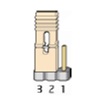
Localisez le pont de configuration du BIOS. Voir la spécification technique du produit.
Déplacez le cavalier des broches 1-2 aux broches 2-3.
Allumez le système. Le système démarre directement dans le BIOS en mode de maintenance, où vous pouvez désactiver le Fast Boot si nécessaire.
Note sur la perte d'alimentation A/C
Si le Fast Boot est activé et que votre système perd l'alimentation A/C pendant le processus POST:
L'ordinateur détectera la perte d'alimentation A/C au prochain démarrage.
Ce message s'affiche: La tentative de démarrage précédente a échoué. Voulez-vous restaurer le Fast Boot au prochain démarrage? (O/N).
Veuillez nous contacter si les informations ci-dessus ne peuvent résoudre votre problème
Above information might be partly or entirely quoted from exterior websites or sources. please refer to the information based on the source that we noted. Please directly contact or inquire the sources if there is any further question and note that ASUS is neither relevant nor responsible for its content/service
This information may not suitable for all the products from the same category/series. Some of the screen shots and operations could be different from the software versions.
ASUS provides the above information for reference only. If you have any questions about the content, please contact the above product vendor directly. Please note that ASUS is not responsible for the content or service provided by the above product vendor.