[NUC] Comment utiliser l’UEFI Shell pour mettre à jour votre NUC avec Visual BIOS
Résolution
L'utilitaire de mise à jour UEFI Flash BIOS vous permet de mettre à jour le Visual BIOS depuis l’EFI Shell.
| Remarque | La plupart des NUCs expédiés en 2019 et après utilisent le noyau Aptio V* BIOS et non le Visual BIOS. |
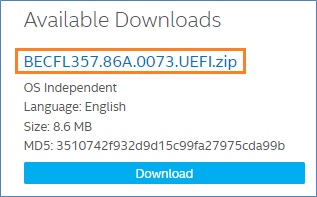
1. Téléchargez le fichier de mise à jour UEFI Flash BIOS (*.UEFI.zip). Exemple :
Veuillez suivre le lien pour savoir comment télécharger le BIOS pour le modèle correspondant : [NUC] Où puis-je télécharger le fichier BIOS ?
2. Double-cliquez sur *.UEFI.zip pour extraire ses fichiers.
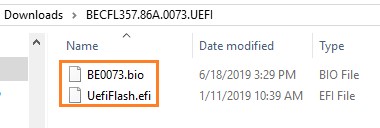
3. Copiez UefiFlash.efi et le fichier .bio sur le périphérique USB bootable.
4. Connectez le lecteur USB à un port du NUC.
5. Configurez le BIOS de l'ordinateur cible pour booter sur l’EFI Shell :
a. Appuyez sur F2 pendant le démarrage pour accéder à la configuration du BIOS.
b. Allez dans Avancé > Démarrage > Démarrage sécurisé.
c. Désactiver Démarrage sécurisé, si activé.
d. Aller à Avancé > Démarrage > Configuration du démarrage.
e. Dans le volet des périphériques de démarrage, activer UEFI Shell interne.
f. Appuyer sur> F10 pour enregistrer les modifications et quitter la configuration du BIOS.
6. Appuyer sur F10 pendant le démarrage pour ouvrir le menu de démarrage.
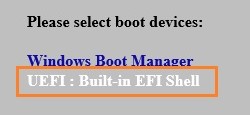
7. Sélectionner UEFI : EFI Shell intégré.
8. Changer le répertoire actuel vers la clé USB en saisissant la commande fsX : où X est le numéro de la clé USB dans la liste de mappage des périphériques.
Exemple : si votre clé USB est fs3, alors tapez fs3 : et appuyez sur Entrée.
9. À l'invite de commande, tapez UefiFlash.efi XXX.bio, où XXX.bio est le nom du fichier .bio et appuyez sur Entrée.
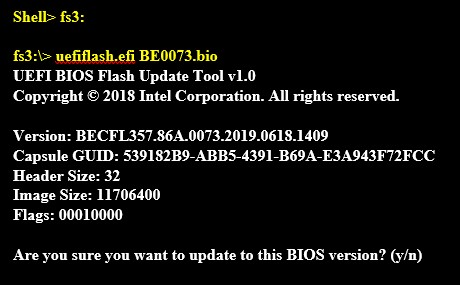
10. Appuyer sur Y pour commencer la mise à jour.
11. Attendre que la mise à jour du BIOS soit terminée.
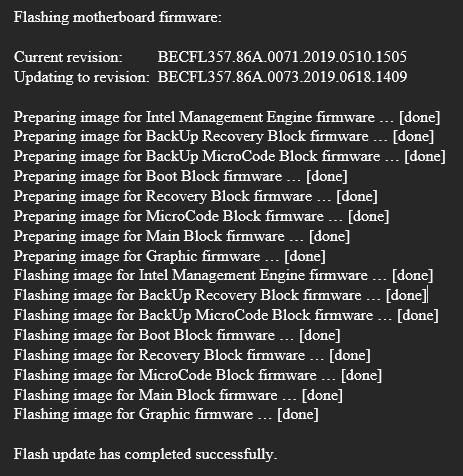
12. L’ordinateur va redémarrer une fois terminé.
13. Rétablissez les paramètres d’origine du BIOS :
a. Redémarrez l’ordinateur.
b. Appuyez sur F2 au démarrage pour accéder à la configuration du BIOS.
c. Accédez à Advanced > Boot > Boot Configuration.
d. Dans le volet Périphériques de démarrage, désactivez Internal UEFI Shell.
e. Accédez à Advanced > Boot > Secure Boot.
f. Activez Secure Boot, s’il était activé à l’origine.
g. Appuyez sur F10 pour enregistrer les modifications et quitter la configuration du BIOS.