[NUC] Erreur sur le Contrôleur de communications PCI simples dans le Gestionnaire de périphériques du NUC.
Résolution
Le point d'exclamation jaune sur le Contrôleur de communication simple PCI est causé par un pilote Management Engine manquant ou corrompu.
Voici à quoi cela ressemble dans le Gestionnaire de périphériques:
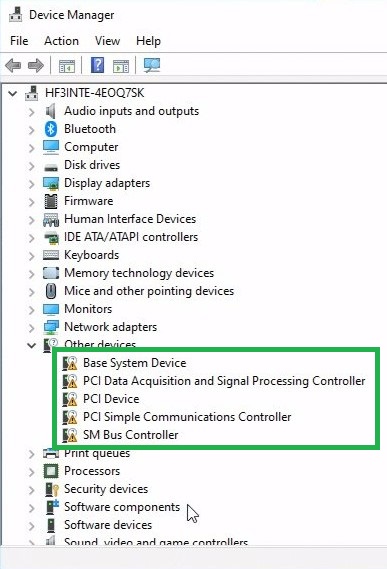
Suivez les options ci-dessous pour résoudre le problème, assurez-vous que l'ordinateur est connecté à Internet.
Option 1:
- Ouvrez le Gestionnaire de périphériques en appuyant sur les touches Windows + x.
- Cliquez sur Action dans la barre d'outils.
- Cliquez sur Rechercher les modifications matérielles (cela peut prendre plusieurs minutes).
- Cela forcera le système d'exploitation à installer les pilotes inclus avec votre système d'exploitation.
Option 2:
- Téléchargez et exécutez le Assistant de pilotes et de support.
- Cet utilitaire analysera votre système et recommandera des pilotes pour les périphériques qu'il identifie dans votre système.
Option 3:
- Si vous utilisez Microsoft Windows 10*/11* (64 bits), ces pilotes peuvent être téléchargés depuis l'emplacement suivant: Gestionnaire de pilotes MEI pour Windows® pour NUC.
| Note |
|
- Une fois téléchargé, décompressez le package et double-cliquez sur le fichier *.exe pour installer le(s) pilote(s).
- Redémarrez le système.
- Si le problème persiste, installez le pilote directement depuis le Gestionnaire de périphériques.
- Ouvrez le Gestionnaire de périphériques en appuyant sur les touches Windows + x.
- Cliquez avec le bouton droit sur le contrôleur qui affiche toujours un point d'exclamation jaune.
- Sélectionnez Mettre à jour le pilote.
- Cliquez sur Parcourir mon ordinateur pour rechercher le pilote.
- Entrez l'emplacement où se trouvent les pilotes téléchargés sur le système (assurez-vous de sélectionner Microsoft Device Manager affiche un point d'exclamation jaune à côté de "Contrôleur de communications simples PCI". Cela est le plus souvent observé après la réinstallation de votre système d'exploitation.Le point d'exclamation jaune sur le Contrôleur de communications simples PCI est causé par un pilote Management Engine manquant ou corrompu.Exemple de ce à quoi cela ressemble dans le Gestionnaire de périphériques :Suivez les options ci-dessous pour résoudre le problème, assurez-vous que l'ordinateur dispose d'une connexion Internet.Option 1 :1. Ouvrez le Gestionnaire de périphériques en appuyant sur la touche Windows + x.2. Cliquez sur Action dans la barre d'outils.3. Cliquez sur Rechercher les modifications sur le matériel.Option 2 :1. Ouvrez le Gestionnaire de périphériques en appuyant sur la touche Windows + x.2. Cliquez sur Contrôleurs de bus série universels pour développer la liste.3. Cliquez avec le bouton droit de la souris sur Contrôleur de communications simples PCI et sélectionnez Mettre à jour le pilote.4. Sélectionnez Rechercher automatiquement un pilote mis à jour.5. Si Windows ne trouve pas de pilote mis à jour, allez sur le site Web du fabricant de l'ordinateur et téléchargez le pilote approprié pour votre modèle d'ordinateur.Option 3 :1. Ouvrez le Gestionnaire de périphériques en appuyant sur la touche Windows + x.2. Cliquez sur Contrôleurs de bus série universels pour développer la liste.3. Cliquez avec le bouton droit de la souris sur Contrôleur de communications simples PCI et sélectionnez Propriétés.4. Cliquez sur l'onglet Détails.5. Sélectionnez Id. du matériel dans le menu déroulant.6. Recherchez le numéro d'identification du matériel dans la liste.7. Copiez le numéro d'identification du matériel.8. Allez sur le site Web du fabricant de l'ordinateur et recherchez le pilote approprié en utilisant le numéro d'identification du matériel.Option 4 :1. Ouvrez le Gestionnaire de périphériques en appuyant sur la touche Windows + x.2. Cliquez sur Contrôleurs de bus série universels pour développer la liste.3. Cliquez avec le bouton droit de la souris sur Contrôleur de communications simples PCI et sélectionnez Désinstaller le périphérique.4. Cochez la case Supprimer le logiciel du pilote pour ce périphérique.5. Cliquez sur OK.6. Redémarrez l'ordinateur.7. Windows devrait automatiquement réinstaller le pilote manquant.Si aucune de ces options ne résout le problème, contactez le fabricant de votre ordinateur pour obtenir le pilote nécessaire conçu pour votre matériel.Gardez la balise html et traduisez en français :Ce processus peut prendre plusieurs minutes.Option 1 :1. Accédez au gestionnaire de périphériques en appuyant sur les touches Windows + X.2. Cliquez sur Gestionnaire de périphériques.3. Cliquez avec le bouton droit sur le périphérique pour lequel vous souhaitez installer un pilote.4. Cliquez sur Mettre à jour le pilote.5. Cliquez sur Rechercher automatiquement un pilote logiciel.6. Ceci forcera le système d'exploitation à installer les pilotes qui ont été inclus dans votre système d'exploitation.Option 2 :1. Téléchargez et exécutez l'Assistant Pilotes et support technique.2. Cet utilitaire analysera votre système et recommandera des pilotes pour les périphériques qu'il identifie dans votre système.Option 3 :1. Si vous utilisez Microsoft Windows 10*/11* (64 bits), ces pilotes peuvent être téléchargés depuis l'emplacement suivant : Pilote Intel® Management Engine Consumer pour Windows® pour NUC.Note :- Les étapes peuvent varier en fonction de la version de Windows que vous utilisez.- Les pilotes téléchargés à partir du site Web ASUS peuvent être plus récents que ceux inclus dans votre système d'exploitation.
- Téléchargez le pilote correspondant à votre système d'exploitation à partir du centre de téléchargement Intel.
- Sélectionnez le système d'exploitation approprié dans le menu déroulant.
- Si vous utilisez Windows® 10, sélectionnez le pilote DCH. Si vous utilisez une version antérieure de Windows®, sélectionnez le pilote standard.
- Au lien ci-dessus, vous pouvez également rechercher le modèle de NUC (exemple : nuc10i5fn).
- Si vous utilisez Windows 7* ou Windows 8*, veuillez vous référer à votre OEM ou lieu d'achat pour les pilotes nécessaires.
- Une fois téléchargé, décompressez le package et double-cliquez sur le fichier *.exe pour installer le ou les pilotes.
- Redémarrez le système.
- Si le problème persiste, installez le pilote directement depuis le Gestionnaire de périphériques.
- Ouvrez le Gestionnaire de périphériques en appuyant sur les touches Windows + x.
- Cliquez avec le bouton droit sur le contrôleur qui affiche toujours un point d'exclamation jaune.
- Sélectionnez Mettre à jour le pilote.
- Cliquez sur Parcourir mon ordinateur pour les pilotes.
- Téléchargez le pilote correspondant à votre système d'exploitation à partir du centre de téléchargement Intel.
Contactez l’assistance
Veuillez nous contacter si les informations ci-dessus ne peuvent résoudre votre problème
- Above information might be partly or entirely quoted from exterior websites or sources. please refer to the information based on the source that we noted. Please directly contact or inquire the sources if there is any further question and note that ASUS is neither relevant nor responsible for its content/service
- This information may not suitable for all the products from the same category/series. Some of the screen shots and operations could be different from the software versions.
- ASUS provides the above information for reference only. If you have any questions about the content, please contact the above product vendor directly. Please note that ASUS is not responsible for the content or service provided by the above product vendor.