[NUC] Configurations d'affichage pour plusieurs écrans pour le boîtier robuste NUC Element CMCR1ABA et CMCR1ABC
Ce guide fournit les options de configuration d'affichage multiple les plus courantes.
Les châssis robustes NUC Element CMCR1ABA et CMCR1ABB ont les caractéristiques suivantes :
- Deux ports HDMI (conformes à la norme 2.0a)
Avant de commencer
Nous vous recommandons de mettre à jour votre Intel NUC avec le dernier BIOS et le dernier pilote graphique depuis le Centre de téléchargement.
Deux écrans
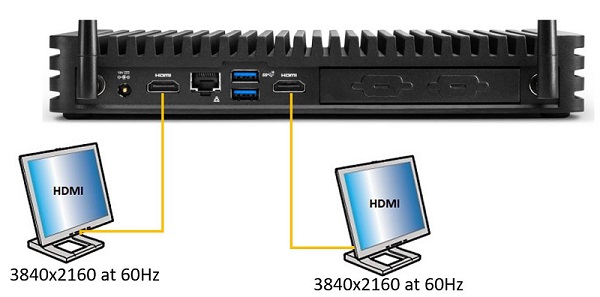
| Produit | Affichage | Port Intel NUC | Port TV/moniteur | Résolution maximale prise en charge |
| CMCR1ABA | 1 | HDMI | HDMI | 3840x2160 à 60 Hz |
| 2 | HDMI | HDMI | 3840x2160 à 60 Hz |

| Produit | Affichage | Port Intel NUC | Port TV/moniteur | Résolution maximale prise en charge |
| CMCR1ABB | 1 | HDMI | HDMI | 3840x2160 à 60 Hz |
| 2 | HDMI | HDMI | 3840x2160 à 60 Hz |
Comment connecter un écran à un Intel NUC
Les Intel NUC (Next Unit of Computing) sont des mini-ordinateurs de bureau qui peuvent être utilisés pour une variété de tâches, y compris le streaming multimédia, la navigation sur le web et la productivité de bureau. Si vous voulez utiliser un écran avec votre Intel NUC, voici comment procéder:
Étape 1: Choisissez un câble d'affichage
La première chose que vous devez faire est de choisir un câble d'affichage qui convient à votre écran. Les Intel NUC prennent en charge une variété de câbles d'affichage, y compris HDMI, DisplayPort et USB-C. Assurez-vous de choisir un câble qui est compatible avec votre écran et votre Intel NUC.
Étape 2: Connectez le câble d'affichage à l'Intel NUC
Une fois que vous avez choisi le câble d'affichage approprié, connectez-le à l'Intel NUC. Les ports d'affichage se trouvent généralement à l'arrière de l'Intel NUC. Assurez-vous de brancher le câble dans le port approprié.
Étape 3: Connectez l'autre extrémité du câble à l'écran
Connectez l'autre extrémité du câble à l'écran. Encore une fois, assurez-vous de brancher le câble dans le port approprié de l'écran.
Étape 4: Allumez l'Intel NUC et l'écran
Allumez l'Intel NUC et l'écran. Si tout est branché correctement, vous devriez voir l'affichage de l'Intel NUC sur l'écran.
Remarques:
- Si vous souhaitez utiliser plusieurs écrans avec votre Intel NUC, vous devrez peut-être utiliser des adaptateurs d'affichage.
- Assurez-vous que votre Intel NUC prend en charge la résolution de votre écran. Par exemple, si vous avez un écran 4K, vous devez vous assurer que votre Intel NUC prend en charge une résolution de 3840x2160 à 60 Hz.