[Gaming NB] Introduction à ROG Remix
- Introduction à ROG Remix
- Modèle pris en charge
- Configuration système requise
- Installation et désinstallation d'application
- Configuration du ROG Remix (Application)
- Fonctionnement du ROG Remix (Coffret)
- Q&R
Même notre emballage ose défier les attentes, intégré directement dans ceci, l'expérience du DJ utilisant le ROG Remix prend vie dès qu'il est connecté à l'ordinateur portable. Touchez les zones conductrices pour déclencher 18 effets différents. Commencez tout de suite à remixer avec le single à succès d'Alan Walker "Sorry" - ou faites preuve de créativité avec vos propres chansons préférées.
Ne prend en charge que le ROG Zephyrus G14 AW SE (GA401QEC), veuillez vous référer au site Web officiel ASUS ROG pour plus de détails.
*L'opération est requise avec ROG Remix (Coffret).
Le ROG Remix (Application) nécessite une mise à jour vers la version V1.1.2.0 ou supérieure.
La configuration ROG Remix (Application) a été intégrée à l'application Armory Crate. Les utilisateurs doivent configurer les paramètres ROG Remix (Application) via l'application Armory Crate.
* L'application Armory Crate nécessite une mise à jour vers la version 4.0.8 ou supérieure, le service Armory Crate nécessite une version 4.0.12 ou supérieure, et le service ROG Live nécessite une version 1.2.5.0 ou supérieure.
Installation et désinstallation de l'application
Pour obtenir le ROG Remix (Application) et l'installer, veuillez vous rendre sur la page de l'application Armory Crate [Recommandé] à télécharger dans [Featured].
Pour désinstaller l'application, veuillez vous référer au site officiel d'ASUS.
Configuration du ROG Remix (Application)
1. Lancez ROG Remix (Application)
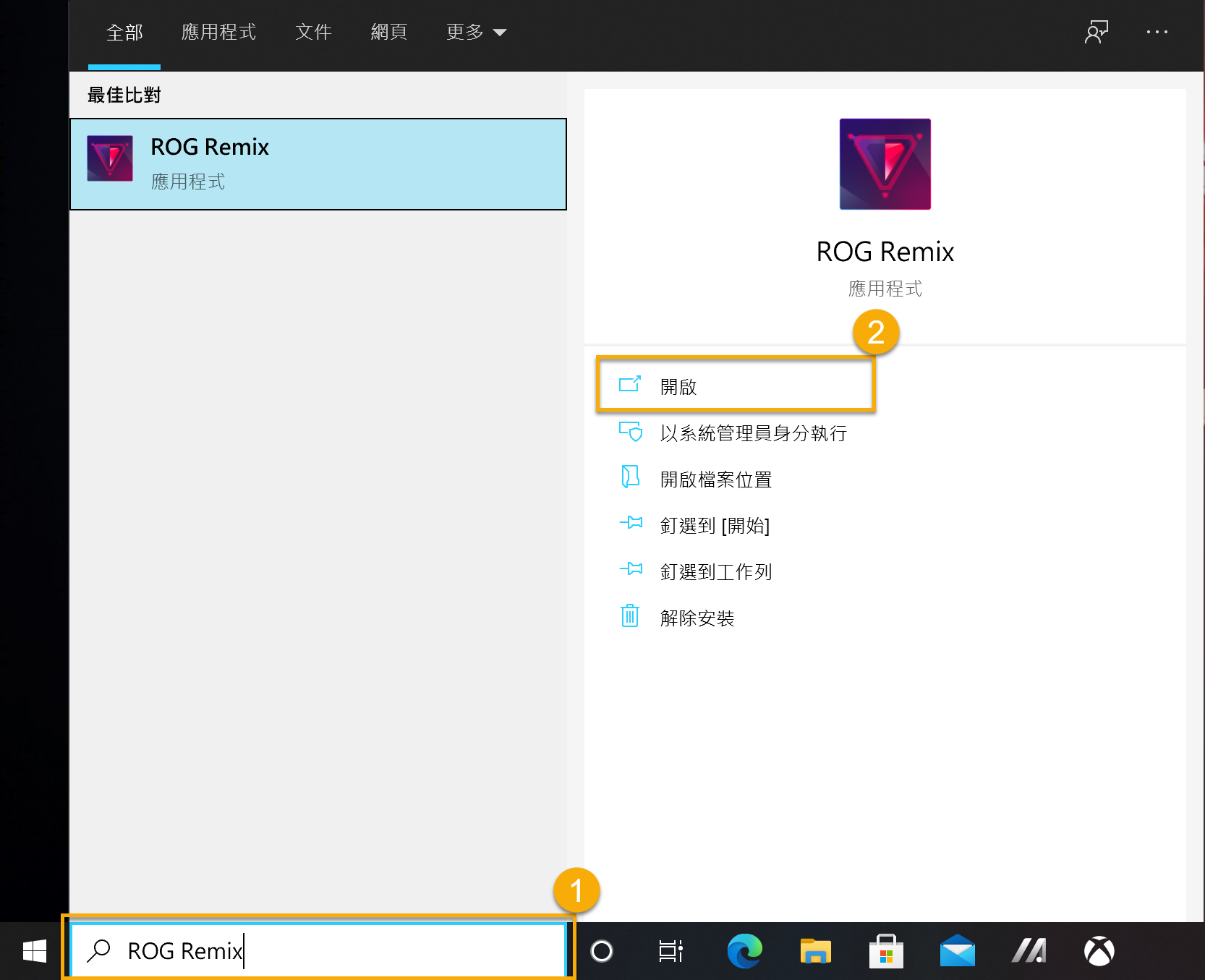
Veuillez saisir et rechercher [ROG Remix]①, dans la zone de recherche Windows, puis cliquer sur [Ouvrir]②.
2 Fonctionnement du ROG Remix (coffret)
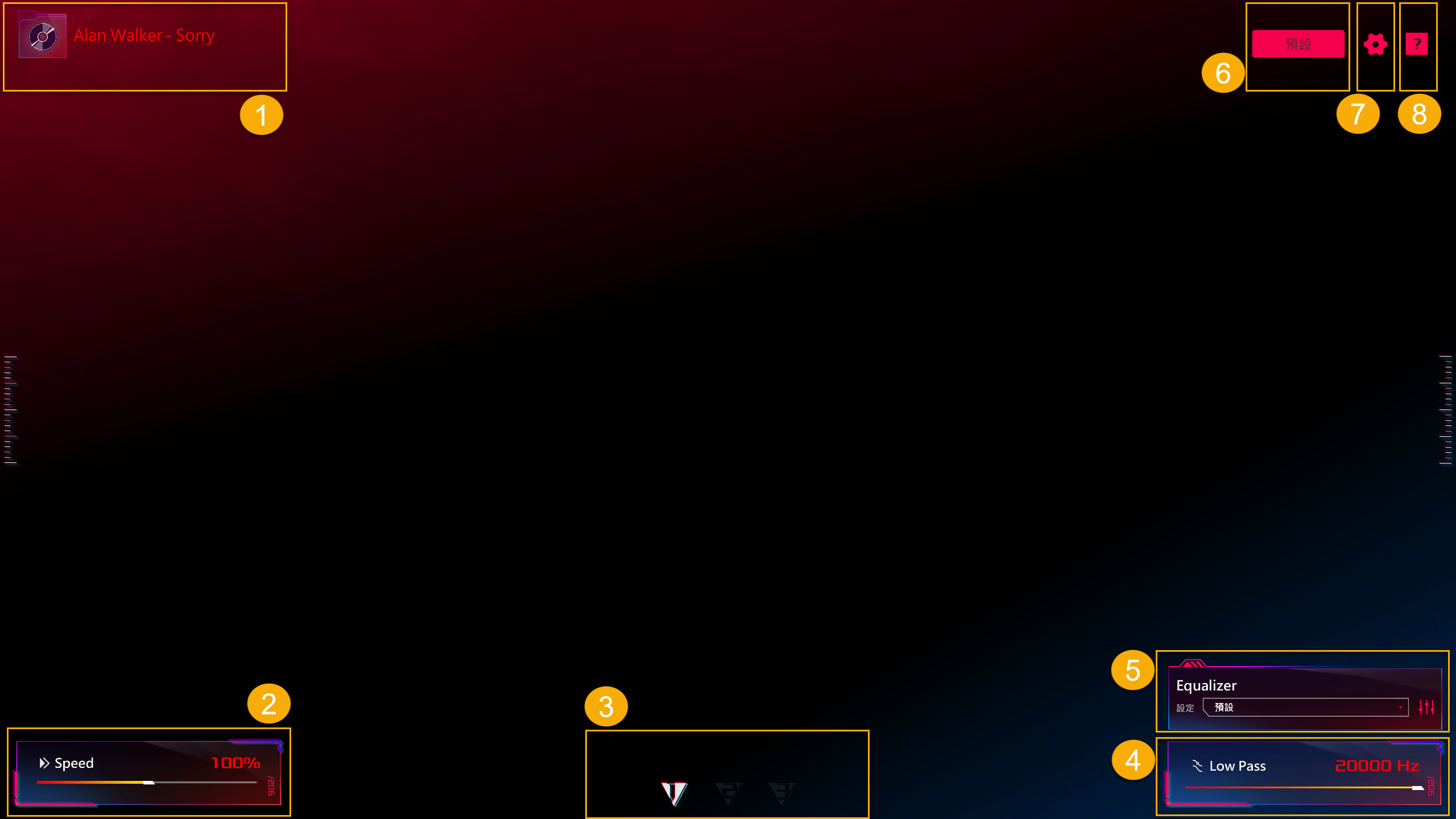
①Sélectionner une chanson : Précharger de la musique Alan Walker - Sorry, et l'utilisateur peut également choisir de charger ses propres fichiers de musique.
②Vitesse : Pour afficher et régler la vitesse de lecture de la musique.
③Échantillonneur : Pour afficher et ajuster le jeu d'effets de thème qui s'applique.
④Low Pass: Pour afficher et régler la fréquence du Low Pass de la musique..
⑤Égaliseur: Fournit divers modes prédéfinis et ajuste une fréquence spécifique pour filtrer et amplifier la source sonore afin d'obtenir une optimisation audio.
⑥Par défaut : Pour sélectionner « Par défaut », tous les paramètres seront récupérés.
⑦Paramètres : Pour activer « Appliquer automatiquement les effets d'éclairage musique/audio », l'application ROG Remix sera lancée avec le mode audio d'affichage AniMe Matrix™ et le mode musique AURA Sync s'appliquant la prochaine fois..
⑧Aide : Cliquez sur « Aide » pour plus d'informations sur ROG Remix (Application).
3 Fermez ROG Remix (Application)
Veuillez fermer ROG Remix (Application) en cliquant sur la touche ESC.
Fonctionnement du ROG Remix (Coffret)
Le ROG Zephyrus G14 AW SE avec ROG Remix (Coffret) a une zone tactile sur le dessus. Lorsqu'il est connecté à l'ordinateur portable via un câble USB Type-C, ROG Remix (Coffret) fournira une fonction de mixage musicale supplémentaire. En cliquant, en appuyant longuement ou en appuyant plusieurs fois, ROG Zephyrus G14 et ROG Remix apporteront aux utilisateurs une expérience visuelle et auditive plus unique.
Avertissement! Veuillez éteindre votre ordinateur portable avant de le conserver dans ROG Remix (Coffret).
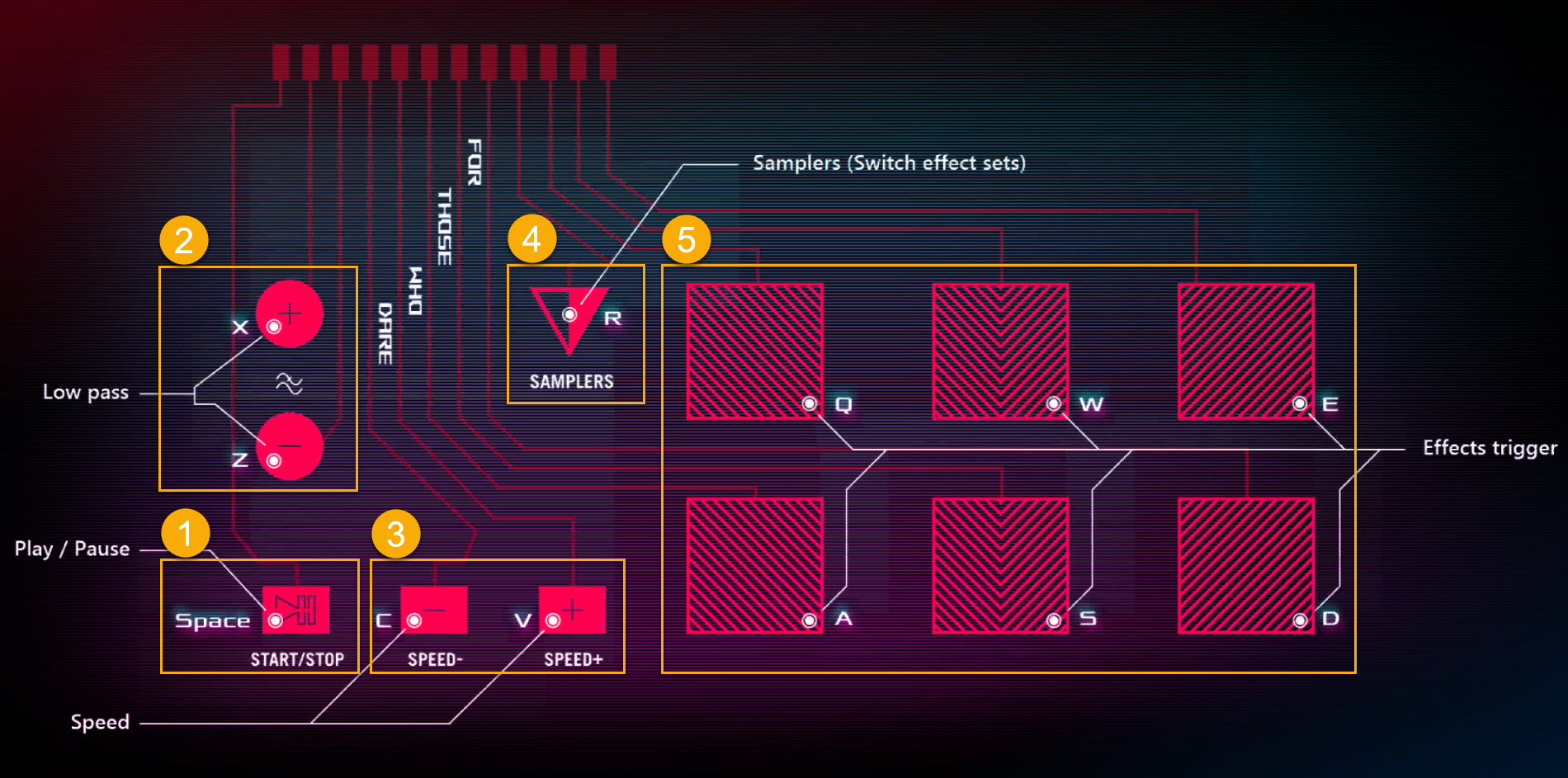
①Start/Stop : Pour lire ou mettre en pause la musique.
②Speed Up/Down : Pour ajuster la vitesse de la musique vers le haut et vers le bas.
③Low Pass Up/Down: Pour ajuster la fréquence Low Pass de la musique vers le haut et vers le bas..
④Ensembles d'effets (échantillonneurs) : Pour changer les ensembles de thèmes d'effets.
⑤Déclencheur d'effet : Cliquez pour déclencher des effets visuels et auditifs.
Q1 : Comment fermer ROG Remix (Application) ?
R1: Lorsque l'utilisateur souhaite fermer ROG Remix (Application), il suffit d'appuyer sur la touche ESC  pour fermer.
Q2 : Comment dois-je mettre à jour mon ROG Remix (Application) ?
R2 : Veuillez d'abord connecter ROG Remix (Application) et ROG Remix (Coffret) via un câble USB Type-C, puis lancez l'application Armory Crate pour vérifier. Lors de la vérification et de la mise à jour, l'utilisateur doit être sur la page [Centre de mise à jour] dans l'élément [Paramètres] pour l'exécution.
Q3 : Pourquoi je ne peux pas modifier l'effet et le mode d'éclairage de mon écran AniMe Matrix™ lorsque j'active « Appliquer automatiquement les effets d'éclairage musique/audio » ?
R3 : Une fois que vous avez activé « Appliquer automatiquement les effets d'éclairage musique/audio », l'affichage AniMe Matrix™ appliquera l'effet et le mode d'éclairage prédéfinis. Si les joueurs souhaitent changer ou modifier les effets d'éclairage, veuillez d'abord désactiver « Appliquer automatiquement les effets d'éclairage musique/audio » dans l'élément [Paramètres], puis modifier les effets d'éclairage dans l'affichage AniMe Matrix™.
Q4 : Pourquoi mon ROG Remix (Application) se lance-t-il automatiquement pendant que je connecte ROG Remix (Coffret) ?
R4: Il s'agit de la configuration d'activation rapide de ROG Remix (Application). Une fois connecté au modèle pris en charge, ROG Remix (Application) se lancera automatiquement.
Q5 : Pourquoi les effets d'éclairage ROG Remix (Coffret) ne sont-ils pas stables, parfois forts parfois faibles ?
R5 : Lorsque ROG Remix (Coffret) est connecté à un ordinateur portable, les utilisateurs peuvent régler les effets d'éclairage de [Aura Effects] via la page [Sync Devices] dans l'élément [Aura Sync] de l'application Armory Crate. L'effet d'éclairage [Musique] suivra le volume de la lecture, puis changera la luminosité des effets d'éclairage.